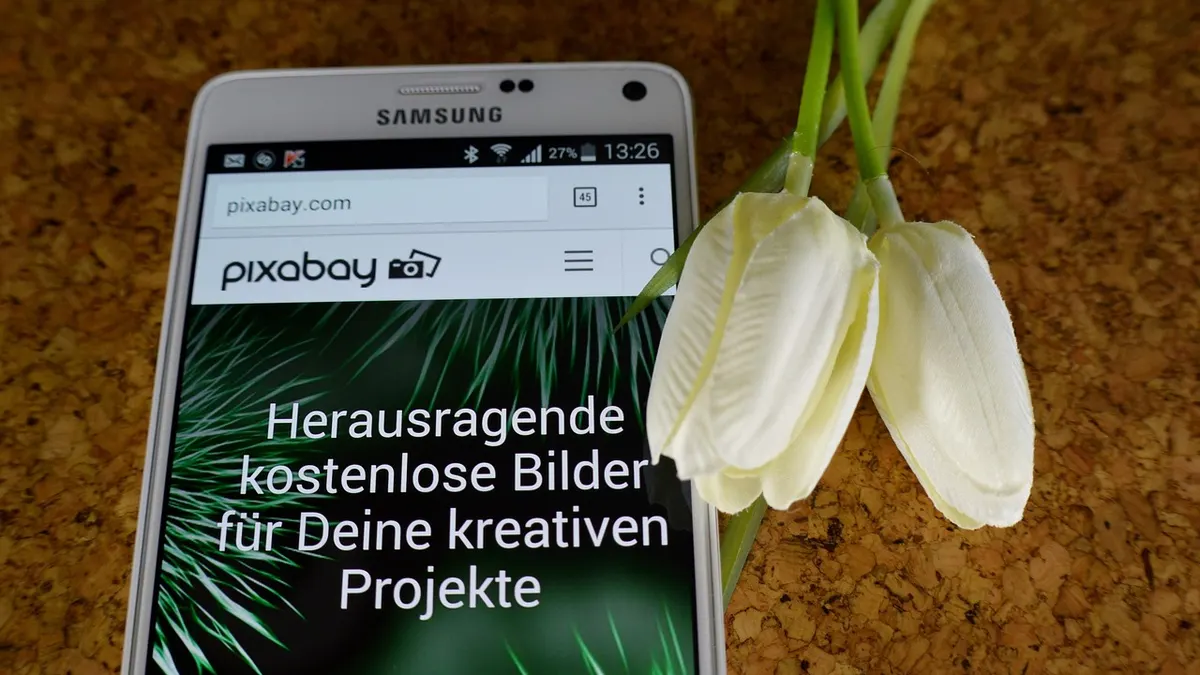

Jak zrobić zrzut ekranu w Samsungu przyciskami bocznymi?
Zrzut ekranu Samsung wykonasz na większości smartfonów Samsung Galaxy z Samsung One UI, krótko naciskając jednocześnie dwa przyciski: boczny i zmniejszania głośności. To podstawowa metoda opisana przez Samsung Support oraz Android Help. Miniatura przy dolnej krawędzi ekranu oznacza, że plik został zapisany.
Jak nacisnąć przycisk boczny i ściszanie?
Wykonaj jeden krótki, równoczesny klik obu przycisków. Nie przytrzymuj ich przez sekundę lub dłużej, bo telefon może potraktować to jako polecenie zasilania, a nie screenshot.
- Otwórz ekran, który chcesz zachować, na przykład potwierdzenie płatności lub instrukcję w aplikacji.
- Połóż palec na przycisku bocznym, który w nowszych Galaxy zwykle pełni także funkcję włącznika.
- Drugim palcem naciśnij przycisk zmniejszania głośności, oznaczony ikoną głośnika ze znakiem minus.
- Wciśnij oba przyciski jednocześnie i od razu puść, najlepiej w czasie krótszym niż jedna sekunda.
- Sprawdź błysk lub animację ekranu, ponieważ potwierdzają wykonanie przechwycenia.
- Dotknij miniatury, jeśli chcesz natychmiast przyciąć obraz, narysować strzałkę albo go wysłać.
Samsung Galaxy nie ma tu osobnego przycisku „screen”. W starszych telefonach z fizycznym Home kombinacja mogła wyglądać inaczej, dlatego instrukcja dotyczy przede wszystkim modeli z Androidem i One UI. Gdy używasz twardego etui, zdejmij je na próbę. Z mojej praktyki wynika, że sztywna krawędź obudowy często utrudnia równoczesne kliknięcie.
Dlaczego Samsung pokazuje menu wyłączania zamiast screenshotu?
Menu zasilania pojawia się zwykle wtedy, gdy przycisk boczny został przytrzymany zbyt długo albo przyciski nie zostały naciśnięte równocześnie. Powtórz próbę krótkim kliknięciem, bez przesuwania palców po obudowie.
- Długie przytrzymanie przycisku bocznego uruchamia funkcję zasilania lub asystenta skonfigurowanego w telefonie.
- Najpierw wciśnięty przycisk głośności może jedynie ściszyć dźwięk, jeśli drugi przycisk zadziała za późno.
- Etui z wysokim rantem może blokować pełny skok przycisku bocznego.
- Mokra lub śliska dłoń zwiększa ryzyko zsunięcia palca z przycisku.
- Uszkodzony klawisz wymaga sprawdzenia metod ekranowych opisanych dalej.
„Standardowe przechwytywanie ekranu w Androidzie korzysta z kombinacji zasilania i zmniejszania głośności; konkretne funkcje mogą zależeć od urządzenia.” - Android Help, instrukcja systemu Android, dostęp sprawdzony w 2026 r.
Najkrótsza odpowiedź: krótki klik przycisku bocznego i ściszania zapisuje screenshot, a długie przytrzymanie częściej wywołuje menu zasilania (źródło: Samsung Support, 2026).
Jak zrobić zrzut ekranu w Samsungu bez przycisku?
Screen Samsung bez przycisku zrobisz gestem dłoni albo przez Menu Asystenta, czyli ekranową funkcję dostępności Samsung Accessibility. Gest wymaga aktywnej opcji w One UI i nie występuje na każdym modelu Galaxy. Menu Asystenta jest bezpieczniejszą alternatywą przy uszkodzonym przycisku bocznym.
Jak działa gest dłoni Samsung?
Najpierw połóż bok dłoni przy jednej krawędzi ekranu, a potem przesuń go spokojnie do drugiej krawędzi. Ruch powinien przypominać przecieranie wyświetlacza kantem dłoni, nie dotknięcie pojedynczym palcem.
- Gest przeciągnięcia dłonią wymaga kontaktu boku dłoni z ekranem od lewej do prawej lub odwrotnie.
- Pusta strona Ustawień jest dobrym miejscem do pierwszego testu, bo nie przewija się przypadkowo jak przeglądarka.
- Powolny ruch zwykle działa lepiej niż szybkie machnięcie, szczególnie na telefonie z folią ochronną.
- Jedna próba naraz pozwala odróżnić nieudany gest od przypadkowego dotknięcia ekranu.
- Gest dłoni Samsung może nie działać w aplikacji, która ma własne reakcje na przesunięcia.
Nie testuj tej metody po raz pierwszy podczas płatności lub w rozmowie, którą musisz zachować. Najpierw sprawdź ją na ekranie ustawień. Jeśli ekran przewija się zamiast wykonywać zrzut, rozpocznij ruch bliżej samej ramki telefonu.
Jak włączyć opcję „Przeciągnij dłonią, aby przechwycić”?
Otwórz Ustawienia i wyszukaj słowo „dłoń”, „przechwyć” lub „gest”, ponieważ nazwa ścieżki może różnić się między wersjami One UI. Najczęściej opcja znajduje się w Ustawieniach zaawansowanych albo w sekcji Ruchy i gesty.
- Wejdź w aplikację Ustawienia na telefonie Samsung Galaxy.
- Otwórz Ustawienia zaawansowane albo użyj lupy u góry ekranu.
- Wybierz Ruchy i gesty, jeśli taka pozycja jest widoczna na Twoim modelu.
- Znajdź „Przeciągnij dłonią, aby przechwycić” lub podobnie nazwaną funkcję.
- Przesuń przełącznik na włączony i wykonaj test na zwykłym ekranie.
- Jeśli opcji nie ma, użyj Menu Asystenta zamiast instalować aplikację z przypadkowej reklamy.
Nie pobieraj „screenshot gesture” z reklamowego wyniku wyszukiwania tylko dlatego, że obiecuje dodatkowe funkcje. Takie instalatory często proszą o szerokie uprawnienia do ekranu, powiadomień i plików. Wbudowane funkcje One UI są lepszym wyborem.
Jak zrobić zrzut ekranu przez Menu Asystenta?
Włącz Menu Asystenta w Ustawieniach, w części Dostępność, a na ekranie pojawi się pływający przycisk z dodatkowymi poleceniami. Po jego dotknięciu wybierz opcję zrzutu ekranu, bez używania fizycznych klawiszy.
- Menu Asystenta Samsung jest funkcją ułatwień dostępu, a nie wersją Google Assistant ani Bixby.
- Pływająca ikona może zostać przesunięta w mniej przeszkadzające miejsce przy krawędzi ekranu.
- Opcja Screenshot wykonuje przechwycenie bez naciskania przycisku bocznego.
- Ustawienia Dostępności pozwalają wyłączyć menu, gdy nie jest już potrzebne.
- Uszkodzony przycisk fizyczny nie wymaga natychmiastowej naprawy, jeśli pozostałe funkcje telefonu działają prawidłowo.
„Ekranowe elementy sterujące mogą ograniczyć konieczność używania fizycznych przycisków telefonu.” - Samsung Accessibility, dokumentacja funkcji dostępności Galaxy, 2026.
Czy Bixby lub Google Assistant zrobią screenshot?
To zależy od modelu, języka i konfiguracji asystenta: Bixby lub Google Assistant mogą przyjąć polecenie wykonania zrzutu, ale nie należy traktować tej metody jako pewnej na każdym Samsungu Galaxy.
Jeżeli masz już aktywnego asystenta, powiedz wyraźnie „zrób zrzut ekranu” i sprawdź rezultat. Gdy polecenie nie działa, nie zmieniaj pochopnie ustawień konta ani uprawnień mikrofonu. Gest dłoni albo Menu Asystenta zwykle szybciej rozwiąże problem.
Bez przycisku najpewniejsze są dwie metody: aktywny gest dłoni oraz Menu Asystenta dostępne z poziomu ustawień Samsung Accessibility (źródło: Samsung Support i Samsung Accessibility, 2026).
Jak zrobić długi zrzut ekranu na Samsungu?
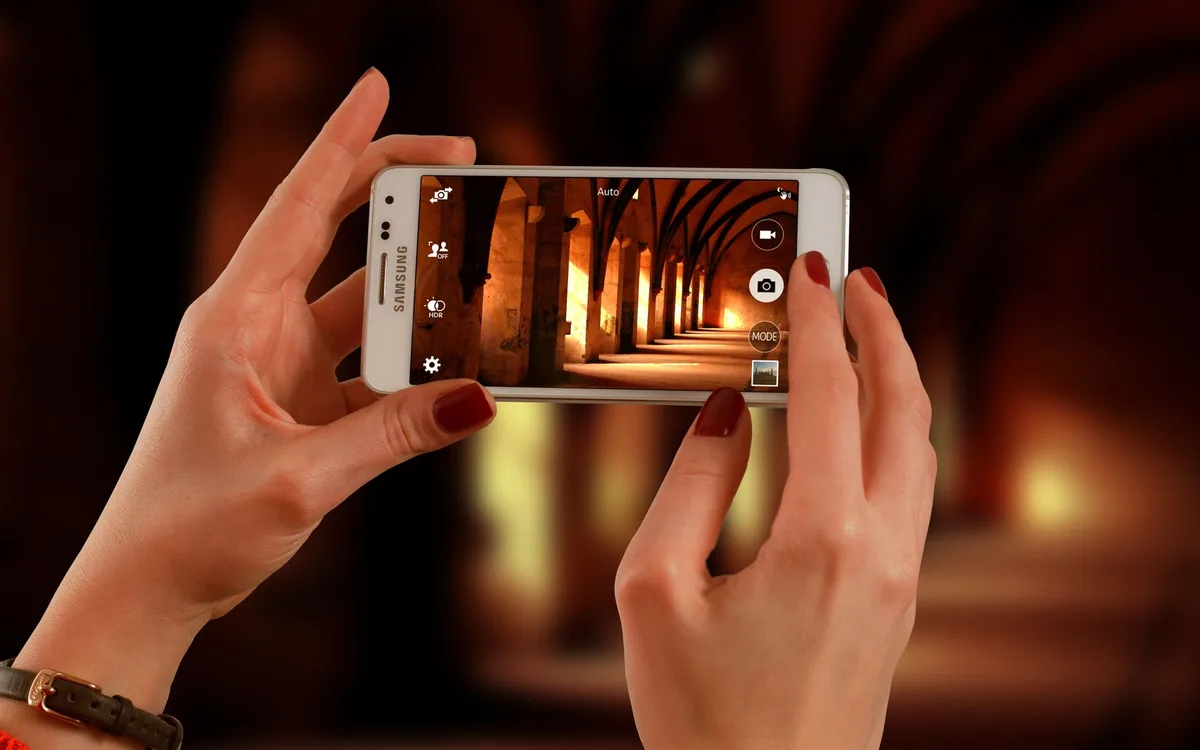
Długi zrzut ekranu Samsung powstaje po zwykłym screenshotcie, gdy dotkniesz ikony przewijania na pasku narzędzi zrzutu ekranu. Funkcja działa wyłącznie na treści, którą można przewijać, na przykład stronie internetowej, czacie lub długiej liście ustawień. Zawsze sprawdź końcowy plik przed wysłaniem.
Jak użyć ikony przewijania po screenshotcie?
Wykonaj standardowy screen, a następnie od razu dotknij ikony z dwiema strzałkami w dół na pasku, który pojawia się przy dole ekranu. Każde dotknięcie rozszerza przechwycony obszar o kolejną część strony.
- Otwórz przewijalną stronę, na przykład rozmowę, listę zamówień albo artykuł w przeglądarce.
- Wykonaj zwykły zrzut ekranu kombinacją bocznego przycisku i ściszania.
- Spójrz na pasek narzędzi screenshotu zanim zniknie po kilku sekundach.
- Dotykaj ikony przewijania tyle razy, ile potrzeba do uchwycenia wymaganej długości.
- Otwórz miniaturę finalnego pliku i sprawdź, czy nie ucięto ważnej daty lub numeru sprawy.
- Przytnij nadmiar, jeżeli długi screen zawiera niepotrzebne fragmenty rozmowy.
Dlaczego ikona przewijania nie jest dostępna?
Ikona nie pojawi się, gdy ekran nie ma dalszej treści do przewinięcia albo aplikacja ogranicza przechwytywanie. Nie oznacza to automatycznie usterki telefonu.
- Jednostronicowe ustawienie nie daje materiału do przewinięcia, więc pasek nie pokaże ikony.
- Okno dialogowe może zasłaniać przewijalną treść i blokować długi screenshot.
- Aplikacja bankowa może ograniczać zrzuty ze względów bezpieczeństwa.
- Materiał chroniony DRM może być wyświetlany jako czarny obszar lub bez opcji przechwycenia.
- Stara wersja One UI może mieć inny wygląd albo zakres paska narzędzi.
Przy dokumentowaniu błędu zamówienia zrób długi screenshot i dodatkowo zapisz numer zgłoszenia jako tekst. Jeden bardzo wysoki obraz bywa niewygodny dla obsługi klienta, a numer łatwiej skopiować niż odczytać z grafiki.
Ikona przewijania działa tylko na przewijalnej treści: po standardowym screenie dotykaj jej kolejno, a na końcu sprawdź, czy obraz obejmuje całą potrzebną część strony (źródło: Samsung Support, 2026).
Gdzie Samsung zapisuje zrzuty ekranu?
Screenshoty Samsung znajdziesz najczęściej w aplikacji Samsung Gallery, w albumie „Screenshots” lub „Zrzuty ekranu”, oraz w aplikacji Moje pliki w folderze Pictures/Screenshots. Automatyczna kopia w OneDrive albo Zdjęciach Google zależy od ustawionej synchronizacji, nie od samego wykonania screena.
Gdzie jest album Screenshots w Galerii Samsung?
Otwórz Galerię Samsung, przejdź do zakładki Albumy i odszukaj album Screenshots albo Zrzuty ekranu. Nazwa może być po polsku lub angielsku, zależnie od języka systemu.
- Samsung Gallery pokazuje najnowszy screenshot zwykle od razu po wykonaniu.
- Album Screenshots grupuje zrzuty oddzielnie od zdjęć z aparatu.
- Wyszukiwarka Galerii pomaga znaleźć obraz po widocznym tekście lub przybliżonej dacie.
- Ulubione pozwalają oznaczyć ważne potwierdzenia, zanim usuniesz pozostałe pliki.
- Album tematyczny ułatwia rozdzielenie screenów pracy, zakupów i instrukcji.
Jak znaleźć folder Screenshots w aplikacji Moje pliki?
W aplikacji Moje pliki wybierz Pamięć wewnętrzna, następnie Pictures, a potem Screenshots. To lokalizacja plików, którą zobaczysz także po podłączeniu telefonu do komputera przewodem USB.
- Otwórz Moje pliki na telefonie Samsung Galaxy.
- Wybierz Pamięć wewnętrzna, a nie skrót do chmury.
- Wejdź do folderu Pictures, gdzie Android przechowuje obrazy aplikacji.
- Otwórz folder Screenshots, aby sprawdzić pliki według daty lub nazwy.
- Przytrzymaj plik, aby go przenieść, zmienić nazwę albo usunąć.
- Potwierdź usunięcie dopiero po kopii, jeśli screen dokumentuje zakup, rozmowę lub ustawienia konta.
Przykład: po wysłaniu reklamacji nazwij plik „reklamacja-sklep-2026-08-09.png”, zamiast zostawiać automatyczną nazwę. Łatwiej go potem znaleźć i dołączyć do wiadomości. Zobacz też gdzie znaleźć pliki pobrane na telefonie.
Folder Pictures/Screenshots przechowuje lokalne zrzuty: kopia w chmurze pojawi się dopiero wtedy, gdy dla Galerii, OneDrive lub Zdjęć Google włączono synchronizację (źródło: Android Help, 2026).
Jak edytować screenshot, zmienić PNG na JPG i wysłać go bezpiecznie?
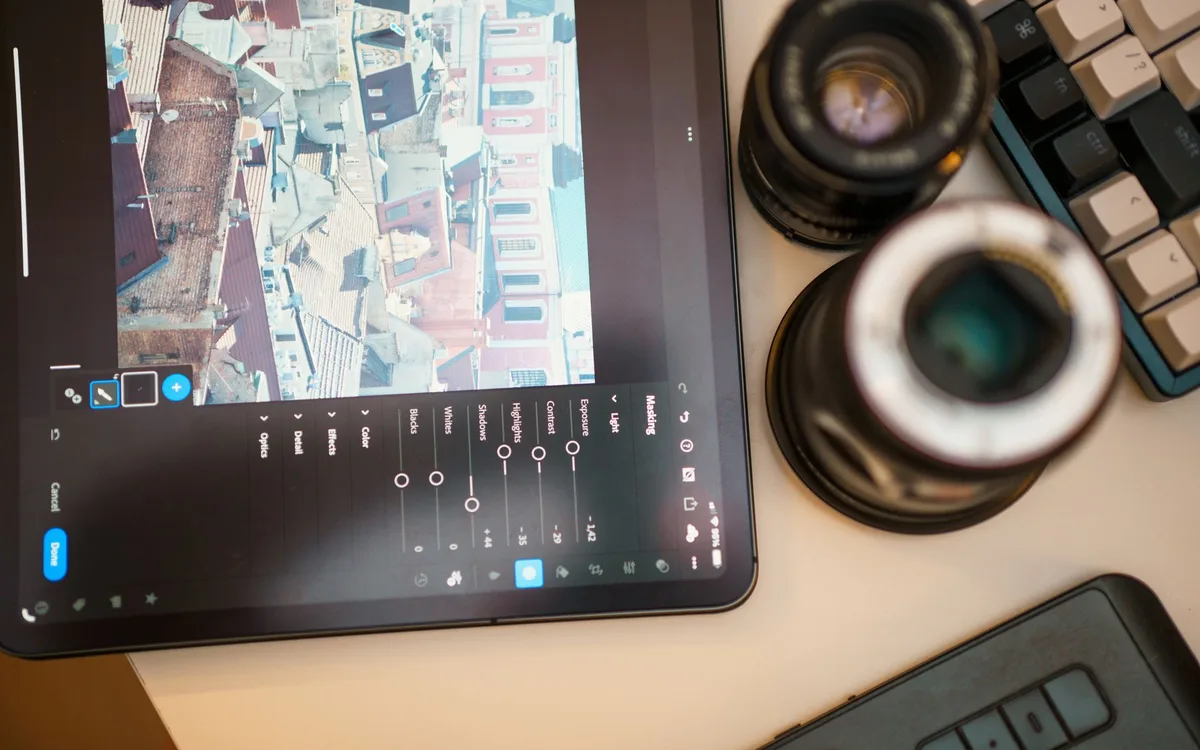
PNG screenshot zachowuje ostre litery, ikony i cienkie linie interfejsu, dlatego jest typowym formatem zrzutu ekranu. Przed wysłaniem przytnij obraz i ukryj dane prywatne; JPG przygotuj jako kopię, gdy serwis ogranicza rozmiar załącznika. Nie zmieniaj oryginału, jeśli może być dowodem w sprawie.
Jak przyciąć i oznaczyć screen w Samsung Gallery?
Dotknij miniatury zaraz po zrobieniu screenshota albo otwórz obraz w Samsung Gallery, wybierz Edytuj i użyj kadrowania lub rysowania. Najpierw wykonaj kopię, jeśli potrzebujesz zachować pełny widok ekranu.
- Kadrowanie usuwa zbędne fragmenty pulpitu, paski narzędzi i elementy rozmowy niezwiązane ze sprawą.
- Rysowanie pozwala zaznaczyć numer zamówienia strzałką bez zmieniania tekstu.
- Tekst na obrazie może opisać datę lub krok instrukcji, ale nie zastępuje danych źródłowych.
- Kopia pliku chroni oryginalny screenshot przed nieodwracalnym przycięciem.
- Pasek powiadomień trzeba sprawdzić przed wysyłką, bo może ujawnić treść prywatnej wiadomości.
Czy Samsung zapisuje screenshot jako PNG czy JPG?
Screenshot w Samsungu jest zwykle zapisywany jako PNG, ponieważ ten format dobrze przechowuje tekst i ostre elementy ekranu bez artefaktów kompresji. JPG wybierz tylko dla kopii, gdy potrzebujesz mniejszego pliku do formularza lub wiadomości.
| Format | Najlepsze zastosowanie | Ryzyko i ograniczenie |
|---|---|---|
| PNG | Tekst, ustawienia, instrukcje i potwierdzenia ekranowe. | Plik może być większy, szczególnie przy długim screenie. |
| JPG | Wysyłka zdjęciowego screena, gdy liczy się mniejszy rozmiar. | Silna kompresja może pogorszyć czytelność drobnego tekstu. |
| Łączenie kilku screenów jako załącznika do reklamacji. | Przed utworzeniem sprawdź kolejność stron i zamazane dane. |
Przykład: screen z kodem błędu Windowsa warto zostawić jako PNG, bo tekst pozostanie wyraźny. Długi screen katalogu produktów można przekonwertować do JPG, jeżeli ma trafić do komunikatora. Pomocna będzie konwersja PNG na JPG online, ale korzystaj wyłącznie z serwisu, któremu ufasz - nie wysyłaj tam dokumentów, danych bankowych ani ekranów z konta.
Jak ukryć dane przed udostępnieniem?
Najpierw zasłoń lub przytnij dane, których odbiorca nie potrzebuje: hasła, kody jednorazowe, adres, PESEL, numer konta i prywatne powiadomienia. Zamalowanie musi pokrywać tekst nieprzezroczystym kolorem, a po zapisaniu sprawdź obraz w powiększeniu.
- Zrób kopię oryginału, szczególnie gdy screen dotyczy banku, umowy lub reklamacji.
- Przytnij górny pasek, jeśli widać tam wiadomości, godzinę spotkania lub nazwę kontaktu.
- Zamaluj identyfikatory pełnym, nieprzezroczystym pędzlem zamiast półprzezroczystym markerem.
- Nie pokazuj kodu SMS lub kodu 2FA, ponieważ może on umożliwić przejęcie logowania.
- Otwórz zapisany plik ponownie, aby upewnić się, że zamazanie nie odsłania znaków po powiększeniu.
- Wysyłaj tylko potrzebny fragment, a nie cały ekran telefonu z historią powiadomień.
Samsung Knox jest mechanizmem bezpieczeństwa urządzeń Galaxy, ale nie zastępuje rozsądku przy ręcznym udostępnianiu obrazu. Jeśli plik jest za duży, przeczytaj jak zmniejszyć rozmiar pliku zdjęcia albo jak wysłać duży plik ze smartfona.
Bezpieczny screenshot zawiera tylko dane potrzebne odbiorcy: zachowaj PNG dla czytelności, a mniejszy JPG twórz z kopii po przycięciu i zasłonięciu informacji prywatnych.
Dlaczego nie mogę zrobić screenshota w Samsungu?
Jeżeli screenshot nie działa w Samsungu, najpierw sprawdź kombinację przycisków w innej aplikacji, wolne miejsce i restart telefonu. Gdy zrzut działa wszędzie poza jedną aplikacją, blokada prawdopodobnie jest celowa i chroni dane lub treść. Android Help wskazuje, że niektóre aplikacje ograniczają przechwytywanie ekranu.
Jak rozpoznać awarię przycisku, a jak blokadę aplikacji?
Wykonaj próbę na ekranie głównym lub w Ustawieniach: jeśli zrzut tam działa, przycisk i system są sprawne, a problem dotyczy konkretnej aplikacji. Jeśli nie działa nigdzie, przejdź przez podstawową diagnostykę.
- Screenshot działa w Galerii, ale nie w banku - aplikacja najpewniej celowo chroni ekran.
- Przycisk boczny nie reaguje także przy blokowaniu telefonu - możliwe jest fizyczne uszkodzenie klawisza.
- Brak miniatury i dźwięku w każdej aplikacji - wymaga testu pamięci, restartu i aktualizacji.
- Czarny obraz w materiale wideo może wynikać z ochrony treści, a nie z błędu Galerii.
- Telefon służbowy z zarządzaniem firmowym może mieć dodatkowe polityki bezpieczeństwa, także związane z Samsung Knox.
Co zrobić krok po kroku, gdy screenshot nie działa?
Zacznij od sześciu prostych kontroli: przetestuj przyciski, sprawdź pamięć, uruchom telefon ponownie, zaktualizuj One UI, spróbuj w innej aplikacji i użyj Menu Asystenta. Nie instaluj narzędzi obiecujących obejście blokady.
- Spróbuj wykonać zrzut na ekranie głównym, aby wykluczyć ograniczenie pojedynczej aplikacji.
- Sprawdź przyciski, blokując ekran przyciskiem bocznym i regulując głośność osobno.
- Zweryfikuj wolne miejsce w Ustawieniach, w sekcji Bateria i konserwacja urządzenia albo Pamięć.
- Uruchom Samsung Galaxy ponownie, bo chwilowy problem procesu systemowego może zniknąć po restarcie.
- Sprawdź aktualizacje w Ustawieniach, w pozycji Aktualizacja oprogramowania.
- Włącz Menu Asystenta, jeśli fizyczny przycisk boczny nie działa wygodnie.
- Skontaktuj się z autoryzowanym serwisem, gdy przycisk nie reaguje także poza funkcją screenshotu.
Czy można zrobić screenshot w aplikacji bankowej?
To zależy od zasad konkretnej aplikacji, ale jeśli bank blokuje zrzuty ekranu, nie próbuj omijać zabezpieczenia. Zamiast tego użyj oficjalnego potwierdzenia transakcji, historii operacji lub eksportu dokumentu dostępnego w aplikacji.
Nieoficjalne aplikacje do „odblokowania screenów” mogą przechwytywać ekran, powiadomienia lub dane logowania. To ryzyko nie jest warte jednego obrazu. W sprawach bankowych pobierz potwierdzenie z oficjalnej aplikacji albo serwisu internetowego banku.
„Ograniczenie zrzutów ekranu może chronić informacje widoczne w aplikacji; jeśli problem występuje tylko w jednym programie, sprawdź jego zasady bezpieczeństwa.” - Android Help, dokumentacja pomocy Android, 2026.
Jeżeli screenshot działa w innych miejscach, nie naprawiaj telefonu na ślepo: pojedyncza aplikacja może świadomie blokować przechwytywanie, a właściwą drogą jest jej oficjalny eksport lub potwierdzenie.
Najczęściej zadawane pytania

Jak zrobić zrzut ekranu w Samsungu?
Krótko naciśnij równocześnie przycisk boczny i przycisk zmniejszania głośności. Miniatura przy dole ekranu potwierdzi zapis pliku. Dotknij jej, aby od razu przejść do edycji lub wysyłki.
Jak zrobić screenshot w Samsungu bez przycisku?
Użyj gestu przeciągnięcia bokiem dłoni po ekranie, jeśli funkcja jest włączona w One UI. Drugą metodą jest Menu Asystenta w Ustawieniach dostępności. To ekranowy przycisk, więc nie wymaga sprawnego klawisza bocznego.
Jak włączyć zrzut ekranu dłonią w Samsungu?
W Ustawieniach wyszukaj „dłoń”, „gest” albo „przechwyć”, a następnie włącz opcję zbliżoną do „Przeciągnij dłonią, aby przechwycić”. Ścieżka zależy od modelu i wersji Samsung One UI. Po aktywacji przetestuj ruch na pustej stronie Ustawień.
Jak zrobić długi screenshot w Samsungu?
Zrób zwykły screenshot i dotknij ikony przewijania na pasku narzędzi, jeśli ekran zawiera dalszą treść. Dotykaj ikony kolejno, aż przechwycisz potrzebny fragment. Na końcu sprawdź w Galerii, czy obraz nie został ucięty.
Gdzie Samsung zapisuje zrzuty ekranu?
W Samsung Gallery otwórz Albumy i wybierz Screenshots albo Zrzuty ekranu. W aplikacji Moje pliki przejdź do Pamięć wewnętrzna, Pictures, Screenshots. Synchronizacja z OneDrive lub Zdjęciami Google działa tylko po jej wcześniejszym włączeniu.
Dlaczego nie mogę zrobić zrzutu ekranu w aplikacji?
Jeżeli screen działa w innych aplikacjach, dana aplikacja prawdopodobnie celowo blokuje przechwytywanie dla ochrony danych lub treści. Dotyczy to między innymi części aplikacji bankowych, menedżerów haseł i materiałów chronionych. Nie używaj narzędzi do obchodzenia tej blokady.
Czy screenshot w Samsungu jest zapisywany jako PNG?
Tak, zrzuty ekranu są zwykle zapisywane jako PNG, co dobrze zachowuje ostrość tekstu i ikon. Gdy plik jest zbyt duży do wysyłki, utwórz kopię w JPG. Nie kompresuj mocno screena z drobnym tekstem, bo stanie się nieczytelny.
Źródła i literatura
- Android Help - wykonywanie zrzutu ekranu lub nagrywanie ekranu, dostęp sprawdzony w 2026 r.
- Samsung Support Polska - oficjalne centrum wsparcia urządzeń Galaxy, dostęp sprawdzony w 2026 r.
- Samsung Accessibility - informacje o funkcjach dostępności, dostęp sprawdzony w 2026 r.
- Samsung Knox - oficjalne informacje o bezpieczeństwie urządzeń mobilnych, dostęp sprawdzony w 2026 r.

Redaktor technologiczny. Pisze o przesyłaniu i udostępnianiu plików, chmurze i bezpieczeństwie danych - prosto, konkretnie i na przykładach. Testuje narzędzia na własnych plikach, zanim je opisze.