
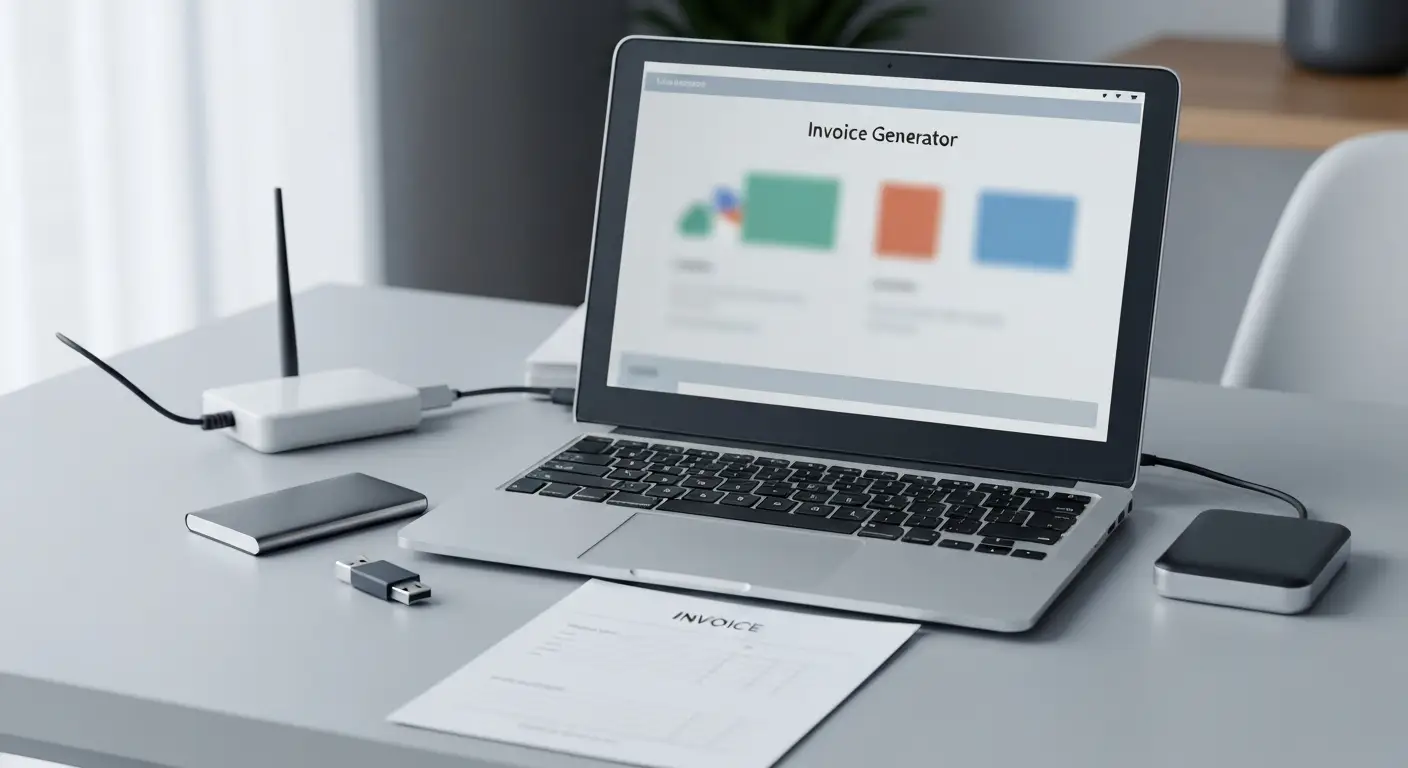

Co oznacza "bez rejestracji" w programach do faktur?
"Bez rejestracji" to zbiorcze określenie trzech różnych modeli technicznych, które łączy jedno - nie zakładasz konta, żeby wystawić dokument. Pierwszy wariant liczy fakturę wyłącznie w przeglądarce, drugi wysyła dane na serwer dostawcy mimo braku logowania, a trzeci to program instalowany lokalnie na dysku. Różnica między nimi decyduje o tym, gdzie fizycznie trafiają dane Twojego kontrahenta.
Sprawdzam to prostym testem, który polecam każdemu, kto szuka darmowego generatora: wpisujesz dane faktury, a tuż przed kliknięciem "Generuj PDF" wyłączasz internet. Jeśli dokument mimo to powstaje, oznacza to, że obliczenia i renderowanie PDF-a dzieją się lokalnie w Twojej przeglądarce (technicznie: po stronie klienta, w JavaScript), a dane nigdy nie opuściły komputera.
Bez konta, bez logowania, bez e-maila - czym się różnią te trzy obietnice?
To trzy osobne deklaracje marketingowe, które często są mylone. "Bez konta" oznacza brak trwałego profilu użytkownika. "Bez logowania" znaczy, że nie musisz podawać hasła przy każdym użyciu, ale serwis może i tak zapisywać sesję. "Bez e-maila" to najwęższa obietnica - dotyczy wyłącznie rezygnacji z potwierdzania adresu, a dane mogą i tak trafiać na serwer.
- Generator w przeglądarce (client-side) - najbezpieczniejszy wariant, dane nie opuszczają urządzenia, ale zwykle brak historii faktur po zamknięciu karty.
- Generator z wysyłką na serwer bez konta - PDF wraca do pobrania, jednak treść faktury (w tym dane kontrahenta) przechodzi przez infrastrukturę dostawcy.
- Program desktopowy instalowany offline - baza kontrahentów i numeracja trzymane lokalnie na dysku, bez potrzeby internetu przy codziennej pracy.
- Arkusz kalkulacyjny pobrany jako szablon - technicznie też "bez rejestracji", bo to zwykły plik XLSX lub ODS otwierany lokalnie.
Jak sprawdzić, czy generator liczy fakturę lokalnie, a nie na serwerze?
Najpewniejszy sposób to opisany wyżej test z wyłączeniem internetu - jeśli PDF powstaje offline, przetwarzanie jest lokalne. Dodatkowo warto otworzyć narzędzia deweloperskie w przeglądarce (klawisz F12), zakładkę "Sieć" (Network), i sprawdzić, czy po kliknięciu "Generuj" pojawia się jakiekolwiek zapytanie wychodzące z danymi faktury. Brak konta nie oznacza też braku historii - jeśli zamkniesz kartę bez zapisania pliku, faktura zwykle znika bezpowrotnie, więc zapis PDF-a na dysku jest obowiązkowym krokiem, nie opcją.
Czy da się legalnie wystawić fakturę bez zakładania konta?
Tak - o ważności faktury decyduje jej treść zgodna z przepisami, a nie marka czy sposób działania programu, w którym powstała. Dokument musi zawierać komplet elementów wskazanych w ustawie o podatku od towarów i usług, między innymi datę wystawienia, kolejny numer, dane stron z NIP, nazwę towaru lub usługi oraz kwoty (źródło: ustawa o VAT, art. 106e, 2025).
"Faktura powinna zawierać m.in. datę wystawienia, kolejny numer nadany w ramach jednej lub więcej serii, imiona i nazwiska lub nazwy podatnika i nabywcy wraz z adresami, numery NIP stron transakcji, datę dokonania dostawy, nazwę towaru lub usługi, miarę i ilość, cenę jednostkową netto, stawki podatku, sumę wartości sprzedaży netto oraz kwotę należności ogółem." - ustawa o podatku od towarów i usług, art. 106e (2025)
Z praktyki redakcyjnej portalu wynika, że problemy z darmowymi generatorami rzadko dotyczą samej "darmowości" - dużo częściej chodzi o brak ciągłości numeracji i luki w archiwum, które wychodzą na jaw dopiero przy kontroli albo rozliczeniu rocznym.
Czy faktura musi być podpisana lub opieczętowana?
Nie - standardowa faktura VAT nie wymaga podpisu ani pieczątki, ani ze strony sprzedawcy, ani nabywcy. Wystarczy, że dokument zawiera komplet elementów treściowych wymaganych przepisami. Forma elektroniczna (PDF wysłany mailem) jest w pełni dopuszczalna i traktowana na równi z papierową (źródło: Biznes.gov.pl, 2026).
Czy sam plik PDF wystarczy jako faktura?
W większości przypadków tak, ale nie zawsze i nie na stałe. Zwykły PDF jest wystarczający dopóki firmy nie obejmie obowiązek Krajowego Systemu e-Faktur (KSeF) - od tego momentu dokumentem obiegowym staje się ustrukturyzowany plik XML wysyłany do systemu Ministerstwa Finansów, a sam PDF pełni już tylko rolę wizualizacji.
- Faktura elektroniczna w PDF - ważna dziś dla większości mikroprzedsiębiorców bez obowiązku KSeF.
- Faktura ustrukturyzowana XML - wymagana po objęciu firmy obowiązkiem KSeF, PDF przestaje być dokumentem podstawowym.
- Faktura papierowa - wciąż dopuszczalna, ale w praktyce rzadko stosowana przy sprzedaży B2B online.
Treść ma charakter informacyjny i nie zastępuje konsultacji z księgowym lub doradcą podatkowym - przepisy i terminy wdrożenia bywają aktualizowane.
Generator faktur online vs program desktopowy vs arkusz kalkulacyjny - co wybrać?
Wybór zależy głównie od liczby wystawianych faktur miesięcznie, a nie od ceny narzędzia - wszystkie trzy warianty mają darmowe opcje. Generator online wygrywa szybkością startu, program desktopowy kontrolą nad danymi i pracą offline, a arkusz kalkulacyjny elastycznością przy niewielkiej liczbie powtarzalnych dokumentów. Każdy z nich inaczej radzi sobie z archiwizacją i eksportem danych.
Tabela porównawcza: koszt, prywatność, archiwum, wygoda
| Kryterium | Generator online | Program desktopowy | Arkusz (Excel/Calc/Sheets) |
|---|---|---|---|
| Czas do pierwszej faktury | 2-3 minuty | 10-20 minut (instalacja) | 5-10 minut (szablon) |
| Praca offline | zwykle nie | tak | tak (poza Google Sheets) |
| Historia faktur bez konta | zwykle brak | tak, lokalnie | tak, w pliku |
| Walidacja NIP i sum | czasem | zwykle tak | tylko ręczne formuły |
| Ryzyko wycieku danych | zależy od dostawcy | niskie | niskie (lokalnie) / średnie (Sheets) |
| Ścieżka do KSeF | rzadko | czasem (płatne wersje) | brak |
Ile faktur miesięcznie decyduje o wyborze narzędzia?
Do 5 faktur miesięcznie wystarczy prosty generator online. Przy 5-30 fakturach sprawdza się arkusz z rejestrem numeracji albo lekki program desktopowy. Powyżej 30 dokumentów, przy fakturach cyklicznych, walutach obcych lub sprzedaży zagranicznej, warto już rozważyć system z integracją KSeF, bo ręczne prowadzenie ewidencji zaczyna generować więcej błędów niż oszczędza czasu.
- 1-5 faktur/mies. - generator online lub prosty szablon PDF, minimalny narzut czasowy.
- 5-30 faktur/mies. - arkusz kalkulacyjny z osobną zakładką rejestru numerów lub program desktopowy.
- 30+ faktur/mies., faktury cykliczne lub korekty co miesiąc - system księgowy z eksportem do KSeF.
- Sprzedaż zagraniczna lub waluty obce - program desktopowy albo system, arkusz zaczyna zawodzić przy przeliczeniach kursowych.
Google Sheets ma dodatkową zaletę - automatyczną kopię w chmurze przy każdej edycji, co eliminuje ryzyko utraty pliku z dysku. Cena za wygodę to jednak transfer danych na serwery Google, co trzeba świadomie zaakceptować, zwłaszcza przy fakturach zawierających dane osób prywatnych.
Kryteria wyboru: 10 rzeczy do sprawdzenia przed użyciem generatora
Przed wpisaniem pierwszych danych do darmowego generatora warto przejść krótką listę kontrolną - zajmuje to mniej czasu niż wystawienie samej faktury, a chroni przed utratą dokumentów lub wyciekiem danych kontrahenta. Poniższa checklista to zestaw, którego sam używam przy testowaniu nowych narzędzi zgłaszanych przez czytelników.
- Sprawdź, czy strona ma politykę prywatności i wskazanego administratora danych.
- Zweryfikuj, czy witryna działa po HTTPS z ważnym certyfikatem (kłódka w pasku adresu, bez ostrzeżeń).
- Ustal, czy generator zapisuje dane na serwerze, czy liczy lokalnie w przeglądarce.
- Sprawdź, czy PDF nie ma znaku wodnego reklamowego widocznego na dokumencie wysyłanym kontrahentowi.
- Zweryfikuj możliwość dodania własnego logo firmy i numeru rachunku bankowego.
- Sprawdź obsługę wszystkich stawek VAT: 23%, 8%, 5%, 0%, zw. oraz np.
- Poszukaj eksportu do XML, CSV lub XLSX, a nie wyłącznie do PDF.
- Przetestuj poprawność przeliczeń kwot brutto od netto i odwrotnie przy zaokrągleniach groszowych.
- Sprawdź, czy narzędzie obsługuje fakturę korygującą i duplikat.
- Oceń, czy dostawca deklaruje ścieżkę migracji w stronę KSeF, gdy obejmie Cię ten obowiązek.
Eksport danych: PDF, XML, CSV, XLSX - czy odzyskasz swoje faktury?
Najczęściej pomijanym kryterium jest właśnie eksport - narzędzie, które generuje wyłącznie pojedyncze pliki PDF bez żadnego zestawienia zbiorczego, zamyka Twoje dane w sobie. Po roku działalności zostaje Ci kilkaset luźnych plików bez rejestru sprzedaży, co utrudnia rozliczenie z księgowym i przygotowanie jak spakować i zabezpieczyć pliki hasłem (7z, ZIP AES) archiwum. Generator z eksportem do CSV lub XLSX pozwala w kilka sekund zbudować zestawienie miesięczne.
Czy narzędzie liczy w przeglądarce, czy zapisuje dane na serwerze?
To rozstrzyga test offline opisany w pierwszej sekcji - odetnij internet po załadowaniu strony i sprawdź, czy PDF nadal powstaje. Dodatkowym sygnałem jest szybkość generowania: narzędzia liczące lokalnie tworzą dokument niemal natychmiast, bez opóźnienia charakterystycznego dla zapytania do serwera.
Znak wodny, limity i reklamy w wersji darmowej
Wersje darmowe generatorów zwykle mają ograniczenia - limit liczby faktur miesięcznie, znak wodny "Wygenerowano w..." na dokumencie albo reklamy w interfejsie. Znak wodny na fakturze wysyłanej kontrahentowi wygląda nieprofesjonalnie i bywa sygnałem, że narzędzie jest w wersji testowej produktu płatnego, a nie docelowo darmowym generatorem.
Test kontrolny, który polecam: wystaw fakturę testową z pozycją zwolnioną z VAT ("zw"), dodaj korektę i wpisz kwotę z groszowym zaokrągleniem (np. 33,335 zł netto). Właśnie w tych trzech miejscach najczęściej wychodzą błędy słabo przetestowanych generatorów.
Bezpieczeństwo danych i RODO w generatorach bez konta
Faktura zawiera dane osobowe - imię, nazwisko, adres, a przy osobie fizycznej prowadzącej działalność również NIP. Wpisanie tych danych do przypadkowego serwisu online to w praktyce przekazanie ich podmiotowi trzeciemu, nawet jeśli nie zakładasz tam konta. Jeśli generator przetwarza dane na własnym serwerze, formalnie stajesz się administratorem danych osobowych, a dostawca narzędzia podmiotem przetwarzającym (źródło: Urząd Ochrony Danych Osobowych, 2026).
"Powierzenie przetwarzania danych osobowych podmiotowi zewnętrznemu wymaga podstawy prawnej oraz zapewnienia odpowiednich gwarancji ochrony danych - administrator odpowiada za wybór podmiotu przetwarzającego." - Urząd Ochrony Danych Osobowych, wytyczne dot. powierzania danych, 2026
Na co zwrócić uwagę: HTTPS, polityka prywatności i lokalizacja serwerów
Zanim wpiszesz dane kontrahenta, sprawdź trzy rzeczy: czy strona ma ważny certyfikat HTTPS, czy w polityce prywatności wskazano administratora i okres przechowywania danych, oraz gdzie fizycznie znajdują się serwery (Europejski Obszar Gospodarczy daje wyższy standard ochrony niż serwery poza EOG). Narzędzia liczące wyłącznie w przeglądarce eliminują większość tego ryzyka, bo dane nigdy nie opuszczają Twojego urządzenia.
- Certyfikat HTTPS bez ostrzeżeń przeglądarki - podstawowy, ale niewystarczający sam w sobie warunek.
- Polityka prywatności z nazwą administratora danych i danymi kontaktowymi (nie tylko formularz).
- Informacja o lokalizacji serwerów i okresie przechowywania danych faktur.
- Brak automatycznego wysyłania faktur do zewnętrznych baz marketingowych.
Jak zabezpieczyć archiwum faktur na dysku?
Lokalne archiwum też wymaga ochrony - z mojej praktyki wynika, że najczęstszym zaniedbaniem małych firm jest trzymanie folderu "Faktury" na pulpicie bez żadnego szyfrowania. Warto włączyć szyfrowanie całego dysku (BitLocker w Windows, VeraCrypt jako opcja niezależna) oraz dodatkowo spakować archiwum do jak spakować i zabezpieczyć pliki hasłem (7z, ZIP AES) z szyfrowaniem AES-256. Nie wysyłaj też faktur z danymi klientów przez przypadkowe konwertery online nieznanego pochodzenia - to jeden z najczęstszych kanałów wycieku, jaki obserwuję zgłaszany przez czytelników portalu.
Powyższy opis obowiązków ma charakter ogólny i nie zastępuje konsultacji z prawnikiem lub inspektorem ochrony danych (IOD).
Elementy obowiązkowe faktury, których nie może zabraknąć
Faktura to dokument sprzedaży zawierający ściśle określony zestaw elementów, charakteryzujący się obowiązkowym numerem kolejnym, datą wystawienia, danymi stron transakcji z NIP oraz szczegółowym rozbiciem kwot netto, VAT i brutto. Zakres tych elementów określa art. 106e ustawy o podatku od towarów i usług i warto go weryfikować z aktualnym brzmieniem przepisu, bo bywa nowelizowany.
- Data wystawienia faktury oraz data dokonania lub zakończenia dostawy towaru/usługi.
- Kolejny numer nadany w ramach jednej lub więcej serii, jednoznacznie identyfikujący fakturę.
- Dane sprzedawcy i nabywcy: nazwa/imię i nazwisko, adres, numer NIP.
- Nazwa towaru lub usługi, miara i ilość dostarczonych towarów lub zakres usług.
- Cena jednostkowa netto oraz ewentualne rabaty i opusty nieuwzględnione w cenie.
- Stawka podatku (23%, 8%, 5%, 0%) lub podstawa zwolnienia przy sprzedaży "zw".
- Suma wartości sprzedaży netto, kwota podatku oraz kwota należności ogółem (brutto).
Sprzedaż zwolniona z VAT wymaga dodatkowo wskazania podstawy prawnej zwolnienia - to element, który najczęściej pomijają proste generatory nastawione wyłącznie na sprzedaż opodatkowaną. Faktura dla osoby prywatnej nie wymaga podania jej numeru NIP, ale musi mieć poprawne dane adresowe, inaczej dokument traci wartość dowodową.
Faktura, faktura bez VAT, rachunek - czym różnią się te dokumenty?
Faktura standardowa zawiera pełne rozbicie kwot netto, VAT i brutto. Faktura wystawiana przez podatnika zwolnionego z VAT ("faktura bez VAT") pomija kwotę podatku, ale musi wskazywać podstawę zwolnienia. Rachunek to starsza forma dokumentu sprzedaży, dziś w praktyce zastąpiona fakturą, choć wciąż formalnie dopuszczalna w niektórych sytuacjach. Z mojej praktyki wynika, że dwa najczęstsze braki w darmowych szablonach to brak pola na sposób i termin płatności oraz brak numeru rachunku bankowego - a to informacje, których kontrahent szuka jako pierwszych.
Darmowe szablony faktur w Excel, LibreOffice i Google Sheets - gdzie ich szukać?
Szablony faktur znajdziesz bezpośrednio w galerii wbudowanej w program - w Excelu przez Plik > Nowy > wyszukaj "faktura", a w LibreOffice Calc przez Plik > Szablony > Zarządzaj szablonami. LibreOffice zapisuje domyślnie w otwartym formacie ODS, co ułatwia otwieranie pliku za kilka lat niezależnie od wersji oprogramowania - to ważne przy dokumentach, które trzeba przechowywać przez lata.
Jakie formuły VAT wpisać w arkuszu?
Trzy formuły wystarczą do poprawnego liczenia typowej faktury, pod warunkiem pilnowania zaokrągleń do dwóch miejsc po przecinku na każdym etapie:
- Wartość netto pozycji: = ilość * cena_jednostkowa_netto
- Kwota VAT: = ROUND(netto * stawka_VAT; 2) - zaokrąglenie w tym miejscu, nie na końcu, zapobiega groszowym rozjazdom.
- Kwota brutto: = netto + VAT, a nie osobne przeliczanie od zera, żeby uniknąć rozbieżności sumy.
Warto też zablokować komórki z formułami przez Recenzja > Chroń arkusz, żeby przy szybkim wystawianiu kolejnej faktury nie nadpisać przypadkiem wzoru liczbowym wpisem. Numerację najlepiej prowadzić w osobnej zakładce jako rejestr - to najprostsze zabezpieczenie przed dziurą w ciągłości numerów, którą łatwo przeoczyć przy pracy w pośpiechu.
Jak zapisać fakturę z arkusza do PDF?
W LibreOffice Calc: Plik > Eksportuj jako > Eksportuj jako PDF. W Excelu: Plik > Zapisz jako > wybierz format PDF z listy rozwijanej. Z praktyki polecam zapisywanie samego szablonu jako plik wzorca (rozszerzenie .xltx w Excelu lub .ots w LibreOffice) - dzięki temu każde otwarcie tworzy nową kopię i nie ma ryzyka nadpisania poprzedniej wystawionej faktury. Warto pamiętać, że sam arkusz nie zwaliduje numeru NIP i nie wyśle dokumentu do systemu KSeF - to wciąż praca ręczna.
Jak zapisać fakturę do PDF/A i dlaczego to ważne dla archiwum?
PDF/A to podzbiór formatu PDF znormalizowany w rodzinie norm ISO 19005, zaprojektowany specjalnie do długoterminowej archiwizacji dokumentów elektronicznych (źródło: ISO 19005, 2005 i nast.). W odróżnieniu od zwykłego PDF-a osadza wszystkie użyte czcionki bezpośrednio w pliku i zabrania elementów zależnych od środowiska odtwarzania, dzięki czemu dokument wygląda identycznie niezależnie od tego, jakim programem i za ile lat zostanie otwarty.
"PDF/A jest formatem przeznaczonym do długoterminowego przechowywania dokumentów elektronicznych w sposób, który zachowuje ich statyczny wygląd wizualny w czasie, niezależnie od narzędzi i systemów użytych do ich stworzenia i przechowywania." - International Organization for Standardization, norma ISO 19005 (rodzina PDF/A)
Czym różni się PDF/A od zwykłego PDF?
Zwykły PDF może odwoływać się do czcionek systemowych, zawierać multimedia czy linkować zewnętrzne treści - świetnie sprawdza się do bieżącej wysyłki, ale po latach bywa problematyczny, gdy brakuje danej czcionki w systemie. PDF/A eliminuje te zależności kosztem nieco większego rozmiaru pliku. W LibreOffice włączysz go przez Plik > Eksportuj jako PDF > zakładka Ogólne > zaznacz opcję "Archiwalny (PDF/A)". W pakietach biurowych opartych na Wordzie: Zapisz jako PDF > Opcje > zaznacz zgodność z PDF/A.
Jak nazywać i porządkować pliki faktur?
Sprawdzony schemat nazewnictwa to RRRR-MM-DD_numer-faktury_NIP-nabywcy.pdf - sortuje się chronologicznie w dowolnym menedżerze plików i jest odporny na przypadkowe duplikaty nazw. Do tego warto prowadzić strukturę folderów rok > miesiąc > sprzedaż/zakup, z osobnym podfolderem na korekty.
- Utwórz folder główny "Faktury" z podfolderami na każdy rok.
- W każdym roku dodaj 12 podfolderów miesięcznych.
- W każdym miesiącu rozdziel dokumenty na "sprzedaż" i "zakup".
- Korekty i duplikaty trzymaj w osobnym podfolderze, z odwołaniem do numeru oryginału w nazwie pliku.
- Zapisuj plik od razu jako PDF/A, nie dopiero przy archiwizacji rocznej.
Numeracja, archiwizacja i kopie zapasowe plików faktur
Ciągłość numeracji faktur to element, który najczęściej zawodzi przy pracy bez systemu księgowego - wystarczy jedna zapomniana faktura wystawiona "poza kolejnością", żeby powstała luka trudna do wyjaśnienia przy kontroli. Numer powinien być nadawany w jednej, spójnej serii przez cały rok podatkowy, bez przeskoków i bez ponownego użycia tego samego numeru.
Reguła 3-2-1 - jak zrobić bezpieczną kopię dokumentów firmowych?
Reguła 3-2-1 zakłada trzy kopie danych, przechowywane na dwóch różnych nośnikach, z czego jedna kopia znajduje się poza siedzibą firmy - na przykład w chmurze lub na dysku u zaufanej osoby (źródło: dobra praktyka branżowa, potwierdzona m.in. w materiałach Biznes.gov.pl, 2026). W praktyce dla faktur oznacza to: oryginał na dysku roboczym, kopię na zewnętrznym dysku USB podłączanym raz w tygodniu, i trzecią kopię w usłudze chmurowej z automatyczną synchronizacją.
- Kopia 1: folder roboczy na dysku komputera, z którego wystawiasz faktury na bieżąco.
- Kopia 2: zewnętrzny dysk USB lub NAS w biurze, aktualizowany regularnie, najlepiej co tydzień.
- Kopia 3: usługa chmurowa (np. dysk firmowy w Google Workspace lub Microsoft 365) jako kopia poza siedzibą.
- Test odtworzenia: raz na kwartał sprawdź, czy z kopii zapasowej faktycznie da się otworzyć losowo wybraną fakturę.
Z praktyki redakcyjnej: najczęstsza katastrofa danych, o której piszą do nas czytelnicy, to jeden jedyny folder "Faktury" na pulpidzie laptopa bez żadnej kopii zapasowej. Awaria dysku twardego potrafi w takiej sytuacji skasować cały rok dokumentacji sprzedażowej w kilka sekund.
Kiedy program bez rejestracji przestaje wystarczać (KSeF, JPK)?
Prosty generator PDF przestaje wystarczać w momencie, gdy Twoją firmę obejmie obowiązek Krajowego Systemu e-Faktur - wtedy dokument musi mieć postać ustrukturyzowanego pliku XML wysyłanego bezpośrednio do systemu prowadzonego przez Ministerstwo Finansów, a nie tylko wizualnego PDF-a (źródło: Ministerstwo Finansów, portal KSeF, 2026). Terminy i zakres obowiązku bywały przesuwane, dlatego dokładny harmonogram warto zawsze sprawdzić bezpośrednio na podatki.gov.pl przed podjęciem decyzji.
Kiedy trzeba przejść na program z obsługą KSeF?
Sygnałem do zmiany narzędzia jest zwykle kombinacja kilku czynników: ponad 30 faktur miesięcznie, faktury cykliczne (abonamenty, stałe usługi), sprzedaż w walutach obcych, regularne korekty co miesiąc oraz sam fakt objęcia firmy obowiązkiem KSeF. Konieczność raportowania JPK_V7 zwykle i tak przenosi obsługę fakturowania do programu księgowego lub biura rachunkowego, bo ręczne przepisywanie danych do dwóch systemów staje się nieefektywne.
- Aplikacja Podatnika KSeF - bezpłatne narzędzie Ministerstwa Finansów do wystawiania faktur ustrukturyzowanych.
- e-mikrofirma w e-Urzędzie Skarbowym - druga bezpłatna ścieżka dla najmniejszych podatników.
- Płatne systemy księgowe z integracją KSeF - opcja przy większej skali i potrzebie automatyzacji JPK.
Jak przygotować migrację danych przed zmianą narzędzia?
Zanim porzucisz dotychczasowy generator, wyeksportuj z niego wszystkie dane do CSV lub XLSX - listę kontrahentów, historię faktur i rejestr numeracji. Wiele darmowych narzędzi po pewnym czasie zmienia warunki, ogranicza funkcje lub całkiem znika z sieci, a bez wcześniejszego eksportu tracisz dostęp do historii bezpowrotnie.
Czerwone flagi - generatory faktur, których lepiej unikać

Kilka sygnałów ostrzegawczych pozwala odrzucić podejrzane narzędzie jeszcze przed wpisaniem pierwszych danych, bez konieczności głębszej analizy technicznej. Największe ryzyko niosą serwisy, które łączą brak przejrzystości prawnej z presją na natychmiastowe pobranie instalatora.
- Brak polityki prywatności i danych administratora - nie wiadomo, kto faktycznie przetwarza dane Twoich klientów.
- Strona bez HTTPS lub z ostrzeżeniem o nieważnym certyfikacie w przeglądarce.
- Znak wodny reklamowy widoczny na dokumencie wysyłanym kontrahentowi bez możliwości jego usunięcia.
- Wymuszanie pobrania pliku .exe z linku "pobierz teraz" poza oficjalną stroną producenta - klasyczny wektor adware i niechcianego oprogramowania.
- Brak jakiegokolwiek eksportu danych poza pojedynczy PDF oraz brak kontaktu do wsparcia technicznego.
Po czym poznać podejrzany generator faktur?
Najbardziej wiarygodnym sygnałem jest kombinacja kilku czerwonych flag naraz, a nie pojedynczy brak. Instalator pobierany z serwisu agregującego "download", a nie ze strony producenta, to sytuacja, w której warto zachować szczególną ostrożność - takie serwisy bywają źródłem dodatkowego, niechcianego oprogramowania doklejonego do instalatora. Zawsze pobieraj programy bezpośrednio ze strony producenta, a linki "pobierz teraz" w reklamach traktuj z dużą rezerwą.
Checklist wyboru narzędzia w 5 minut
- Sprawdź politykę prywatności i dane administratora.
- Zweryfikuj HTTPS i ważność certyfikatu strony.
- Wystaw fakturę testową z pozycją "zw" i korektą.
- Sprawdź dostępność eksportu do CSV lub XML.
- Zapisz dokument w PDF/A i zrób pierwszą kopię zapasową.
Jeśli narzędzie nie przechodzi testu "zw + korekta + eksport", z dużym prawdopodobieństwem i tak je zmienisz po dwóch, trzech miesiącach regularnego użytkowania - lepiej zweryfikować to na starcie niż migrować dane w środku roku podatkowego.
Najczęściej zadawane pytania
Czy faktura wystawiona w darmowym generatorze jest ważna?
Tak, o ile zawiera wszystkie elementy wymagane ustawą o VAT. Ważność dokumentu zależy od jego treści, a nie od programu, w którym powstał. Problemem bywa raczej brak ciągłości numeracji i luki w archiwum niż samo narzędzie użyte do wystawienia.
Czy da się wystawić fakturę bez rejestracji i bez podawania e-maila?
Tak - istnieją generatory działające w całości w przeglądarce oraz programy desktopowe instalowane lokalnie. Prosty test: po załadowaniu strony odetnij internet; jeśli PDF nadal się generuje, obliczenia wykonują się na Twoim urządzeniu, a dane nie trafiają na serwer dostawcy.
Czy generator faktur online jest bezpieczny dla danych klientów?
Zależy od konkretnej implementacji. Faktura zawiera dane osobowe i NIP, więc sprawdź politykę prywatności, HTTPS oraz to, czy dane są przetwarzane na serwerze. Najbezpieczniejsze są narzędzia liczące lokalnie w przeglądarce lub programy pracujące offline.
Czy faktura musi być podpisana?
Nie - standardowa faktura nie wymaga podpisu ani pieczątki. Wymagane są natomiast elementy treściowe wskazane w ustawie o VAT, m.in. numer, daty, dane stron z NIP, opis pozycji, stawki i kwoty. Szczegóły warto zawsze potwierdzić z księgowym.
Czy Excel wystarczy do wystawiania faktur?
Przy kilku powtarzalnych fakturach miesięcznie tak. Arkusz nie zwaliduje jednak numeru NIP, nie pilnuje automatycznie ciągłości numeracji i nie wyśle dokumentu do systemu KSeF. Zabezpiecz formuły przed przypadkowym nadpisaniem i prowadź rejestr numerów w osobnej zakładce.
W jakim formacie archiwizować faktury?
Do archiwum długoterminowego najlepszy jest PDF/A - podzbiór PDF znormalizowany w rodzinie norm ISO 19005, który osadza czcionki i zapewnia identyczny wygląd dokumentu po latach. Zwykły PDF też jest akceptowalny na bieżąco, ale gorzej znosi zmiany środowiska i brakujące czcionki systemowe.
Kiedy darmowy program bez rejestracji przestanie wystarczać?
Gdy Twoją firmę obejmie obowiązek KSeF - wtedy potrzebna jest faktura ustrukturyzowana w formacie XML i jej wysyłka do systemu. Bezpłatną ścieżką pozostają narzędzia Ministerstwa Finansów: Aplikacja Podatnika KSeF oraz e-mikrofirma w e-Urzędzie Skarbowym.
Jak nazywać i porządkować pliki faktur?
Sprawdza się schemat RRRR-MM-DD_numer-faktury_NIP-nabywcy.pdf w strukturze folderów rok/miesiąc/sprzedaż-zakup. Taka nazwa sortuje się chronologicznie i jest odporna na duplikaty. Do tego warto stosować kopie zapasowe w regule 3-2-1: trzy kopie, dwa nośniki, jedna poza siedzibą firmy.
Źródła i literatura
- Ustawa o podatku od towarów i usług, art. 106e - elementy obowiązkowe faktury (Dz.U., stan na 2025 r.; treść przepisu weryfikuj na bieżąco, bo bywa nowelizowana).
- Ministerstwo Finansów - portal Krajowego Systemu e-Faktur: podatki.gov.pl/ksef (2026).
- Biznes.gov.pl - oficjalny portal informacyjny dla przedsiębiorców, dział o fakturowaniu: biznes.gov.pl (2026).
- International Organization for Standardization - norma ISO 19005 (rodzina PDF/A), format archiwizacji dokumentów elektronicznych (2005 i kolejne aktualizacje).
- Urząd Ochrony Danych Osobowych - wytyczne dotyczące obowiązków administratora i podmiotu przetwarzającego dane: uodo.gov.pl (2026).
Zobacz też: darmowy program do faktur KSeF, jak zapisać dokument w formacie PDF/A, czym otworzyć plik XLSX bez Excela oraz backup plików firmowych - reguła 3-2-1.

Redaktor technologiczny. Pisze o przesyłaniu i udostępnianiu plików, chmurze i bezpieczeństwie danych - prosto, konkretnie i na przykładach. Testuje narzędzia na własnych plikach, zanim je opisze.



