
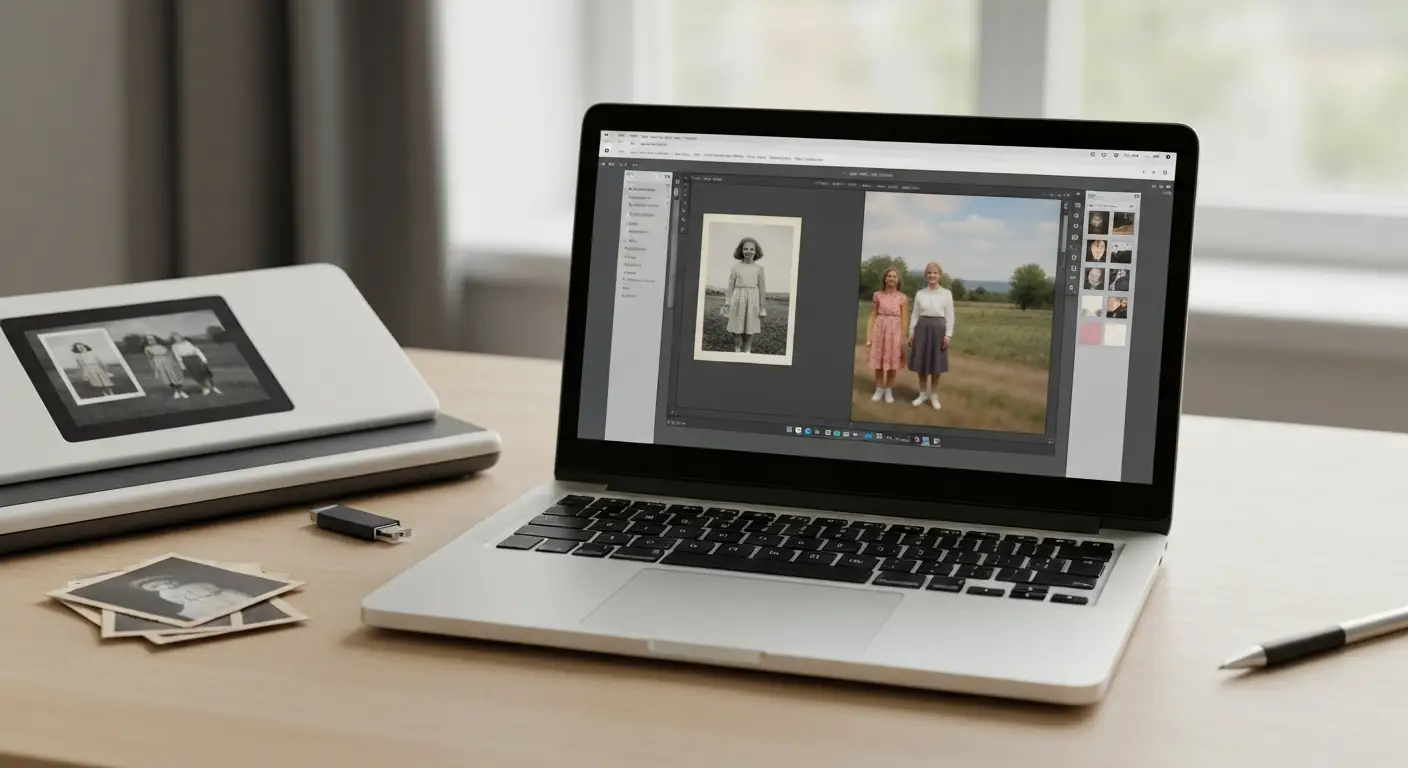

Czym jest automatyczna kolaryzacja zdjęć i na czym polega technicznie
Kolaryzacja to przypisanie kanałów koloru obrazowi, który zawiera wyłącznie informację o jasności - w praktyce program dokłada kanały chrominancji (a, b w przestrzeni barw CIELAB) do pliku zbudowanego z samej luminancji L. Darmowy program do kolorowania czarno-białych zdjęć, taki jak GIMP czy DeOldify, nie "widzi" prawdziwego koloru fotografii - model przewiduje najbardziej prawdopodobną barwę na podstawie milionów par zdjęć treningowych. Referencyjnym, w pełni darmowym projektem tego typu jest DeOldify autorstwa Jasona Antica, dostępny publicznie na GitHubie (DeOldify, GitHub, 2023). Wynik takiej operacji to interpretacja historyczna, a nie odtworzenie faktycznych barw sprzed dekad.
Z mojej praktyki przy digitalizacji archiwów rodzinnych wynika jedna rzecz, której nikt nie mówi wprost: te same ustawienia modelu dają zupełnie inny efekt na skanie 300 DPI i na fotografii zrobionej telefonem tej samej odbitki. Różnica bierze się z ilości szumu i ostrości krawędzi, którą sieć neuronowa próbuje zinterpretować jako granicę koloru.
Sieci GAN i modele dyfuzyjne - skąd AI bierze kolory
AI bierze kolory ze statystyki, nie z pamięci obrazu. Starsze narzędzia (jak DeOldify) opierają się na sieciach generatywnych GAN wytrenowanych na parach zdjęć kolor-czarno-biały, a nowsze rozwiązania online coraz częściej korzystają z modeli dyfuzyjnych, które "odszumiają" obraz w wielu krokach, dokładając kolor stopniowo. Obie architektury łączy jedno: uczą się korelacji między teksturą, kontekstem sceny a prawdopodobnym kolorem, np. "trawa zwykle jest zielona", "niebo zwykle jest błękitne".
- Model GAN (generative adversarial network) - dwie sieci rywalizują ze sobą: generator proponuje kolor, dyskryminator ocenia, czy wygląda realistycznie.
- Model dyfuzyjny - buduje obraz stopniowo z szumu, częściej stosowany w nowszych narzędziach online z 2023-2024.
- Baza treningowa - miliony zdjęć kolorowych rozłożonych na luminancję i chrominancję, na podstawie których model uczy się korelacji.
- Brak pamięci konkretnego obiektu - AI nie wie, że dana suknia na zdjęciu z 1955 roku była w rzeczywistości żółta, bo w danych wejściowych nie ma takiej informacji.
Kolaryzacja automatyczna vs ręczna retusz w warstwach
Kolaryzacja automatyczna zajmuje od kilkunastu sekund do kilku minut i wymaga jednego kliknięcia, natomiast ręczne kolorowanie w warstwach w programie takim jak GIMP to realnie 2-6 godzin pracy nad jednym portretem z tłem. Różnica nie dotyczy tylko czasu - ręczna metoda daje pełną kontrolę nad konkretnym odcieniem (np. dokładny kolor munduru wojskowego znany ze źródeł historycznych), podczas gdy automat zawsze zgaduje na bazie statystyki.
- Automat AI - szybki, dobry punkt wyjścia, słabszy przy nietypowych obiektach (odznaki, herby, unikalne tkaniny).
- Ręczne warstwy - czasochłonne, ale precyzyjne przy pracy z konkretnym, znanym kolorem historycznym.
- Hybryda - automat jako baza, a potem ręczna korekta wybranych fragmentów w trybie mieszania Kolor; w mojej praktyce to rozwiązanie dające najlepszy stosunek czasu do jakości.
Ta sekcja pokrywa też pytanie o darmowe programy do edycji zdjęć - część z nich, jak GIMP, łączy oba podejścia w jednym interfejsie.
Czy da się pokolorować stare zdjęcie całkowicie za darmo
Tak - GIMP na licencji GPL i DeOldify jako projekt open source są darmowe bez limitu plików, bez watermarku i bez opłat licencyjnych. Kosztem jest czas: DeOldify wymaga uruchomienia notebooka w Google Colab albo lokalnej karty graficznej z obsługą CUDA, a nie prostego przeciągnięcia pliku na stronę. Narzędzia online działają najczęściej w modelu freemium, co oznacza limit rozdzielczości eksportu lub liczby zdjęć miesięcznie.
Rynek dzieli się w praktyce na trzy modele. Warto je rozróżnić, zanim wgra się pierwsze zdjęcie rodzinne do jakiegokolwiek serwisu.
- W pełni open source (GIMP, DeOldify) - brak limitów, brak watermarku, wymaga konfiguracji i podstawowej znajomości programu.
- Freemium z limitem plików - zwykle 3-5 zdjęć miesięcznie za darmo, płatny abonament odblokowuje więcej.
- Free z watermarkiem lub limitem rozdzielczości - typowo eksport ograniczony do 1000-1500 px na dłuższym boku, co wystarcza do publikacji w sieci, ale nie do druku.
Z obserwacji użytkowników, którzy pytają mnie o pomoc przy digitalizacji archiwum, najczęstszy problem pojawia się dopiero na etapie druku - ktoś kolorował zdjęcie w darmowym narzędziu online, a potem odkrywa, że plik wyjściowy ma za mało pikseli na odbitkę 15x21 cm.
Znaki wodne, limity rozdzielczości i liczba plików w wersji free
Przed wgraniem zdjęcia sprawdź trzy miejsca w serwisie: regulamin, sekcję pricing i informację o watermarku - zwykle są opisane osobno i celowo rozproszone. Sam pricing page rzadko wspomina o watermarku wprost, informacja bywa ukryta w FAQ albo w drobnym druku pod przyciskiem "pobierz".
- Wejdź w regulamin serwisu (Terms of Service) i znajdź sekcję o przechowywaniu i wykorzystaniu wgranych plików.
- Sprawdź cennik - poszukaj słów "watermark", "resolution limit", "free tier".
- Zrób jeden testowy upload na zdjęciu bez wartości sentymentalnej i porównaj wynikowy plik z oryginałem pod kątem rozmiaru w pikselach.
- Jeśli planujesz więcej niż 50 zdjęć (typowe archiwum rodzinne), policz, czy taniej wyjdzie abonament miesięczny czy jednorazowa konfiguracja DeOldify.
"Kolaryzacja to przypisanie kanałów chrominancji obrazowi zawierającemu wyłącznie luminancję - model przewiduje najbardziej prawdopodobny kolor na bazie danych treningowych, nie odczytuje rzeczywistej barwy fotografii." - Jason Antic, DeOldify (GitHub), 2023
Jakie formaty plików obsługują programy do kolorowania (JPG, PNG, TIFF, HEIC)
Najlepszy efekt kolaryzacji daje skan zapisany jako TIFF lub PNG w rozdzielczości 300-600 DPI, bo oba formaty nie wprowadzają artefaktów kompresji, które AI może pomylić z detalem obrazu. TIFF według specyfikacji Adobe (TIFF Revision 6.0, Adobe Systems, 1992) obsługuje zapis bezstratny i do 16 bitów na kanał, co czyni go standardem archiwizacji cyfrowej rekomendowanym m.in. przez Library of Congress (2024). JPG działa wszędzie, ale kompresja stratna przy niskiej jakości zapisu wzmacnia szum, a model AI traktuje ten szum jako realną fakturę materiału.
| Format | Obsługa online | Obsługa desktop | Zalecenie |
|---|---|---|---|
| JPG | Tak, wszędzie | Tak | Akceptowalny, unikaj jakości poniżej 80 |
| PNG | Tak, większość narzędzi | Tak | Dobry dla skanów z tekstem/opisem na odwrocie |
| TIFF | Rzadko | Tak (GIMP, Photoshop) | Najlepszy do archiwizacji i kolaryzacji |
| HEIC | Rzadko, wymaga konwersji | Częściowo | Przekonwertuj do JPG/PNG przed uploadem |
| WEBP | Częściowo jako wynik | Tak | Dobry format wyjściowy do sieci |
| RAW | Prawie nigdy | Tylko po konwersji | Wyeksportuj do TIFF przed kolaryzacją |
Dlaczego skan TIFF daje lepszy efekt niż JPG z kompresją
Skan zapisany jako 8-bitowy JPG z jakością 60 daje wyraźnie gorszą kolaryzację niż ten sam skan zachowany w TIFF, bo kompresja stratna JPG rozmywa krawędzie i tworzy bloki artefaktów wokół obszarów o wysokim kontraście. Model AI odczytuje te bloki jako granice obiektów i w efekcie kolor "wycieka" poza właściwy kontur - typowy przykład to przebarwienie tła wokół sylwetki osoby na starym portrecie.
- TIFF 16-bit - zachowuje pełny zakres tonalny skanera, brak strat przy wielokrotnym zapisie.
- PNG - bezstratny, mniejszy niż TIFF, dobry kompromis dla skanów bez potrzeby 16 bitów na kanał.
- JPG wysokiej jakości (90+) - akceptowalny, jeśli TIFF/PNG nie są dostępne.
- HEIC z iPhone'a - często wymaga wcześniejszej konwersji, zobacz jak przekonwertować HEIC na JPG przed próbą uploadu.
Więcej o różnicach technicznych między formatami archiwalnymi znajdziesz w tekście o tym, czym różni się TIFF od PNG.
Darmowe programy desktopowe do kolorowania zdjęć
Trzy darmowe programy desktopowe pokrywają większość potrzeb przy kolorowaniu starych fotografii: GIMP do pełnej kontroli ręcznej, DeOldify do automatycznej kolaryzacji AI oraz Krita jako alternatywa do precyzyjnego rysowania masek kolorystycznych. GIMP (GNU Image Manipulation Program) działa na licencji GPL i nie ma wbudowanej automatycznej kolaryzacji AI - jego siłą jest kolorowanie warstwami w trybie mieszania Kolor. DeOldify to z kolei projekt Jasona Antica dostępny na GitHubie, uruchamiany lokalnie lub przez notebook Google Colab bez instalacji.
- GIMP - poziom trudności średni/wysoki, 2-6 godzin na zdjęcie przy ręcznej pracy, pełna kontrola nad każdym odcieniem.
- DeOldify w Google Colab - poziom trudności niski, kilka minut na zdjęcie, wymaga jedynie konta Google.
- Krita - dobra do rysowania masek i selektywnych poprawek kolorystycznych po automacie.
- DeOldify lokalnie - wymaga karty z CUDA i ok. 4-8 GB VRAM, w przeciwnym razie przetwarzanie trwa bardzo długo na samym CPU.
Uważaj na fałszywe instalatory podszywające się pod GIMP - pobieraj program wyłącznie z oficjalnej strony gimp.org, nigdy z linków sponsorowanych w wyszukiwarce czy z serwisów typu "download portal", które doklejają adware do instalatora.
GIMP z wtyczkami i ręczna kolaryzacja warstwami
GIMP koloruje zdjęcia poprzez nową warstwę ustawioną w trybie mieszania Kolor, nałożoną nad oryginalny skan w skali szarości - dzięki temu barwa nie zmienia jasności obrazu, tylko dokłada chrominancję. Z praktyki przy retuszu portretów: warto pracować na osobnych warstwach dla skóry, ubrania i tła, każda z własną maską, żeby móc później skorygować pojedynczy fragment bez ruszania reszty zdjęcia.
- Otwórz skan w GIMP i skonwertuj tryb obrazu na RGB (Obraz → Tryb → RGB), nawet jeśli źródło jest czarno-białe.
- Utwórz nową warstwę, ustaw tryb mieszania na "Kolor" (Color) w panelu warstw.
- Wybierz pędzel z niską twardością i pomaluj poszczególne obszary - skórę, ubranie, tło - osobnymi kolorami.
- Dodaj maskę warstwy, jeśli kolor wychodzi poza kontur obiektu, i wymaskuj nadmiar czarnym pędzlem.
- Obniż krycie warstwy do 60-80%, jeśli efekt wygląda zbyt intensywnie w porównaniu z resztą zdjęcia.
DeOldify - open source w Pythonie i Google Colab
DeOldify uruchamia się bez instalacji lokalnej poprzez notebook Google Colab, który korzysta z darmowego GPU udostępnionego przez Google - wystarczy przeglądarka i konto Google. To rozwiązanie sprawdza się, gdy chcesz szybko sprawdzić efekt automatycznej kolaryzacji przed decyzją o dalszej ręcznej obróbce w GIMP.
- Brak instalacji - cały proces działa w przeglądarce, notebook uruchamia gotowy kod krok po kroku.
- Czas przetwarzania - zwykle 1-3 minuty na zdjęcie, zależnie od obciążenia darmowych zasobów Colab.
- Ograniczenia darmowego GPU - Google może czasowo ograniczyć dostęp do mocniejszych kart przy intensywnym użyciu w krótkim czasie.
- Wynik do pobrania - plik trafia bezpośrednio na dysk Google użytkownika, skąd można go pobrać lokalnie.
Darmowe narzędzia online - limity i pułapki wersji free
Narzędzia online do kolorowania zdjęć w przeglądarce działają szybciej niż DeOldify uruchamiane lokalnie, ale niemal zawsze ograniczają darmowy plan limitem rozdzielczości eksportu, kolejką przetwarzania lub maksymalnym rozmiarem pliku wejściowego. Typowy pułap dla wersji darmowej to eksport do 1000-1500 px na dłuższym boku - wystarcza do wrzucenia zdjęcia na Facebooka, ale nie do wydruku w formacie A4.
- Kolejka przetwarzania - w godzinach szczytu darmowi użytkownicy czekają dłużej niż płacący.
- Maksymalny rozmiar uploadu - często 10-20 MB, co bywa problemem przy skanach w 600 DPI.
- Liczba zdjęć miesięcznie - zwykle 3-5 w darmowym planie, reset licznika co miesiąc kalendarzowy.
- Watermark na eksporcie - część serwisów dodaje logo w rogu zdjęcia, usuwalne dopiero w płatnej wersji.
Nie obiecuję, że konkretny serwis nie przechowuje wgranych plików dłużej niż deklaruje - to zależy wyłącznie od regulaminu danej usługi i warto to sprawdzić samodzielnie przed uploadem zdjęcia o wartości sentymentalnej.
Limity plików, kolejki i maksymalny rozmiar uploadu - jak to sprawdzić
Sprawdzenie limitów zajmuje 2 minuty i polega na przejrzeniu strony cennika oraz jednego testowego uploadu. Ta krótka checklista pozwala uniknąć rozczarowania po pokolorowaniu zdjęcia, które okazuje się za małe do wydruku.
- Otwórz stronę cennika serwisu i poszukaj słów "resolution", "px", "watermark", "monthly limit".
- Sprawdź maksymalny rozmiar pliku wejściowego (zwykle podany w MB przy formularzu uploadu).
- Wgraj jedno testowe zdjęcie i zmierz wynikowy plik w pikselach po pobraniu.
- Jeśli plan darmowy nie wystarcza, porównaj koszt abonamentu z czasem potrzebnym na konfigurację DeOldify lokalnie.
Jak pokolorować czarno-białe zdjęcie krok po kroku (instrukcja)
Pokolorowanie starego zdjęcia to proces sześciu kroków: skanowanie, usuwanie rys, wyrównanie kontrastu, kolaryzacja automatyczna, ręczna korekta odcieni skóry i eksport w odpowiednim formacie. Pominięcie któregokolwiek z pierwszych trzech kroków niemal zawsze pogarsza efekt końcowy, bo model AI koloryzuje to, co widzi - łącznie z rysami, kurzem i płaskim kontrastem starego skanu.
Krok 1-3: skanowanie, czyszczenie rys, wyrównanie kontrastu
Zeskanuj oryginał w 300-600 DPI i zapisz od razu jako TIFF lub PNG, bez włączonego automatycznego wyostrzania w oprogramowaniu skanera - ta funkcja tworzy sztuczne krawędzie, które AI myli z konturami obiektów.
- Skanuj w 300 DPI dla zdjęć zachowywanych w oryginalnym rozmiarze, 600 DPI jeśli planujesz powiększenie lub drukowanie w większym formacie.
- Wyłącz automatyczne wyostrzanie i automatyczną korekcję kolorów w sterowniku skanera.
- Usuń rysy i kurz narzędziem Klonowanie lub Healing (dostępnym w GIMP jako "Leczący pędzel").
- Wyrównaj histogram (Kolory → Poziomy w GIMP), jeśli skan wygląda płasko lub wyblakle.
Krok 4-6: kolaryzacja, korekta odcieni skóry, eksport
Po przygotowaniu skanu uruchom kolaryzację automatyczną (DeOldify lub wybrane narzędzie online) i zapisz kilka wariantów z różną intensywnością efektu, zanim zdecydujesz, który najbardziej pasuje do charakteru zdjęcia.
- Uruchom kolaryzację automatyczną na pliku bezstratnym (TIFF/PNG), nie na skompresowanym JPG.
- Porównaj 2-3 warianty ustawień intensywności koloru, jeśli narzędzie na to pozwala.
- Popraw ręcznie odcienie skóry i elementy, w których AI notorycznie się myli, w GIMP przez nową warstwę w trybie Kolor.
- Wyeksportuj wersję archiwalną jako TIFF lub PNG oraz wersję do publikacji jako WEBP lub JPG jakości 82-85.
Checklist na koniec: zachowaj kopię oryginału osobno przed jakąkolwiek edycją, a plik nazwij według schematu z datą i wersją, np. nazwisko_1962_wersja2-kolor.tif - to oszczędza godziny szukania właściwej wersji za rok.
Jak przygotować skan starego zdjęcia przed kolorowaniem
Przygotowanie skanu polega na trzech elementach: właściwej rozdzielczości, formacie bezstratnym oraz wyłączeniu automatycznych korekt skanera - to fundament, od którego zależy jakość każdej dalszej kolaryzacji. Zdjęcie zeskanowane niedbale, z automatycznym wyostrzaniem i w JPG niskiej jakości, da gorszy efekt nawet w najlepszym programie AI.
- Rozdzielczość 300 DPI - standard dla odbitek w oryginalnym rozmiarze.
- Rozdzielczość 600 DPI - zapas na powiększenie i drobny retusz.
- Format zapisu - TIFF lub PNG, nigdy JPG na etapie skanowania.
- Wyłączone auto-wyostrzanie i auto-kontrast w sterowniku skanera.
- Płaska powierzchnia skanera - zagięcia i odblaski na starych odbitkach tworzą fałszywe krawędzie.
Jeśli zdjęcie zajmuje dużo miejsca po zeskanowaniu w wysokim DPI, możesz później sprawdzić, jak zmniejszyć rozmiar zdjęcia bez utraty jakości - ale dopiero po zakończonej kolaryzacji, nigdy przed.
Ile DPI wystarczy do skanowania starych fotografii?
300 DPI wystarcza do zachowania zdjęcia w oryginalnym rozmiarze odbitki, a 600 DPI daje zapas na powiększenie i retusz drobnych detali bez utraty ostrości. Wyższe wartości (1200 DPI) mają sens tylko przy bardzo małych odbitkach (np. 6x9 cm) planowanych do znacznego powiększenia.
Aplikacje mobilne na Androida i iOS - czy dorównują desktopowi
Aplikacje mobilne na Androida i iOS oferują kolaryzację jednym dotknięciem ekranu, ale w wersji darmowej zwykle ograniczają eksport do około 1000-1500 px i dodają widoczny watermark - do publikacji w mediach społecznościowych wystarczą, do wydruku zwykle nie. Desktop wygrywa tam, gdzie liczy się precyzja: GIMP pozwala poprawić pojedynczy piksel maską warstwy, czego żadna aplikacja mobilna nie oferuje w wersji darmowej.
- Szybkość - aplikacja mobilna koloryzuje zdjęcie w kilkanaście sekund bezpośrednio z aparatu lub galerii telefonu.
- Jakość eksportu - niższa niż desktop, watermark w wersji darmowej to standard w tej kategorii.
- Precyzja korekty - brak masek warstw i trybów mieszania znanych z GIMP, poprawki są uproszczone do suwaków.
- Wygoda skanowania - część aplikacji łączy funkcję skanera dokumentów z kolaryzacją w jednym kroku.
Z praktyki: telefon sprawdza się do szybkiego podglądu efektu przed decyzją, czy w ogóle warto inwestować czas w pełną obróbkę na komputerze.
Czy aplikacja mobilna zastąpi program desktopowy do kolorowania?
Nie w pełni - aplikacja mobilna zastąpi desktop przy szybkim, jednorazowym kolorowaniu na potrzeby social media, ale nie przy archiwizacji rodzinnej wymagającej wysokiej rozdzielczości i precyzyjnej korekty odcieni. Do zdjęć planowanych do wydruku lub długoterminowego przechowywania lepiej sprawdza się GIMP lub DeOldify na komputerze.
Jakość wyniku - w czym AI się myli i jak to poprawić ręcznie
Modele AI najczęściej mylą się przy odcieniach skóry (przesunięcie w stronę pomarańczu lub szarości), kolorach umownych jak mundury i flagi oraz na dużych jednolitych powierzchniach, gdzie pojawia się efekt "zombie color" - nienaturalny, płaski odcień bez żadnej gradacji. Te błędy wynikają z braku informacji w samej luminancji - AI nie ma podstawy, by odgadnąć, że dana flaga miała akurat czerwono-biały układ barw.
- Odcienie skóry - najczęstszy błąd, przesunięcie w stronę pomarańczu lub szarości na twarzy i dłoniach.
- Mundury i flagi - AI zgaduje kolor umowny bez podstawy w danych wejściowych.
- Duże jednolite powierzchnie (niebo, ściana) - efekt "zombie color", płaski i sztuczny odcień.
- Niska rozdzielczość wejściowa - rozmycie granic między kolorami sąsiadujących obiektów.
Naprawa polega na masce warstwy i trybie mieszania Kolor w GIMP nałożonym punktowo na wybrany fragment - np. nowa warstwa z delikatnym różowym odcieniem ograniczona maską do twarzy, krycie 30-50%, żeby efekt pozostał subtelny. W przypadku zdjęć sprzed 1939 roku warto dodatkowo skonsultować kolorystykę mundurów czy strojów ze źródłem historycznym, zamiast ufać zgadywance AI. Nie traktuj pokolorowanego zdjęcia jako dokumentu historycznego - to interpretacja wizualna, nie rekonstrukcja faktów.
Dlaczego twarz po kolaryzacji wygląda nienaturalnie?
Twarz wygląda nienaturalnie, bo model AI przesuwa odcienie skóry w stronę pomarańczu lub szarości - to statystycznie najczęstszy błąd sieci kolaryzujących, niezależnie od użytego narzędzia. Poprawka wymaga nowej warstwy w trybie mieszania Kolor, ograniczonej maską do obszaru twarzy, z kryciem 30-50%.
Prywatność zdjęć rodzinnych - co dzieje się z plikiem po wgraniu
Zdjęcie z rozpoznawalnym wizerunkiem to dane osobowe w rozumieniu RODO (Rozporządzenie Parlamentu Europejskiego i Rady (UE) 2016/679, art. 4 pkt 1, Dz.U. UE L 119/1, 2016), więc wgranie go do zewnętrznego narzędzia online oznacza przetwarzanie danych przez podmiot trzeci. Przed uploadem sprawdź w regulaminie czas przechowywania pliku na serwerze oraz ewentualne klauzule o wykorzystaniu wgranych materiałów do dalszego trenowania modeli - to realny punkt sporny w wielu darmowych serwisach.
"Dane osobowe oznaczają wszelkie informacje o zidentyfikowanej lub możliwej do zidentyfikowania osobie fizycznej." - Rozporządzenie (UE) 2016/679 (RODO), art. 4 pkt 1, Dz.U. UE L 119/1, 2016
- Czas przechowywania - sprawdź w regulaminie, jak długo serwis trzyma wgrany plik po zakończeniu przetwarzania.
- Lokalizacja serwerów - część usług przetwarza dane poza Europejskim Obszarem Gospodarczym.
- Klauzule o trenowaniu modeli - niektóre regulaminy zastrzegają prawo do wykorzystania wgranych zdjęć do rozwoju algorytmu.
- Metadane EXIF - warto usunąć przed publikacją w sieci, bo mogą zawierać lokalizację i datę wykonania oryginału; pomoże w tym nasz poradnik jak usunąć metadane EXIF z pliku.
- Przetwarzanie lokalne - GIMP i DeOldify uruchomione offline całkowicie eliminują ryzyko wycieku, bo plik nie opuszcza komputera.
Z mojej praktyki przy pomocy rodzinom w digitalizacji archiwów: dla zdjęć osób żyjących i materiałów o dużej wartości sentymentalnej rekomenduję wyłącznie narzędzia offline. Ten fragment ma charakter informacyjny i nie zastępuje konsultacji z prawnikiem lub inspektorem ochrony danych osobowych.
Czy narzędzia online przechowują wgrane zdjęcia?
To zależy od konkretnego serwisu i jego regulaminu - część usuwa pliki od razu po przetworzeniu, inne przechowują je przez określony czas do celów statystycznych lub treningowych. Nie ma jednej reguły obowiązującej całą branżę, dlatego każdorazowo warto sprawdzić politykę prywatności przed uploadem.
W jakim formacie zapisać pokolorowane zdjęcie do druku i do sieci
Do druku zapisz plik jako TIFF lub PNG w profilu kolorów sRGB (lub Adobe RGB przy druku profesjonalnym) i minimum 300 DPI, a do publikacji w sieci wybierz WEBP lub JPG z dłuższym bokiem 1600-2000 px i jakością 82-85. Kolaryzację zawsze wykonuj na pliku bezstratnym - eksport stratny rób dopiero na samym końcu procesu, bo powtarzany zapis JPG kumuluje straty jakości znane jako generation loss (Library of Congress, Sustainability of Digital Formats, 2024).
| Przeznaczenie | Format | Parametry |
|---|---|---|
| Druk / wydruk profesjonalny | TIFF lub PNG | min. 300 DPI, sRGB lub Adobe RGB |
| Archiwum rodzinne (master) | TIFF 16-bit | bezstratny, pełny zakres tonalny |
| Publikacja w sieci | WEBP lub JPG | 1600-2000 px, jakość 82-85 |
| Kopia robocza | JPG | jakość 90+, do szybkiego podglądu |
Jak nazywać pliki archiwum zdjęciowego, żeby nie zgubić wersji?
Nazwa pliku w formacie nazwisko_rok_wersja-kolor.tif ułatwia porządek w rosnącym archiwum rodzinnym i pozwala odróżnić kolejne warianty kolaryzacji tego samego zdjęcia. Warto dodać też datę wykonania korekty, jeśli wracasz do tego samego pliku po kilku miesiącach.
- nazwisko_1962_v1-auto.tif - pierwsza automatyczna kolaryzacja.
- nazwisko_1962_v2-recznie.tif - wersja po ręcznej korekcie w GIMP.
- nazwisko_1962_final-web.webp - wersja finalna do publikacji online.
Najczęstsze błędy przy kolorowaniu starych fotografii
Siedem błędów powtarza się najczęściej niezależnie od wybranego narzędzia: skanowanie w JPG zamiast TIFF/PNG, włączone automatyczne wyostrzanie skanera, pominięcie czyszczenia rys przed kolaryzacją, ufanie kolorowi AI jako faktowi historycznemu, brak kopii oryginału, wielokrotny zapis do JPG oraz publikacja bez usunięcia metadanych EXIF.
- Skanowanie od razu do JPG - traci dane potrzebne do dobrej kolaryzacji, zawsze zaczynaj od TIFF/PNG.
- Automatyczne wyostrzanie skanera włączone domyślnie - tworzy fałszywe krawędzie mylone przez AI z konturami.
- Pominięcie czyszczenia rys i kurzu przed kolaryzacją - model koloryzuje też zabrudzenia, traktując je jak detale.
- Traktowanie wyniku AI jako faktu historycznego - kolor munduru czy sukni to zawsze zgadywanie, nie rekonstrukcja.
- Brak zachowanej kopii oryginału - po nieudanej edycji nie da się wrócić do punktu wyjścia.
- Wielokrotny zapis do JPG - każdy kolejny zapis kumuluje straty jakości (generation loss).
- Publikacja online bez usunięcia metadanych EXIF - ujawnia lokalizację i datę skanowania oryginału.
Checklist zapobiegawczy jest prosty: kopia oryginału osobno, praca na formacie bezstratnym do samego końca, jeden świadomy eksport stratny na sam koniec procesu.
Porównanie darmowych rozwiązań - tabela
Wybór między GIMP, DeOldify, aplikacją mobilną a narzędziem online zależy od tego, czy priorytetem jest szybkość, jakość czy zerowy koszt czasu na naukę. Poniższe zestawienie porównuje cztery główne kategorie darmowych rozwiązań pod kątem czasu, jakości i wymagań.
| Rozwiązanie | Koszt | Czas na zdjęcie | Jakość wyniku | Wymagania |
|---|---|---|---|---|
| GIMP (ręcznie) | Darmowy, GPL | 2-6 godzin | Bardzo wysoka, pełna kontrola | Nauka programu, cierpliwość |
| DeOldify (Colab) | Darmowy | 1-3 minuty | Dobra, czasem błędy skóry/tkanin | Konto Google, brak instalacji |
| Narzędzie online (free) | Freemium | kilkanaście sekund - 2 min | Średnia, limit rozdzielczości | Przeglądarka, upload pliku |
| Aplikacja mobilna | Freemium | kilkanaście sekund | Średnia, watermark w free | Smartfon, dostęp do galerii |
Najczęściej zadawane pytania
Czy istnieje w pełni darmowy program do kolorowania czarno-białych zdjęć?
Tak - open source'owe rozwiązania jak GIMP i DeOldify są darmowe bez limitów i watermarków. Wymagają jednak konfiguracji, a w przypadku DeOldify uruchomienia notebooka w Google Colab lub karty graficznej z CUDA. Narzędzia online zwykle są freemium z limitem rozdzielczości.
Jaki format pliku wgrać do kolorowania?
Najlepiej TIFF lub PNG ze skanu w 300-600 DPI. JPG działa wszędzie, ale kompresja stratna wzmacnia artefakty, które AI potraktuje jako detal obrazu. Pliki HEIC z iPhone'a często trzeba wcześniej przekonwertować na JPG lub PNG.
Czy AI odtwarza prawdziwe kolory ze starego zdjęcia?
Nie. Model przewiduje statystycznie najbardziej prawdopodobne barwy na podstawie danych treningowych. Kolor munduru, sukni czy flagi to zgadywanie - w skali szarości nie ma informacji, która pozwoliłaby je odtworzyć. Kolaryzacja to interpretacja, nie dokument.
Ile trwa pokolorowanie jednego zdjęcia?
Automatyczna kolaryzacja to od kilkunastu sekund do 2-3 minut, zależnie od rozdzielczości i obciążenia serwera. Ręczne kolorowanie warstwami w GIMP zajmuje realnie od 2 do 6 godzin przy portrecie z tłem.
Czy kolorowanie zdjęć online jest bezpieczne dla prywatności?
Zależy od regulaminu usługi. Sprawdź czas przechowywania plików i klauzule o wykorzystaniu materiałów do trenowania modeli. Dla zdjęć osób żyjących i archiwów rodzinnych bezpieczniejsze jest przetwarzanie offline w GIMP lub lokalnym DeOldify.
Dlaczego twarz po kolaryzacji wygląda nienaturalnie?
Modele najczęściej mylą się właśnie na odcieniach skóry - przesuwają je w stronę pomarańczu lub szarości. Poprawka: nowa warstwa w trybie mieszania Kolor, delikatny odcień skóry i maska ograniczona do twarzy, krycie 30-50%.
Czy da się pokolorować zdjęcie w telefonie?
Tak, aplikacje mobilne na Androida i iOS oferują kolaryzację jednym dotknięciem, ale zwykle ograniczają eksport do ok. 1000-1500 px i dodają watermark w wersji darmowej. Do wydruku efekt bywa zbyt niskiej rozdzielczości.
W jakiej rozdzielczości skanować stare fotografie?
300 DPI wystarcza do odbitek w oryginalnym rozmiarze, 600 DPI daje zapas na powiększenie i retusz drobnych detali. Skan zapisuj bez wyostrzania i bez automatycznej korekty kontrastu - te operacje wykonasz świadomie w edytorze.
Źródła i literatura
- DeOldify - open source deep learning colorization project, Jason Antic, GitHub, 2023. github.com/jantic/DeOldify
- GIMP - dokumentacja użytkownika, GNU Image Manipulation Program, 2024. docs.gimp.org
- TIFF Revision 6.0 Specification, Adobe Systems Incorporated, 1992.
- Sustainability of Digital Formats: TIFF and JPEG, Library of Congress, 2024. loc.gov/preservation/digital/formats
- Rozporządzenie Parlamentu Europejskiego i Rady (UE) 2016/679 (RODO), Dz.U. UE L 119/1, art. 4 pkt 1, 2016.

Redaktor technologiczny. Pisze o przesyłaniu i udostępnianiu plików, chmurze i bezpieczeństwie danych - prosto, konkretnie i na przykładach. Testuje narzędzia na własnych plikach, zanim je opisze.



