
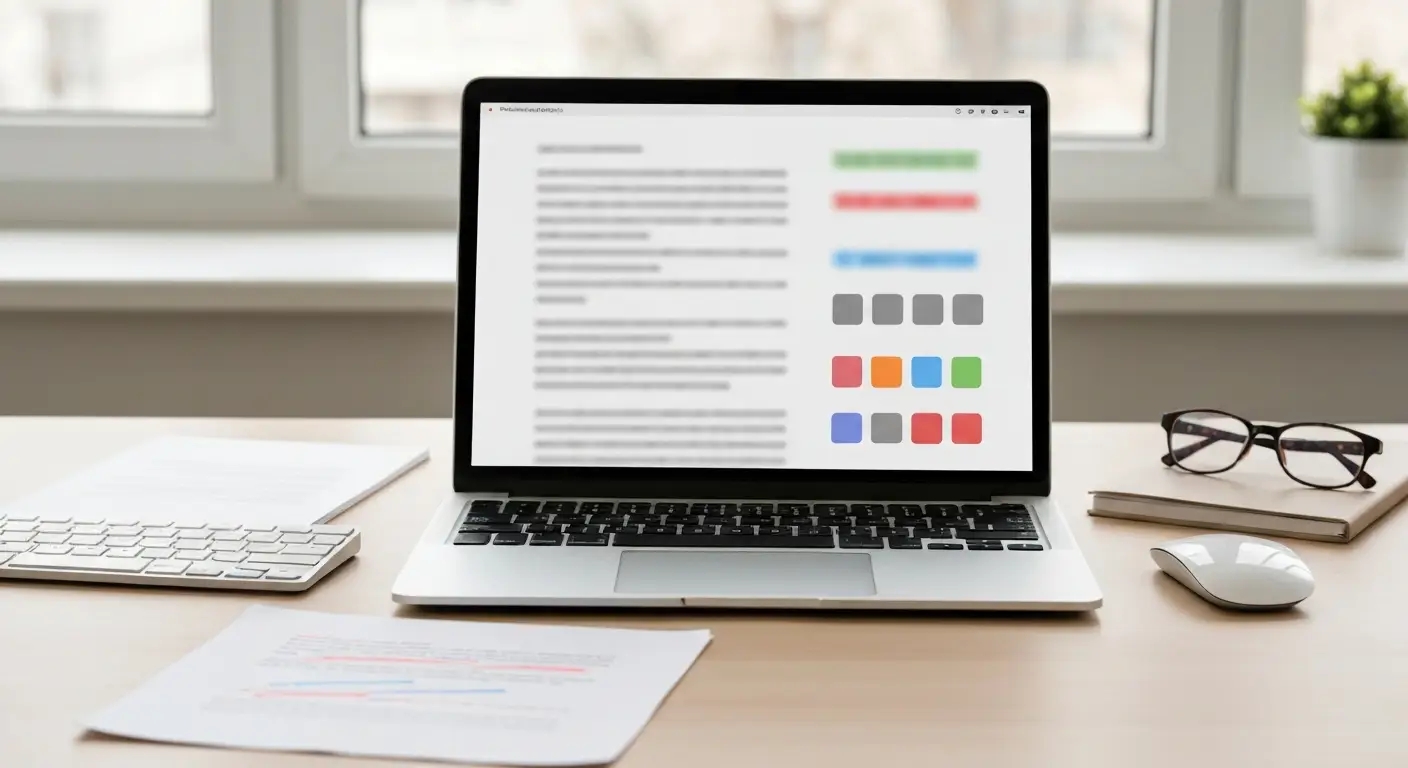

Korekta ortograficzna, gramatyczna i stylistyczna - trzy różne rzeczy
Sprawdzanie ortografii porównuje wyraz ze słownikiem morfologicznym i wychwyci jedynie błędny zapis, natomiast korekta gramatyczna działa na regułach kontekstowych - to ona zauważa brak przecinka przed "że" czy błędną pisownię "nie" z imiesłowem. Otwartym silnikiem regułowym obsługującym polszczyznę jest LanguageTool. Trzeci poziom, czyli styl - powtórzenia, zbędne zaimki, strona bierna - to obszar, w którym darmowe narzędzia radzą sobie najsłabiej (źródło: LanguageTool, dokumentacja projektu, 2024).
Z praktyki redakcyjnej wynika, że automat najlepiej sprawdza się jako pierwsze sito, a nie jako ostatnia instancja przed publikacją. U klientek i klientów portalu obserwuję regularnie ten sam błąd myślenia: skoro Word nie podkreślił niczego na czerwono, tekst jest gotowy. To fałszywe poczucie bezpieczeństwa, bo słownik ortograficzny nie ocenia sensu zdania - ocenia wyłącznie, czy dany ciąg liter istnieje w bazie form fleksyjnych.
- Ortografia (Hunspell) - porównanie wyrazu ze słownikiem form; wychwyci "ktury", nie wychwyci "morze" zamiast "może".
- Gramatyka i interpunkcja (LanguageTool) - reguły kontekstowe: zgodność przypadków, przecinki, pisownia "nie" z różnymi częściami mowy.
- Styl - powtórzenia, nadmiar zaimków, zbyt długie zdania, strona bierna zamiast czynnej.
- Dwie technologie korekty - silniki regułowe (przewidywalne, transparentne reguły) i modele językowe (elastyczne, ale czasem generują fałszywe alarmy).
- Norma odniesienia - zasady pisowni Rady Języka Polskiego przy Prezydium PAN oraz Poradnia Językowa PWN (sjp.pwn.pl), a nie sugestia konkretnego programu.
Warto zapamiętać jedną zasadę: gdy korektor i intuicja się spierają, rozstrzyga norma językowa, nie interfejs programu. Aplikacja podpowiada, ale nie jest wyrocznią - może pomylić poprawną, rzadszą formę fleksyjną z błędem.
Czy darmowy korektor radzi sobie z polską odmianą i interpunkcją
Tak, ale z zastrzeżeniami - dobre narzędzia regułowe jak LanguageTool dobrze pokrywają interpunkcję przed spójnikami podrzędnymi ("że", "który", "aby"), słabiej radzą sobie z pisownią łączną i rozdzielną oraz z homonimami zapisanymi poprawnie ortograficznie, ale użytymi błędnie znaczeniowo. Polska fleksja to setki form dla jednego lematu, więc słownik musi być morfologiczny, a nie zwykłą listą wyrazów - inaczej każde nowe odmienienie rzeczownika przez przypadek generowałoby fałszywy błąd.
Typowe problemy: przecinek przed "że", "nie" z imiesłowami, wielkie litery
Największa liczba realnych poprawek w polskich tekstach dotyczy przecinków, nie ortografii - to obserwacja, która powtarza się przy każdej korekcie dłuższego artykułu. Reguła przecinka przed "że", "który", "ponieważ" jest łatwa do zautomatyzowania i darmowe silniki regułowe radzą sobie z nią bardzo dobrze.
- Przecinek przed spójnikami podrzędnymi - "że", "który", "aby", "ponieważ" - wychwytywany niemal zawsze przez LanguageTool.
- "Nie" z imiesłowami przymiotnikowymi - pisownia rozdzielna ("nie robiący") bywa mylona z łączną - tu darmowe narzędzia miewają wahania.
- Wielka litera w nazwach własnych - nazwy firm, produktów i tytułów stanowisk generują sporo fałszywych alarmów.
- Terminologia branżowa i nazwy produktów - warto dodać je do słownika użytkownika, żeby przestały być podkreślane.
- Homonimy i błędy sensu - "morze" zamiast "może", "bierz" zamiast "bież" - pozostają poza zasięgiem prostego słownika ortograficznego.
Jedno zdanie warte zapamiętania: żaden darmowy korektor nie odróżni "może" od "morze", bo oba wyrazy są zapisane poprawnie ortograficznie - to musi wyłapać człowiek czytający tekst ze zrozumieniem, nie algorytm porównujący litery ze słownikiem.
Korektory wbudowane w edytory tekstu
Microsoft Word, LibreOffice Writer i Google Docs mają wbudowane sprawdzanie pisowni po polsku, ale każdy wymaga innej konfiguracji języka i różni się zakresem sprawdzania gramatyki - Word korzysta z Edytora, LibreOffice z darmowego słownika Hunspell, a Google Docs sprawdza tekst po stronie serwera w chmurze (źródło: Microsoft Learn, wsparcie Microsoft, 2024). Najczęstszy błąd, jaki widzę u klientów: dokument ma ustawiony język akapitu na angielski, więc polski tekst w ogóle nie jest sprawdzany, mimo że interfejs programu jest po polsku.
Microsoft Word - Edytor i konfiguracja języka polskiego
Edytor Worda sprawdza pisownię, gramatykę i częściowo styl, ale działa tylko wtedy, gdy język akapitu jest ustawiony na polski. Ścieżka: zaznacz cały tekst → karta Recenzja → Język → Ustaw język sprawdzania → wybierz "polski" → odznacz "Nie sprawdzaj pisowni ani gramatyki". Klawisz F7 uruchamia pełne sprawdzanie całego dokumentu od początku do końca.
LibreOffice Writer + rozszerzenie LanguageTool
LibreOffice Writer, darmowy pakiet biurowy rozwijany przez The Document Foundation, ma słownik polski Hunspell wbudowany domyślnie - nie trzeba niczego dokupować ani rejestrować konta. Rozszerzenie LanguageTool doinstalowane z poziomu menu Narzędzia → Rozszerzenia dokłada warstwę gramatyczną i interpunkcyjną, której samemu Hunspellowi brakuje. Z mojej praktyki - LibreOffice plus LanguageTool to najtańszy sensowny zestaw do dłuższych tekstów po polsku, bo działa offline i bez limitu znaków.
Google Docs - korekta w chmurze i propozycje przeredagowania
Google Docs sprawdza tekst po stronie serwera, więc wymaga stałego połączenia z internetem, ale w zamian oferuje propozycje przeredagowania fragmentów zdań, nie tylko pojedynczych słów. To wygodne przy pracy zespołowej nad jednym dokumentem, mniej wygodne przy tekstach poufnych, bo treść przechodzi przez serwery Google.
- Zaznacz cały dokument (Ctrl+A) przed pierwszym sprawdzeniem, żeby ustawienie języka objęło cały tekst, nie tylko kursor.
- Sprawdź w menu Recenzja/Narzędzia, czy język ustawiony jest na "polski", a nie na domyślny angielski szablonu.
- Uruchom pełne sprawdzanie klawiszem F7 (Word, LibreOffice) lub z menu Narzędzia → Pisownia (Google Docs).
- Dodaj powtarzające się terminy branżowe do słownika użytkownika, żeby przestały generować fałszywe podkreślenia.
- Włącz śledzenie zmian, jeśli poprawiony tekst ma wrócić do autora do akceptacji.
LanguageTool - open source i darmowy plan
LanguageTool to silnik korekty z otwartym kodem źródłowym, dostępny za darmo jako strona internetowa, rozszerzenie do przeglądarki, dodatek do LibreOffice oraz aplikacja desktopowa (źródło: LanguageTool, repozytorium projektu, 2024). Darmowy plan ma limit znaków przypadający na jedno sprawdzenie - przy dłuższym tekście, np. rozdziale pracy dyplomowej, trzeba dzielić materiał na mniejsze fragmenty. Dokładnej, aktualnej wartości limitu nie podaję na sztywno, bo dostawcy zmieniają takie progi bez zapowiedzi - warto sprawdzić ją bezpośrednio na stronie usługi przed planowaniem pracy nad dłuższym dokumentem.
Limit znaków w wersji darmowej i wersja serwerowa self-hosted
Przewaga LanguageTool nad zamkniętymi modelami komercyjnymi polega na tym, że reguły można rozszerzać, a projekt jest jawnie udostępniony jako open source. Wersja self-hosted, uruchomiona lokalnie na własnym komputerze lub serwerze, oznacza, że sprawdzany tekst nie opuszcza urządzenia - to realna różnica przy dokumentach poufnych. Instalacja rozszerzenia przeglądarkowego jest banalna (kilka kliknięć), za to uruchomienie serwera lokalnego wymaga środowiska Javy i podstawowej znajomości linii poleceń, więc poziom trudności jest średni.
"Reguły interpunkcji przed spójnikami podrzędnymi oraz pisownia 'nie' z różnymi częściami mowy należą do zestawu wzorców, które silnik regułowy potrafi systematycznie wykrywać w tekście polskim." - LanguageTool, dokumentacja projektu open source, 2024
Realna skuteczność LanguageTool jest dobra przy interpunkcji i typografii, wyraźnie słabsza przy ocenie stylu - narzędzie nie zasugeruje skrócenia zdania rozwlekłego na pół strony, jeśli formalnie jest ono poprawne gramatycznie.
Darmowe narzędzia online do korekty tekstu po polsku

Poza wersją webową LanguageTool istnieje kilka innych darmowych korektorów online dostępnych po polsku, ale ich realny zasięg działania różni się mocno - część sprawdza wyłącznie ortografię, część dorzuca podstawową interpunkcję. Zanim wkleisz do formularza cały rozdział pracy dyplomowej, sprawdź regulamin serwisu, bo część darmowych narzędzi online zastrzega sobie prawo do przechowywania i dalszej analizy przesłanej treści.
- LanguageTool (wersja www) - najszerszy zakres reguł dla polszczyzny wśród darmowych opcji, limit znaków na sprawdzenie.
- Wtyczki do przeglądarki oparte na LanguageTool - sprawdzają tekst wpisywany bezpośrednio w polach formularzy, mailach, komentarzach.
- Korektory wbudowane w edytory chmurowe (Google Docs, Microsoft 365 online) - wymagają konta, sprawdzanie odbywa się po stronie serwera.
- Proste sprawdzarki ortografii online - najczęściej oparte na Hunspellu, bez warstwy gramatycznej.
Z obserwacji: żadne z darmowych narzędzi online nie zastępuje w pełni redaktora, ale jako pierwsze sito przed publikacją artykułu na blogu czy w mediach społecznościowych sprawdzają się dobrze i oszczędzają czas na oczywistych literówkach.
Jakie formaty plików obsługują korektory (DOCX, ODT, PDF, TXT, RTF)
DOCX i ODT są obsługiwane bezpośrednio przez większość korektorów, TXT i Markdown sprawdzają się bezproblemowo pod warunkiem poprawnego kodowania UTF-8, a PDF wymaga wcześniejszej konwersji lub rozpoznania tekstu (OCR), bo jest formatem prezentacyjnym, a nie edycyjnym. DOCX, opisany normą ISO/IEC 29500 (Office Open XML), przechowuje w metadanych atrybut języka akapitu i historię śledzenia zmian, dzięki czemu korekta w Wordzie zachowuje komentarze recenzenta (źródło: ISO/IEC 29500-1:2016).
Dlaczego PDF wymaga OCR lub konwersji przed korektą
PDF został zaprojektowany do wiernego odwzorowania wyglądu strony na dowolnym urządzeniu, nie do edycji tekstu - stąd korektory nie sprawdzają go bezpośrednio. Jeśli plik ma warstwę tekstową (da się zaznaczyć fragment tekstu myszką), wystarczy eksport do DOCX lub TXT. Jeśli to skan zapisany jako obraz, potrzebne jest rozpoznawanie znaków, czyli czym jest OCR i jak rozpoznać tekst ze skanu, zanim jakikolwiek korektor zobaczy edytowalny tekst.
Kodowanie znaków UTF-8 i problem "krzaków" z polskimi literami
Najwięcej "krzaków" zamiast polskich znaków (ą, ć, ę, ł, ń, ó, ś, ź, ż) pojawia się przy plikach TXT zapisanych w kodowaniu Windows-1250 lub ISO-8859-2, a otwieranych w programie oczekującym UTF-8. Rozwiązanie: otwórz plik w edytorze pozwalającym wybrać kodowanie źródłowe (np. Notepad++), zmień je na UTF-8 i zapisz ponownie - szczegóły opisuje wpis jak naprawić polskie znaki i kodowanie UTF-8.
| Format | Korekta bezpośrednia | Wymaga konwersji | Wymaga OCR |
|---|---|---|---|
| DOCX | Tak | Nie | Nie |
| ODT | Tak | Nie | Nie |
| TXT / Markdown | Tak (przy UTF-8) | Czasem (zmiana kodowania) | Nie |
| RTF | Tak, z zastrzeżeniami | Możliwe gubienie przypisów | Nie |
| PDF z warstwą tekstową | Nie | Tak (eksport do DOCX/TXT) | Nie |
| PDF ze skanu | Nie | Tak, po OCR | Tak |
Jak sprawdzić ortografię w pliku PDF, którego nie da się edytować
PDF jest formatem prezentacyjnym, więc korekta wymaga wcześniejszego wydobycia tekstu: sprawdź, czy da się zaznaczyć fragment myszką, wyeksportuj plik do DOCX lub TXT, popraw tekst w edytorze, a na końcu wygeneruj PDF ponownie. Jeśli plik to zeskanowana kartka bez warstwy tekstowej, najpierw potrzebny jest OCR - inaczej korektor "widzi" jedynie obraz, a nie litery (źródło: dobra praktyka konwersji dokumentów, zob. Poradnia Językowa PWN, sjp.pwn.pl, 2024).
- PDF z warstwą tekstową - eksport bezpośredni przez opcję "Zapisz jako" lub konwerter online do DOCX/TXT.
- PDF ze skanu - najpierw czym jest OCR i jak rozpoznać tekst ze skanu, dopiero potem edycja i korekta.
- Zachowanie układu - po korekcie warto porównać złamanie stron przed ponownym eksportem do PDF, bo długość akapitów mogła się zmienić.
- Alternatywa - jak przekonwertować PDF na Word opisuje krok po kroku narzędzia do konwersji zachowujące formatowanie.
Uwaga na bezpieczeństwo: wiele stron reklamujących się jako "darmowy konwerter PDF" instaluje przy okazji dodatkowe oprogramowanie typu adware. Korzystaj z konwersji wbudowanej w Worda (Plik → Otwórz → wskaż PDF) albo z LibreOffice, zamiast klikać pierwszy wynik wyszukiwania z dużym przyciskiem "Pobierz teraz".
Jak włączyć i skonfigurować korektę pisowni krok po kroku
Włączenie korekty pisowni po polsku wymaga trzech kroków niezależnie od programu: ustawienia języka dokumentu na polski, uruchomienia pełnego sprawdzania klawiszem F7 i przejrzenia sugestii jedna po drugiej, zamiast klikać "akceptuj wszystko". Poniższa instrukcja obejmuje zarówno plik DOCX, jak i PDF, bo to dwa najczęstsze scenariusze, z jakimi spotykam się w praktyce redakcyjnej.
Korekta pliku DOCX krok po kroku
- Zaznacz cały tekst (Ctrl+A) i w menu Recenzja/Narzędzia wybierz Język → ustaw "polski" dla całego dokumentu.
- Uruchom pełne sprawdzanie klawiszem F7, przejrzyj każdą sugestię i dodaj powtarzające się terminy branżowe do słownika użytkownika.
- Włącz śledzenie zmian (Recenzja → Śledź zmiany), jeśli poprawiony tekst wraca do autora do akceptacji.
Korekta pliku PDF krok po kroku
- Sprawdź, czy PDF ma warstwę tekstową, próbując zaznaczyć fragment tekstu myszką.
- Jeśli to skan - uruchom OCR; jeśli to tekst - wyeksportuj do DOCX lub TXT.
- Popraw tekst w edytorze, a następnie wyeksportuj dokument z powrotem do PDF, zachowując układ strony.
Na końcu warto przejść checklistę ręczną, której żaden korektor automatyczny nie wykona samodzielnie: podwójne spacje, twarda spacja przed jednoliterowymi spójnikami ("w", "i", "z", "a"), cudzysłowy typograficzne („tak" zamiast "tak") oraz konsekwentne stosowanie myślnika, a nie łącznika, w wyliczeniach.
Wtyczki do przeglądarki i klawiatury mobilnej
Wtyczki przeglądarkowe oparte na LanguageTool sprawdzają tekst wpisywany bezpośrednio w polach formularzy - mailach, komentarzach, formularzach kontaktowych - działają w Chrome i Firefox, a na telefonie funkcję tę częściowo pełnią klawiatury systemowe z wbudowanym słownikiem polskim. To wygodne przy pisaniu na bieżąco, ale mniej precyzyjne niż pełne sprawdzenie dokumentu w edytorze biurowym.
Czy wtyczka do przeglądarki czyta wszystko, co piszę?
Tak, w praktyce wtyczka do korekty tekstu ma dostęp do treści pól formularzy na stronach, na których jest aktywna, dlatego warto ograniczyć jej uprawnienia do wybranych domen w ustawieniach rozszerzenia, zamiast zezwalać na działanie na wszystkich witrynach. Przy pracy na dokumentach firmowych w przeglądarce to istotne z punktu widzenia poufności.
- Wtyczka LanguageTool do Chrome/Firefox - sprawdza pisownię i gramatykę w czasie pisania, bez otwierania osobnej aplikacji.
- Klawiatura systemowa Android/iOS - podstawowe podkreślanie błędów ortograficznych, bez zaawansowanej gramatyki.
- Aplikacje klawiatury trzecich firm - warto sprawdzić politykę prywatności przed instalacją, bo klawiatura widzi cały wpisywany tekst, łącznie z hasłami.
Prywatność tekstu - czy narzędzie wysyła treść na serwer
To zależy od narzędzia: korekta online (LanguageTool w wersji www, Google Docs) zawsze wysyła treść na serwer usługodawcy, natomiast korekta lokalna (Word offline, LibreOffice z Hunspell, LanguageTool self-hosted) sprawdza tekst na własnym komputerze bez przesyłania go nigdzie. Rozróżnienie to ma znaczenie praktyczne przy umowach, pracach dyplomowych przed obroną i dokumentacji firmowej objętej klauzulą poufności.
Kiedy koniecznie wybrać korektę offline?
W przypadkach dokumentów objętych NDA rekomenduję wyłącznie korektę offline - Word z wyłączonym połączeniem internetowym, LibreOffice albo LanguageTool uruchomiony jako serwer lokalny. Dane osobowe zawarte w tekście, jak imiona, adresy czy numer PESEL, stanowią przetwarzanie danych w rozumieniu RODO, jeśli trafiają na zewnętrzny serwer - dlatego przy dokumentach z danymi klientów warto zachować szczególną ostrożność.
- Sprawdź regulamin usługi - czas przechowywania tekstu i ewentualne klauzule o wykorzystaniu treści do trenowania modeli językowych.
- Korekta lokalna - Word offline, LibreOffice, LanguageTool self-hosted - tekst nie opuszcza urządzenia.
- Korekta chmurowa - wygodniejsza, ale oznacza przesłanie treści na zewnętrzny serwer.
- Uprawnienia wtyczek przeglądarkowych - ogranicz je do wybranych domen zamiast zezwalać na wszystkie strony.
Treść tej sekcji ma charakter informacyjny i nie zastępuje konsultacji z prawnikiem lub inspektorem ochrony danych osobowych w konkretnej sprawie dotyczącej przetwarzania danych.
Czego automat nie wychwyci - błędy, które przechodzą przez korektor
Automat nie wychwyci homonimów zapisanych poprawnie ortograficznie, ale użytych błędnie znaczeniowo - "morze" zamiast "może", "bynajmniej" zamiast "przynajmniej" - bo z punktu widzenia słownika obie formy istnieją i są prawidłowe. Nie wyłapie też błędów rzeczowych: złej daty, przekręconego nazwiska, niezgodności liczb między tabelą a opisem w tekście.
Jakie błędy trzeba wyłapać ręcznie po korekcie automatycznej?
Do błędów wymagających ludzkiego przebiegu kontrolnego należą niespójność terminologiczna (to samo pojęcie nazwane na trzy różne sposoby w jednym dokumencie), problemy typograficzne (brak twardej spacji po jednoliterowym spójniku) oraz błędy struktury logicznej - akapit bez wniosku, powtórzony argument, urwana lista.
- Homonimy i podmienione wyrazy - "morze"/"może", "bierz"/"bież" - zapisane poprawnie, użyte błędnie.
- Błędy rzeczowe - złe daty, przekręcone nazwiska, sprzeczne liczby w tabeli i w tekście głównym.
- Niespójność terminologiczna - to samo pojęcie nazwane inaczej w trzech miejscach dokumentu.
- Detale typograficzne - cudzysłowy, myślniki, twarde spacje - technicznie poprawne wobec słownika, typograficznie niepoprawne.
- Struktura logiczna - akapit bez konkluzji, powtórzony wątek, lista urwana w połowie.
Zalecenie z praktyki: ostatni przebieg czytaj na głos albo w zmienionym kroju pisma - z doświadczenia wychwytuje to najwięcej błędów, bo zmiana formy wizualnej tekstu "resetuje" wzrokowe przyzwyczajenie do własnego tekstu.
Kiedy darmowe narzędzie wystarczy, a kiedy potrzebny jest korektor-człowiek

Darmowe narzędzie wystarczy do wpisu na bloga, posta w mediach społecznościowych czy wewnętrznej notatki firmowej, natomiast przy umowach, pracach dyplomowych, tekstach medycznych i materiałach reklamowych o dużym zasięgu potrzebny jest korektor-człowiek, bo żadne narzędzie automatyczne nie wykrywa 100% błędów ani nie ocenia sensu i tonu wypowiedzi.
Jak rozpoznać, że tekst wymaga korekty profesjonalnej?
Trzy sygnały ostrzegawcze: tekst trafi do dużej grupy odbiorców (materiał reklamowy, oficjalne pismo), dotyczy kwestii prawnych lub finansowych, albo błąd w nim może kosztować reputację firmy. W takich sytuacjach automat automat jest tylko wstępnym filtrem, nie ostatecznym potwierdzeniem poprawności.
- Tekst wewnętrzny, roboczy - wystarczy LibreOffice + LanguageTool, bez dodatkowej korekty człowieka.
- Wpis blogowy, post w social media - darmowy korektor plus własny przegląd wystarczą w większości przypadków.
- Umowa, dokument prawny - korekta automatyczna nie zastępuje sprawdzenia przez prawnika i korektora.
- Praca dyplomowa, publikacja naukowa - zalecana dodatkowa korekta merytoryczna i językowa przez człowieka.
- Materiał reklamowy o dużym zasięgu - błąd kosztuje reputację, warto zainwestować w korektę profesjonalną.
Porównanie darmowych korektorów - tabela funkcji i limitów
Wybór między Wordem, LibreOffice, Google Docs a LanguageTool zależy od trzech czynników: czy pracujesz offline, czy tekst jest poufny i jak długi jest dokument - poniższa tabela zestawia te cztery narzędzia obok siebie pod kątem realnych, praktycznych kryteriów, nie marketingowych deklaracji producentów.
| Narzędzie | Praca offline | Sprawdza gramatykę | Limit długości tekstu | Koszt |
|---|---|---|---|---|
| Microsoft Word (Edytor) | Tak | Tak | Brak | Wymaga licencji Microsoft 365 |
| LibreOffice Writer + Hunspell | Tak | Ograniczone (tylko ortografia) | Brak | Darmowe |
| LibreOffice + LanguageTool | Tak (self-hosted) / Nie (wersja online) | Tak | Zależnie od trybu | Darmowe |
| Google Docs | Nie | Tak | Brak twardego limitu | Darmowe (konto Google) |
| LanguageTool (www, plan darmowy) | Nie | Tak | Limit znaków na sprawdzenie (sprawdź aktualną wartość u dostawcy) | Darmowe, plan Premium płatny |
Do pracy na plikach lokalnych sprawdza się LibreOffice Writer ze słownikiem Hunspell plus rozszerzenie LanguageTool: obsługuje DOCX i ODT, działa offline i nie wymaga konta. Word oraz Google Docs mają dobre korektory wbudowane, ale wymagają odpowiednio licencji Microsoft 365 lub konta Google (źródło: LanguageTool, dokumentacja, 2024).
Najczęściej zadawane pytania
Jaki jest najlepszy darmowy program do korekty tekstu po polsku?
Do pracy na plikach lokalnych najlepszy stosunek możliwości do kosztu daje LibreOffice Writer ze słownikiem Hunspell plus rozszerzenie LanguageTool. Word i Google Docs mają dobre korektory wbudowane, ale wymagają odpowiednio licencji lub konta Google. LanguageTool działa też samodzielnie jako rozszerzenie przeglądarki.
Czy darmowe korektory sprawdzają gramatykę, czy tylko ortografię?
Wbudowane słowniki typu Hunspell sprawdzają wyłącznie zapis wyrazu. Gramatykę i interpunkcję obsługują silniki regułowe, jak LanguageTool - to one wychwytują brak przecinka przed "że" czy błędną pisownię "nie" z imiesłowem. Styl, czyli powtórzenia i stronę bierną, darmowe narzędzia pokrywają najsłabiej ze wszystkich trzech poziomów korekty.
Jak sprawdzić ortografię w pliku PDF?
PDF to format prezentacyjny, więc korekta wymaga wcześniejszego wydobycia tekstu. Jeśli plik ma warstwę tekstową, wyeksportuj go do DOCX lub TXT. Jeśli to skan, potrzebny jest OCR. Po poprawkach eksportujesz dokument z powrotem do PDF, sprawdzając wcześniej, czy nie rozjechał się układ strony.
Czy korektor online przechowuje wysłany tekst?
To zależy od regulaminu konkretnej usługi - część kasuje treść zaraz po sprawdzeniu, część zastrzega sobie prawo do jej dalszej analizy. Przy umowach, pracach dyplomowych i dokumentach objętych NDA bezpieczniejsza jest korekta offline albo LanguageTool uruchomiony lokalnie na własnym komputerze.
Dlaczego Word nie podkreśla błędów w moim polskim tekście?
Najczęstsza przyczyna to ustawiony język akapitu na angielski albo zaznaczona opcja "Nie sprawdzaj pisowni ani gramatyki". Zaznacz cały tekst, ustaw język polski w menu Recenzja, odznacz wyłączenie sprawdzania i uruchom pełne sprawdzanie klawiszem F7. Ustawienie języka jest zapisywane bezpośrednio w pliku DOCX.
Jakich błędów automat nie wykryje?
Automat nie wykryje podmienionych wyrazów zapisanych poprawnie ("morze" zamiast "może"), błędów rzeczowych, niespójnej terminologii i problemów typograficznych, takich jak brak twardej spacji po jednoliterowym spójniku. Te wymagają dodatkowego, ludzkiego przebiegu kontrolnego - najlepiej czytania na głos.
Czy jest limit znaków w darmowym LanguageTool?
Tak, darmowy plan ogranicza liczbę znaków przypadającą na jedno sprawdzenie, więc dłuższe teksty trzeba dzielić na mniejsze fragmenty. Dokładna wartość limitu bywa zmieniana przez dostawcę, dlatego warto sprawdzić aktualną liczbę bezpośrednio na stronie usługi. Wersja self-hosted, uruchomiona lokalnie, takiego ograniczenia nie narzuca.
Dlaczego po otwarciu pliku TXT widzę krzaki zamiast polskich liter?
To problem niezgodności kodowania - plik zapisano w Windows-1250 lub ISO-8859-2, a program odczytuje go jako UTF-8 (albo odwrotnie). Otwórz plik w edytorze pozwalającym wybrać kodowanie tekstu, ustaw właściwe i zapisz dokument ponownie jako UTF-8, żeby polskie znaki wyświetlały się poprawnie na każdym urządzeniu.
Źródła i literatura
- Rada Języka Polskiego przy Prezydium PAN - uchwały i zasady pisowni polskiej, 2024.
- Poradnia Językowa PWN - zasady pisowni i interpunkcji, 2024.
- LanguageTool - dokumentacja i repozytorium open source, 2024.
- ISO/IEC 29500-1:2016 - Information technology - Document description and processing languages - Office Open XML File Formats (specyfikacja DOCX).
- ISO/IEC 26300-1:2015 - OpenDocument Format (specyfikacja ODT).
- Microsoft Learn / Wsparcie Microsoft - sprawdzanie pisowni i gramatyki w aplikacjach Office, 2024.

Redaktor technologiczny. Pisze o przesyłaniu i udostępnianiu plików, chmurze i bezpieczeństwie danych - prosto, konkretnie i na przykładach. Testuje narzędzia na własnych plikach, zanim je opisze.



