
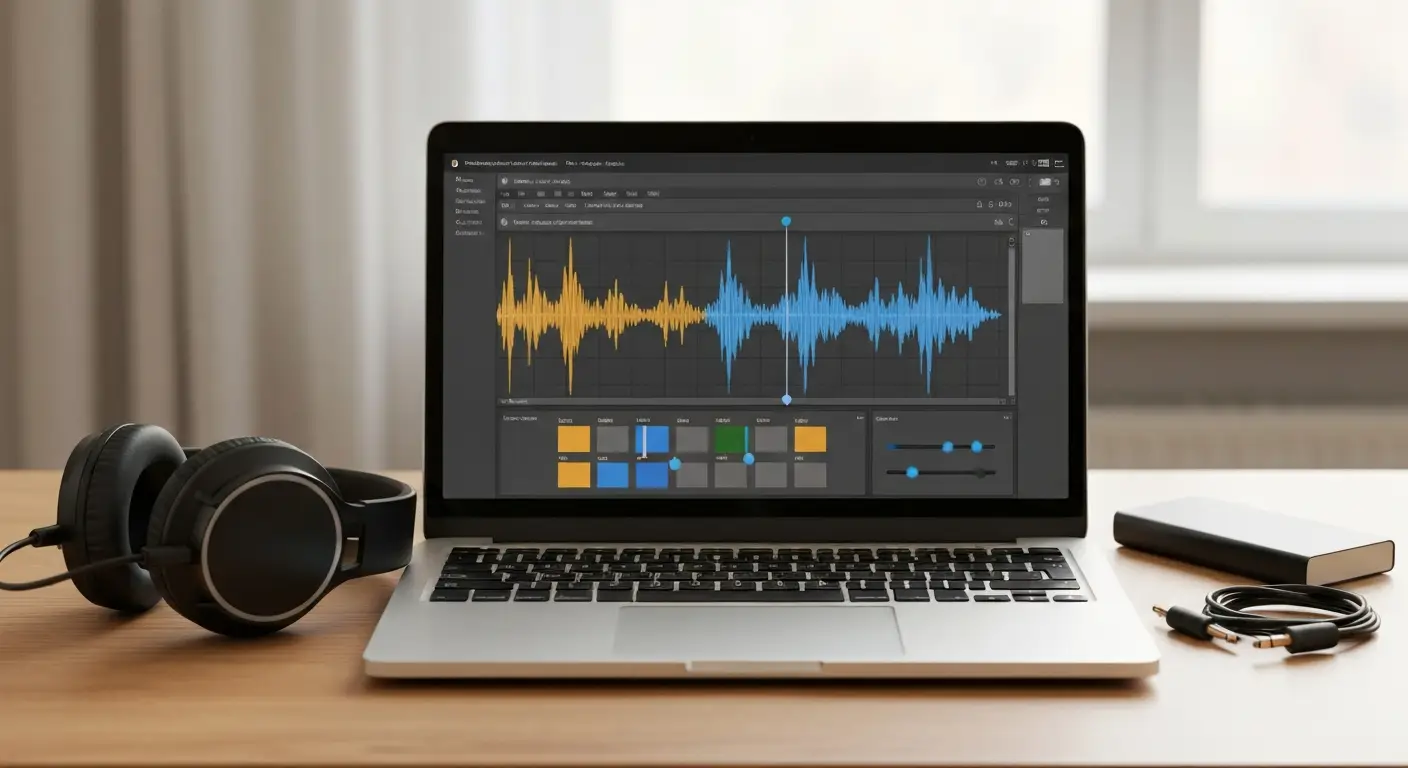

Czym jest edytor audio i czym różni się od DAW?
Edytor audio to program do pracy na pojedynczym pliku dźwiękowym, charakteryzujący się prostym interfejsem falowym, funkcjami przycinania i sklejania nagrania oraz zestawem efektów korekcyjnych. DAW, czyli Digital Audio Workstation, to środowisko produkcyjne z wieloma ścieżkami, automatyką parametrów i instrumentami wirtualnymi. Audacity zajmuje pozycję pośrednią - obsługuje wiele ścieżek, ale większość operacji wykonuje destrukcyjnie, zapisując zmiany bezpośrednio w projekcie (źródło: Audacity Manual, Muse Group, 2026).
Z mojej praktyki wynika, że około 80 procent zadań domowych użytkowników sprowadza się do przycięcia nagrania, wyrównania głośności i eksportu do MP3. Do takich zadań w zupełności wystarczy edytor. Produkcja muzyki, nagrywanie zespołu wielośladowo czy praca z wtyczkami instrumentów wymaga już pełnego DAW - to inny poziom skomplikowania i inny czas nauki.
Edycja destrukcyjna a nieniszcząca - dlaczego to ważne przy zapisie pliku
Edycja destrukcyjna zmienia dane audio bezpośrednio po zastosowaniu efektu, więc cofnięcie zmiany po zamknięciu projektu bywa niemożliwe. Edycja nieniszcząca zapisuje efekty jako warstwę instrukcji nałożoną na oryginalny plik, którą można modyfikować w dowolnym momencie. W praktyce oznacza to jedną twardą zasadę:
- Zawsze zachowuj kopię oryginalnego nagrania przed pierwszą redukcją szumu lub normalizacją - utrata pliku źródłowego jest nieodwracalna.
- Audacity zapisuje historię cofania tylko w ramach otwartej sesji projektu, nie w wyeksportowanym pliku MP3 czy WAV.
- Cakewalk by BandLab i Ardour pracują bliżej modelu nieniszczącego dzięki automatyce na ścieżkach, co ułatwia poprawki bez utraty oryginału.
- Plik projektu (np. .aup3) różni się od pliku audio - to temat, który rozwijam w dalszej części artykułu, bo generuje najwięcej zgłoszeń od początkujących.
Ile czasu zajmuje nauka edytora audio, a ile DAW?
Start w prostym edytorze, takim jak Audacity, zajmuje przeciętnie 15-20 minut - tyle wystarcza, by przyciąć nagranie, usunąć szum i wyeksportować plik. Opanowanie DAW, na przykład Cakewalk by BandLab czy LMMS, to zwykle kilka godzin rozłożonych na kilka sesji, bo dochodzi obsługa wielu ścieżek, miksu i wirtualnych instrumentów. Jeśli nagrywasz podcast raz w tygodniu, edytor spokojnie wystarczy na lata.
Czy darmowe programy do obróbki dźwięku mają polski interfejs?
Tak, ale nie wszystkie - Audacity ma pełne i aktywnie utrzymywane tłumaczenie polskie wybierane z listy języków w preferencjach, natomiast Ocenaudio, Wavosaur i Cakewalk by BandLab pozostają zwykle po angielsku. LMMS oferuje tłumaczenie częściowe, obejmujące menu główne, ale nie zawsze komunikaty błędów. Nazwy efektów audio (Compressor, Reverb, Normalize) są międzynarodowe i polonizacja bywa mniej czytelna niż oryginał dla osób, które później szukają poradników w internecie.
Które darmowe programy audio mają polskie menu?
Pełne polskie menu ma w praktyce tylko Audacity - reszta popularnych darmowych narzędzi działa po angielsku lub oferuje tłumaczenie częściowe. Warto to sprawdzić przed pobraniem, jeśli angielski interfejs jest dla ciebie barierą.
- Audacity - pełne tłumaczenie PL, obejmujące menu, okna dialogowe i większość komunikatów (Muse Group, dokumentacja 2026).
- Ocenaudio - wyłącznie angielski, ale interfejs jest na tyle uproszczony, że nie blokuje pracy nawet bez znajomości języka.
- Wavosaur - angielski, minimalistyczne menu z kilkoma opcjami, łatwe do ogarnięcia po jednym uruchomieniu.
- LMMS - tłumaczenie częściowe, głównie interfejs sekwencera, komunikaty systemowe zwykle po angielsku.
- Cakewalk by BandLab - wyłącznie angielski, mimo dużej popularności w Polsce.
Czy brak polskiej wersji utrudnia naukę obróbki dźwięku?
Nie w stopniu, który realnie blokowałby pracę - obserwuję, że użytkownicy po tygodniu i tak przełączają się na angielski interfejs, bo zdecydowana większość poradników wideo i tekstowych jest anglojęzyczna. Nazwy efektów, takich jak Noise Reduction czy Normalize, powtarzają się identycznie w każdym programie, więc raz nauczona terminologia przenosi się między narzędziami. Warto sprawdzić też, czy tłumaczenie obejmuje okno eksportu - to miejsce, gdzie pomyłka kosztuje najwięcej czasu.
Jakie są najlepsze darmowe programy do obróbki dźwięku po polsku w 2026 roku?
Najlepszym darmowym programem do obróbki dźwięku z polskim interfejsem pozostaje Audacity - działa na Windows, macOS i Linuksie, jest wydawany na licencji GNU GPL i obsługuje redukcję szumu, normalizację oraz eksport do MP3 i FLAC (źródło: Audacity Manual, Muse Group, 2026). Do produkcji muzycznej alternatywą są bezpłatne DAW: Cakewalk by BandLab oraz LMMS, choć żaden z nich nie ma polskiego menu.
Audacity - darmowy standard z pełnym polskim tłumaczeniem
Audacity to wielościeżkowy edytor audio open source rozwijany obecnie pod opieką Muse Group, dostępny na licencji GNU GPL. Obsługuje redukcję szumu, korekcję EQ, kompresję, wtyczki LADSPA i VST oraz eksport do najpopularniejszych formatów. To punkt wyjścia, który polecam każdemu, kto zaczyna od zera - niski próg wejścia i duża społeczność użytkowników w Polsce.
Ocenaudio i Wavosaur - czym różnią się te lekkie edytory?
Ocenaudio wyróżnia się bardzo szybkim podglądem efektów w czasie rzeczywistym, co przydaje się przy krótkich plikach i szybkich poprawkach. Wavosaur to mikroprogram typu portable, uruchamiany bez instalatora bezpośrednio z pliku, obsługujący wtyczki VST i sprawdzający się na słabszym sprzęcie.
- Ocenaudio - podgląd efektu na żywo bez konieczności zatwierdzania zmiany, przydatny przy strojeniu ustawień korektora.
- Wavosaur - działa bez instalacji, nie zostawia wpisów w rejestrze systemu, dobry wybór na firmowy lub publiczny komputer.
- Oba programy są lżejsze od Audacity i szybciej się uruchamiają na starszym sprzęcie z dyskiem HDD.
- Żaden z nich nie ma polskiego tłumaczenia, ale liczba opcji w menu jest na tyle mała, że nie stanowi to bariery.
Cakewalk by BandLab i LMMS - czym są darmowe DAW do produkcji muzyki?
Cakewalk by BandLab to pełnoprawny DAW udostępniany bezpłatnie na Windows przez BandLab Technologies - to freeware, nie open source, z wysokim progiem wejścia i bez polskiego menu. LMMS to projekt open source skupiony na tworzeniu muzyki z sekwencerem i wirtualnymi instrumentami, słabiej dopasowany do czyszczenia nagrań mowy.
Kiedy wystarczy edytor online bez instalacji?
Edytor online wystarczy wtedy, gdy zadanie ogranicza się do przycięcia krótkiego pliku, zmiany głośności lub szybkiej konwersji formatu bez instalowania czegokolwiek na komputerze. Nie sprawdzi się jednak przy pracy z dłuższymi nagraniami, wielościeżkowym miksem czy wtyczkami VST, bo przeglądarka ogranicza możliwości przetwarzania i wielkość wgrywanego pliku.
Tabela porównawcza: język PL, system, licencja, obsługa VST, eksport formatów
Poniższe zestawienie porządkuje najważniejsze parametry decyzyjne - system operacyjny, dostępność polskiego języka, typ licencji, obsługę wtyczek VST oraz zakres eksportowanych formatów. Dane sprawdzone: sierpień 2026, na podstawie dokumentacji producentów.
| Program | Język PL | System | Licencja | Wtyczki VST | Eksport |
|---|---|---|---|---|---|
| Audacity | Tak, pełne | Windows, macOS, Linux | GNU GPL | Tak (LADSPA/VST) | WAV, MP3, FLAC, OGG |
| Ocenaudio | Nie | Windows, macOS, Linux | Freeware | Nie | WAV, MP3, FLAC, OGG |
| Wavosaur | Nie | Windows (portable) | Freeware | Tak (VST) | WAV, MP3, OGG |
| Cakewalk by BandLab | Nie | Windows | Freeware | Tak (VST3) | WAV, MP3 (z eksportem miksu) |
| LMMS | Częściowo | Windows, macOS, Linux | GNU GPL | Tak (LADSPA/VST) | WAV, MP3, OGG, FLAC |
| Ardour | Częściowo | Windows, macOS, Linux | GPL (płatne gotowe buildy) | Tak (VST3, LV2) | WAV, FLAC, MP3 z LAME |
Jak ustawić polski język interfejsu w Audacity krok po kroku?

Aby ustawić polski interfejs w Audacity, otwórz menu Edit, wybierz Preferences skrótem Ctrl+P, przejdź do zakładki Interface i z rozwijanej listy Language wskaż Polski. W nowszych wydaniach zmiana zachodzi od razu, w starszych trzeba zrestartować program (źródło: Audacity Manual, Muse Group, 2026). Brak języka na liście oznacza zwykle pominięte pliki tłumaczeń podczas instalacji.
- Otwórz menu Edit, a następnie kliknij Preferences (skrót klawiszowy Ctrl+P otwiera to okno bezpośrednio).
- Przejdź do zakładki Interface znajdującej się w lewej kolumnie okna preferencji.
- Z listy rozwijanej Language wybierz pozycję Polski (Polish).
- Zatwierdź przyciskiem OK - w nowszych wersjach 3.x menu przełącza się natychmiast.
- Jeśli menu zostaje angielskie, zamknij i uruchom program ponownie, bo starsze wersje wymagają restartu.
- Sprawdź w oknie eksportu i w komunikatach błędów, czy tłumaczenie obejmuje również te elementy, nie tylko główne menu.
Co zrobić, gdy polskie tłumaczenie się nie pojawia?
Sprawdź, czy instalacja objęła pliki językowe - część instalatorów ma opcję Additional languages, którą łatwo pominąć podczas klikania "dalej". Jeśli pliki są, a menu nadal jest po angielsku, doinstaluj program ponownie ze strony projektu, zaznaczając wszystkie komponenty językowe.
Skąd bezpiecznie pobrać instalator z plikami językowymi?
Pobieraj instalator wyłącznie ze strony audacityteam.org lub oficjalnego repozytorium projektu - portale zbierające "instalatory zbiorcze" z wieloma programami często pomijają pliki tłumaczeń albo doklejają dodatkowe oprogramowanie. Unikaj przycisków "pobierz teraz" umieszczonych w reklamach na stronach trzecich, bo to najczęstsza droga do adware zamiast czystego instalatora.
Jakie formaty audio obsługują darmowe edytory (WAV, MP3, FLAC, OGG, M4A)?
Darmowe edytory obsługują zwykle WAV, MP3, FLAC i OGG, a po doinstalowaniu FFmpeg także M4A i WMA. Do edycji używaj bezstratnego WAV, do archiwum FLAC, a do publikacji MP3 lub Opus. Minuta nagrania WAV w jakości 44,1 kHz i 16 bit stereo zajmuje około 10 MB, a FLAC redukuje ten rozmiar o 40-60 procent bez utraty danych (źródło: Xiph.Org Foundation, specyfikacja FLAC, 2026).
Formaty stratne i bezstratne - kiedy który wybrać?
Format bezstratny zachowuje pełne dane oryginalnego nagrania, format stratny odrzuca część informacji, żeby zmniejszyć rozmiar pliku. Wybór zależy od etapu pracy, nie od jednego "najlepszego" formatu na wszystko - dlatego warto rozróżniać je świadomie już na starcie projektu.
- WAV - kontener PCM bez kompresji, materiał roboczy i archiwalny, około 10 MB na minutę przy 44,1 kHz/16 bit stereo.
- FLAC - kompresja bezstratna rozwijana przez Xiph.Org Foundation, zwykle 40-60 procent rozmiaru WAV, idealna do archiwum - więcej o niej znajdziesz w tekście o tym, czym jest format FLAC - kompresja bezstratna w praktyce.
- MP3 - format stratny i uniwersalny, dla mowy wystarcza 96-128 kbps, dla muzyki zwykle 192-320 kbps.
- OGG Vorbis i Opus - stratne, wydajniejsze od MP3 przy tym samym rozmiarze pliku, Opus szczególnie dobry do mowy i streamingu.
- M4A/AAC - domyślny format Apple i wielu dyktafonów w telefonach, wymaga często doinstalowania biblioteki FFmpeg.
- AIFF - odpowiednik WAV w ekosystemie Apple, rzadziej spotykany poza tym środowiskiem.
Jeśli nie wiesz, czym otworzyć plik WAV pobrany z dyktafonu lub aparatu, sprawdź osobny poradnik - to jeden z najczęstszych problemów zgłaszanych przez początkujących. Zasada, której trzymam się w każdej redakcji: nigdy nie edytuj wielokrotnie pliku stratnego, bo każdy ponowny zapis MP3 dokłada kolejne straty jakości.
Czym różni się częstotliwość próbkowania 44,1 kHz od 48 kHz?
Częstotliwość próbkowania określa, ile razy na sekundę mierzony jest sygnał audio - 44,1 kHz to standard płyt CD i muzyki, 48 kHz to standard wideo i produkcji telewizyjnej. Głębia bitowa (16 lub 24 bity) decyduje o zakresie dynamiki - 24 bity dają większy zapas przy nagrywaniu i edycji, zanim zdecydujesz się na finalny eksport w 16 bitach.
Jak usunąć szum, wyrównać głośność i zrobić fade w darmowym programie?
Szum usuwa się dwuetapowo: najpierw zaznaczasz jedną do dwóch sekund samej ciszy i pobierasz profil szumu, potem zaznaczasz całe nagranie i stosujesz efekt. Bezpieczna redukcja to 8-12 dB - większe wartości dają metaliczny artefakt. Głośność wyrównaj do około -16 LUFS zgodnie z rekomendacją EBU R 128 (European Broadcasting Union, 2020).
"Loudness normalisation ensures that audio content across different programmes and platforms is perceived at a consistent, comfortable level for the listener." - European Broadcasting Union, EBU R 128, 2020
Jak działa redukcja szumu z profilu ciszy w Audacity?
Redukcja szumu w Audacity opiera się na próbce tła, którą program uczy się rozpoznawać i odejmować od całego nagrania. To metoda skuteczna przy stałym szumie, na przykład brzęczeniu wentylatora czy syku mikrofonu.
- Zaznacz fragment nagrania zawierający wyłącznie ciszę lub tło, bez mowy - wystarczy 1-2 sekundy.
- Wejdź w menu Efekty, wybierz Redukcja szumu (Noise Reduction) i kliknij Pobierz profil szumu.
- Zaznacz całe nagranie klawiszem Ctrl+A i ponownie otwórz efekt Redukcja szumu.
- Ustaw wartość redukcji na 8-12 dB jako punkt startowy, unikając maksymalnych ustawień suwaka.
- Odsłuchaj fragment z mową - metaliczne, "bulgoczące" brzmienie oznacza zbyt agresywne ustawienie.
- Dodatkowo zastosuj filtr górnoprzepustowy 80-100 Hz, żeby usunąć dudnienie i stukanie w mikrofon.
Jaka głośność LUFS jest właściwa dla podcastu, YouTube i Spotify?
Dla podcastów i materiałów publikowanych na YouTube przyjęło się celowanie w głośność zintegrowaną około -16 do -14 LUFS, mierzoną zgodnie z rekomendacją ITU-R BS.1770 (International Telecommunication Union, 2023). Dla nagrań mono, typowych dla lektora czy audiobooka, sprawdza się nawet -16 LUFS. Fade in i fade out o długości 0,2-0,5 sekundy na początku i końcu ścieżki eliminują trzaski wynikające z gwałtownego cięcia sygnału - to szczegół, który klienci zgłaszają najczęściej, gdy go pominę.
Zawsze pracuj na kopii pliku i zapisuj projekt przed zastosowaniem nieodwracalnych efektów - w edycji destrukcyjnej cofnięcie zmiany po zamknięciu i ponownym otwarciu bywa niemożliwe.
Jak wyeksportować i skonwertować plik audio bez utraty jakości?

Plik .aup3 z Audacity to projekt, a nie nagranie - odtwarzacz go nie otworzy. Aby otrzymać gotowy plik, użyj polecenia Plik, następnie Eksportuj, wybierając WAV do dalszej obróbki albo MP3 do publikacji. Konwersja WAV na FLAC jest bezstratna, natomiast ponowny zapis MP3 na MP3 zawsze dokłada nowe zniekształcenia (źródło: Audacity Manual, Muse Group, 2026).
"An Audacity project file (.aup3) stores your work in progress, including all tracks, edits and undo history - it is not an audio file that other players can open." - Audacity Team / Muse Group, Audacity Manual, 2026
Dlaczego plik .aup3 to nie jest plik audio?
Plik .aup3 przechowuje ścieżki, zastosowane efekty i pełną historię edycji w formacie własnym programu, dlatego żaden odtwarzacz multimedialny go nie odczyta. To najczęstszy błąd początkujących - zapisują projekt, wysyłają go klientowi i dziwią się, że nic się nie odtwarza. Rozwiązanie jest proste: zawsze kończ pracę poleceniem Eksportuj, nie Zapisz projekt.
- Eksport do WAV 44,1 kHz/16 bit to bezpieczny domyślny wybór dla materiału przekazywanego do dalszej obróbki.
- Konwersja bezstratna na bezstratną (WAV na FLAC) nie pogarsza dźwięku - to zwykła zmiana kontenera z kompresją danych.
- Konwersja stratna na stratną (MP3 na MP3, MP3 na OGG) zawsze wprowadza dodatkowe zniekształcenia, nawet przy wysokim bitrate.
- Metadane ID3 (wykonawca, tytuł, okładka) uzupełnij w oknie eksportu, żeby odtwarzacze poprawnie wyświetlały informacje o utworze.
- Sprawdź wynik na innym urządzeniu przed publikacją, najlepiej na telefonie i w słuchawkach, zanim wyślesz plik dalej.
Jak skonwertować wiele plików naraz?
Do konwersji wsadowej wielu plików najlepiej sprawdza się FFmpeg z linii poleceń albo funkcja eksportu wielu plików dostępna w samym edytorze. Jeśli szukasz gotowej instrukcji, sprawdź osobny tekst o tym, jak przekonwertować WAV na MP3, oraz przegląd narzędzi w artykule o darmowych programach do konwersji plików multimedialnych - obejmuje on też pliki spoza audio.
Wtyczki VST oraz biblioteki LAME i FFmpeg - co zainstalować?
LAME to otwarty koder MP3, w nowszych wydaniach Audacity dołączony domyślnie, w starszych wymagał ręcznej instalacji osobnego pliku. FFmpeg odblokowuje import i eksport formatów M4A, AC3, WMA oraz pozwala wyciągnąć ścieżkę dźwiękową z pliku wideo. VST3 to standard wtyczek opracowany przez Steinberg, rozszerzający edytor o kompresor, de-esser czy korektor parametryczny.
Do czego służy koder LAME i biblioteka FFmpeg?
LAME odpowiada wyłącznie za kodowanie plików MP3 na wyjściu, natomiast FFmpeg to szersza biblioteka obsługująca dziesiątki kontenerów i kodeków, w tym import ścieżek audio z plików wideo (źródło: dokumentacja FFmpeg, 2026). Jeśli montujesz materiał z kamery lub telefonu i potrzebujesz samego dźwięku, przyda ci się poradnik o tym, jak wyciągnąć dźwięk z pliku wideo.
- LAME - koder MP3, dziś zwykle wbudowany w instalator Audacity, w starszych wersjach do pobrania osobno ze strony projektu.
- FFmpeg - biblioteka odpowiedzialna za import M4A, AC3, WMA oraz ścieżek audio z plików wideo (MP4, MOV, AVI).
- VST3 - standard wtyczek Steinberga, następca formatu VST2, obsługiwany przez Audacity, Cakewalk by BandLab, LMMS i Ardour.
- LADSPA i LV2 - starsze, głównie linuksowe standardy wtyczek, wciąż obecne w niektórych darmowych pakietach efektów.
- Po instalacji nowej wtyczki uruchom skanowanie wtyczek w ustawieniach programu, żeby pojawiła się w menu efektów.
Jak bezpiecznie zainstalować wtyczki VST3?
Wtyczki instaluj wyłącznie ze stron producentów lub zaufanych repozytoriów - pliki DLL z nieznanych źródeł to realny wektor złośliwego oprogramowania, a portale z "paczkami zbiorczymi wtyczek" bywają zainfekowane. Zwróć też uwagę na architekturę: wtyczka 32-bitowa nie zadziała w 64-bitowym hoście bez dodatkowego mostka, co bywa mylone z błędem instalacji.
Licencje i legalność darmowych programów audio - czym różni się GPL od freeware?
GPL (GNU General Public License) to licencja oprogramowania wolnego, która pozwala na dowolne, w tym komercyjne, wykorzystanie programu oraz dostęp do kodu źródłowego. Freeware oznacza wyłącznie brak opłaty za korzystanie - warunki użycia ustala producent i mogą się zmieniać bez ostrzeżenia. Audacity i LMMS działają na GPL, natomiast Cakewalk by BandLab to freeware należące do BandLab Technologies.
"The freedoms to run, copy, distribute, study, change and improve the software... apply to all users regardless of whether they use the program for commercial purposes." - Free Software Foundation, GNU General Public License v3, 2007
Czy darmowego programu audio można używać komercyjnie?
Tak, jeśli program działa na licencji GNU GPL - Audacity i LMMS można wykorzystywać komercyjnie bez dodatkowych opłat, zgodnie z zapisami licencji Free Software Foundation z 2007 roku. Programy freeware, jak Cakewalk by BandLab, mają własne warunki producenta i przed użyciem zarobkowym warto je sprawdzić, bo bywają aktualizowane. Darmowa licencja programu nie oznacza automatycznie darmowej licencji na sample, podkłady muzyczne czy nagrania wykorzystane w projekcie - tego trzeba pilnować osobno.
Skąd bezpiecznie pobrać instalator bez adware?
Pobieranie instalatorów z portali z paczkami reklamowymi to najczęstsza droga do dokleconego adware lub paska narzędzi w przeglądarce. Poniższa lista pomaga ograniczyć ryzyko przy pobieraniu każdego darmowego programu audio:
- Pobieraj wyłącznie ze strony producenta lub oficjalnego repozytorium projektu (np. audacityteam.org, bandlab.com).
- Unikaj przycisków "pobierz teraz" w reklamach umieszczonych na stronach z rankingami programów.
- Sprawdzaj sumę kontrolną lub podpis cyfrowy instalatora, gdy pobierasz z serwisu innego niż strona projektu.
- Podczas instalacji czytaj każdy ekran i odznaczaj dodatkowe oferty (paski narzędzi, "darmowe" programy trzecie).
- Po instalacji przeskanuj plik programem antywirusowym, zanim uruchomisz go po raz pierwszy.
Materiał ma charakter informacyjny i nie stanowi porady prawnej dotyczącej praw autorskich - w razie wątpliwości co do licencji komercyjnej skonsultuj się z prawnikiem specjalizującym się w prawie własności intelektualnej.
Darmowy program czy płatny - kiedy warto dopłacić?
Darmowe narzędzia w pełni wystarczają do podcastu, lektora, audiobooka i prostych miksów muzycznych. Płatne pakiety wygrywają w edycji spektralnej, zaawansowanym odszumianiu opartym na uczeniu maszynowym i automatycznej naprawie nagrań uszkodzonych klipami czy trzaskami. Jeśli codziennie czyścisz mowę na potrzeby pracy zarobkowej, czas zaoszczędzony przez lepszy denoiser szybko przewyższa koszt licencji.
Kiedy darmowy edytor przestaje wystarczać?
Darmowy edytor przestaje wystarczać zwykle wtedy, gdy pracujesz pod stały deadline z materiałem o niskiej jakości źródłowej - hukiem ulicznym, echem sali czy przesterowanym mikrofonem, gdzie ręczna redukcja szumu w Audacity zajmuje godziny zamiast minut. Obserwuję, że użytkownicy przechodzą na płatne narzędzia dopiero przy pracy komercyjnej, nie na etapie nauki.
- Podcast amatorski, nagrywany w cichym pokoju - darmowy edytor w zupełności wystarczy na lata.
- Lektor pracujący komercyjnie codziennie - płatny denoiser oszczędza realny czas przy dużej liczbie zleceń.
- Produkcja muzyczna z automatyzacją i wtyczkami instrumentów - darmowy DAW jak Cakewalk by BandLab lub LMMS to sensowny start.
- Renowacja starych, uszkodzonych taśm i nagrań archiwalnych - tu płatne pakiety spektralne mają wyraźną przewagę.
Czy warto kupować program do obróbki dźwięku na start?
Nie - na start warto zacząć od Audacity, przejść do darmowego DAW przy pierwszych próbach produkcji muzycznej, a dopiero na końcu rozważyć płatną wtyczkę do restauracji dźwięku, jeśli konkretne zadanie tego wymaga. Taka ścieżka pozwala zweryfikować realne potrzeby, zanim zainwestujesz w licencję, której funkcji być może nigdy nie wykorzystasz w pełni.
Najczęściej zadawane pytania
Jaki jest najlepszy darmowy program do obróbki dźwięku po polsku?
Dla większości zastosowań najlepszym wyborem jest Audacity - ma pełny polski interfejs, działa na Windows, macOS i Linuksie oraz obsługuje redukcję szumu, normalizację i eksport do MP3. Do produkcji muzycznej lepiej sprawdzi się darmowy DAW, na przykład Cakewalk by BandLab lub LMMS, choć żaden z nich nie ma polskiego menu.
Jak zmienić język Audacity na polski?
Wejdź w menu Edit, następnie Preferences (Ctrl+P), przejdź do zakładki Interface i z listy Language wybierz Polski. W nowszych wydaniach zmiana działa natychmiast, w starszych trzeba zrestartować program. Jeśli menu zostaje angielskie, brakuje plików tłumaczeń pominiętych podczas instalacji.
Dlaczego nie mogę odtworzyć pliku zapisanego w Audacity?
Bo plik z rozszerzeniem .aup3 to projekt programu, a nie nagranie gotowe do odsłuchu. Zawiera ścieżki, efekty i historię edycji zapisane w formacie własnym Audacity. Aby uzyskać plik do odtwarzania, użyj polecenia Plik, następnie Eksportuj i wybierz WAV, MP3 lub FLAC.
Jak usunąć szum z nagrania za darmo?
W Audacity zaznacz fragment samej ciszy, wybierz Efekty i Redukcja szumu, kliknij Pobierz profil szumu, a następnie zaznacz całe nagranie i zastosuj efekt. Zacznij od wartości około 8-12 dB, bo zbyt silna redukcja daje metaliczny, sztuczny dźwięk.
Jaki format audio jest najlepszy do edycji?
Do edycji używaj formatu bezstratnego, najlepiej WAV 44,1 kHz i 16 lub 24 bity. Każdy ponowny zapis pliku stratnego typu MP3 dokłada nowe zniekształcenia. Materiał gotowy archiwizuj w FLAC, a do publikacji eksportuj MP3 lub Opus.
Czy darmowego programu do obróbki dźwięku można używać komercyjnie?
Audacity i LMMS są udostępniane na licencji GNU GPL, która nie ogranicza zastosowań komercyjnych. Programy freeware, jak Cakewalk by BandLab, mają własne warunki producenta - przed użyciem zarobkowym warto je sprawdzić, bo bywają zmieniane.
Do jakiej głośności wyrównać podcast?
Dla podcastów i materiałów na YouTube przyjęło się celowanie w głośność zintegrowaną około -16 do -14 LUFS, mierzoną według rekomendacji ITU-R BS.1770 i EBU R 128. Zbyt głośny plik i tak zostanie ściszony automatycznie przez normalizację platformy.
Czy jest darmowy program audio bez instalacji?
Tak. Wavosaur działa jako aplikacja portable uruchamiana bezpośrednio z pliku, bez instalatora i wpisów w rejestrze systemu. Alternatywą są edytory działające w przeglądarce, które sprawdzą się przy prostym przycięciu i zmianie głośności krótkiego pliku, ale nie zastąpią pełnego edytora przy dłuższej pracy.
Źródła i literatura
- Audacity Team / Muse Group - oficjalna dokumentacja i manual, 2026.
- Free Software Foundation - GNU General Public License v3, 2007.
- European Broadcasting Union - EBU R 128, Loudness normalisation and permitted maximum level of audio signals, 2020.
- International Telecommunication Union - Rec. ITU-R BS.1770, Algorithms to measure audio programme loudness and true-peak audio level, 2023.
- FFmpeg - oficjalna dokumentacja kodeków i konwersji, 2026.
- Xiph.Org Foundation - specyfikacje FLAC i Opus, 2026.

Redaktor technologiczny. Pisze o przesyłaniu i udostępnianiu plików, chmurze i bezpieczeństwie danych - prosto, konkretnie i na przykładach. Testuje narzędzia na własnych plikach, zanim je opisze.



