
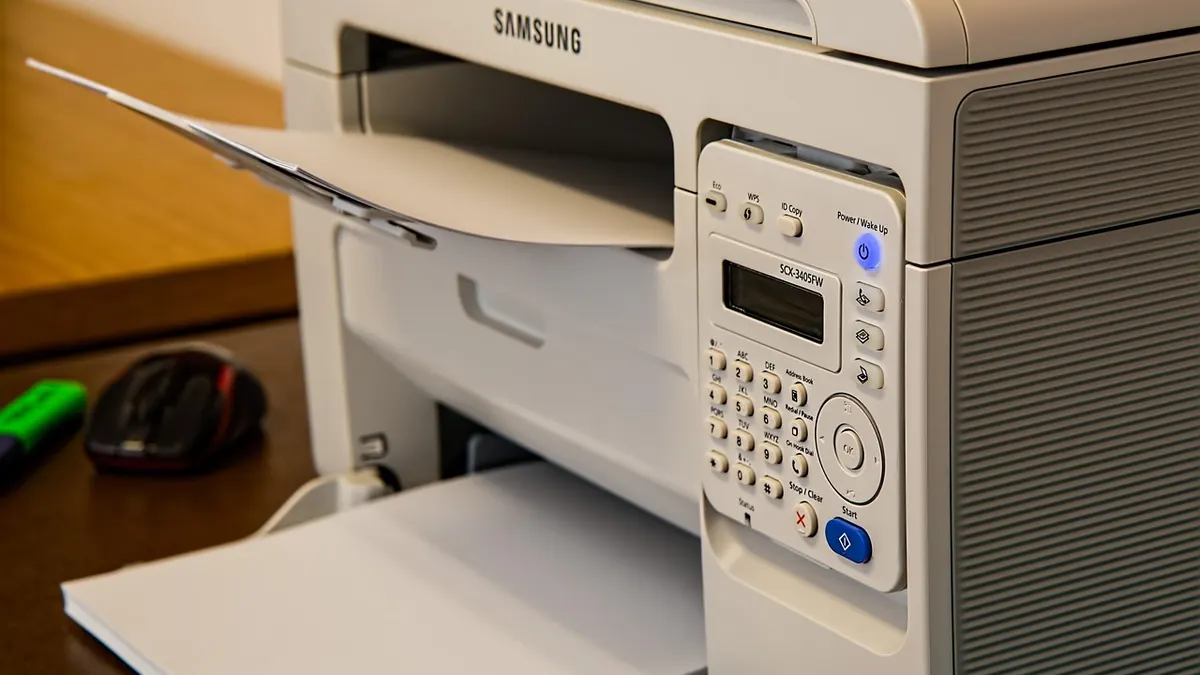

Jak połączyć drukarkę Canon z Wi-Fi: zacznij od modelu, SSID i pasma
Drukarka Canon Wi-Fi połączy się z routerem tylko wtedy, gdy obsługuje jego ustawienia, zna poprawną nazwę sieci SSID i hasło. Canon Inc. stosuje różne panele w seriach PIXMA i MAXIFY, a w wielu domowych modelach kluczowe jest pasmo 2,4 GHz, nie samo 5 GHz. Instrukcję dla konkretnego modelu sprawdź przed konfiguracją w Canon Europe Support.
Z mojej praktyki redakcyjnej wynika, że użytkownik najczęściej zakłada, iż każda drukarka Canon widzi każdą sieć domową. Tak nie jest. Starsze urządzenie może nie wykryć sieci nadawanej wyłącznie w 5 GHz, a literówka w haśle - zwłaszcza różnica między małą i wielką literą - zatrzyma konfigurację bez wyraźnego komunikatu.
Czym różni się Wi-Fi, Wi-Fi Direct i kabel USB?
Wi-Fi łączy drukarkę Canon z routerem, dzięki czemu komputer, telefon i drukarka mogą pracować w jednej sieci lokalnej. Wi-Fi Direct tworzy osobną sieć bez routera, a kabel USB łączy tylko urządzenie podpięte przewodem.
- Wi-Fi przez router - najlepszy wybór dla domu, ponieważ drukarka i laptop mogą korzystać z tego samego połączenia bez kabli.
- Wi-Fi Direct - przydaje się awaryjnie, gdy nie masz dostępu do routera, ale telefon może wtedy stracić dostęp do internetu przez domowe Wi-Fi.
- USB - daje stabilne połączenie z jednym komputerem, lecz nie rozwiązuje problemu drukowania z innych urządzeń w mieszkaniu.
- Sieć gościnna - zwykle nie nadaje się do drukowania, bo router może blokować komunikację między urządzeniami.
- Ethernet - spotykany częściej w części modeli MAXIFY, pozwala podłączyć drukarkę przewodem sieciowym do routera.
Jakie dane przygotować przed konfiguracją Canon?
Przygotuj dokładny model drukarki, nazwę sieci SSID i hasło do routera przed wejściem do ustawień. Nie zgaduj hasła z pamięci, tylko odczytaj je z menedżera haseł, panelu routera albo zapisanego dokumentu.
Model znajdziesz na naklejce z przodu, z tyłu lub pod klapą urządzenia, na przykład „PIXMA TS5350a”, „PIXMA G3470” albo „MAXIFY GX6040”. Samo słowo PIXMA nie wystarcza, bo nazwy menu i dostępne metody konfiguracji różnią się między seriami (źródło: Canon Europe Support, 2026).
- Odczytaj model - zapisz pełne oznaczenie z literą na końcu, ponieważ warianty regionalne mogą korzystać z innych instrukcji.
- Sprawdź SSID - nazwa sieci musi być identyczna jak ta widoczna na telefonie lub komputerze.
- Przygotuj hasło - zweryfikuj wielkie litery, cyfry i znaki specjalne, ponieważ hasło Wi-Fi rozróżnia ich zapis.
- Ustaw drukarkę bliżej routera - na czas konfiguracji unikaj pokoju za kilkoma grubymi ścianami.
- Sprawdź pasmo - jeśli drukarka nie widzi sieci, uruchom w routerze sieć 2,4 GHz lub rozdziel nazwy pasm.
„Metody konfiguracji bezprzewodowej i pozycje menu zależą od konkretnego modelu urządzenia.” - Canon Europe Support, pomoc techniczna producenta, 2026
Praktyczna zasada jest prosta: nie kasuj żadnych ustawień routera, dopóki nie sprawdzisz modelu drukarki i instrukcji producenta. Reset routera może rozłączyć telewizor, monitoring, smart home i inne urządzenia.
Jak połączyć Canon z Wi-Fi przez panel drukarki?
Połączenie Canon z Wi-Fi przez panel wykonasz zwykle w 5 krokach: otwórz ustawienia LAN, wybierz konfigurację bezprzewodową, wskaż SSID, wpisz hasło i sprawdź status. Nazwy opcji bywają inne w PIXMA i MAXIFY, lecz producent opisuje je w instrukcji przypisanej do modelu (źródło: Canon Europe Support, 2026).
Jak uruchomić konfigurację LAN bezprzewodowej?
Najpierw naciśnij Setup lub Ustawienia, a następnie znajdź pozycję Ustawienia LAN albo Bezprzewodowa sieć LAN. W drukarkach z ekranem dotykowym wybierz zwykle „Standardowa konfiguracja”; w prostszych modelach przechodzisz między ikonami przyciskami strzałek.
Nie szukaj jednej uniwersalnej kombinacji klawiszy w internecie. Film przygotowany dla PIXMA TS może nie pasować do PIXMA G, a błędne przytrzymanie przycisku może uruchomić inną funkcję. Bezpieczniej jest otworzyć instrukcję w Canon Europe Support i wpisać pełny model urządzenia.
- Włącz drukarkę Canon - poczekaj, aż zakończy rozruch i przestanie wyświetlać komunikat o błędzie tuszu lub papieru.
- Otwórz Setup lub Ustawienia - szukaj ikony koła zębatego albo narzędzi.
- Wybierz Ustawienia LAN - pozycja może mieć nazwę „LAN settings”, „Wireless LAN setup” lub podobną.
- Wybierz Standardową konfigurację - ten tryb pozwala wskazać router i ręcznie wpisać hasło.
- Poczekaj na wyszukiwanie sieci - nie wyłączaj urządzenia, gdy drukarka skanuje dostępne SSID.
Gdzie wpisać hasło do Wi-Fi w drukarce Canon?
Hasło wpisujesz po wybraniu właściwego SSID, używając ekranu dotykowego albo przycisków drukarki. Zwróć uwagę na małe i wielkie litery, ponieważ „Dom1234” oraz „dom1234” są dla routera dwoma różnymi hasłami.
Gdy masz dwa podobne SSID, na przykład „Dom_2G” i „Dom_5G”, wybierz sieć obsługiwaną przez model. Dla wielu urządzeń Canon bezpiecznym punktem startu jest „Dom_2G”. Nie wklejaj hasła z telefonu, jeśli panel drukarki nie ma takiej funkcji - wpisz je ręcznie i spokojnie sprawdź każdy znak.
- Komunikat „Połączono” - oznacza połączenie z routerem, ale nie potwierdza jeszcze wykrycia drukarki przez komputer.
- Komunikat o błędzie hasła - sprawdź wielkość liter oraz to, czy nie pomyliłeś cyfry 0 z literą O.
- Brak SSID na liście - przesuń urządzenie bliżej routera i sprawdź pasmo 2,4 GHz.
- Ukryta sieć - może wymagać ręcznego wpisania SSID, jeśli dany model Canon oferuje taką opcję.
- Zmiana nazwy sieci - po zmianie SSID drukarka nie aktualizuje danych automatycznie i wymaga ponownej konfiguracji.
Po sukcesie zapisz sobie nazwę użytej sieci. To skraca późniejszą diagnozę, gdy na ekranie pojawi się komunikat „drukarka Canon offline”.
Jak połączyć drukarkę Canon przez WPS albo Canon PRINT?
WPS Canon działa tylko wtedy, gdy router udostępnia funkcję Wi-Fi Protected Setup, a Canon PRINT jest wygodnym rozwiązaniem dla modeli bez pełnej klawiatury. W obu metodach urządzenia muszą znaleźć się w zasięgu tej samej sieci lokalnej; WPS nie jest tym samym co Wi-Fi Direct.
Kiedy WPS Canon jest właściwym wyborem?
WPS wybierz wtedy, gdy masz dostęp do routera i wiesz, że administrator nie wyłączył tej funkcji. Metoda ogranicza ręczne wpisywanie hasła, ale nie każdy router ją oferuje, a w części sieci firmowych jest celowo zablokowana.
Przycisk może być fizyczny, opisany „WPS”, albo dostępny wyłącznie w panelu administracyjnym routera. Nie naciskaj resetu obok przycisku WPS - przyciski bywają blisko siebie, a reset może przywrócić fabryczne ustawienia routera.
- Sprawdź router - odszukaj oznaczenie WPS w instrukcji lub panelu administracyjnym, nie kieruj się wyłącznie wyglądem obudowy.
- Uruchom tryb WPS w drukarce - wybierz go w ustawieniach sieci zgodnie z instrukcją danego modelu Canon.
- Naciśnij WPS na routerze - zrób to w czasie wskazanym przez ekran drukarki, zwykle w krótkim oknie konfiguracji.
- Poczekaj na potwierdzenie - kontrolka Wi-Fi lub ekran powinny potwierdzić zestawienie połączenia.
- Wydrukuj test - sam sygnał kontrolki nie sprawdza, czy komputer będzie mógł drukować.
„Wi-Fi Protected Setup upraszcza dodawanie urządzeń do sieci, lecz dostępność funkcji zależy od konfiguracji punktu dostępowego.” - Wi-Fi Alliance, opis standardu Wi-Fi Protected Setup
Jak dodać drukarkę w aplikacji Canon PRINT?
Najpierw zainstaluj oficjalną aplikację Canon PRINT na Androidzie lub iPhonie, włącz Wi-Fi w telefonie i wybierz dodawanie drukarki. Aplikacja może poprosić o zgodę na wykrywanie urządzeń w sieci lokalnej - zaakceptuj ją tylko dla oficjalnej aplikacji Canon.
Canon PRINT to produkt Canon, nie myl go z Canon Print Service ani aplikacjami obcych producentów. W modelach bez dużego wyświetlacza aplikacja często prowadzi przez konfigurację czytelniej niż panel urządzenia.
- Telefon i drukarka - po zakończeniu konfiguracji powinny korzystać z tej samej domowej sieci Wi-Fi.
- Zgoda na sieć lokalną - na iPhone potrzebujesz jej, aby aplikacja mogła wykryć drukarkę w LAN.
- Oficjalny sklep - pobieraj Canon PRINT wyłącznie z Google Play albo App Store, nie z reklam „pobierz teraz”.
- Tryb konfiguracji drukarki - uruchom go zgodnie z instrukcją dla modelu PIXMA lub MAXIFY.
- Aktualizacja aplikacji - instaluj ją ze sklepu systemowego, ponieważ nowsza wersja może lepiej rozpoznawać aktualny system telefonu.
Przykład: PIXMA bez ekranu może najpierw utworzyć tymczasową sieć konfiguracyjną. Telefon połączy się z nią na chwilę, aplikacja przekaże dane domowego Wi-Fi, a potem drukarka rozłączy tę sieć tymczasową. To normalne.
Jak dodać drukarkę Canon w Windows 11 i macOS?
Po połączeniu drukarki z routerem dodaj ją w Windows 11 przez Ustawienia > Bluetooth i urządzenia > Drukarki i skanery, a w macOS przez Ustawienia systemowe > Drukarki i skanery. Komputer i Canon muszą być w tej samej sieci, nie w sieci gościnnej (źródła: Microsoft Support, 2026; Apple Support, 2026).
Jak dodać Canon do laptopa z Windows 11?
W Windows 11 kliknij Start, otwórz Ustawienia, przejdź do Bluetooth i urządzenia, wybierz Drukarki i skanery, a potem Dodaj urządzenie. Poczekaj chwilę na wykrycie drukarki po sieci.
- Połącz laptop z domowym Wi-Fi - porównaj nazwę sieci z SSID zapisanym w drukarce Canon.
- Otwórz Drukarki i skanery - znajdziesz tę sekcję w Ustawieniach Windows 11.
- Kliknij Dodaj urządzenie - system rozpocznie wyszukiwanie drukarek dostępnych w sieci.
- Wybierz nazwę Canon - sprawdź, czy odpowiada serii PIXMA albo MAXIFY stojącej przy biurku.
- Uruchom druk testowy - wykonaj go z właściwości dodanej drukarki, zanim zaczniesz drukować ważny dokument.
Jeśli urządzenia nie ma na liście, użyj oficjalnego instalatora Canon dla pełnego modelu. Nie pobieraj sterownika z losowego katalogu „drivers download”; takie strony często ukrywają reklamowe instalatory. Pomocne mogą być też nasze instrukcje: jak sprawdzić rozszerzenie pliku sterownika, jak rozpakować plik ZIP z pobranym sterownikiem oraz jak zainstalować sterownik drukarki w Windows 11.
Jak dodać Canon do MacBooka przez AirPrint?
W macOS otwórz Ustawienia systemowe, wybierz Drukarki i skanery, kliknij Dodaj drukarkę, skaner lub faks i wskaż urządzenie Canon. Zgodny model może użyć AirPrint bez osobnego sterownika (źródło: Apple Support, 2026).
- AirPrint - technologia Apple obsługuje zgodne drukarki Canon w macOS, iOS i iPadOS bez ręcznej instalacji typowego sterownika.
- Lista drukarek - wybierz właściwy model, a nie podobną nazwę urządzenia wykrytą w sąsiedniej sieci.
- Pole „Użyj” - wybierz AirPrint, jeśli macOS je proponuje dla wykrytej drukarki.
- Funkcje dodatkowe - do skanowania lub ustawień specyficznych dla modelu przyda się oficjalne oprogramowanie Canon.
- Sieć gościnna - MacBook połączony z Wi-Fi dla gości często nie zobaczy drukarki w głównej sieci.
AirPrint Canon nie jest sterownikiem Windows i nie zastępuje aplikacji Canon PRINT. To mechanizm Apple do wykrywania oraz obsługi zgodnych drukarek w ekosystemie Apple.
Dlaczego drukarka Canon nie widzi sieci Wi-Fi lub jest offline?
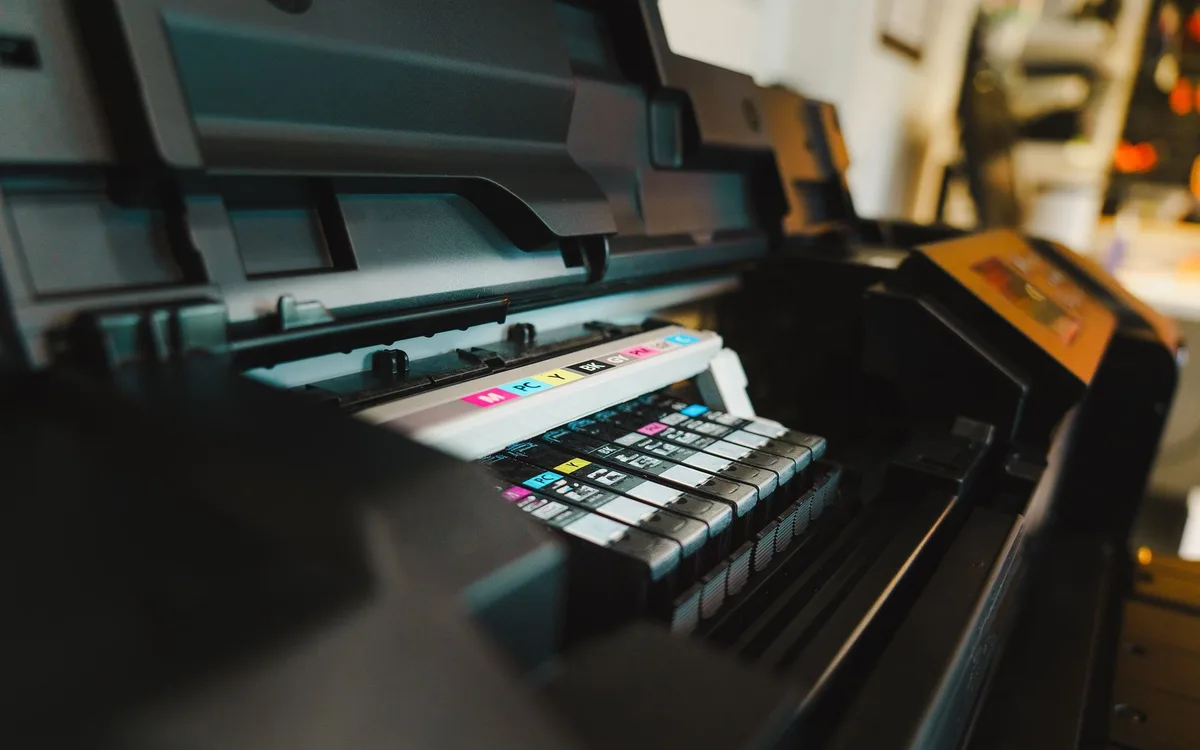
Drukarka Canon nie widzi Wi-Fi najczęściej przez niezgodne pasmo 5 GHz, błędne hasło, słaby sygnał albo izolację urządzeń w routerze. Gdy urządzenie działało wcześniej, a problem pojawił się po zmianie nazwy lub hasła sieci, wykonaj ponowną konfigurację WLAN (źródło: Canon Europe Support, 2026).
Dlaczego Canon widzi sieć, ale nie przyjmuje hasła?
Najpierw wpisz hasło ponownie, zwracając uwagę na wielkie litery, cyfry i znaki specjalne. Jeśli hasło działa na telefonie, ale nie w drukarce, sprawdź też, czy wybrałeś właściwe SSID, a nie podobną sieć 5 GHz lub sieć gościnną.
Przykład: router nadaje „Mieszkanie” i „Mieszkanie-5G”. Telefon obsługuje oba pasma, ale drukarka może widzieć tylko pierwsze. Podanie poprawnego hasła do „Mieszkanie-5G” nie pomoże, jeśli model nie obsługuje tego pasma.
- Błędne hasło - przepisz je z zaufanego źródła zamiast wpisywać z pamięci.
- Pasmo 5 GHz - sprawdź specyfikację Canon i włącz 2,4 GHz, jeśli drukarka nie widzi nowszego pasma.
- Słaby sygnał - przestaw drukarkę bliżej routera na czas pierwszego łączenia.
- Izolacja klientów - wyłącz ją w sieci domowej tylko wtedy, gdy wiesz, co robisz; blokuje komunikację urządzeń Wi-Fi między sobą.
- Filtr MAC - jeśli router go używa, administrator musi dopuścić adres sprzętowy drukarki.
Jak naprawić drukarkę Canon offline na komputerze?
Wykonaj restart w kolejności: drukarka, router, komputer, a następnie sprawdź, czy wszystkie urządzenia są w tym samym SSID. Taka diagnostyka usuwa chwilowe błędy połączenia bez kasowania konfiguracji.
- Wyłącz drukarkę - odczekaj około 10 sekund i uruchom ją ponownie.
- Uruchom ponownie router - odłącz zasilanie na około 30 sekund, o ile nie masz ważnej trwającej pracy sieciowej.
- Sprawdź sieć laptopa - nie może być połączony z Wi-Fi gościnnym ani z hotspotem telefonu.
- Otwórz kolejkę wydruku - usuń tylko zadania, które utknęły i których nie potrzebujesz.
- Dodaj drukarkę ponownie - zrób to dopiero po sprawdzeniu sieci i statusu urządzenia.
Jeżeli Windows nadal pokazuje błąd, przeczytaj również drukarka offline - przyczyny i rozwiązania. Nie instaluj kilku przypadkowych „narzędzi naprawczych” z wyszukiwarki - mogą dodać reklamy lub zmienić ustawienia systemu bez poprawy połączenia.
Kiedy wykonać reset ustawień sieciowych Canon?
Reset ustawień sieciowych wykonaj dopiero po restarcie urządzeń, kontroli SSID i haśle oraz próbie ponownego dodania drukarki. Reset usuwa zapisane dane Wi-Fi z urządzenia, więc po nim ponownie podasz nazwę sieci i hasło.
Nie myl resetu sieciowego z resetem całej drukarki. Ten drugi może przywrócić inne ustawienia urządzenia. W menu szukaj pozycji odnoszącej się wyłącznie do LAN, WLAN lub ustawień sieciowych, a dokładną ścieżkę potwierdź w instrukcji właściwego modelu Canon.
- Zmiana hasła routera - jest dobrym powodem do ponownej konfiguracji lub resetu sieciowego drukarki.
- Zmiana SSID - wymaga podania nowej nazwy sieci, ponieważ drukarka nie rozpozna jej automatycznie.
- Przeprowadzka - skonfiguruj urządzenie od nowa w nowej sieci, nawet jeśli router ma tę samą markę.
- Awaria po aktualizacji routera - zacznij od restartu i sprawdzenia pasm, a reset zostaw jako kolejny krok.
- Brak instrukcji - nie testuj losowych kombinacji przycisków, tylko odszukaj dokumentację Canon Europe.
Jak wydrukować stronę testową i zabezpieczyć domową sieć?
Stronę testową wydrukujesz po dodaniu urządzenia w systemie, wybierając właściwości drukarki i polecenie „Drukuj stronę testową”; test potwierdza działanie połączenia, sterownika i kolejki wydruku. W Windows 11 wykonaj go w ustawieniach Drukarki i skanery, a w macOS wybierz wydruk krótkiego dokumentu.
Jak wykonać test druku po połączeniu Canon?
W Windows 11 otwórz Ustawienia > Bluetooth i urządzenia > Drukarki i skanery, wybierz Canon, przejdź do właściwości i uruchom druk strony testowej. Jeżeli strona wychodzi, połączenie sieciowe działa poprawnie.
- Załaduj papier A4 - sprawdź prowadnice, aby kartka nie weszła krzywo.
- Sprawdź tusz lub toner - komunikat o niskim poziomie nie blokuje zawsze testu, lecz może pogorszyć czytelność.
- Wybierz właściwą drukarkę - w systemie może pozostać stara pozycja „Canon offline”.
- Wydrukuj stronę testową - sprawdź datę, tekst i ewentualne kolory na kartce.
- Zapisz wynik diagnostyki - przy późniejszym kontakcie z pomocą techniczną zanotuj dokładny komunikat błędu.
Jak bezpiecznie korzystać z drukarki Canon w Wi-Fi?
Używaj silnego hasła do routera, aktualizuj oprogramowanie z oficjalnych źródeł Canon, Microsoft i Apple oraz nie udostępniaj drukarki przypadkowym gościom. Drukarka jest urządzeniem sieciowym, więc wymaga tych samych podstawowych zasad co laptop.
- Hasło do routera - ustaw długie, unikalne hasło, zamiast pozostawiać dane z naklejki producenta.
- Aktualizacje firmware - instaluj je z panelu drukarki lub oficjalnej pomocy Canon, gdy producent udostępni wersję dla modelu.
- Oficjalne sterowniki - pobieraj ze strony Canon, nie z reklam i stron oferujących „uniwersalny driver”.
- Sieć gościnna - trzymaj na niej gości, a drukarkę i własne komputery w głównej zabezpieczonej sieci.
- Wi-Fi Direct - wyłącz je, gdy nie korzystasz z tej funkcji i nie potrzebujesz awaryjnego drukowania bez routera.
Najprostszy test końcowy to wydruk jednej strony tekstu z laptopa i jednego zdjęcia z telefonu przez Canon PRINT. Jeśli oba zadania trafiają do urządzenia, konfiguracja bezprzewodowa Canon jest gotowa do normalnej pracy.
Najczęściej zadawane pytania

Jak połączyć drukarkę Canon z Wi-Fi bez ekranu?
Użyj Canon PRINT, oficjalnego programu instalacyjnego Canon albo WPS, jeśli router ma aktywną tę funkcję. Dokładna sekwencja przycisków zależy od modelu, dlatego sprawdź instrukcję dla pełnego oznaczenia PIXMA lub MAXIFY. Nie korzystaj z przypadkowych porad dla innego urządzenia.
Dlaczego Canon nie widzi mojej sieci Wi-Fi?
Najpierw sprawdź, czy router nadaje pasmo 2,4 GHz, ponieważ część drukarek Canon nie wykrywa sieci działającej wyłącznie w 5 GHz. Potem przestaw urządzenie bliżej routera i sprawdź, czy SSID nie jest ukryte. Problem może też powodować izolacja klientów Wi-Fi.
Czy telefon musi być podłączony do tego samego Wi-Fi co Canon PRINT?
Tak, po zwykłej konfiguracji telefon i drukarka powinny działać w tej samej sieci lokalnej. Telefon połączony z siecią gościnną lub internetem komórkowym zwykle nie wykryje drukarki. Wyjątkiem jest specjalny tryb Wi-Fi Direct, który tworzy osobną sieć drukarki.
Czy WPS jest bezpieczny?
To zależy od konfiguracji routera i zasad administratora sieci. WPS upraszcza jednorazowe dodanie urządzenia, lecz w wielu routerach jest wyłączony ze względów bezpieczeństwa. Jeśli go nie masz, wybierz standardową konfigurację z SSID i hasłem.
Dlaczego komputer pokazuje drukarkę Canon jako offline?
Sprawdź, czy komputer i drukarka są połączone z tym samym SSID, a następnie uruchom ponownie drukarkę, router i komputer. Jeśli problem zaczął się po zmianie hasła lub nazwy Wi-Fi, skonfiguruj sieć w drukarce ponownie. Usuń też stare zadania, które utknęły w kolejce wydruku.
Czy każda drukarka Canon obsługuje Wi-Fi i 5 GHz?
Nie. Obsługa Wi-Fi, WPS, Wi-Fi Direct i pasma 5 GHz zależy od konkretnego modelu. Sprawdź specyfikację oraz instrukcję w oficjalnej pomocy Canon przed zmianą ustawień routera.
Jak wydrukować stronę testową w Windows 11?
Otwórz Ustawienia, przejdź do Bluetooth i urządzenia oraz Drukarki i skanery, wybierz swoją drukarkę Canon i otwórz jej właściwości. Użyj polecenia wydruku strony testowej. Jeśli kartka wyjdzie poprawnie, Windows i drukarka komunikują się prawidłowo.
Źródła i literatura
Oficjalne instrukcje producentów i systemów
Poniższe materiały warto sprawdzić ponownie przed publikacją lub zmianą ustawień, ponieważ menu, aplikacje i obsługiwane modele mogą się zmieniać.
- Canon Europe Support - oficjalna baza instrukcji, sterowników i procedur konfiguracji dla drukarek Canon.
- Microsoft Support - pomoc dotycząca dodawania i rozwiązywania problemów z drukarkami w Microsoft Windows 11.
- Apple Support: Add a printer on Mac - instrukcja dodawania drukarki w Apple macOS i korzystania z AirPrint.
- Wi-Fi Alliance: Wi-Fi Protected Setup - opis mechanizmu Wi-Fi Protected Setup.
Jak sprawdzać aktualność instrukcji?
Porównaj numer modelu z naklejki drukarki z numerem podanym na stronie producenta, a potem wybierz system Windows 11 lub Apple macOS, którego używasz. Dane sprawdzone redakcyjnie: 2026 r.; przed instalacją sterownika korzystaj z bieżącej strony Canon, Microsoft albo Apple.

Redaktor technologiczny. Pisze o przesyłaniu i udostępnianiu plików, chmurze i bezpieczeństwie danych - prosto, konkretnie i na przykładach. Testuje narzędzia na własnych plikach, zanim je opisze.



