
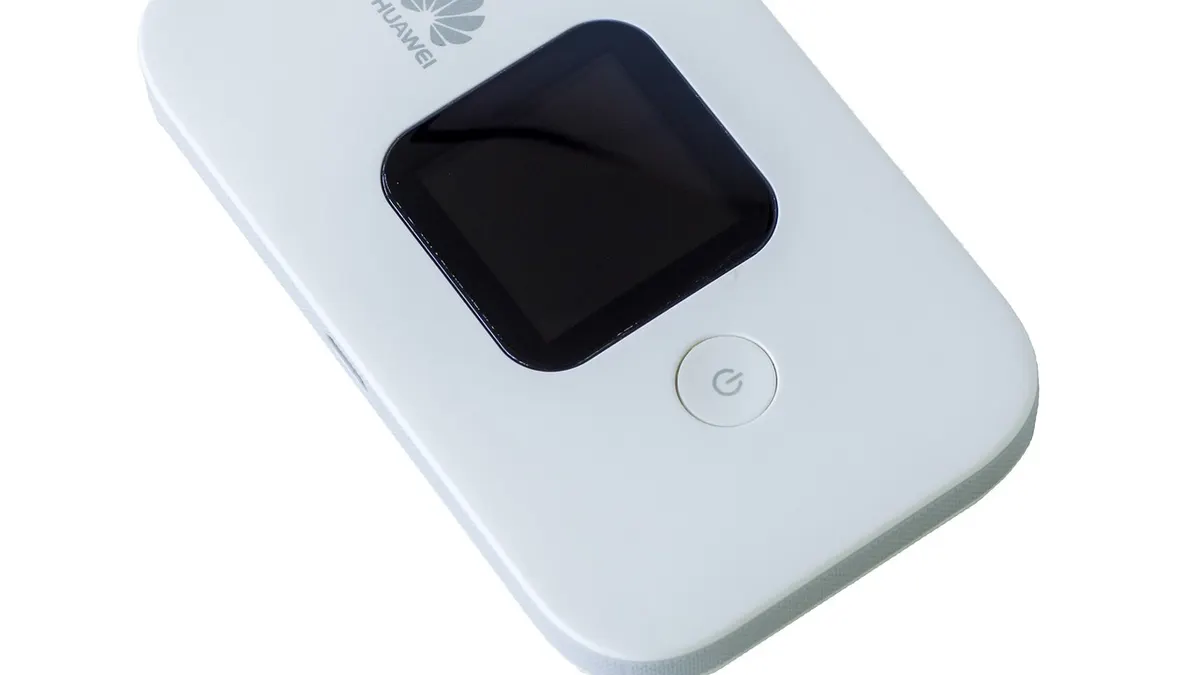

Jak połączyć drukarkę z Wi-Fi - przygotowanie, które oszczędza czas
Jak połączyć drukarkę z Wi-Fi? Przygotuj nazwę sieci Wi-Fi (SSID), hasło do routera, włączoną drukarkę oraz komputer lub telefon podłączony do tej samej sieci. Canon, Epson, HP Inc. i Brother Industries stosują podobny schemat, ale dokładne menu zależy od serii i modelu - przykładowo PIXMA, MAXIFY, EcoTank czy Brother DCP.
Z mojej praktyki wynika, że większość problemów nie zaczyna się od sterownika, lecz od literówki w haśle albo od połączenia urządzeń z różnymi sieciami. Zapisz SSID i hasło przed uruchomieniem kreatora. Nie wpisuj hasła „na pamięć”, jeśli router ma naklejkę z długim ciągiem znaków.
Czego potrzebujesz przed konfiguracją Wi-Fi drukarki?
Do konfiguracji potrzebujesz aktywnego routera, jego hasła oraz drukarki z modułem Wi-Fi - sama obecność portu USB nie oznacza obsługi sieci bezprzewodowej.
Przygotuj stanowisko, zanim zaczniesz klikać na ekranie urządzenia. Drukarka powinna stać stosunkowo blisko routera, najlepiej w tym samym pomieszczeniu na czas pierwszego łączenia.
- Router Wi-Fi - musi nadawać aktywną sieć, której nazwa nie jest ukryta lub którą potrafisz dodać ręcznie.
- Hasło do routera - potrzebne przy klasycznej konfiguracji; nie jest nim kod PIN drukarki ani hasło do konta producenta.
- Zasilona drukarka bezprzewodowa - sprawdź, czy panel nie pokazuje błędu papieru, tuszu, tonera albo blokady transportowej.
- Telefon lub komputer - podłącz go do tej samej domowej sieci, do której ma trafić drukarka sieciowa.
- Dokładny model urządzenia - oznaczenie z etykiety pozwala pobrać właściwą instrukcję i sterownik drukarki z witryny Canon, Epson, HP lub Brother.
- Dostęp do routera - przyda się, gdy wybierzesz WPS albo gdy trzeba sprawdzić nazwę sieci i zakres adresów IP.
Nie pobieraj „uniwersalnych driverów” z reklam wyskakujących w wyszukiwarce. Fałszywe przyciski „Pobierz teraz” prowadzą często do niepotrzebnych instalatorów, rozszerzeń przeglądarki lub płatnych programów naprawczych. Sterownik pobieraj wyłącznie z oficjalnej strony producenta.
Czy każdą drukarkę można połączyć bezprzewodowo?
Nie, ponieważ część starszych i prostszych modeli ma tylko USB, a inne oferują Wi-Fi Direct zamiast połączenia z routerem.
Wi-Fi Direct tworzy bezpośrednią sieć między telefonem lub komputerem a drukarką. To bywa przydatne w podróży, lecz nie jest tym samym co drukowanie przez domowy router: urządzenie może wtedy stracić dostęp do internetu na czas połączenia. Szukaj w instrukcji określeń „Wi-Fi”, „Wireless LAN”, „Wi-Fi Direct” lub „WLAN”.
Krótka zasada: drukarka obsługująca tylko USB nie pojawi się nagle w sieci po instalacji aplikacji. Aplikacja Canon PRINT, Epson Smart Panel, HP Smart czy Brother iPrint&Scan nie doda funkcji, której sprzęt fizycznie nie ma.
Jak połączyć drukarkę z Wi-Fi przez panel urządzenia?
Drukarkę połączysz z Wi-Fi w 5 krokach: otwórz ustawienia sieci, uruchom kreator bezprzewodowy, wybierz SSID, wpisz hasło i sprawdź raport sieciowy z adresem IP. Ta metoda działa niezależnie od systemu Windows 11 i jest zwykle najpewniejsza dla drukarek Canon, Epson, HP oraz Brother.
Jeśli urządzenie ma ekran dotykowy, ścieżka często wygląda podobnie do: Ustawienia > Sieć/Ustawienia LAN > Wi-Fi > Kreator konfiguracji. W modelach z małym wyświetlaczem użyj strzałek i przycisku OK. Nazwy mogą się różnić, dlatego menu traktuj jako orientacyjne.
Jak wyszukać sieć SSID na drukarce?
Zacznij od uruchomienia kreatora Wi-Fi, a potem wybierz z listy dokładną nazwę swojej domowej sieci SSID.
- Włącz drukarkę i poczekaj, aż zakończy rozruch oraz znikną komunikaty o błędach.
- Otwórz menu Ustawienia, Sieć, LAN bezprzewodowa lub podobną pozycję z ikoną Wi-Fi.
- Wybierz Kreator konfiguracji bezprzewodowej, Wyszukaj sieć albo Wireless Setup Wizard.
- Wskaż właściwy SSID, zwracając uwagę na końcówki typu „-5G”, „Guest” albo nazwę sąsiada o podobnym brzmieniu.
- Wpisz hasło do routera z zachowaniem wielkich liter, cyfr i znaków specjalnych.
- Zatwierdź połączenie i odczekaj zwykle od 30 do 90 sekund, aż ikona Wi-Fi przestanie migać.
Przykład: jeśli widzisz „Dom_24” i „Dom_5G”, nie wybieraj automatycznie szybszej sieci 5 GHz. Wiele drukarek pracuje wyłącznie w paśmie 2,4 GHz, więc wybierz „Dom_24”, o ile instrukcja konkretnego modelu nie mówi inaczej.
Jak potwierdzić, że drukarka ma połączenie i adres IP?
Połączenie jest prawidłowe, gdy raport sieciowy pokazuje status „Connected” lub „Połączono” oraz lokalny adres IP, na przykład 192.168.1.45.
W menu szukaj opcji Drukuj raport sieciowy, Network Configuration albo WLAN Report. Nie usuwaj jeszcze zainstalowanej drukarki ani sterownika - najpierw sprawdź, czy raport zawiera SSID i adres IP. Przyda się też nasz poradnik: jak sprawdzić adres IP drukarki.
„Dokładne kroki konfiguracji bezprzewodowej zależą od modelu i serii urządzenia.” - Canon Support, centrum pomocy dla modeli Canon, dostęp sprawdzony w 2026 r.
To zdanie ma praktyczne znaczenie. W Canon PIXMA menu może wyglądać inaczej niż w laserowej serii i-SENSYS, mimo że obie drukarki korzystają z Wi-Fi.
Jak podłączyć drukarkę do Wi-Fi przez WPS?

Drukarkę podłączysz przez WPS tylko wtedy, gdy zarówno router, jak i konkretny model drukarki obsługują tę funkcję; zwykle trzeba nacisnąć przycisk WPS na routerze w ciągu około 2 minut od uruchomienia trybu na drukarce.
WPS oznacza uproszczone parowanie urządzeń z siecią. Nie wpisujesz wtedy hasła na ekranie drukarki, ale nie zakładaj, że funkcja jest dostępna w każdym routerze ani że producent zaleca ją w każdej konfiguracji.
Kiedy WPS działa z drukarką Wi-Fi?
WPS działa, gdy drukarka ma tryb WPS, router ma fizyczny lub panelowy przycisk WPS, a sieć nie blokuje tej metody w ustawieniach bezpieczeństwa.
- Sprawdź w instrukcji drukarki Canon, Epson, HP lub Brother, czy obsługuje metodę WPS Push Button.
- Stań przy routerze, ponieważ przycisk WPS często jest z boku lub z tyłu obudowy.
- Na drukarce wybierz opcję WPS, Push Button lub ikonę bezprzewodowego parowania.
- Naciśnij przycisk WPS na routerze dopiero wtedy, gdy drukarka wyświetli komunikat oczekiwania.
- Poczekaj na stałą ikonę Wi-Fi albo komunikat o powodzeniu konfiguracji.
- Wydrukuj raport sieciowy i sprawdź, czy drukarka otrzymała adres IP z routera.
Przycisk WPS uruchamia tryb na krótko. Jeśli przerwa między krokami będzie zbyt długa, parowanie się nie powiedzie i trzeba rozpocząć je od nowa. Więcej o tej funkcji wyjaśnia materiał WPS w routerze - co to jest.
Czy WPS jest bezpieczny i kiedy lepiej go nie używać?
To zależy od ustawień routera: WPS z przyciskiem fizycznym jest wygodny, ale gdy nie wiesz, jak router go obsługuje, bezpieczniej wpisz hasło Wi-Fi ręcznie.
- WPS z przyciskiem - wymaga fizycznego dostępu do routera, więc ogranicza ryzyko przypadkowego użycia przez osobę z zewnątrz.
- WPS PIN - unikaj go, jeżeli router pozwala wyłączyć tę metodę, ponieważ kod PIN jest słabszym wariantem niż ręczne podanie hasła.
- Sieć gościnna - zwykle nie nadaje się do drukowania, bo często izoluje urządzenia od siebie.
- Sieć firmowa - może wymagać konfiguracji przez administratora i nie powinna korzystać z WPS bez jego zgody.
- Router z wyłączonym WPS - nie włączaj tej funkcji tylko dla jednej próby; użyj kreatora SSID i hasła.
Wi-Fi Alliance opisuje WPS jako opcjonalny mechanizm konfiguracji, a nie obowiązkowy element każdej sieci. Nie wyłączaj szyfrowania Wi-Fi, aby „ułatwić” podłączenie drukarki. To zły skrót.
Jak podłączyć drukarkę Canon, Epson, HP i Brother do Wi-Fi?
Canon, Epson, HP Inc. i Brother Industries używają własnych aplikacji, lecz cel jest identyczny: aplikacja prowadzi drukarkę do wyboru SSID i przekazania hasła, a potem pomaga dodać ją do telefonu lub komputera. Przed startem sprawdź serię urządzenia oraz instrukcję przypisaną do modelu na stronie producenta.
Jak połączyć drukarkę Canon z Wi-Fi przez Canon PRINT?
Zacznij od zainstalowania Canon PRINT z oficjalnego sklepu systemowego, wybierz dodawanie urządzenia i postępuj według ekranów dla serii PIXMA, MAXIFY albo i-SENSYS.
Canon PRINT może wykryć urządzenie już znajdujące się w sieci albo poprowadzić przez tryb konfiguracji. Gdy aplikacja nie widzi drukarki, najpierw sprawdź, czy telefon nie działa w sieci gościnnej i czy drukarka ma włączone Wi-Fi. Oficjalna baza Canon Support rozróżnia instrukcje według modelu, co jest ważne szczególnie przy drukarkach z ekranem i bez ekranu.
Jak połączyć drukarkę Epson z Wi-Fi przez Epson Smart Panel?
Zacznij od Epson Smart Panel lub narzędzia wskazanego przez Epson dla danego modelu, a następnie wybierz konfigurację nowej drukarki w tej samej sieci 2,4 GHz.
W urządzeniach Epson EcoTank aplikacja może poprosić o zeskanowanie kodu lub potwierdzenie trybu konfiguracji na panelu. Epson Connect to osobna usługa do funkcji sieciowych i zdalnych, więc nie myl jej z samym sterownikiem. Jeśli aplikacja proponuje aktualizację oprogramowania urządzenia, wykonaj ją tylko przy stabilnym zasilaniu.
Jak podłączyć drukarkę HP przez HP Smart?
Zacznij od aplikacji HP Smart, która w zgodnych modelach prowadzi przez dodawanie drukarki i wybór nowej sieci Wi-Fi.
W przypadku HP chodzi o producenta drukarek i aplikację HP Smart, nie o Hewlett Packard Enterprise. Gdy drukarka była sparowana ze starym routerem, może wymagać uruchomienia trybu konfiguracji sieciowej właściwego dla jej modelu. Nie zgaduj kombinacji przycisków z filmu dla innej serii - sprawdź ją w HP Support.
Jak połączyć drukarkę Brother przez Wireless Setup Wizard?
Zacznij od funkcji Wireless Setup Wizard na panelu Brother, wybierz SSID, wpisz hasło, a do telefonu lub komputera użyj Brother iPrint&Scan, jeśli model ją obsługuje.
- Canon PRINT - pomaga konfigurować zgodne urządzenia Canon oraz obsługiwać drukowanie z telefonu.
- Epson Smart Panel - prowadzi konfigurację wybranych drukarek Epson, zwłaszcza domowych modeli atramentowych.
- HP Smart - oferuje wykrywanie i konfigurację zgodnych drukarek HP oraz podstawową diagnostykę.
- Brother iPrint&Scan - służy do drukowania i skanowania w obsługiwanych urządzeniach Brother.
- Wireless Setup Wizard - jest nazwą kreatora sieciowego spotykaną w wielu drukarkach Brother.
- Oficjalne wsparcie producenta - pozostaje właściwym źródłem sterownika i instrukcji po numerze modelu.
„Sterowniki, narzędzia i instrukcje należy dobierać do dokładnego modelu urządzenia.” - Brother Support, oficjalna baza pomocy, dostęp sprawdzony w 2026 r.
Jeżeli musisz wyczyścić ustawienia sieciowe, rób to wyłącznie według instrukcji właściwej dla modelu. Taka operacja usuwa zapisane Wi-Fi i może usunąć zapisane ustawienia sieciowe.
Jak dodać drukarkę Wi-Fi w Windows 11 i macOS?
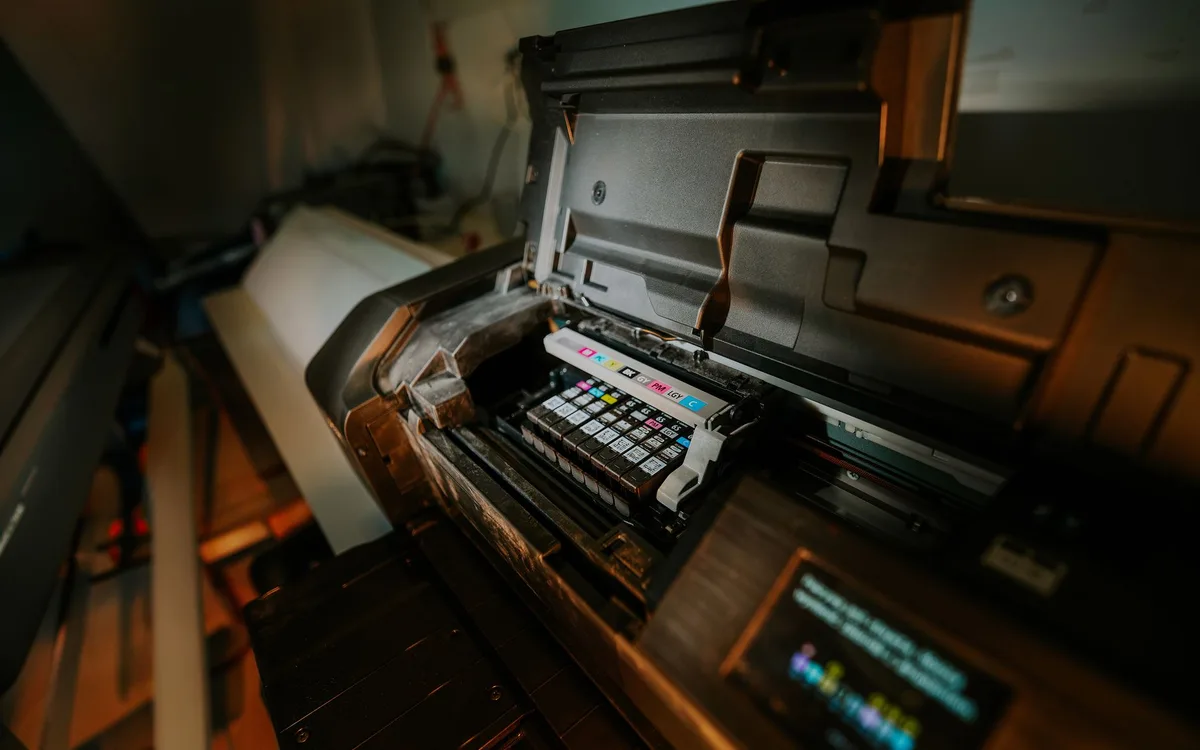
W Windows 11 dodasz drukarkę przez Ustawienia > Bluetooth i urządzenia > Drukarki i skanery > Dodaj urządzenie, a w macOS przez Ustawienia systemowe > Drukarki i skanery > Dodaj drukarkę. Oba urządzenia muszą być w tej samej sieci lokalnej, a drukarka powinna mieć aktywny adres IP.
Jak dodać drukarkę sieciową w Windows 11?
Zacznij od ścieżki Ustawienia, dodaj urządzenie z listy, a gdy system go nie wykryje, użyj opcji ręcznego dodawania według adresu IP.
- Otwórz menu Start i przejdź do Ustawienia.
- Wybierz Bluetooth i urządzenia, a następnie Drukarki i skanery.
- Kliknij Dodaj urządzenie przy sekcji dodawania drukarki lub skanera.
- Wybierz wykrytą drukarkę, upewniając się, że jej nazwa odpowiada modelowi z etykiety.
- Jeśli nie ma jej na liście, kliknij opcję informującą, że drukarki nie ma na liście, i skorzystaj z adresu IP z raportu sieciowego.
- Wydrukuj stronę testową, aby potwierdzić komunikację, zanim usuniesz starszą kopię urządzenia.
Microsoft Support opisuje dodawanie drukarek z poziomu ustawień Windows. Gdy system użyje sterownika podstawowego, a nie działa skaner, pobierz pełny pakiet wyłącznie z Canon Support, Epson Support, HP Support lub Brother Support. Zobacz też: jak zainstalować sterownik drukarki.
Czy AirPrint i Mopria zastępują sterownik drukarki?
To zależy od modelu: Apple AirPrint i Mopria Alliance mogą umożliwić szybkie drukowanie bez pełnego pakietu producenta, lecz nie gwarantują dostępu do wszystkich funkcji skanowania i ustawień.
| Metoda | Gdzie działa | Kiedy wybrać | Ograniczenie |
|---|---|---|---|
| Sterownik producenta | Windows 11 i zwykle macOS | Gdy potrzebujesz skanowania, ustawień jakości i konserwacji | Trzeba dobrać pakiet do modelu |
| Apple AirPrint | macOS, iPhone, iPad | Gdy drukarka deklaruje zgodność i potrzebujesz prostego wydruku | Nie każda funkcja urządzenia jest dostępna |
| Mopria | Android i zgodne drukarki | Gdy telefon obsługuje usługę, a model jest zgodny | Zakres opcji zależy od modelu |
| Aplikacja producenta | Telefon, tablet, czasem komputer | Gdy konfigurujesz Wi-Fi lub skanowanie mobilne | Wymaga zgodności aplikacji z modelem |
Przykład: Mac może wydrukować dokument przez AirPrint, ale do czyszczenia głowicy Epson lub sprawdzenia poziomu tonera Brother przydaje się narzędzie producenta. Nie instaluj kilku przypadkowych pakietów naraz - mogą utworzyć duplikaty tej samej drukarki.
Dlaczego drukarka nie widzi Wi-Fi lub ma status offline?
Status „offline” nie oznacza automatycznie awarii. Najpierw sprawdź zasilanie, tę samą sieć Wi-Fi, raport z adresem IP i kolejkę wydruku, a dopiero potem instaluj sterownik ponownie. Microsoft Windows 11 oraz producenci Canon, Epson, HP i Brother zalecają rozpoczęcie diagnozy od połączenia sieciowego.
Dlaczego telefon lub komputer nie znajduje drukarki?
Najczęstszą przyczyną jest połączenie telefonu, komputera i drukarki z różnymi sieciami albo z pasmami izolowanymi przez router, zwłaszcza z siecią gościnną.
W przypadkach, które diagnozowałem, często działał internet na każdym urządzeniu, ale telefon był w „Dom_5G”, drukarka w „Dom_24”, a router miał włączoną izolację klientów. Same różne pasma nie zawsze blokują drukowanie, lecz ustawienia routera mogą to robić. Najpierw testuj prostą rzecz: połącz telefon i komputer z główną siecią domową, nie z „Guest”.
- Ta sama sieć lokalna - sprawdź SSID na drukarce, komputerze i telefonie, zanim zmienisz jakiekolwiek ustawienia.
- Sieć gościnna - wyłącz jej używanie podczas konfiguracji, bo izoluje urządzenia dla bezpieczeństwa.
- Słaby sygnał - przesuń drukarkę bliżej routera i sprawdź, czy ikona Wi-Fi przestaje migać.
- Ukryty SSID - dodaj sieć ręcznie tylko wtedy, gdy instrukcja modelu przewiduje taką możliwość.
- Stary adres IP - wydrukuj nowy raport sieciowy po restarcie routera, ponieważ adres mógł się zmienić.
- Nieaktualna aplikacja - zaktualizuj Canon PRINT, Epson Smart Panel, HP Smart albo Brother iPrint&Scan z oficjalnego sklepu.
Jak przywrócić drukarkę online bez utraty ustawień?
Zacznij od restartu drukarki i routera, sprawdź raport sieciowy oraz usuń zaległe zadania wydruku; reset ustawień sieciowych zostaw jako ostatni krok.
- Wyłącz drukarkę przyciskiem zasilania, odczekaj około 30 sekund i uruchom ją ponownie.
- Zrestartuj router zgodnie z instrukcją operatora, nie naciskając przycisku fabrycznego resetu.
- Wydrukuj raport Wi-Fi i sprawdź status połączenia oraz adres IP drukarki.
- W Windows 11 otwórz kolejkę drukowania i usuń dokumenty, które utknęły po błędzie sieci.
- Sprawdź, czy w ustawieniach drukarki nie zaznaczono trybu Użyj drukarki w trybie offline.
- Dodaj urządzenie ponownie po adresie IP, jeśli system nadal nie wykrywa go automatycznie.
- Reset sieci wykonaj dopiero po zapisaniu informacji o SSID i tylko według instrukcji producenta dla konkretnego modelu.
Nie publikuj w internecie zdjęcia raportu sieciowego, hasła do routera ani numeru seryjnego drukarki. Takie dane ułatwiają identyfikację domowej sieci. Gdy problem wraca, pomocny będzie poradnik drukarka offline - jak ją przywrócić oraz instrukcja jak udostępnić drukarkę w sieci domowej.
Najczęściej zadawane pytania

Jak połączyć drukarkę z Wi-Fi?
Otwórz na drukarce ustawienia sieciowe, uruchom kreator Wi-Fi, wybierz nazwę domowej sieci SSID i wpisz hasło do routera. Po udanym połączeniu dodaj urządzenie w Windows 11, macOS albo aplikacji producenta.
Czy drukarkę można podłączyć do Wi-Fi bez kabla?
Tak, jeśli konkretny model ma moduł Wi-Fi. Użyj panelu drukarki, aplikacji Canon PRINT, Epson Smart Panel, HP Smart lub Brother iPrint&Scan, ewentualnie WPS, gdy obsługują go router i drukarka.
Dlaczego drukarka nie widzi sieci Wi-Fi?
Sprawdź, czy router nadaje sieć 2,4 GHz obsługiwaną przez drukarkę i czy urządzenie stoi w zasięgu sygnału. Uruchom ponownie drukarkę oraz router, a potem wydrukuj raport sieciowy, aby zobaczyć stan połączenia.
Jak połączyć drukarkę HP z nowym Wi-Fi?
Otwórz HP Smart i wybierz konfigurację nowej drukarki lub przywróć tryb konfiguracji sieciowej zgodnie z instrukcją dokładnego modelu. Następnie wskaż nowe SSID i podaj aktualne hasło do routera.
Drukarka jest połączona z Wi-Fi, ale ma status offline - co zrobić?
Sprawdź, czy komputer i drukarka działają w tej samej sieci oraz czy raport drukarki pokazuje adres IP. Usuń zablokowane zadania z kolejki, uruchom ponownie urządzenia i dodaj drukarkę ponownie, jeśli Windows nadal jej nie odnajduje.
Czy Wi-Fi Direct daje drukarce dostęp do internetu?
Nie zawsze. Wi-Fi Direct łączy telefon lub komputer bezpośrednio z drukarką i nie zastępuje domowej sieci przez router. Połączenie jest przydatne do szybkiego wydruku, ale może odciąć telefon od internetu mobilnego lub domowego Wi-Fi na czas drukowania.
Źródła i literatura
- Canon Support - oficjalne instrukcje, sterowniki i pomoc według modelu, dostęp sprawdzony w 2026 r.
- Epson Support - oficjalna baza sterowników, instrukcji i narzędzi Epson, dostęp sprawdzony w 2026 r.
- HP Support - pomoc dla drukarek HP i aplikacji HP Smart, dostęp sprawdzony w 2026 r.
- Brother Support - instrukcje Wireless Setup Wizard oraz Brother iPrint&Scan, dostęp sprawdzony w 2026 r.
- Microsoft Support - dokumentacja dodawania drukarek i skanerów w Microsoft Windows 11, dostęp sprawdzony w 2026 r.

Redaktor technologiczny. Pisze o przesyłaniu i udostępnianiu plików, chmurze i bezpieczeństwie danych - prosto, konkretnie i na przykładach. Testuje narzędzia na własnych plikach, zanim je opisze.



