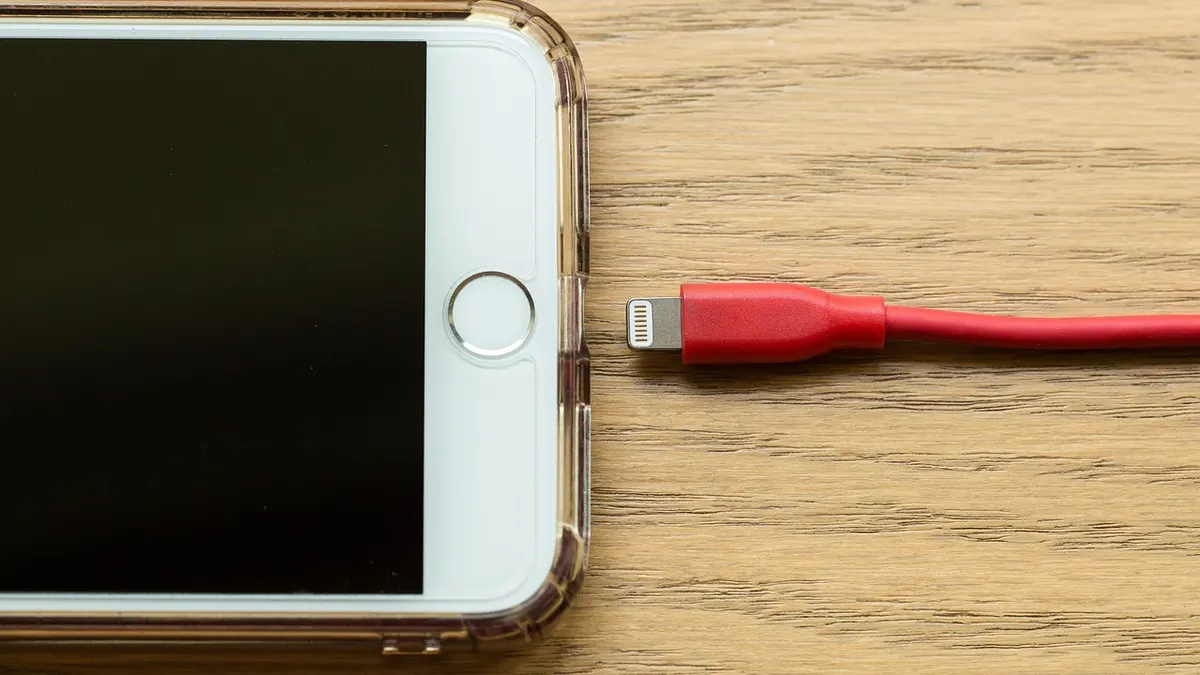

Jak przenieść pliki z telefonu na inny telefon bez utraty danych
Jak przenieść pliki z telefonu na inny telefon najbezpieczniej? Zacznij od kopii zapasowej, stabilnego Wi-Fi i kontroli miejsca na nowym urządzeniu. Google, Apple i WhatsApp oferują narzędzia migracji podczas pierwszej konfiguracji, ale bankowość, Authenticator oraz eSIM często wymagają osobnych działań. Nie kasuj starego telefonu tego samego dnia.
Z mojej praktyki redakcyjnej wynika, że większość problemów nie wynika z uszkodzonego kabla. Użytkownicy pomijają ekran „Skopiuj aplikacje i dane”, mają za mało pamięci albo zakładają, że każda aplikacja automatycznie zachowa logowanie. Transfer danych telefonu przenosi pliki i ustawienia w różnym zakresie, zależnym od Androida, iPhone'a, producenta oraz użytej aplikacji.
- Stary telefon powinien pozostać włączony do czasu ręcznego sprawdzenia zdjęć, kontaktów i dokumentów na nowym urządzeniu.
- Nowy telefon powinien mieć więcej wolnego miejsca niż zajmują dane na starym urządzeniu, ponieważ system potrzebuje przestrzeni roboczej.
- Kopia zapasowa Google lub iCloud stanowi dodatkową ochronę, gdy transfer przez kabel albo Wi-Fi zostanie przerwany.
- Hasła do kont Apple, Google, banku i operatora przygotuj przed migracją, ale nikomu ich nie podawaj.
Najpierw przenieś dane, potem sprawdź dostęp do kont, a dopiero na końcu wykonaj reset telefonu. Taka kolejność oszczędza nerwów.
Jak przygotować oba telefony do transferu danych?
Przed migracją naładuj oba telefony do co najmniej 50%, połącz je ze stabilnym Wi-Fi, sprawdź wolne miejsce i utwórz aktualną kopię. Google Help oraz Apple Support opisują przenoszenie danych przede wszystkim na etapie pierwszej konfiguracji nowego urządzenia, dlatego nie pomijaj wtedy opcji transferu.
Czy oba telefony muszą być podłączone do Wi-Fi?
Nie zawsze, lecz Wi-Fi jest potrzebne przy kopii Google, iCloud oraz wielu transferach bezprzewodowych. Kabel może ograniczyć zależność od sieci, ale nadal może być wymagane połączenie z internetem do pobrania aplikacji i potwierdzenia kont.
Unikaj publicznego Wi-Fi w galerii handlowej, hotelu lub pociągu. Transfer może się urwać po przełączeniu sieci, a część aplikacji pobierze dane dopiero później.
Jak zrobić kopię zapasową przed zmianą telefonu?
Na Androidzie zacznij od wejścia w Ustawienia i wyszukania hasła „kopia zapasowa”; na iPhonie otwórz Ustawienia, stuknij swoje imię i wybierz iCloud. Nazwy menu mogą się nieznacznie różnić między Samsungiem, Xiaomi, Google Pixel i innymi modelami.
- Na Androidzie sprawdź konto Google w Ustawieniach, ponieważ kopia zapisze się pod konkretnym adresem konta.
- Na iPhonie wybierz Ustawienia > [Twoje imię] > iCloud > Backup w iCloud i uruchom bieżącą kopię, jeśli masz wolne miejsce.
- Podłącz telefon do ładowarki, ponieważ tryb oszczędzania energii potrafi ograniczyć synchronizację w tle.
- Otwórz aplikację Zdjęcia Google albo Zdjęcia iCloud i sprawdź, czy najnowsze fotografie są widoczne w chmurze.
- Zapisz najważniejsze dokumenty także lokalnie lub na komputerze, szczególnie pliki PDF, skany i pliki pobrane z poczty.
Praktyczny przykład: przed wymianą telefonu z 128 GB na model 128 GB sprawdź nie tylko zajęte 110 GB, ale też rozmiar zdjęć w chmurze i danych aplikacji. Jeśli nowy telefon ma mniej wolnej pamięci niż stary, usuń kopie filmów, nie dokumenty potrzebne do pracy.
„Podczas konfiguracji nowego urządzenia Android można skopiować dane z poprzedniego telefonu, a dostępne opcje zależą od urządzeń i wersji systemu.” - Google Help, instrukcja transferu danych Android, 2026
Zdanie do zapamiętania: kopia zapasowa wykonana przed transferem chroni dane wtedy, gdy przerwana migracja nie pokaże błędu, lecz pominie część plików.
Jak przenieść dane z Androida na Androida?
Android na Android przeniesiesz najpewniej podczas pierwszego uruchomienia nowego telefonu: zaloguj się na to samo konto Google i wybierz kopiowanie z poprzedniego urządzenia. Google Help wskazuje, że zakres danych zależy od wersji Androida, modelu oraz sposobu połączenia, więc po migracji sprawdź wyniki ręcznie.
Jak przenieść Androida przez kabel krok po kroku?
Podłącz oba telefony zgodnym przewodem USB-C lub użyj przejściówki dołączonej przez producenta, a następnie wybierz kopiowanie danych na ekranie nowego telefonu. Transfer kablowy zwykle jest wygodny przy dużej liczbie zdjęć, ale nie gwarantuje przejęcia logowań do wszystkich usług.
- Włącz nowy telefon i wybierz język, region oraz połączenie z Wi-Fi podczas konfiguracji Androida.
- Na pytanie o kopiowanie aplikacji i danych wybierz opcję transferu ze starego urządzenia.
- Połącz telefony przewodem, który obsługuje transmisję danych, ponieważ kabel „tylko do ładowania” może nie zostać wykryty.
- Odblokuj stary telefon i zaakceptuj komunikat zezwalający na kopiowanie danych.
- Zaznacz zdjęcia, kontakty, wiadomości, część ustawień oraz aplikacje, które chcesz przenieść.
- Nie odłączaj kabla ani nie restartuj urządzeń, dopóki nowy telefon nie wyświetli zakończenia kopiowania.
Czy transfer kablem jest szybszy niż przez Wi-Fi?
Najczęściej tak przy dużych plikach, ale rzeczywisty czas zależy od kabla, portów, ilości danych i kondycji telefonów. Filmów 4K oraz biblioteki zdjęć nie oceniaj po liczbie elementów - jeden film może zajmować więcej niż tysiąc zrzutów ekranu.
| Metoda | Najlepsze zastosowanie | Pułapka |
|---|---|---|
| Kabel USB-C | Duża biblioteka zdjęć i filmów | Nie każdy kabel przesyła dane. |
| Wi-Fi bezpośrednie | Wygodna konfiguracja bez przewodu | Blokada ekranu i słaby sygnał mogą przerwać proces. |
| Kopia Google One | Odtworzenie po zgubieniu starego telefonu | Potrzebuje miejsca w chmurze i późniejszego pobierania. |
Co przeniesie konto Google, a czego nie przeniesie?
Konto Google może odtworzyć kontakty, kalendarz, część ustawień i listę aplikacji. Aplikacja bankowa, profil służbowy, część danych gier oraz uwierzytelnianie dwuskładnikowe mogą wymagać nowego logowania lub aktywacji.
- Kontakty Google sprawdzisz w aplikacji Kontakty, gdzie powinny pojawić się po synchronizacji właściwego konta.
- Zdjęcia z telefonu sprawdzisz w Zdjęciach Google, ale pliki bez włączonego backupu mogą pozostać wyłącznie na starym urządzeniu.
- Aplikacje ze Sklepu Play mogą zainstalować się automatycznie, lecz ich dane logowania zwykle chronią własne zabezpieczenia usług.
- Pliki w folderze Pobrane należy sprawdzić osobno, ponieważ nie każda aplikacja synchronizuje lokalne dokumenty.
Pomocna będzie instrukcja jak zrobić kopię zapasową Androida, zwłaszcza gdy nowy telefon został już skonfigurowany bez transferu.
Jak przenieść dane z iPhone'a na iPhone'a?
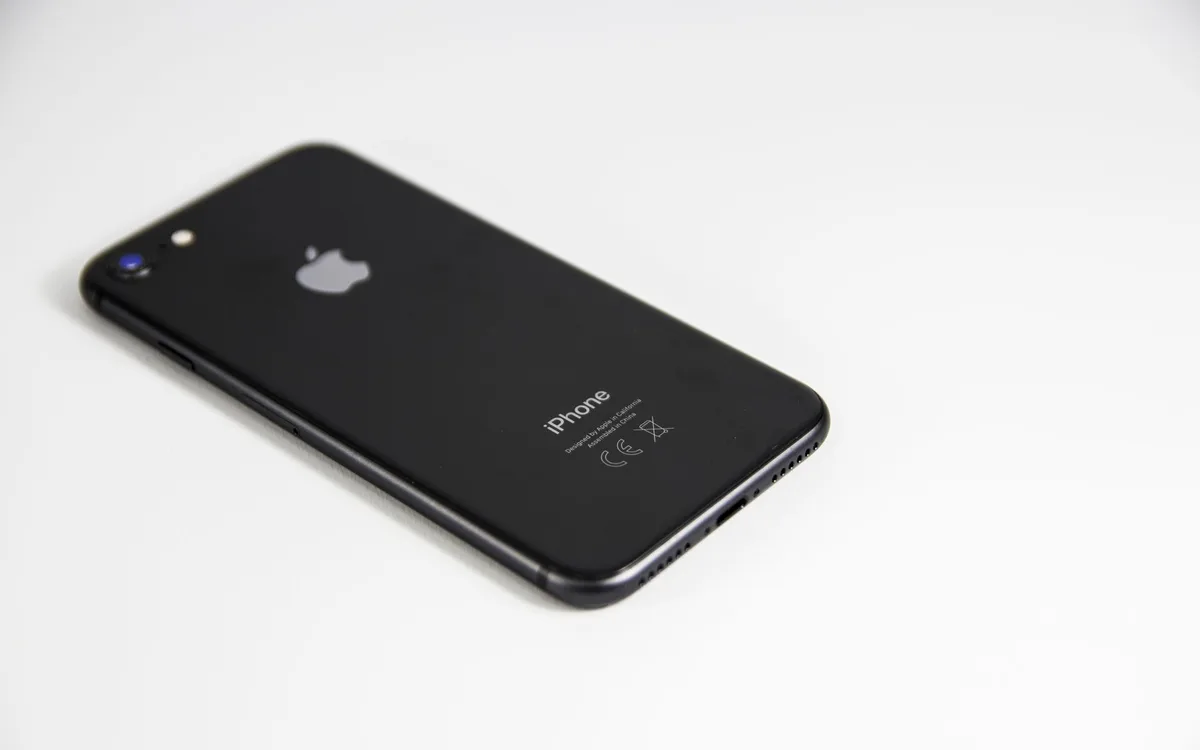
iPhone na iPhone najłatwiej skonfigurujesz funkcją Szybki start, która używa poprzedniego iPhone'a do rozpoczęcia konfiguracji nowego urządzenia. Apple Support zaleca trzymać oba telefony blisko siebie, z włączonym Bluetooth i połączeniem Wi-Fi; zakres odtworzonych danych zależy od wybranej metody.
Jak działa Szybki start Apple?
Szybki start uruchomisz, kładąc nowy iPhone obok odblokowanego starego iPhone'a, a następnie potwierdzając konfigurację na ekranie. Nie wyłączaj Bluetooth i nie oddalaj urządzeń, dopóki iOS nie zakończy podstawowej konfiguracji.
- Zaktualizuj stary iPhone do dostępnej wersji iOS, ponieważ starszy system może nie pokazać części opcji konfiguracji.
- Włącz nowy iPhone i połóż go obok starego urządzenia z zalogowanym Apple ID.
- Potwierdź komunikat Szybki start na starym iPhonie i zeskanuj animację aparatem, gdy iOS o to poprosi.
- Ustaw kod nowego iPhone'a oraz potwierdź Face ID albo Touch ID wyłącznie na własnym urządzeniu.
- Wybierz bezpośrednie przenoszenie z iPhone'a albo odtwarzanie z kopii iCloud.
- Pozostaw oba telefony pod ładowarką, gdy przenosisz rozbudowaną bibliotekę zdjęć lub dużo aplikacji.
„Szybki start pozwala użyć obecnego iPhone'a do skonfigurowania nowego iPhone'a.” - Apple Support, pomoc dotycząca transferu na nowy iPhone, 2026
Czy można przenieść iPhone'a bez kopii iCloud?
Tak, bezpośredni transfer między iPhone'ami nie wymaga wcześniejszego odtworzenia pełnej kopii iCloud, jeśli oba urządzenia są dostępne. iCloud nadal przydaje się jako zabezpieczenie i do późniejszej synchronizacji zdjęć, kontaktów oraz plików.
Przykład: jeśli iCloud ma tylko podstawowy pakiet miejsca, a telefon zawiera dużo filmów, wybierz transfer bezpośredni i zachowaj stary iPhone do kontroli. Nie kupuj przypadkowego „programu do transferu” z reklamy; użyj funkcji iOS lub oficjalnej pomocy Apple.
Jak sprawdzić pliki iCloud po migracji?
Najpierw otwórz Zdjęcia, Pliki, Kontakty i Notatki, a następnie poczekaj na synchronizację przez Wi-Fi. Ikona chmury przy pliku oznacza, że dokument może być widoczny, ale jeszcze niepobrany lokalnie.
- Zdjęcia iCloud mogą pojawiać się stopniowo, dlatego nie oceniaj migracji po pierwszych kilku minutach.
- Pliki iCloud Drive otwórz w aplikacji Pliki, aby potwierdzić dostęp do PDF-ów, arkuszy i skanów.
- Kontakty sprawdź przez wyszukanie kilku nazwisk, nie tylko przez liczbę kontaktów na ekranie.
- Notatki chronione hasłem mogą wymagać podania osobnego hasła do notatek.
Jak przenieść dane z Androida na iPhone'a przez Move to iOS?
Android na iPhone przeniesiesz aplikacją Move to iOS podczas początkowej konfiguracji iPhone'a. Move to iOS to aplikacja Apple do migracji z Androida do iPhone'a, odrębna od Szybkiego startu używanego między iPhone'ami; nie uruchamiaj jej po przypadkowym pominięciu ekranu transferu bez sprawdzenia opcji resetu.
Jak użyć Move to iOS bez ryzyka pominięcia danych?
Zacznij od pobrania Move to iOS wyłącznie ze Sklepu Play, potem wybierz „Przenieś dane z Androida” na nowym iPhonie. Nie pobieraj aplikacji z linku reklamowego „pobierz teraz” ani z nieznanego pliku APK.
- Na Androidzie połącz się z Wi-Fi i wyłącz tryb oszczędzania baterii na czas migracji.
- Na nowym iPhonie podczas konfiguracji wybierz ekran przenoszenia danych z Androida.
- Na Androidzie otwórz Move to iOS, zaakceptuj warunki i wpisz kod pokazany na iPhonie.
- Wybierz dostępne kategorie danych, takie jak kontakty, wiadomości, zdjęcia lub konta, jeśli aplikacja je wyświetli.
- Pozostaw oba urządzenia blisko siebie i nie używaj Androida do rozmów, filmów ani innych aplikacji.
- Po zakończeniu zaloguj się ręcznie do ważnych aplikacji na iPhonie i sprawdź ich dane.
Jakie pliki z Androida trzeba sprawdzić ręcznie?
Ręcznie sprawdź folder Pobrane, pliki z menedżera dokumentów, muzykę offline i dane aplikacji, które nie używają konta w chmurze. WhatsApp ma własne zasady migracji, dlatego skorzystaj z poradnika jak przenieść WhatsApp na nowy telefon.
- Dokumenty PDF powinny otwierać się w aplikacji Pliki na iPhonie, a nie tylko być widoczne na liście transferu.
- Zdjęcia z telefonu sprawdź według daty, wybierając kilka najnowszych i kilka starszych albumów.
- Pliki z komunikatorów mogą być zapisane w osobnych folderach Androida i nie zawsze trafiają do galerii iOS.
- Muzyka pobrana do słuchania offline zwykle wymaga ponownego pobrania w aplikacji usługi.
Zdanie do cytowania: Move to iOS pomaga przenieść wybrane dane z Androida podczas konfiguracji iPhone'a, ale nie zastępuje ręcznej kontroli plików lokalnych i aplikacji z własnym zabezpieczeniem.
Jak przenieść dane z iPhone'a na Androida?
iPhone na Android przeniesiesz podczas konfiguracji nowego telefonu Android przez kabel lub narzędzie producenta, na przykład aplikację migracyjną dostępną na Samsungu albo Google Pixel. Dostępne dane zależą od konkretnego modelu, iOS, aplikacji i kabla, dlatego trzymaj stary iPhone do czasu testów.
Jak zacząć transfer z iPhone'a na Androida?
Włącz nowy Android i na ekranie kopiowania danych wybierz iPhone jako poprzednie urządzenie, a potem postępuj według instrukcji producenta. Pierwszym krokiem jest przygotowanie działającego kabla zgodnego z portami obu telefonów albo wybranie transferu bezprzewodowego, jeśli telefon go oferuje.
- Odblokuj iPhone'a i przygotuj jego kod, ponieważ telefon może poprosić o zgodę na zaufanie urządzeniu.
- Podłącz urządzenia zalecanym przewodem albo wybierz narzędzie producenta nowego Androida.
- Zaznacz kontakty, zdjęcia, kalendarz i dokumenty, które pojawiają się na liście transferu.
- Po migracji zaloguj się na konto Google na Androidzie i sprawdź synchronizację kontaktów.
- Otwórz kilka zdjęć Live Photo, filmów i dokumentów, aby potwierdzić, że format pliku działa poprawnie.
Czego nie obiecuje transfer iPhone na Android?
Transfer nie gwarantuje przeniesienia zakupów z App Store, wszystkich ustawień iOS ani każdej rozmowy komunikatora. Niektóre aplikacje trzeba pobrać z Google Play i skonfigurować od początku.
- Aplikacje z App Store nie przenoszą się jako gotowe programy, ponieważ Android używa innego sklepu i innego systemu aplikacji.
- Zakupy w aplikacjach mogą być powiązane z Apple ID lub konkretnym kontem usługi, dlatego sprawdź warunki producenta aplikacji.
- Hasła zapisane w pęku kluczy Apple wymagają osobnej, bezpiecznej procedury eksportu albo ponownego zapisania w menedżerze haseł.
- eSIM nie jest zwykłym plikiem i operator może wymagać ponownej aktywacji na nowym telefonie.
Jak przesłać same zdjęcia, filmy i dokumenty?

Same zdjęcia, filmy i dokumenty przeniesiesz przez chmurę, kabel USB lub aplikację producenta, a wybór zależy głównie od rozmiaru plików i dostępnych urządzeń. Dla pojedynczych dokumentów najbezpieczniejszy jest dysk chmurowy lub kabel; dla całej galerii lepsza jest pełna synchronizacja Zdjęć Google albo iCloud.
Jak przenieść zdjęcia z telefonu bez obniżania jakości?
Wybierz transfer przez kabel albo oryginalną synchronizację w chmurze, jeśli zależy Ci na pełnych plikach. Nie wysyłaj archiwum zdjęć przez komunikator, ponieważ aplikacja może zmniejszyć rozdzielczość lub zmienić jakość filmu.
- Zdjęcia Google umożliwiają sprawdzenie, czy fotografia ma status kopii zapasowej przed usunięciem jej ze starego telefonu.
- iCloud Photos synchronizuje bibliotekę między urządzeniami Apple po zalogowaniu na właściwe Apple ID.
- Kabel USB do komputera pozwala utworzyć dodatkową kopię folderów DCIM i Pobrane przed migracją.
- Dysk Google, OneDrive lub iCloud Drive nadaje się do PDF-ów, umów i skanów, gdy potrzebujesz przenieść wybrane pliki.
Przykład: film z wakacji o rozmiarze 3 GB lepiej skopiować kablem na komputer, a potem na nowy telefon, niż wysyłać go przez czat. Przy okazji sprawdzisz, czy plik rzeczywiście się otwiera.
Jak przesłać dokumenty na nowy telefon?
Utwórz folder o nazwie „Transfer”, skopiuj do niego dokumenty i dopiero potem prześlij go przez zaufaną chmurę albo kabel. Taki porządek ogranicza ryzyko, że pominiesz skan dowodu, fakturę PDF lub plik pobrany z e-maila.
- W menedżerze plików znajdź foldery Pobrane, Dokumenty i katalogi używanych aplikacji.
- Skopiuj potrzebne pliki do jednego folderu Transfer, nie przenoś ich od razu, aby zachować oryginały.
- Prześlij folder na swoje konto chmurowe lub przez kabel na komputer.
- Na nowym telefonie pobierz pliki i otwórz przynajmniej jeden PDF, zdjęcie oraz dokument biurowy.
- Dopiero po potwierdzeniu usuń pomocniczą kopię, jeśli brakuje miejsca.
Jeżeli potrzebujesz komputera jako pośrednika, zobacz także jak przesłać zdjęcia z telefonu na komputer.
Czy aplikacje, hasła, WhatsApp i eSIM przeniosą się automatycznie?
Nie, automatyczny transfer zwykle obejmuje część aplikacji i danych, lecz bankowość, WhatsApp, Authenticator oraz eSIM mogą wymagać osobnej aktywacji. WhatsApp jest komunikatorem z własnymi zasadami przenoszenia historii czatów, a eSIM jest usługą operatora, nie elementem zwykłej kopii telefonu.
Czy aplikacja bankowa przejdzie na nowy telefon?
To zależy od banku, ale aplikacja bankowa zwykle wymaga ponownego aktywowania nowego urządzenia i potwierdzenia tożsamości. Korzystaj wyłącznie z instrukcji banku, oficjalnej aplikacji i numeru infolinii z jego strony; nie podawaj kodów SMS ani kodów autoryzacyjnych osobie dzwoniącej.
Treść nie zastępuje konsultacji z bankiem, gdy problem dotyczy autoryzacji, blokady dostępu albo zmiany urządzenia. To zabezpieczenie, nie usterka.
Jak przenieść WhatsApp na nowy telefon?
Zacznij od sprawdzenia aktualnej instrukcji WhatsApp Help Center dla używanych systemów i potwierdź dostęp do tego samego numeru telefonu. Nie zakładaj nowego konta WhatsApp przed zakończeniem migracji, bo utrudnisz weryfikację historii rozmów.
- Numer telefonu używany przez WhatsApp musi pozostać aktywny, ponieważ aplikacja potwierdza konto kodem.
- Historia czatów może wymagać kopii w Google Drive albo iCloud lub bezpośredniej procedury wskazanej przez WhatsApp.
- Przejście między Androidem i iPhone'em ma inne warunki niż migracja między dwoma Androidami albo dwoma iPhone'ami.
- Po transferze otwórz kilka starszych czatów i sprawdź zdjęcia, dokumenty oraz wiadomości głosowe.
„Historia czatów WhatsApp podlega procedurze zależnej od systemów, wersji aplikacji i metody transferu.” - WhatsApp Help Center, pomoc dotycząca przenoszenia historii czatów, 2026
Jak przenieść kody Authenticator i eSIM?
Najpierw przenieś lub dodaj kody w aplikacji Authenticator zgodnie z procedurą konkretnej usługi, a eSIM aktywuj wyłącznie według instrukcji operatora. Nie resetuj starego telefonu, dopóki nie zalogujesz się na nowym do poczty, banku i kont zabezpieczonych kodem jednorazowym.
- W każdej ważnej usłudze sprawdź ustawienia bezpieczeństwa i dostępne kody zapasowe przed zmianą urządzenia.
- Przenieś konto w Authenticatorze przez oficjalną funkcję eksportu albo dodaj je ponownie po zeskanowaniu kodu QR.
- Zapisz kody odzyskiwania w bezpiecznym miejscu offline, a nie w galerii zdjęć telefonu.
- Skontaktuj się z operatorem, jeśli przeniesienie eSIM wymaga kodu aktywacyjnego lub ponownego wydania profilu.
- Wykonaj połączenie testowe i sprawdź internet komórkowy na nowym telefonie przed usunięciem eSIM ze starego urządzenia.
Co zrobić, gdy transfer danych z telefonu się zatrzymuje?
Gdy transfer zatrzymuje się na jednym procencie, najpierw zostaw telefony pod ładowarką i sprawdź, czy ekran nie pokazuje komunikatu o haśle, Wi-Fi lub braku pamięci. Najczęstsze przyczyny to słaba sieć, kabel bez transmisji danych, blokada ekranu oraz zbyt mało wolnego miejsca.
Jak bezpiecznie wznowić przerwany transfer?
Zacznij od odczytania komunikatu na obu ekranach, nie od resetowania telefonu. Jeśli system pozwala wznowić kopiowanie, użyj tej opcji; jeśli nie, wykonaj aktualną kopię i rozpocznij migrację od nowa zgodnie z instrukcją producenta.
- Stabilne Wi-Fi powinno działać na obu urządzeniach, a automatyczne przełączanie na dane komórkowe warto czasowo wyłączyć.
- Przewód USB powinien obsługiwać dane, dlatego sprawdź go przez połączenie z komputerem lub użyj kabla producenta.
- Nowy telefon powinien mieć zapas wolnej pamięci, bo system nie skopiuje danych ponad pojemność urządzenia.
- Aktualizacja Androida lub iOS może rozwiązać błąd kompatybilności, ale wykonaj ją przed kolejną próbą transferu.
- Tryb oszczędzania energii i agresywne wygaszanie ekranu mogą ograniczyć proces działający w tle.
Kiedy trzeba poprosić o pomoc producenta, bank lub operatora?
Skontaktuj się z właściwą firmą, gdy problem dotyczy zablokowanego Apple ID, konta Google, aplikacji bankowej albo eSIM. Nie instaluj „odblokowywaczy” kont i nie korzystaj z płatnej pomocy oferowanej w wyskakującym oknie przeglądarki - takie reklamy często prowadzą do wyłudzenia danych.
Zdanie do cytowania: przerwany transfer plików zwykle rozwiązują kontrola Wi-Fi, kabla, pamięci i aktualizacji, natomiast problem z bankiem, eSIM lub kontem wymaga oficjalnego kanału danej usługi.
Jak sprawdzić dane przed wymazaniem starego telefonu?

Przed wymazaniem starego telefonu sprawdź na nowym urządzeniu kontakty, zdjęcia, dokumenty, komunikatory, bankowość i kody 2FA, a następnie wykonaj próbne logowanie do ważnych kont. Reset telefonu jest bezpieczny dopiero po tej kontroli; sam fakt zakończenia migracji nie potwierdza kompletności danych.
Jak wykonać kontrolę końcową po migracji?
Wykonaj kontrolę w jednej kolejności i odhaczaj elementy, zamiast polegać na pamięci. Zacznij od danych, których nie da się łatwo odzyskać, czyli zdjęć lokalnych, dokumentów i kodów uwierzytelniania.
- Porównaj liczbę zdjęć i otwórz fotografie z różnych lat, aby wychwycić brakujące albumy lub filmy.
- Wyszukaj kilka kontaktów i wykonaj próbne połączenie, aby sprawdzić książkę adresową oraz eSIM lub kartę SIM.
- Otwórz folder Pobrane i dokumenty w aplikacji Pliki lub menedżerze plików.
- Zaloguj się do poczty, banku, WhatsApp i Authenticatora, używając wyłącznie oficjalnych aplikacji.
- Sprawdź notatki, kalendarz i menedżer haseł, jeśli korzystasz z tych usług na co dzień.
- Zostaw stary telefon włączony przez kilka dni, jeśli nie musisz go od razu oddać lub sprzedać.
Jak bezpiecznie wymazać stary telefon po transferze?
Najpierw wyloguj konto Apple albo Google zgodnie z menu urządzenia, usuń eSIM tylko wtedy, gdy nowa usługa działa, a potem użyj systemowej funkcji resetu. Przed sprzedażą skorzystaj z instrukcji jak zresetować telefon przed sprzedażą.
- Na iPhonie reset znajduje się zwykle w Ustawienia > Ogólne > Przenieś zawartość lub wyzeruj iPhone'a.
- Na Androidzie użyj wyszukiwarki w Ustawieniach i wpisz „reset” albo „ustawienia fabryczne”, ponieważ ścieżka różni się między markami.
- Wyjęcie fizycznej karty SIM zabezpiecza numer przed przypadkowym przekazaniem razem z telefonem.
- Po resecie sprawdź ekran powitalny urządzenia, aby potwierdzić usunięcie lokalnych danych.
Najczęściej zadawane pytania
Jak przenieść wszystko ze starego telefonu na nowy?
Podczas pierwszej konfiguracji nowego telefonu wybierz transfer z poprzedniego urządzenia albo odtworzenie kopii zapasowej. Po zakończeniu ręcznie sprawdź zdjęcia, kontakty, dokumenty i ważne aplikacje, bo zakres migracji zależy od systemu oraz producenta.
Czy do przeniesienia danych potrzebny jest kabel?
Nie zawsze, ponieważ Android i iPhone oferują transfer przez Wi-Fi oraz kopie w chmurze. Kabel bywa wygodniejszy przy dużej bibliotece zdjęć, pod warunkiem że obsługuje przesyłanie danych, a nie tylko ładowanie.
Czy aplikacja bankowa przejdzie na nowy telefon?
Aplikacja może się zainstalować, ale zwykle wymaga ponownej aktywacji urządzenia i potwierdzenia tożsamości. Użyj wyłącznie instrukcji banku oraz jego oficjalnej aplikacji, a kodów autoryzacyjnych nie przekazuj nikomu.
Czy WhatsApp przeniesie wszystkie rozmowy?
To zależy od systemów telefonów, wersji WhatsApp i wybranej metody migracji. Przed zmianą urządzenia sprawdź aktualną pomoc WhatsApp i upewnij się, że masz dostęp do numeru używanego przez konto.
Kiedy wyczyścić stary telefon?
Wyczyść stary telefon dopiero po sprawdzeniu kontaktów, zdjęć, dokumentów oraz logowania do banku, poczty i aplikacji 2FA na nowym urządzeniu. Dobrą praktyką jest zachowanie starego telefonu przez kilka dni jako awaryjnej kopii.
Czy eSIM przenosi się razem z danymi telefonu?
Nie zawsze, ponieważ eSIM jest profilem wydanym przez operatora i może wymagać osobnego transferu albo nowej aktywacji. Przed usunięciem eSIM ze starego telefonu potwierdź połączeniem testowym, że numer oraz internet działają na nowym urządzeniu.
Źródła i literatura
- Google Help - pomoc Android dotycząca kopiowania danych na nowe urządzenie, dostęp sprawdzony w 2026 r.
- Apple Support - Szybki start i transfer danych na nowy iPhone, dostęp sprawdzony w 2026 r.
- Apple Support - Move to iOS, dostęp sprawdzony w 2026 r.
- WhatsApp Help Center - przenoszenie historii czatów, dostęp sprawdzony w 2026 r.

Redaktor technologiczny. Pisze o przesyłaniu i udostępnianiu plików, chmurze i bezpieczeństwie danych - prosto, konkretnie i na przykładach. Testuje narzędzia na własnych plikach, zanim je opisze.