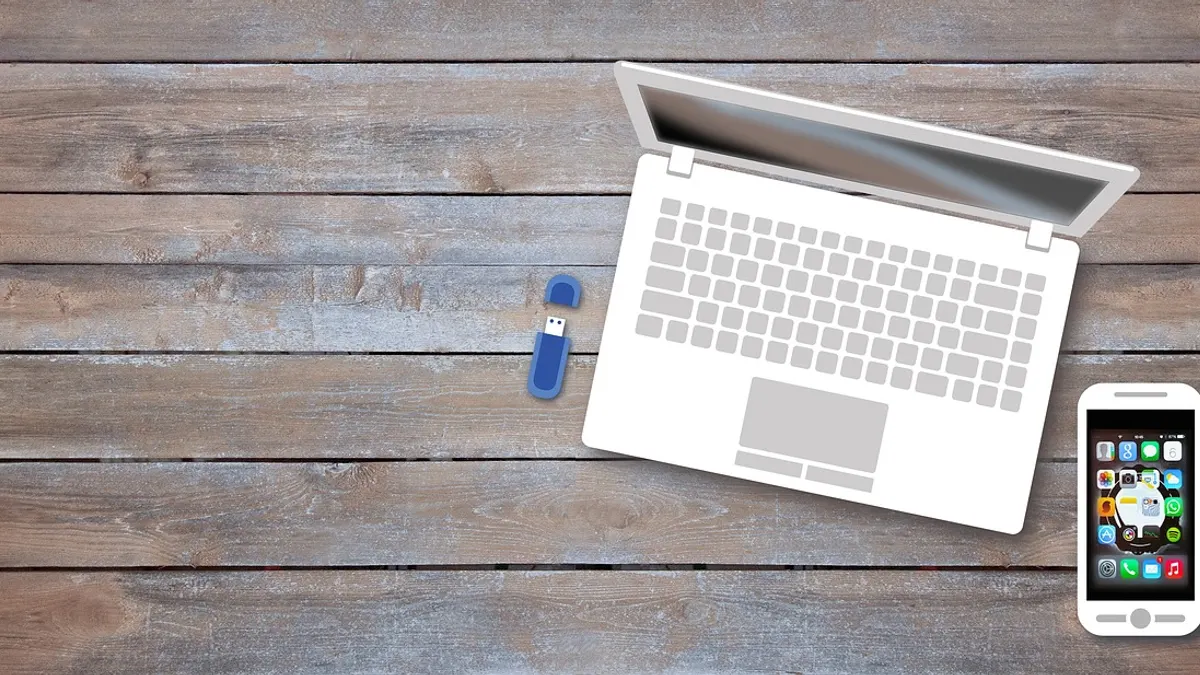

Jak przenieść pliki z telefonu na komputer i pendrive - wybór metody
Jak przenieść pliki z telefonu na komputer i pendrive? Do zdjęć, dokumentów i filmów najlepiej dobierać metodę do rozmiaru pliku oraz urządzeń: Android, Apple iPhone i Windows 11 obsługują transfer kablem, a plik większy niż 4 GB nie zmieści się na nośniku FAT32 (źródło: Microsoft Learn, 2026).
Z mojej praktyki przy kopiowaniu danych najpierw sprawdzam dwie rzeczy: wolne miejsce po obu stronach i dokładną nazwę folderu docelowego. To prosty nawyk, który chroni przed sytuacją, w której zdjęcia trafiają do przypadkowego katalogu albo kopiowanie zatrzymuje się przy 98% z powodu pełnego dysku.
Jaką metodę wybrać do dużych plików?
Do filmów 4K, archiwów ZIP i folderów liczących setki zdjęć wybierz kabel USB albo pendrive USB-C, ponieważ połączenie przewodowe zwykle jest stabilniejsze niż Bluetooth przy dużych paczkach danych.
Nie sugeruj się wyłącznie wyglądem przewodu. Kabel USB Type-C może ładować telefon, ale nie każdy model ma linie danych potrzebne do transferu. USB-C opisuje kształt wtyczki, a nie gwarantuje szybkości ani obsługi konkretnej funkcji USB (źródło: USB Implementers Forum, 2026).
- Kabel USB do danych - wybierz go do filmów, kopii folderu DCIM i dużych archiwów, gdy zależy Ci na stabilnym transferze bez internetu.
- Google Quick Share - użyj go między Androidem a kompatybilnym komputerem Windows, gdy oba urządzenia są blisko siebie.
- Apple AirDrop - sprawdza się przy przesyłaniu plików między iPhone'em, iPadem i komputerem Mac.
- Chmura - Dysk Google, Microsoft OneDrive i iCloud Drive ułatwiają dostęp do dokumentów na kilku urządzeniach, ale wymagają połączenia z siecią.
- USB On-The-Go - pozwala podłączyć pendrive bezpośrednio do telefonu, jeśli telefon i adapter obsługują tryb hosta USB.
- Bluetooth - zostaw dla pojedynczych małych plików, takich jak dokument PDF lub jedno zdjęcie.
Przykład: film nagrany telefonem ma 6,2 GB. Nie wysyłaj go Bluetooth i nie kopiuj na stary pendrive FAT32. Podłącz telefon przewodem do komputera albo użyj pendrive'a sformatowanego jako exFAT.
„Przenoszenie plików z Androida przez USB może wymagać wybrania na telefonie odpowiedniego trybu połączenia.” - Google Android Help, instrukcja transferu plików, 2026, parafraza.
Czy da się przesłać pliki bez internetu?
Tak, kabel USB, pendrive OTG, Quick Share, AirDrop i Bluetooth działają lokalnie, choć funkcje bezprzewodowe zwykle korzystają z włączonego Wi-Fi lub Bluetooth, a nie z pakietu danych komórkowych.
Jeżeli telefon ma słaby zasięg Wi-Fi, nie próbuj na siłę wysyłać 20 GB materiałów do chmury. Zyskaj czas i użyj przewodu. Gdy plik trzeba udostępnić przez internet, pomocna może być instrukcja jak skompresować duży plik do wysłania.
Jak przenieść pliki z Androida na komputer przez kabel USB?
Android do komputera przez USB przeniesiesz w 5 krokach: podłącz kabel obsługujący dane, odblokuj ekran, wybierz tryb przesyłania plików, otwórz urządzenie w Eksploratorze plików i skopiuj foldery. Google zaznacza, że nazwa opcji zależy od modelu oraz wersji Androida (źródło: Google Android Help, 2026).
Telefon, który tylko się ładuje, nie jest jeszcze poprawnie podłączony jako pamięć. Najczęściej brakującym elementem jest tryb MTP Android albo przewód przeznaczony wyłącznie do ładowania.
Jak ustawić tryb MTP Android po podłączeniu kabla?
Zacznij od odblokowania telefonu, a następnie rozwiń panel powiadomień i dotknij komunikatu o USB, po czym wybierz opcję „Przesyłanie plików”, „Transfer plików” albo „MTP”.
- Podłącz telefon do komputera sprawnym przewodem USB, najlepiej tym dołączonym przez producenta lub przewodem wyraźnie opisanym jako kabel do danych.
- Odblokuj ekran telefonu kodem, odciskiem palca albo rozpoznawaniem twarzy, ponieważ zablokowany Android może ukryć pamięć wewnętrzną.
- Przesuń palcem od góry ekranu i otwórz powiadomienie opisujące połączenie USB.
- Wybierz tryb „Przesyłanie plików”, „File Transfer” lub „MTP”, a nie opcję „Tylko ładowanie”.
- W Windows 11 otwórz Eksplorator plików, przejdź do „Ten komputer” i kliknij nazwę telefonu.
- Skopiuj potrzebne foldery na dysk komputera, nie używając jeszcze polecenia wytnij, gdy tworzysz pierwszą kopię zapasową.
Najczęściej zdjęcia znajdziesz w Pamięć wewnętrzna > DCIM > Camera. Zrzuty ekranu mogą leżeć w Pictures, pobrane PDF-y w Download, a dokumenty w Documents. Producent telefonu może zmienić układ folderów, dlatego sprawdź datę modyfikacji pliku, zamiast zakładać, że wszystko jest w DCIM.
Gdzie są zdjęcia z telefonu w Eksploratorze plików?
Zdjęcia z aparatu są zwykle w folderze DCIM/Camera, natomiast obrazy z komunikatorów i pobrane grafiki często trafiają do Pictures, Download albo folderu konkretnej aplikacji.
Przykład: chcesz skopiować tylko zdjęcia z wakacji z lipca. Otwórz DCIM/Camera, ustaw w Eksploratorze widok „Szczegóły”, kliknij nagłówek „Data” i zaznacz pliki z potrzebnego okresu. Nie kopiuj w ciemno całej pamięci telefonu, jeśli komputer ma mało miejsca.
- DCIM/Camera - zawiera najczęściej fotografie i filmy wykonane aparatem telefonu.
- Pictures/Screenshots - przechowuje zwykle zrzuty ekranu, które łatwo pomylić ze zdjęciami z aparatu.
- Download - zawiera pobrane dokumenty, instalatory i załączniki, dlatego przed kopiowaniem sprawdź ich pochodzenie.
- Documents - jest typowym miejscem dla plików biurowych, PDF-ów oraz eksportów z aplikacji.
- Android/media - może zawierać dane aplikacji, których nie należy usuwać ani przenosić bez sprawdzenia skutków.
Dlaczego telefon ładuje się, ale komputer nie pokazuje plików?
Najpierw podmień kabel i ustaw tryb przesyłania plików, bo kabel bez transmisji danych oraz wybrana opcja „Tylko ładowanie” są najczęstszą przyczyną tego objawu.
Z moich obserwacji wynika, że problem często znika po użyciu krótszego, sprawdzonego przewodu. Omijaj przypadkowe instalatory „USB driver updater” reklamowane w wyszukiwarce jako przycisk „Pobierz teraz” - mogą instalować niechciane dodatki. Sterownik pobieraj wyłącznie z Windows Update albo oficjalnej strony producenta telefonu.
Jak przenieść zdjęcia z iPhone'a na komputer z Windows lub Mac?

Zdjęcia z Apple iPhone przeniesiesz po odblokowaniu urządzenia i zaakceptowaniu komunikatu „Zaufaj temu komputerowi”: w Windows użyj aplikacji Zdjęcia, a w macOS aplikacji Photos. Apple rozróżnia import zdjęć przez kabel od synchronizacji dokumentów przez iCloud Drive (źródło: Apple Support, 2026).
Nie traktuj iPhone'a jak zwykłego pendrive'a. Przewodowo najłatwiej importować zdjęcia i filmy z aparatu, natomiast dokumenty z aplikacji często wygodniej przesyłać przez iCloud Drive, aplikację Pliki albo funkcję udostępniania konkretnej aplikacji.
Jak zgrać zdjęcia z iPhone'a na komputer z Windows 11?
Podłącz iPhone'a, odblokuj go, stuknij „Zaufaj”, a potem w aplikacji Zdjęcia w Windows wybierz Import z podłączonego urządzenia.
- Podłącz iPhone'a do portu USB komputera przewodem obsługującym dane.
- Odblokuj ekran iPhone'a, ponieważ Windows może nie odczytać zdjęć z zablokowanego urządzenia.
- Zaakceptuj pytanie „Czy zaufać temu komputerowi?”, jeśli pojawi się na ekranie telefonu.
- Otwórz aplikację Zdjęcia w Windows 11 i wybierz przycisk „Importuj”.
- Wskaż podłączony iPhone oraz zaznacz zdjęcia lub filmy do skopiowania.
- Ustal folder docelowy, a po imporcie otwórz kilka plików kontrolnych przed skasowaniem czegokolwiek z telefonu.
Microsoft opisuje import z telefonu w aplikacji Zdjęcia jako bezpieczniejszy dla początkujących niż ręczne przeglądanie folderów, ponieważ łatwiej wybrać obrazy według daty (źródło: Microsoft Support, 2026). Przy bibliotece liczącej kilka tysięcy zdjęć importuj partiami, na przykład miesiąc po miesiącu. Łatwiej wtedy ustalić, która paczka nie przeszła.
„Do zaimportowania zdjęć i nagrań z iPhone'a komputer może wymagać odblokowania urządzenia oraz potwierdzenia zaufania.” - Apple Support, instrukcje transferu między iPhone'em i komputerem, 2026, parafraza.
Dlaczego zdjęcia z iPhone'a mają rozszerzenie HEIC?
Plik HEIC to format zdjęcia używany przez iPhone'a, który może zajmować mniej miejsca niż JPG, ale starszy komputer lub program może nie otworzyć go bez dodatkowej obsługi.
Jeśli po imporcie widzisz rozszerzenie .HEIC, najpierw spróbuj otworzyć plik w aktualnej aplikacji Zdjęcia. Gdy potrzebujesz JPG do starego programu lub formularza, skorzystaj z instrukcji jak otworzyć plik HEIC w Windows. Nie instaluj pierwszego przypadkowego konwertera z reklamy - wybieraj rozwiązanie systemowe albo sprawdzone narzędzie producenta.
- Import przez aplikację Zdjęcia - jest dobry do fotografii i filmów z aparatu iPhone'a.
- iCloud Drive - nadaje się do dokumentów, prezentacji oraz folderów zapisanych w aplikacji Pliki.
- Zdjęcia iCloud - synchronizują bibliotekę zdjęć między urządzeniami Apple po prawidłowej konfiguracji konta.
- Format HEIC - może wymagać obsługi w systemie lub konwersji do JPG dla starszego oprogramowania.
- Kopia lokalna na komputerze - daje dodatkowe zabezpieczenie, ale nie zastępuje regularnego backupu całego telefonu.
Czy można kopiować dokumenty z iPhone'a zwykłym kablem?
To zależy od aplikacji, ponieważ kabel dobrze obsługuje import zdjęć, lecz dokumenty zapisane w aplikacjach iPhone'a często udostępnisz wygodniej przez iCloud Drive, aplikację Pliki lub funkcję eksportu danej aplikacji.
Przykład: plik PDF zapisany w „Pliki” przenieś do iCloud Drive, a następnie pobierz na komputerze po zalogowaniu na to samo konto. Jeśli dokument jest tylko w aplikacji bankowej lub komunikatorze, użyj jej funkcji „Udostępnij” albo „Zapisz w Plikach”; nie próbuj szukać go w DCIM.
Jak przesłać pliki z telefonu bez kabla przez Quick Share, AirDrop i chmurę?
Bez kabla najwygodniej użyć Google Quick Share dla Androida, Apple AirDrop w urządzeniach Apple albo chmury: OneDrive, Dysku Google i iCloud Drive. Bluetooth zostaw dla małych plików, ponieważ przy filmach i folderach jest zwykle wyraźnie mniej wygodny niż lokalne udostępnianie Wi-Fi.
Quick Share nie jest tym samym co Bluetooth. Funkcja Google używa mechanizmów bezprzewodowych urządzeń znajdujących się w pobliżu, a Bluetooth pomaga między innymi wykryć sprzęt. AirDrop działa wyłącznie w kompatybilnym ekosystemie Apple, więc nie prześlesz nim pliku bezpośrednio na komputer Windows.
Jak wysłać plik przez Quick Share lub AirDrop?
Wybierz plik w galerii albo menedżerze plików, dotknij „Udostępnij” i wskaż Quick Share lub AirDrop, a następnie zaakceptuj odbiór na drugim urządzeniu.
- Quick Share - wymaga włączonej funkcji udostępniania na Androidzie i kompatybilnego odbiornika w pobliżu.
- AirDrop - działa między iPhone'em, iPadem i komputerem Mac po ustawieniu właściwej widoczności odbioru.
- Bluetooth - jest rozsądną opcją dla niewielkiego PDF-a lub pojedynczej wizytówki kontaktu.
- Dysk Google - pozwala przesłać plik na konto Google i później pobrać go w przeglądarce na komputerze.
- Microsoft OneDrive - sprawdza się szczególnie na komputerach Windows 11 zalogowanych na konto Microsoft.
- iCloud Drive - ułatwia dostęp do dokumentów z iPhone'a na Macu i w przeglądarce internetowej.
Przykład: masz trzy zdjęcia do wysłania współpracownikowi siedzącemu obok. Quick Share lub AirDrop będzie szybszy niż zakładanie folderu w chmurze. Masz natomiast 15 GB nagrań, a odbiorca jest w innym mieście - prześlij je do chmury wyłącznie przez Wi-Fi albo użyj dysku zewnętrznego wysłanego kurierem.
Kiedy Bluetooth będzie zbyt wolny do transferu plików?
Bluetooth będzie zbyt wolny, gdy przesyłasz film, archiwum lub większy folder, dlatego dla plików od setek megabajtów lepiej wybierz kabel, Quick Share, AirDrop albo pendrive.
Nie podawam jednej stałej prędkości, bo zależy ona od telefonów, odległości, zakłóceń i wersji Bluetooth. Praktyczny test jest prosty: jeżeli pasek postępu po minucie ledwo drgnął, przerwij transfer przed zmarnowaniem czasu i zmień metodę.
Jak ograniczyć zużycie danych komórkowych w chmurze?
Włącz przesyłanie tylko przez Wi-Fi przed wysłaniem dużych plików do chmury, ponieważ automatyczna synchronizacja przez sieć komórkową może zużyć cały pakiet danych.
W aplikacji Dysk Google, Zdjęcia Google, OneDrive lub iCloud szukaj ustawień kopii zapasowej, synchronizacji i danych komórkowych. Nazwy menu różnią się między wersjami systemu, ale zasada pozostaje ta sama: wyłącz transfer mobilny dla dużych materiałów i połącz telefon z zaufanym Wi-Fi.
- Otwórz ustawienia aplikacji chmurowej, z której korzystasz na telefonie.
- Znajdź opcję kopii zapasowej, synchronizacji lub przesyłania przez dane komórkowe.
- Wyłącz wysyłanie filmów i dużych plików przez sieć komórkową.
- Połącz telefon z własną siecią Wi-Fi zabezpieczoną hasłem WPA2 lub WPA3.
- Sprawdź, czy synchronizacja zakończyła się przed wyłączeniem Wi-Fi albo zamknięciem aplikacji.
Jak przenieść zdjęcia z telefonu na pendrive przez USB OTG?
Zdjęcia z telefonu na pendrive przeniesiesz przez pendrive USB-C albo adapter USB On-The-Go: podłącz nośnik, otwórz aplikację Pliki, skopiuj wybrany folder i bezpiecznie wysuń pamięć USB. Do filmów większych niż 4 GB praktycznym wyborem jest exFAT, po sprawdzeniu zgodności telefonu (źródło: Microsoft Learn, 2026).
USB OTG oznacza funkcję, dzięki której telefon może na chwilę działać jak host USB i obsłużyć pendrive. Nie każdy telefon, adapter i nośnik tworzą poprawne połączenie. Przed wyjazdem sprawdź zestaw na jednym zdjęciu, zamiast odkrywać problem wtedy, gdy pamięć telefonu jest już pełna.
Czy telefon obsługuje pendrive USB OTG?
To zależy od modelu telefonu, systemu i adaptera, dlatego potwierdź obsługę USB OTG w instrukcji producenta oraz wykonaj test z małym plikiem przed kopiowaniem całej galerii.
Android z USB Type-C często współpracuje z pendrive'em USB-C lub adapterem USB-A OTG, ale nie traktuj tego jako gwarancji. W przypadku iPhone'a rodzaj złącza i obsługa zewnętrznej pamięci zależą od konkretnego modelu oraz wersji systemu Apple.
- Pendrive USB-C - podłączysz bez adaptera do telefonu z odpowiednim portem USB-C, jeśli urządzenie obsługuje pamięć zewnętrzną.
- Adapter USB-A OTG - pozwala podłączyć klasyczny pendrive USB-A do telefonu, ale musi obsługiwać transmisję danych.
- Lightning lub USB-C w iPhone'ie - wymaga akcesorium zgodnego z konkretnym złączem urządzenia Apple.
- Telefon z etui - może nie przyjąć szerokiego pendrive'a, dlatego czasem wygodniejszy jest krótki adapter z przewodem.
- Hub USB - może wymagać dodatkowego zasilania, zwłaszcza gdy podłączasz kilka urządzeń naraz.
- Aplikacja Pliki - służy do sprawdzenia, czy telefon wykrył pamięć USB i pozwala nią zarządzać.
Jak skopiować folder na pamięć USB w telefonie?
Otwórz menedżer plików, zaznacz folder źródłowy, wybierz „Kopiuj”, wskaż pamięć USB i dopiero potem użyj polecenia „Wklej”.
- Podłącz pendrive USB-C albo pendrive USB-A przez sprawdzony adapter OTG.
- Otwórz aplikację Pliki, Moje pliki lub menedżer plików dostarczony przez producenta telefonu.
- Przejdź do pamięci wewnętrznej telefonu i znajdź folder DCIM, Pictures, Download albo Documents.
- Zaznacz potrzebne zdjęcia, filmy lub cały folder i wybierz opcję „Kopiuj”.
- Otwórz lokalizację pamięci USB, utwórz folder o jasnej nazwie, na przykład „Zdjęcia_2026-08”.
- Wklej pliki, poczekaj na pełne zakończenie kopiowania i otwórz co najmniej kilka zdjęć kontrolnych.
Jeżeli na pendrivie jest już plik o identycznej nazwie, telefon może zapytać o zastąpienie albo automatycznie dopisać numer. Nie klikaj bez czytania komunikatu. Zastąpienie może usunąć starszą wersję zdjęcia, dokumentu lub filmu.
FAT32, exFAT czy NTFS - jaki format pendrive'a wybrać?
Do współczesnego telefonu i komputera wybierz zwykle exFAT, gdy potrzebujesz kopiować filmy większe niż 4 GB; FAT32 ma limit 4 GB dla pojedynczego pliku, a NTFS nie zawsze będzie obsługiwany przez telefon lub inne urządzenie (źródło: Microsoft Learn, 2026).
| Format | Najważniejsza cecha | Praktyczne zastosowanie | Ograniczenie |
|---|---|---|---|
| FAT32 | Wysoka zgodność ze starszym sprzętem | Małe dokumenty, zdjęcia i starsze urządzenia | Nie zapisze pojedynczego pliku większego niż 4 GB |
| exFAT | Obsługuje duże pojedyncze pliki | Filmy 4K, duże archiwa i współczesne pendrive'y | Przed użyciem sprawdź zgodność starszego sprzętu |
| NTFS | Format często używany przez Windows | Dyski używane głównie z komputerem Windows | Telefon lub telewizor może nie umożliwić pełnego zapisu |
Formatowanie pendrive'a usuwa zapisane na nim dane. Najpierw skopiuj zawartość nośnika na komputer, sprawdź kopię, a dopiero później zmieniaj format. Szersze porównanie znajdziesz w materiale FAT32, exFAT i NTFS - różnice formatów dysków.
Co zrobić, gdy komputer nie widzi telefonu po USB?

Gdy komputer nie widzi telefonu, sprawdź kolejno kabel, port USB, odblokowany ekran oraz tryb przesyłania plików: te cztery elementy rozwiązują większość problemów bez resetowania telefonu. Nie usuwaj danych ani nie instaluj nieznanych „naprawiaczy sterowników” przed wykonaniem tej diagnozy.
Objaw „telefon się ładuje, ale nie ma go w Eksploratorze” daje ważną wskazówkę: zasilanie działa, lecz transmisja danych nie została uruchomiona. Problem bywa banalny, ale wymaga przejścia przez kolejność testów.
Jak sprawdzić kabel, port USB i odblokowany ekran?
Wykonaj test na drugim porcie i drugim kablu do danych, a następnie odblokuj telefon oraz ponownie wybierz tryb MTP lub przesyłanie plików.
- Odłącz telefon i podłącz go do innego portu USB bezpośrednio w komputerze, nie przez przypadkowy hub.
- Użyj drugiego kabla oznaczonego jako kabel do danych, ponieważ przewód do ładowania może nie przesyłać plików.
- Odblokuj ekran telefonu i zaakceptuj komunikat o dostępie do danych, jeśli system go wyświetli.
- W Androidzie wybierz z powiadomienia USB tryb „Przesyłanie plików” lub MTP.
- Uruchom ponownie telefon i komputer, jeśli urządzenie nadal nie pojawia się w systemie.
- Sprawdź Windows Update oraz oficjalną stronę producenta telefonu, jeśli system zgłasza błąd sterownika.
Przykład: pendrive działa w tym samym porcie, ale telefon nie. Najpierw wymień kabel. Jeżeli drugi kabel zadziała, nie szukaj problemu w sterownikach - pierwszy przewód był prawdopodobnie ładowarkowy albo uszkodzony.
Czy trzeba instalować dodatkowy sterownik do telefonu?
Nie zawsze, ponieważ Windows 11 zwykle rozpoznaje popularne urządzenia automatycznie, ale w razie błędu sterownika korzystaj tylko z Windows Update lub oficjalnego wsparcia producenta telefonu.
Nie pobieraj programów obiecujących „jedno kliknięcie do naprawy wszystkich sterowników”. Część takich stron ukrywa instalatory z reklamami, płatną subskrypcją albo dodatkami do przeglądarki. Bezpieczna ścieżka w Windows to Ustawienia > Windows Update > Sprawdź aktualizacje.
- Telefon widoczny tylko jako ładowanie - wskazuje najczęściej na tryb USB ustawiony na ładowanie albo kabel bez danych.
- Brak reakcji po podłączeniu - sugeruje uszkodzony kabel, zabrudzony port lub problem z konkretnym gniazdem USB.
- Komunikat o sterowniku - wymaga sprawdzenia Windows Update oraz strony producenta urządzenia.
- Telefon znika podczas kopiowania - może wskazywać na luźną wtyczkę, uszkodzony przewód lub wygaszenie ekranu.
- Pusty folder telefonu - często oznacza, że ekran jest zablokowany albo nie przyznano zgody na dostęp do plików.
Jak bezpiecznie odłączyć telefon i pendrive po kopiowaniu?
Po kopiowaniu sprawdź liczbę plików, otwórz próbkę zdjęć lub dokumentów i dopiero potem wysuń pendrive albo odłącz telefon: przerwanie transferu może uszkodzić kopiowany plik, a czasem strukturę folderów na nośniku. Zasada dotyczy Androida, iPhone'a, Windows 11 i macOS.
Nie usuwaj oryginałów z telefonu bezpośrednio po zobaczeniu paska „Zakończono”. Najpierw potwierdź, że kopia istnieje, ma właściwy rozmiar i daje się otworzyć. Przy zdjęciach rodzinnych lub dokumentach urzędowych trzymaj jeszcze drugą kopię, na przykład na komputerze i w chmurze.
Jak sprawdzić, czy kopia plików jest kompletna?
Porównaj liczbę plików i daty folderów, a następnie otwórz kilka zdjęć, filmów oraz dokumentów z początku, środka i końca paczki.
- Liczba plików - porównaj liczbę elementów w folderze źródłowym telefonu i w folderze docelowym na komputerze lub pendrivie.
- Rozmiar folderu - sprawdź właściwości obu folderów, pamiętając, że drobne różnice mogą wynikać z systemu plików.
- Zdjęcia kontrolne - otwórz kilka plików JPG, HEIC lub PNG z różnych dat, aby wykryć uszkodzone kopie.
- Film kontrolny - przewiń nagranie do środka i końca, bo uszkodzony transfer czasem ujawnia się dopiero w dalszej części pliku.
- Dokument kontrolny - otwórz PDF, DOCX albo arkusz, zamiast oceniać kopię wyłącznie po nazwie pliku.
- Druga lokalizacja - trzymaj najważniejsze dane w dodatkowej kopii zapasowej, zanim skasujesz je z telefonu.
Najbezpieczniejsza reguła brzmi: oryginał usuń dopiero wtedy, gdy co najmniej jedna niezależna kopia została otwarta i sprawdzona. Przy regularnym porządkowaniu galerii przyda się też poradnik jak zrobić kopię zapasową telefonu.
Jak bezpiecznie wysunąć pendrive z Windows i telefonu?
W Windows kliknij ikonę bezpiecznego usuwania sprzętu i wybierz pendrive, a w telefonie użyj opcji wysunięcia pamięci USB w aplikacji Pliki lub ustawieniach, jeśli system ją pokazuje.
Odłączenie po zakończonym transferze zwykle nie powoduje problemu, ale nie rób tego w trakcie kopiowania ani wtedy, gdy dioda pendrive'a intensywnie miga. Jeśli system informuje, że nośnik jest używany, zamknij otwarte zdjęcia, okna Eksploratora i programy korzystające z plików.
- Poczekaj, aż pasek kopiowania zniknie i system nie zgłasza aktywnego transferu.
- Otwórz jeden lub dwa pliki z pendrive'a, aby sprawdzić poprawność zapisu.
- W Windows użyj funkcji „Wysuń” przy ikonie urządzeń USB albo w Eksploratorze plików.
- Na telefonie wybierz opcję wysunięcia pamięci USB, jeśli jest dostępna w aplikacji Pliki lub powiadomieniach.
- Odczekaj na komunikat, że nośnik można bezpiecznie odłączyć.
- Dopiero wtedy wyjmij pendrive lub adapter, trzymając za wtyczkę, a nie za przewód.
Najczęściej zadawane pytania

Jak przenieść pliki z telefonu na komputer przez kabel?
Podłącz telefon kablem obsługującym transmisję danych, odblokuj ekran i wybierz tryb przesyłania plików. Następnie otwórz telefon w Eksploratorze plików Windows lub w Finderze na Macu i skopiuj wybrane foldery. Przy pierwszym transferze kopiuj, a nie przenoś, aby zachować oryginały.
Dlaczego komputer nie widzi telefonu po USB?
Najczęściej winny jest kabel tylko do ładowania, zablokowany ekran albo brak trybu MTP w Androidzie. Podmień kabel, użyj innego portu USB i zaakceptuj komunikat o dostępie do danych. Sterowniki pobieraj wyłącznie przez Windows Update lub z oficjalnej strony producenta.
Jak zgrać zdjęcia z telefonu na pendrive?
Użyj pendrive'a USB-C albo adaptera USB OTG, a potem w aplikacji Pliki wybierz zdjęcia i skopiuj je na pamięć USB. Po transferze otwórz kilka plików bezpośrednio z pendrive'a. Nie odłączaj nośnika, gdy telefon nadal pokazuje pasek kopiowania.
Czy można przenieść pliki z telefonu bez internetu?
Tak. Kabel USB, pendrive OTG, Quick Share, AirDrop i Bluetooth mogą działać bez dostępu do internetu. Quick Share oraz AirDrop używają połączeń lokalnych, ale wymagają włączonych funkcji bezprzewodowych i urządzeń znajdujących się blisko siebie.
Czy Bluetooth nadaje się do przesyłania filmów?
Technicznie tak, ale do dużych filmów Bluetooth zwykle jest zbyt wolny i mało wygodny. Dla plików od setek megabajtów lepszy będzie kabel USB, Quick Share, AirDrop albo pendrive. Bluetooth zostaw dla pojedynczego dokumentu, zdjęcia lub małego pliku audio.
Jaki format pendrive'a jest najlepszy do telefonu i komputera?
Dla współczesnych telefonów i komputerów praktycznym punktem wyjścia jest exFAT, ponieważ obsługuje pliki większe niż 4 GB. FAT32 może być potrzebny przy starszym sprzęcie, lecz ogranicza rozmiar pojedynczego pliku do 4 GB. Przed formatowaniem sprawdź instrukcję telefonu i wykonaj kopię danych z pendrive'a.
Czy każdy kabel USB-C przenosi pliki?
Nie. USB-C opisuje typ złącza, a nie gwarantuje obecności linii danych, szybkości ani obsługi USB OTG. Jeśli telefon tylko się ładuje, sprawdź inny kabel oznaczony przez producenta jako kabel do synchronizacji lub transmisji danych.
Źródła i literatura
Poniższe źródła opisują funkcje systemów i standardów; przed publikacją instrukcji dla konkretnego modelu telefonu sprawdź aktualne nazwy ustawień u producenta.
- Google Android Help - dokumentacja transferu plików między urządzeniem Android a komputerem, dostęp sprawdzony w 2026 roku.
- Apple Support - instrukcje importu zdjęć z iPhone'a, zaufania do komputera i korzystania z iCloud.
- Microsoft Support - pomoc dotycząca importu zdjęć i filmów z telefonu do komputera Windows.
- Microsoft Learn - dokumentacja systemów plików i ograniczeń formatu FAT32.
- USB Implementers Forum - informacje o standardach USB i nazewnictwie złączy.

Redaktor technologiczny. Pisze o przesyłaniu i udostępnianiu plików, chmurze i bezpieczeństwie danych - prosto, konkretnie i na przykładach. Testuje narzędzia na własnych plikach, zanim je opisze.