
Jak skanować wiele stron do jednego pliku PDF - najkrótsza instrukcja
Jak skanować wiele stron do jednego pliku PDF? W aplikacji skanera wybierz format PDF, włącz dokument wielostronicowy lub opcję „Dodaj stronę”, a zapis uruchom dopiero po zeskanowaniu ostatniej kartki. Przy podajniku ADF włóż cały stos przed startem. Adobe Acrobat opisuje taki sposób pracy dla skanów PDF, a dla zwykłego tekstu najczęściej sprawdza się 200-300 DPI (źródło: Adobe Acrobat Help, 2025).
Jak zeskanować kilka kartek do jednego PDF krok po kroku?
Wykonaj 6 kroków w jednej sesji skanowania, bez zapisywania każdej kartki osobno.
- Otwórz aplikację producenta skanera albo program taki jak Microsoft Scan, jeśli obsługuje Twoje urządzenie przez WIA lub TWAIN.
- W polu formatu wyjściowego wybierz PDF, a nie JPG, JPEG ani PNG, ponieważ te formaty zwykle zapisują pojedyncze obrazy.
- Włącz opcję nazwaną „wielostronicowy PDF”, „łącz w jeden plik”, „ciągłe skanowanie”, „Dodaj stronę” lub podobną.
- Ustaw rozdzielczość 200 albo 300 DPI dla dokumentu tekstowego, aby zachować czytelność bez tworzenia bardzo ciężkiego pliku.
- Zeskanuj wszystkie kartki w jednej sesji, kontrolując miniatury stron w podglądzie programu.
- Po ostatniej stronie wybierz „Zakończ”, „Gotowe” albo „Zapisz PDF”, a następnie otwórz zapisany dokument.
Z mojej praktyki wynika, że brakujące strony niemal zawsze wynikają z kliknięcia „Zapisz” po pierwszym skanie. Program wtedy kończy sesję, nawet jeśli urządzenie technicznie mogłoby przyjąć kolejną kartkę.
Którą opcję wybrać w programie skanera?
Wybierz opcję zawierającą słowo „PDF” oraz „wiele stron”, „multi-page”, „ciągłe” lub „dodaj stronę”.
Nazwy różnią się między markami Canon, Brother, Epson, HP i urządzeniami biurowymi, dlatego nie zakładaj, że identyczna funkcja będzie w tym samym miejscu. Najpierw sprawdź podgląd ustawień. Jeśli widzisz jako wynik tylko „Obraz”, urządzenie prawdopodobnie zapisze osobne pliki.
- PDF wielostronicowy - jest właściwy dla umowy, wniosku, faktur i innych dokumentów z wieloma kartkami.
- Dodaj stronę - jest właściwy przy skanerze płaskim, gdy każdą kartkę kładziesz ręcznie na szybie.
- ADF - oznacza automatyczny podajnik dokumentów do luźnych kartek, nie tryb drukowania.
- Duplex - oznacza skanowanie obu stron kartki, o ile sprzęt ma podajnik obsługujący tę funkcję.
- OCR PDF - dodaje możliwość wyszukiwania tekstu, ale nie zwiększa ostrości niewyraźnego skanu.
jak przekonwertować JPG na PDF przyda się wtedy, gdy masz już zapisane pojedyncze obrazy zamiast dokumentu PDF.
Przygotowanie kartek i wybór trybu skanowania
Przygotowanie kartek do skanowania wielostronicowego to wyrównanie luźnych stron, usunięcie zszywek i wybór właściwego źródła: ADF dla prostych kartek albo szyby dla książki, zdjęcia i pomiętego oryginału. ADF nie nadaje się do materiałów, które mogą się zaciąć lub uszkodzić. Dokumentuj stan oryginału przed rozpoczęciem digitalizacji.
Jak ułożyć dokument przed skanowaniem?
Zacznij od usunięcia zszywek, spinaczy i karteczek samoprzylepnych, a potem wyrównaj krawędzie stosu na płaskim blacie.
- Zszywki i spinacze - usuń je przed użyciem ADF, ponieważ mogą porysować rolki albo zatrzymać kartkę w podajniku.
- Kolejność stron - ułóż strony od pierwszej do ostatniej, patrząc na numerację, a nie tylko na wygląd dokumentu.
- Pogniecione kartki - skanuj z szyby, ponieważ zagięty narożnik może spowodować zacięcie w ADF.
- Rachunki termiczne - skanuj z szyby i nie dociskaj ich nadmiernie, bo papier jest delikatny oraz często ma niestandardowy rozmiar.
- Dowody, zdjęcia i dokumenty w oprawie - układaj na szybie, ponieważ podajnik może je uszkodzić.
Przykład: przy skanowaniu 14-stronicowej umowy najpierw liczę kartki, potem zapisuję na kartce pomocniczej „1-14”. Po skanie porównuję liczbę miniatur z liczbą stron oryginału. To trwa minutę, a wykrywa pomyłkę przed wysłaniem pliku.
Dokument kolorowy, szarości czy czarno-biały - co wybrać?
Wybierz skalę szarości dla zwykłego tekstu, kolor dla pieczątek i oznaczeń, a tryb czarno-biały tylko dla wyraźnych dokumentów bez detali.
Kolor ma znaczenie, gdy czerwona pieczęć, żółte oznaczenie lub podpis wykonany niebieskim tuszem stanowi część informacji. Skala szarości zwykle zachowuje czytelność i zmniejsza rozmiar PDF. Czarno-biały tryb bywa najmniejszy, lecz może „zjeść” cienkie litery, szare pieczęcie albo fragmenty tabeli.
„Skanowanie do PDF pozwala połączyć obrazy dokumentu z funkcjami rozpoznawania tekstu i dalszej edycji.” - parafraza dokumentacji Adobe Acrobat Help, 2025
Skanowanie wielu stron przez podajnik ADF
Skanowanie wielu stron przez ADF polega na umieszczeniu luźnych, wyrównanych kartek w automatycznym podajniku dokumentów i uruchomieniu jednego zadania PDF. Podajnik ADF oszczędza czas przy 10, 30 lub 80 kartkach, ale wymaga papieru bez zszywek, zagięć i doklejonych elementów. Funkcja duplex zależy od konkretnego modelu skanera.
Jak zeskanować obie strony kartki w ADF duplex?
Włącz w ustawieniach pozycję „dwustronnie”, „2-sided”, „duplex” lub „obie strony”, a urządzenie pobierze każdą kartkę i zeskanuje jej przód oraz tył.
Nie myl ADF z duplexem. Każdy podajnik nie musi skanować obu stron automatycznie. Jeśli opcja duplex jest wyszarzona albo nie występuje, sprawdź instrukcję modelu lub przygotuj ręczne skanowanie drugiej strony.
- Włóż dokument zgodnie z piktogramem na podajniku, ponieważ kierunek kartki zależy od konstrukcji urządzenia.
- Wybierz źródło „ADF”, aby program nie czekał na kartkę położoną na szybie.
- Włącz „Duplex” lub „Skanowanie dwustronne”, jeśli urządzenie oferuje taką funkcję.
- Ustaw PDF wielostronicowy oraz 200-300 DPI dla tekstu.
- Sprawdź pierwsze dwie miniatury, aby potwierdzić prawidłową kolejność przodu i tyłu.
- Po zakończeniu przewiń dokument, zwłaszcza strony z podpisami i załącznikami.
Co zrobić po zacięciu kartki w podajniku?
Wyłącz skanowanie, otwórz pokrywę zgodnie z instrukcją urządzenia, wyjmij kartkę bez szarpania i sprawdź, od której strony należy wznowić pracę.
Nie ciągnij kartki na siłę i nie wkładaj jej ponownie bez obejrzenia podglądu. Skaner mógł już utworzyć stronę częściową albo pominąć tył kartki. Usuń zagięcie, wyrównaj stos i porównaj miniatury z oryginałem.
- Strona częściowa - usuń ją z podglądu przed ponownym skanowaniem pełnej kartki.
- Pomarszczony papier - przenieś na szybę skanera, aby uniknąć kolejnego zacięcia.
- Pusty tył kartki - usuń go tylko wtedy, gdy masz pewność, że nie zawiera bladej pieczęci ani podpisu.
- Brak numeracji - sprawdzaj kolejność po treści, nagłówkach i podpisach, nie po nazwach plików tymczasowych.
Skanowanie wielu stron z szyby skanera
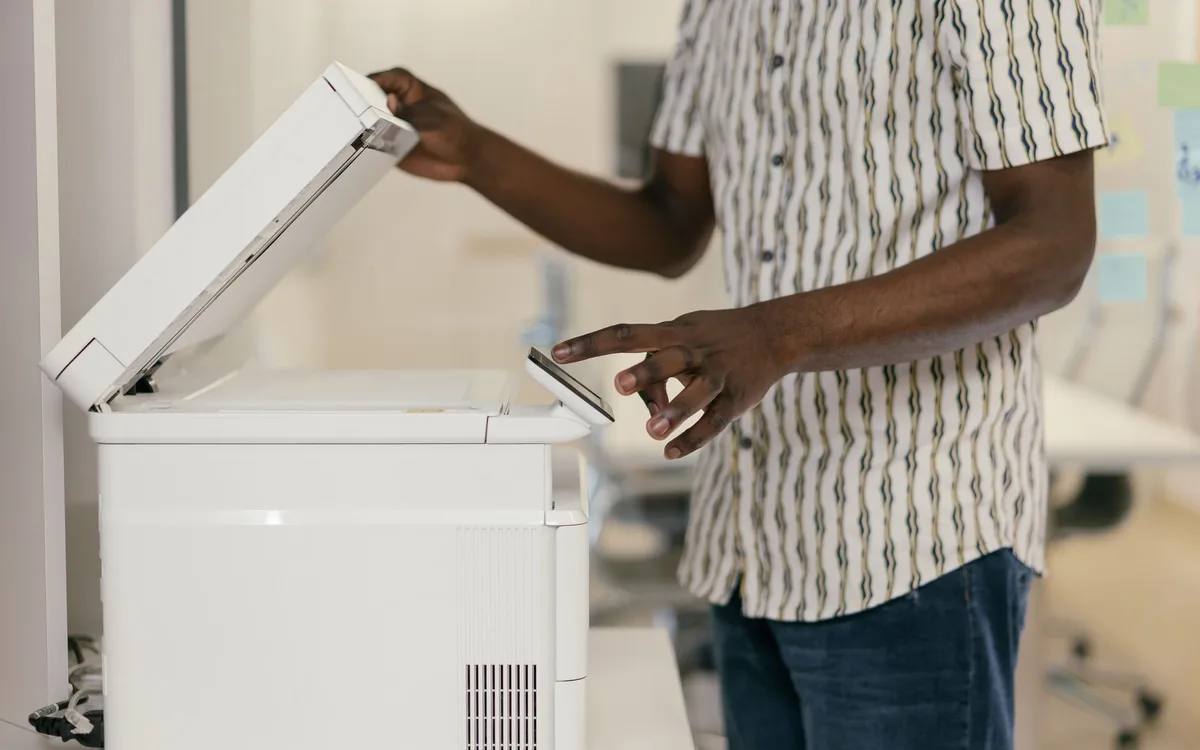
Skanowanie wielu stron z szyby skanera wymaga dodawania kolejnych kartek do tej samej sesji, aż program utworzy jeden dokument PDF. To najbezpieczniejszy tryb dla książek, dowodów, zdjęć, paragonów i dokumentów z nierównymi krawędziami. Nie klikaj „Zapisz” po każdej stronie - szukaj przycisku „Dodaj” lub „Skanuj kolejną”.
Jak użyć opcji Dodaj stronę lub Skanuj kolejną?
Po pierwszym skanie wybierz „Dodaj stronę”, połóż następną kartkę na szybie i powtarzaj czynność do końca dokumentu.
W Microsoft Scan oraz aplikacjach producentów układ przycisków może być inny, lecz zasada jest identyczna: kontynuujesz bieżący dokument zamiast otwierać nowy. Sterownik WIA bywa prostszy, a TWAIN często udostępnia więcej ustawień, takich jak korekta obrotu czy usuwanie pustych stron.
- Połóż pierwszą stronę zgodnie ze znacznikami w rogu szyby skanera.
- Wybierz PDF i rozpocznij skanowanie pierwszej kartki.
- W podglądzie sprawdź, czy tekst nie jest obrócony o 90 stopni.
- Kliknij „Dodaj stronę” zamiast „Zapisz plik”.
- Wymień kartkę i zeskanuj następną stronę w tej samej sesji.
- Po ostatniej kartce wybierz „Zakończ” oraz zapisz jeden plik PDF.
Dlaczego nie należy zapisywać pliku przed ostatnią stroną?
Zapisanie pliku przed ostatnią stroną zwykle zamyka sesję i powoduje utworzenie osobnego PDF dla kolejnej kartki.
To najczęstsza pułapka przy skanerze płaskim. Jeśli program zapisał już kilka osobnych dokumentów, nie musisz skanować wszystkiego od nowa - możesz je później połączyć. Zanim zaczniesz, poszukaj w oknie skanowania informacji „strona 1 z…”, miniatur albo przycisku „Continue”.
- Książka - skanuj z szyby, ponieważ grzbiet nie przejdzie przez ADF.
- Zdjęcie rodzinne - skanuj z szyby w kolorze i nie używaj automatycznej kompresji bez kontroli efektu.
- Paragon - połóż go na białej kartce pomocniczej, jeśli aplikacja źle rozpoznaje jego krawędzie.
- Dowód osobisty - sprawdź wymagania odbiorcy i nie przesyłaj go przez przypadkowy internetowy konwerter.
Zapis do jednego PDF w Windows, macOS i aplikacji producenta
Zapis wszystkich stron jako jeden PDF wymaga ustawienia formatu PDF przed rozpoczęciem skanowania oraz zakończenia sesji dopiero po dodaniu ostatniej kartki. Windows, macOS i programy Canon, Epson, Brother czy HP nie mają identycznych nazw przycisków, dlatego sprawdzaj podgląd oraz typ pliku w oknie zapisu. Adobe Acrobat może także tworzyć PDF z OCR (źródło: Adobe Acrobat Help, 2025).
Czy Windows pozwala skanować do jednego PDF?
To zależy od aplikacji i sterownika skanera: Windows nie gwarantuje identycznej opcji wielostronicowej dla każdego urządzenia.
Microsoft Scan może obsłużyć podstawowe zadania, ale funkcje ADF, duplexu lub wielostronicowego PDF częściej udostępnia pełna aplikacja producenta. Pobieraj ją wyłącznie z oficjalnej strony marki lub ze sklepu Microsoft Store. Reklamy „pobierz teraz” na stronach z agregatami sterowników często prowadzą do niepotrzebnych instalatorów.
- Microsoft Scan - sprawdza się przy prostych skanach, jeśli urządzenie działa poprawnie przez WIA.
- Oprogramowanie producenta - zwykle daje dostęp do ADF, duplexu, jakości i zarządzania stronami.
- Adobe Acrobat - może tworzyć PDF oraz obsługiwać OCR, gdy masz odpowiednią wersję programu.
- TWAIN - jest standardem komunikacji aplikacji ze skanerem i często otwiera rozbudowane ustawienia urządzenia.
- WIA - to mechanizm Windows używany przez prostsze aplikacje skanujące.
PDF czy PDF z OCR - który format ustawić?
Wybierz zwykły PDF do obrazu dokumentu, a PDF z OCR wtedy, gdy chcesz wyszukiwać, zaznaczać lub kopiować tekst.
OCR nie zmienia zdjęcia dokumentu w perfekcyjnie edytowalny plik. Rozpoznaje litery na obrazie i dodaje warstwę tekstową. Przy rozmazanym wydruku, odręcznych dopiskach albo słabej pieczęci sprawdź ważne nazwiska, numery kont i kwoty z oryginałem.
DPI, kolor i kompresja - jakość bez zbyt dużego pliku
Rozdzielczość DPI dla skanowanego dokumentu dobiera się do celu: 200 DPI zwykle wystarcza do czytelnego tekstu, 300 DPI daje bezpieczny zapas dla drobnego druku, a 600 DPI ma sens przy małych detalach. Wyższe DPI oznacza więcej pikseli, dłuższy skan i większy PDF. Nie ma jednej wartości dobrej dla każdego dokumentu.
Ile DPI ustawić do dokumentu tekstowego?
Ustaw 200-300 DPI dla umów, wniosków i faktur, a 600 DPI zachowaj dla bardzo małego tekstu, pieczęci albo dokumentu wymagającego reprodukcji szczegółów.
| Ustawienie | Najlepsze zastosowanie | Wpływ na plik |
|---|---|---|
| 150 DPI | Szybki podgląd, prosty tekst bez drobnych detali | Mały plik, ale słabsza czytelność małego druku |
| 200 DPI | Typowy skan dokumentu do e-maila | Dobry kompromis między wagą i czytelnością |
| 300 DPI | Umowy, faktury, pieczęcie i OCR PDF | Większy plik, zwykle nadal wygodny do wysłania |
| 600 DPI | Mały druk, fotografie, szczegóły techniczne | Duży plik i wolniejsze skanowanie |
Przykład: 12 stron umowy w kolorze i 600 DPI może ważyć wielokrotnie więcej niż ten sam dokument w skali szarości przy 300 DPI. Zawsze porównaj dwa pliki na ekranie w powiększeniu 100%.
Jak zmniejszyć rozmiar zeskanowanego PDF bez utraty czytelności?
Zacznij od zmniejszenia DPI do 300 i przełączenia koloru na skalę szarości, a dopiero potem użyj kompresji PDF.
- 300 DPI - ogranicza wagę dokumentu względem 600 DPI bez dużej utraty czytelności zwykłego tekstu.
- Skala szarości - jest dobrym wyborem dla czarnego tekstu, szarych pieczęci i prostych tabel.
- Kolor - zachowaj, gdy barwa pieczęci, adnotacji albo wykresu ma znaczenie dowodowe lub praktyczne.
- Kompresja PDF - stosuj na kopii roboczej, ponieważ agresywna kompresja może pogorszyć drobne znaki.
- Limit załącznika - sprawdź na stronie odbiorcy przed wysłaniem, bo urzędy i systemy firmowe mają różne limity.
jak zmniejszyć rozmiar pliku PDF pokazuje bezpieczne metody kompresji bez wysyłania poufnych dokumentów na przypadkową stronę.
OCR i przeszukiwanie tekstu w zeskanowanym PDF

OCR PDF to rozpoznawanie znaków na obrazie skanu, charakteryzujące się dodaniem warstwy tekstowej, możliwością wyszukiwania i możliwością kopiowania fragmentów. OCR nie jest konwersją jakości i nie naprawi krzywego, ciemnego lub nieostrego dokumentu. Adobe Acrobat wskazuje OCR jako funkcję pracy ze zeskanowanymi PDF (źródło: Adobe Acrobat Help, 2025).
Czy OCR jest konieczny?
Nie, OCR nie jest konieczny do odczytania PDF, ale jest przydatny, gdy trzeba znaleźć nazwisko, numer faktury lub fragment umowy.
Włącz go przy digitalizacji dokumentów, które będziesz później przeszukiwać. Pomiń go, gdy wysyłasz prosty, jednorazowy skan i odbiorca nie wymaga warstwy tekstowej. Dla ważnych danych traktuj wynik OCR jako pomoc, nie jako źródło prawdy.
Jak sprawdzić, czy PDF jest przeszukiwalny?
Otwórz PDF, użyj skrótu Ctrl+F w Windows lub Command+F w macOS i wyszukaj wyraz widoczny na stronie.
- Wybierz charakterystyczne słowo, na przykład nazwę firmy albo numer faktury.
- Użyj wyszukiwania Ctrl+F lub Command+F w czytniku PDF.
- Wpisz wybrany wyraz dokładnie tak, jak w dokumencie.
- Sprawdź, czy program przenosi Cię do właściwej strony.
- Porównaj rozpoznane numery, daty i polskie znaki z oryginałem.
„OCR udostępnia tekst do wyszukiwania w obrazie dokumentu, lecz jakość wyniku zależy od jakości wejściowego skanu.” - parafraza dokumentacji Adobe Acrobat Help, 2025
co to jest OCR i jak działa wyjaśnia różnicę między rozpoznawaniem tekstu, konwersją pliku i zwykłą kompresją.
Scalanie osobnych skanów w jeden dokument
Łączenie PDF pozwala utworzyć jeden dokument, gdy skaner zapisał osobne strony lub osobne partie skanu. Najbezpieczniej użyć lokalnej aplikacji PDF albo zatwierdzonego firmowego obiegu dokumentów, zwłaszcza gdy pliki zawierają PESEL, podpisy, adresy czy dane finansowe. Przed scaleniem utwórz kopię oryginalnych skanów.
Jak połączyć osobne skany PDF w jeden dokument?
Otwórz narzędzie do łączenia PDF, dodaj pliki, ustaw kolejność ich miniatur i zapisz wynik pod nową nazwą.
- Utwórz folder roboczy i skopiuj do niego wszystkie pojedyncze skany.
- Ułóż nazwy plików kolejno, na przykład 01.pdf, 02.pdf, 03.pdf, aby łatwiej kontrolować porządek.
- Dodaj pliki do lokalnego programu obsługującego łączenie PDF.
- Przeciągnij miniatury we właściwe miejsca, zwłaszcza gdy dokument ma strony dwustronne.
- Zapisz wynik jako nowy plik, nie nadpisując oryginałów.
- Otwórz scalony PDF i przewiń go od pierwszej do ostatniej strony.
Czy internetowy konwerter PDF jest bezpieczny?
To zależy od rodzaju dokumentu: dla plików z danymi osobowymi bezpieczniejszy jest program lokalny albo zatwierdzony system firmowy.
Serwis internetowy wymaga przesłania dokumentu na zewnętrzny serwer. Nie używaj go do umowy, skanu dowodu, dokumentacji medycznej, danych bankowych ani akt pracowniczych bez jasnej zgody i sprawdzonej procedury. Uważaj na reklamy z dużym przyciskiem „Pobierz teraz” - część z nich instaluje dodatkowe programy zamiast narzędzia PDF.
- Lokalne narzędzie PDF - ogranicza przekazywanie poufnego dokumentu poza komputer.
- Obieg firmowy - jest właściwy, gdy organizacja wskazała konkretną usługę oraz zasady retencji.
- Konwerter online - stosuj ostrożnie wyłącznie do niepoufnych plików i po sprawdzeniu regulaminu usługi.
- Kopia źródłowa - zachowaj ją przed scaleniem, aby móc odtworzyć kolejność stron po błędzie.
jak połączyć pliki PDF w jeden dokument opisuje dodatkowo układanie stron i usuwanie pustych skanów.
Kontrola jakości, nazwanie pliku i bezpieczne udostępnianie

Kontrola kompletności zeskanowanego PDF polega na sprawdzeniu liczby stron, kolejności, obrotu, czytelności podpisów i poprawności zapisu po zamknięciu programu. NARA zaleca zarządzanie dokumentacją cyfrową w sposób zapewniający jej użyteczność i możliwość odnalezienia (źródło: NARA Records Management, 2025). Plik o poprawnej nazwie może być uszkodzony, dlatego samo istnienie PDF nie wystarcza.
Jak sprawdzić, czy PDF jest kompletny przed wysłaniem?
Otwórz zapisany plik, porównaj liczbę stron z oryginałem i obejrzyj każdą stronę w podglądzie.
- Liczba stron - musi odpowiadać liczbie kartek i stronom dwustronnym oryginału.
- Kolejność stron - sprawdź po numerach, nagłówkach oraz ciągłości treści.
- Obrót - każda strona powinna dać się przeczytać bez obracania monitora.
- Podpisy i pieczęcie - sprawdź je w powiększeniu, ponieważ kompresja może osłabić drobne elementy.
- Załączniki - upewnij się, że nie pominięto aneksu, rachunku albo odwrotnej strony kartki.
- Otwarcie po zapisie - zamknij podgląd i otwórz PDF ponownie przed wysyłką.
Jak nazwać i bezpiecznie wysłać zeskanowany dokument?
Nadaj plikowi opisową nazwę z typem dokumentu i datą, na przykład umowa-najem-2026-03-08.pdf, bez wpisywania nadmiarowych danych osobowych.
Nie używaj nazw typu „scan0001.pdf” ani „ważne.pdf”, bo odbiorca nie wie, co zawiera załącznik. Gdy wysyłasz dokument poufny, sprawdź adres odbiorcy, wymagany kanał przekazania i limit pliku. Hasło do archiwum lub PDF przekaż innym kanałem niż sam dokument, jeśli procedura odbiorcy to dopuszcza.
PDF/A to profil archiwalny z rodziny norm ISO 19005; rozważ go wtedy, gdy wymaga tego archiwum, urząd albo polityka organizacji. Nie wybieraj PDF/A tylko dlatego, że nazwa brzmi „lepiej” - nie poprawi automatycznie jakości obrazu ani nie zastąpi kontroli dokumentu.
Najczęściej zadawane pytania
Jak zeskanować 10 stron do jednego pliku PDF?
W podajniku ADF włóż wszystkie luźne kartki, wybierz PDF wielostronicowy i uruchom jeden przebieg. Przy szybie skanera używaj po każdej stronie opcji „Dodaj stronę” lub „Skanuj kolejną”, a zapis wybierz dopiero po ostatniej kartce.
Czy Windows pozwala skanować do jednego PDF?
To zależy od sterownika i aplikacji obsługującej skaner. Jeśli Microsoft Scan zapisuje osobne obrazy lub pliki, użyj oprogramowania producenta albo połącz gotowe PDF w lokalnym narzędziu.
Jakie DPI wybrać do dokumentu tekstowego?
Najczęściej ustaw 200-300 DPI. Wybierz 600 DPI przy bardzo małym druku, istotnych pieczęciach lub detalach technicznych, ale sprawdź później rozmiar pliku.
Jak zeskanować obie strony kartki?
Jeżeli skaner ma ADF duplex, włącz opcję „Skanowanie dwustronne” lub „2-sided”. Bez duplexu zeskanuj przody, potem tyły, a następnie ustaw strony we właściwej kolejności podczas scalania PDF.
Dlaczego skan PDF jest bardzo duży?
Najczęstszą przyczyną jest skan w kolorze przy 600 DPI albo wysoka jakość obrazu bez kompresji. Zmień ustawienie na 300 DPI, użyj skali szarości dla zwykłego tekstu i oceń czytelność nowego pliku przed usunięciem starego.
Czy OCR jest konieczny w PDF?
Nie, PDF bez OCR można normalnie otworzyć i przeczytać. OCR jest potrzebny głównie wtedy, gdy chcesz wyszukiwać tekst, kopiować dane lub porządkować dużą liczbę cyfrowych dokumentów.
Czy PDF/A jest lepszy od zwykłego PDF?
PDF/A służy do długoterminowego przechowywania dokumentów i opiera się na rodzinie norm ISO 19005. Wybierz go wtedy, gdy wymaga tego odbiorca lub procedura archiwizacji; do zwykłego przesłania skanu zazwyczaj wystarczy standardowy PDF.
Źródła i literatura
- Adobe Acrobat Help - Scanning documents to PDF, dostęp i informacje zweryfikowane w 2025 r.
- ISO 19005, Document management - Electronic document file format for long-term preservation, rodzina norm PDF/A, 2020.
- National Archives and Records Administration - Records Management Guidance, 2025.

Redaktor technologiczny. Pisze o przesyłaniu i udostępnianiu plików, chmurze i bezpieczeństwie danych - prosto, konkretnie i na przykładach. Testuje narzędzia na własnych plikach, zanim je opisze.