

Jak skonfigurować router krok po kroku?
Konfiguracja routera wymaga ustawienia trzech rzeczy: poprawnego portu WAN, typu połączenia od operatora oraz bezpiecznego dostępu Wi-Fi. CISA zaleca od pierwszego uruchomienia zmienić fabryczne dane logowania i aktualizować urządzenia domowej sieci, dlatego nie kończ konfiguracji na samym podłączeniu kabli (źródło: CISA, 2025).
Router rozdziela internet między komputer, telewizor, telefon i inne urządzenia. Modem lub ONT może wyglądać podobnie, ale spełnia inną rolę: modem obsługuje łącze kablowe, ONT zamienia sygnał światłowodowy, a router tworzy domową sieć. Część urządzeń od operatora łączy te funkcje w jednej obudowie. Z mojej praktyki wynika, że najwięcej niepotrzebnych resetów wynika z pomylenia portu WAN z portem LAN albo wybrania losowego VLAN-u.
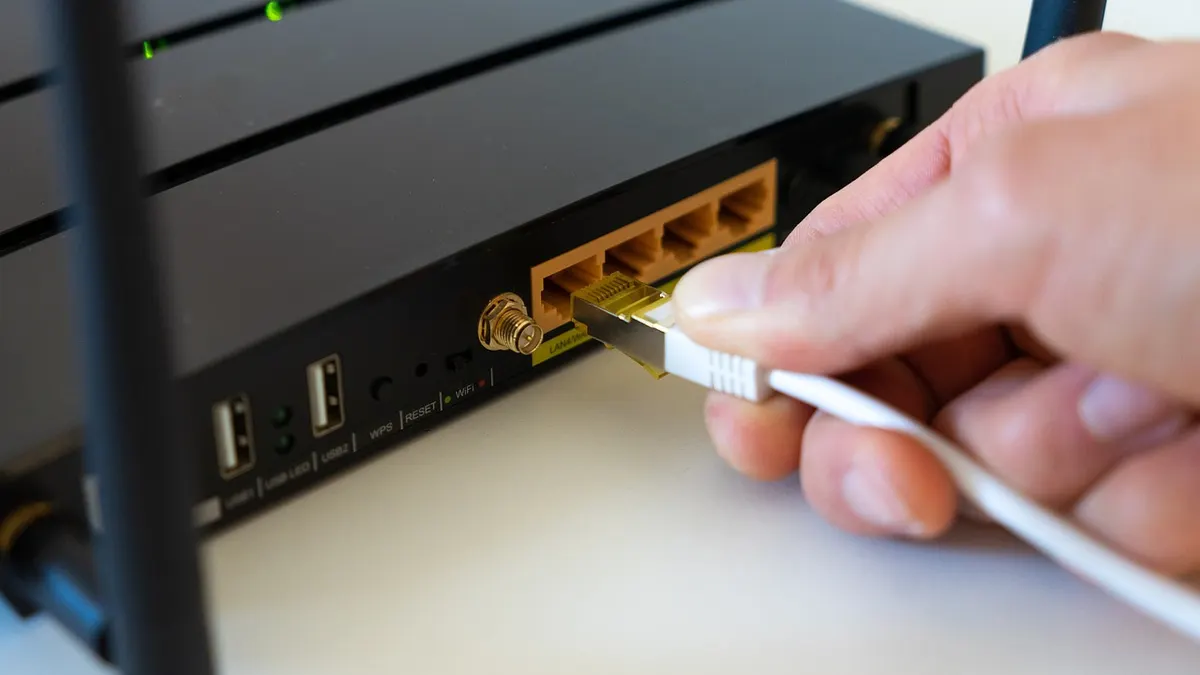
- Port WAN lub Internet służy do podłączenia kabla wychodzącego z modemu, ONT albo gniazda operatora.
- Porty LAN służą do podłączania komputera, konsoli, telewizora lub przełącznika Ethernet.
- Hasło administratora chroni ustawienia routera i musi być inne niż hasło Wi-Fi.
- SSID jest nazwą widoczną na liście sieci bezprzewodowych w telefonie i komputerze.
- PPPoE, DHCP oraz statyczne IP są różnymi metodami uzyskania dostępu do internetu od operatora.
Przed zmianami przygotuj telefon z dostępem do wiadomości od operatora, kartkę lub menedżer haseł i przewód Ethernet. Jeśli router ma już działającą konfigurację, najpierw wykonaj eksport ustawień w panelu. Po resecie znikają nazwa Wi-Fi, hasło, dane PPPoE i reguły urządzenia.
Jak przygotować router i podłączyć kabel od operatora?
Router podłączysz poprawnie, gdy kabel od operatora trafia do portu oznaczonego WAN lub Internet, a komputer używany do konfiguracji trafia do portu LAN. Przed włączeniem urządzenia sprawdź, czy operator podał PPPoE, DHCP, statyczny adres IP, identyfikator VLAN albo wymaga użycia konkretnego modemu lub ONT.
Jak rozpoznać port WAN i port LAN?
Najpierw odszukaj pojedynczy port opisany jako WAN lub Internet - zwykle ma inny kolor niż grupa portów LAN.
Nie sugeruj się wyłącznie kolorem, ponieważ producenci stosują różne oznaczenia. Obejrzyj opis nad gniazdem, instrukcję danego modelu i schemat na etykiecie. Kabel z modemu, ONT lub ściennego gniazda Ethernet wkładasz do WAN. Laptop podłączasz do LAN, na przykład LAN 1.
- Odłącz stary router dopiero po zrobieniu zdjęcia jego etykiety oraz obecnego układu kabli.
- Podłącz kabel od operatora do portu WAN, a nie do portu LAN.
- Podłącz komputer przewodem Ethernet do portu LAN 1, ponieważ połączenie kablowe nie zerwie się po zmianie SSID.
- Podłącz zasilacz dostarczony z routerem, ponieważ zasilacz o niewłaściwym napięciu może uszkodzić urządzenie.
- Poczekaj około 2-5 minut, aż diody zasilania i WAN zakończą sekwencję startową.
- Sprawdź, czy dioda WAN świeci lub miga zgodnie z opisem w instrukcji konkretnego modelu.
Router za modemem, ONT czy gniazdem Ethernet - co zmienia?
To zależy od instalacji: za ONT światłowodowym najczęściej podłączasz Ethernet do WAN, a przy modemie kablowym router może wymagać ponownego pobrania adresu od operatora.
Przykład 1: światłowód kończy się małym pudełkiem ONT - kabel Ethernet z jego portu LAN wkładasz do WAN routera. Przykład 2: w mieszkaniu jest gniazdo RJ-45 - kabel z gniazda trafia bezpośrednio do WAN. Przykład 3: masz modem operatora z aktywnym Wi-Fi - zapytaj operatora, czy ma działać w trybie mostu. Dwa routery jeden za drugim mogą powodować podwójny NAT, problemy z grami, VPN i przekierowaniem portów.
- ONT obsługuje zakończenie światłowodu i nie należy odłączać od niego cienkiego przewodu optycznego.
- Modem kablowy może potrzebować kilku minut po zmianie podłączonego routera, aby odnowić połączenie.
- Gniazdo Ethernet może wymagać danych PPPoE lub DHCP, zależnie od umowy z operatorem.
- Adres MAC bywa rejestrowany przez niektórych dostawców, dlatego przy braku połączenia nie kopiuj go bez instrukcji operatora.
Jeżeli chcesz rozpoznać identyfikator sprzętowy urządzenia, przyda się poradnik co to jest adres MAC. Jedno zdanie do zapamiętania: kabel od dostawcy internetu zawsze sprawdzasz najpierw w porcie WAN, a sprzęt domowy w portach LAN.
Jak wejść do panelu administracyjnego routera i zmienić hasło?
Do panelu administracyjnego routera wejdziesz z urządzenia połączonego z nim kablem LAN lub jego Wi-Fi, wpisując adres z etykiety albo adres bramy domyślnej. Pierwszą czynnością po zalogowaniu powinna być zmiana fabrycznego hasła administratora na długie i unikatowe (źródło: CISA, 2025).
Jak znaleźć adres panelu administracyjnego routera?
Najpierw sprawdź naklejkę pod routerem lub wpis „Default access” w instrukcji, bo nie istnieje jeden prawidłowy adres dla wszystkich modeli.
Na komputerze z Windows naciśnij klawisz Windows, wpisz cmd, uruchom Wiersz polecenia i wpisz ipconfig. Przy aktywnym połączeniu odczytaj pozycję „Brama domyślna”, a jej adres wpisz w przeglądarce. Możesz też użyć instrukcji jak sprawdzić adres IP routera. Nie wyszukuj hasła lub panelu przez przypadkowe reklamy - fałszywe strony „pobierz teraz” mogą instalować niechciane programy.
- Komputer po LAN daje stabilne połączenie podczas konfiguracji i aktualizacji firmware.
- Adres z etykiety jest właściwszy niż adres znaleziony na forum, ponieważ producenci stosują różne ustawienia.
- Brama domyślna w Windows pokazuje adres aktualnie używanego routera w danej sieci.
- Tryb prywatny przeglądarki pomaga wykluczyć problem z zapamiętaną starą sesją logowania.
Jak zmienić hasło administratora routera?
W panelu odszukaj sekcję Administration, System, Management lub Konto administratora i ustaw hasło o długości co najmniej 16 znaków.
Nazwy menu różnią się między TP-Link, ASUS, MikroTik, Netgear czy sprzętem operatora, ale sens ustawienia jest ten sam. Zapisz hasło w menedżerze haseł, nie na kartce przyklejonej do routera. Hasło administratora nie jest hasłem Wi-Fi: pierwsze pozwala zmieniać konfigurację, drugie tylko dołącza urządzenia do sieci.
- Zaloguj się danymi z etykiety lub danymi przekazanymi przez operatora.
- Odszukaj ustawienia konta administratora albo administracji systemem.
- Ustaw nowe hasło zawierające małe i wielkie litery, cyfry oraz znaki specjalne.
- Nie używaj nazwy sieci, nazwiska, adresu ani daty urodzenia jako części hasła.
- Zapisz ustawienia i zaloguj się ponownie nowym hasłem, aby potwierdzić zmianę.
- Wyloguj panel po zakończeniu pracy, zwłaszcza na wspólnym komputerze.
„Zabezpiecz domową sieć przez zmianę domyślnych ustawień i aktualizowanie oprogramowania urządzeń.” - CISA, Secure Our World, 2025
Jak ustawić typ połączenia internetowego WAN: DHCP, PPPoE czy statyczne IP?
Typ WAN ustawiasz dokładnie według danych operatora: DHCP pobiera parametry automatycznie, PPPoE wymaga loginu i hasła, a statyczne IP wymaga kompletu adresów. Nie wpisuj przypadkowych wartości VLAN, DNS ani danych z poradnika dla innego dostawcy, ponieważ router może połączyć się z Wi-Fi bez dostępu do internetu.
Co wybrać w routerze: DHCP czy PPPoE?
Wybierz DHCP tylko wtedy, gdy operator przekazał automatyczne pobieranie ustawień, a PPPoE tylko wtedy, gdy masz jego login i hasło.
DHCP jest prostszy: router po zapisie otrzymuje adres i zwykle zaczyna działać bez dodatkowych pól. PPPoE to metoda uwierzytelnienia łącza WAN, więc wpisanie hasła do Wi-Fi w pole PPPoE nie zadziała. Przykład 4: operator podał login w formacie klient@operator i osobne hasło - wybierz PPPoE oraz przepisz oba pola dokładnie, bez dodatkowych spacji.
| Typ WAN | Co wpisujesz | Typowy objaw błędu | Bezpieczne działanie |
|---|---|---|---|
| DHCP | Zwykle nic poza wyborem opcji | Status WAN nie dostaje adresu IP | Sprawdź kabel i zapytaj operatora o przypisanie MAC |
| PPPoE | Login oraz hasło od operatora | Błąd uwierzytelnienia lub rozłączenie WAN | Przepisz dane i potwierdź je w umowie |
| Statyczne IP | IP, maskę, bramę i DNS | Brak trasy do internetu | Nie zgaduj parametrów, poproś o komplet danych |
- DHCP automatycznie przydziela parametry połączenia, gdy dostawca tak skonfigurował usługę.
- PPPoE wymaga danych uwierzytelniających wydanych przez operatora internetu.
- Statyczny adres IP wymaga zgodnych wartości adresu, maski, bramy i serwerów DNS.
- Status WAN w panelu pokazuje, czy router uzyskał adres oraz czy zgłasza błąd logowania.
Kiedy ustawić VLAN i dlaczego nie wolno go zgadywać?
VLAN ustawiaj wyłącznie wtedy, gdy operator podał identyfikator VLAN dla usługi internetowej, telewizji lub telefonu.
VLAN rozdziela ruch usług na tym samym łączu, ale liczba potrzebna u jednego operatora lub w jednym regionie nie musi pasować do Twojej instalacji. Przykład 5: po przepisaniu ustawień z internetu router traci połączenie WAN - usuń niepotwierdzony VLAN, zapisz konfigurację i poproś wsparcie operatora o właściwy parametr. To szybsze niż kolejne resety.
- Otwórz w panelu zakładkę Internet, WAN lub IPTV/VLAN.
- Sprawdź umowę, e-mail instalacyjny albo oficjalną instrukcję operatora.
- Wprowadź VLAN tylko z potwierdzonego źródła i wybierz właściwą usługę.
- Zapisz ustawienia, a następnie odczekaj 2-5 minut na ponowne zestawienie WAN.
- Odczytaj status WAN oraz komunikat błędu przed kontaktem z pomocą techniczną.
Jednoznaczna diagnoza brzmi: Wi-Fi może działać lokalnie, a internet nadal nie działać, gdy WAN ma błędny PPPoE, DHCP, VLAN albo uszkodzony kabel.
Jak ustawić nazwę Wi-Fi, silne hasło i WPA3?
Bezpieczna sieć Wi-Fi powinna mieć własny SSID, unikatowe hasło i ochronę WPA3-Personal, jeśli obsługują ją używane urządzenia. Wi-Fi Alliance wskazuje WPA3 jako współczesny mechanizm zabezpieczania dostępu Wi-Fi, lecz przed wymuszeniem trybu tylko WPA3 sprawdź zgodność starszych telefonów, drukarek i sprzętu IoT (źródło: Wi-Fi Alliance, 2025).
Jaką nazwę SSID i hasło Wi-Fi ustawić?
Ustaw SSID bez nazwiska, adresu i modelu routera oraz hasło Wi-Fi o długości co najmniej 16 znaków, inne niż hasło panelu.
Przykład 6: zamiast „Kowalski_12A_TPLink” użyj neutralnej nazwy „DomowaSiec47”. Nie zdradza ona, kto mieszka pod danym adresem ani jaki sprzęt może być podatny na konkretne błędy. Zmiana hasła rozłączy telefony, telewizory i urządzenia smart home, więc przygotuj je do ponownego połączenia. Zobacz też jak zmienić hasło do Wi-Fi.
- SSID bez danych osobowych ogranicza informacje widoczne dla osób w pobliżu mieszkania lub domu.
- Hasło 16-20 znaków jest praktyczniejsze do ochrony niż krótki wyraz ze słownika.
- Osobne hasło administratora ogranicza skutki ujawnienia hasła Wi-Fi gościowi.
- Menedżer haseł pozwala przechowywać długie hasło bez wysyłania go w wiadomościach.
- Sieć zapisana w urządzeniu wymaga ręcznego zaktualizowania hasła po zmianie konfiguracji.
WPA2 czy WPA3 - jakie zabezpieczenie wybrać?
Wybierz WPA3-Personal, gdy wszystkie ważne urządzenia łączą się poprawnie, a przy starszym sprzęcie użyj trybu WPA2/WPA3 zgodnego z instrukcją producenta.
Nie myl WPA3-Personal z WPS. WPA3 i WPA2-Personal opisują ochronę dostępu do sieci, natomiast WPS upraszcza dołączanie urządzenia i nie jest zamiennikiem silnego hasła. Nie wybieraj WEP ani otwartej sieci, nawet „na chwilę”.
„Bezpieczeństwo Wi-Fi zależy od aktualnych mechanizmów ochrony oraz prawidłowej konfiguracji urządzeń.” - Wi-Fi Alliance, Wi-Fi Security, 2025
- WPA3-Personal jest preferowany dla zgodnych współczesnych urządzeń domowych.
- WPA2-Personal zapewnia kompatybilność ze starszym sprzętem, gdy WPA3 nie działa.
- Tryb mieszany pozwala podłączyć starsze urządzenia bez rezygnowania z WPA3 dla nowszych.
- WEP jest przestarzałym mechanizmem i nie powinien być używany w domowej sieci.
- WPS wyłącz, jeśli nie potrzebujesz go do jednorazowego podłączenia zgodnego urządzenia.
Wi-Fi 2,4 GHz czy 5 GHz - które pasmo wybrać?
Wi-Fi 2,4 GHz zwykle ma lepszy zasięg przez ściany, a Wi-Fi 5 GHz zwykle daje wyższą prędkość bliżej routera.
Przykład 7: czujnik temperatury na drugim końcu mieszkania często lepiej działa w 2,4 GHz, natomiast laptop obok routera skorzysta z 5 GHz. Jeśli router używa jednej nazwy SSID dla obu pasm, automatycznie wybiera pasmo za urządzenie - to wygodne, ale utrudnia ręczne testy. Przy problemach nazwij pasma tymczasowo „Dom_24” i „Dom_5”, sprawdź zasięg, a potem zdecyduj, czy je połączyć.
- Ustaw router wysoko, możliwie centralnie i z dala od metalowej szafki lub mikrofalówki.
- Do urządzeń daleko od routera wybierz 2,4 GHz, jeśli priorytetem jest zasięg.
- Do laptopów, konsol i telewizorów blisko routera wybierz 5 GHz, jeśli liczy się przepustowość.
- Pozostaw automatyczny kanał, gdy nie masz pomiarów zakłóceń w swoim mieszkaniu.
- Po zmianie przetestuj połączenie w dwóch-trzech pokojach, a nie tylko przy routerze.
Jak zaktualizować firmware routera i wykonać kopię ustawień?
Aktualizacja firmware routera ogranicza znane ryzyka bezpieczeństwa i może naprawić błędy konkretnego modelu, ale nie gwarantuje rozwiązania każdego problemu z internetem. Pobieraj plik wyłącznie z oficjalnej strony producenta albo używaj aktualizacji dostępnej w panelu urządzenia; CISA zaleca utrzymywanie aktualności urządzeń sieciowych (źródło: CISA, 2025).
Jak bezpiecznie zaktualizować firmware routera?
Najpierw sprawdź dokładny model i wersję sprzętową na etykiecie, potem pobierz firmware wyłącznie dla tej wersji z oficjalnej strony producenta.
Fałszywe przyciski „download” na stronach z plikami oraz nieoficjalne firmware z forów bywają źródłem adware lub złośliwego kodu. Przykład 8: router ma oznaczenie sprzętowe v2, a pobrany plik jest dla v1 - nie instaluj go, nawet gdy nazwa modelu wygląda podobnie. Aktualizacja dla złej rewizji może unieruchomić urządzenie.
- Zapisz kopię konfiguracji przez Backup, Save Configuration lub podobną funkcję panelu.
- Sprawdź numer modelu oraz hardware version na etykiecie routera.
- Wejdź na oficjalną stronę producenta, porównaj wersję i przeczytaj opis zmian.
- Podłącz komputer przewodem LAN, aby nie przerwać przesyłania pliku przez Wi-Fi.
- Uruchom aktualizację i nie odłączaj zasilania przez cały proces, zwykle trwający kilka minut.
- Po restarcie zaloguj się ponownie, sprawdź wersję firmware i status WAN.
Kiedy aktualizacja firmware wymaga ostrożności?
Aktualizację odłóż, gdy trwa awaria zasilania, router niestabilnie się restartuje albo nie masz potwierdzonego pliku dla swojego modelu.
Z mojej praktyki: kopia konfiguracji oszczędza czas, lecz nie zawsze da się ją przywrócić po dużej zmianie wersji. Zachowaj także osobno dane WAN, SSID oraz hasła w bezpiecznym miejscu. Sprawdzaj nowe wersje i komunikaty CERT Polska regularnie, a informacje o konkretnej podatności weryfikuj w źródle producenta.
- Kopia konfiguracji przyspiesza odtworzenie ustawień po błędzie lub resecie routera.
- Oficjalna strona producenta jest właściwym źródłem firmware dla określonego modelu i rewizji.
- Połączenie LAN zmniejsza ryzyko utraty połączenia w trakcie wysyłania pliku firmware.
- Stałe zasilanie jest konieczne, ponieważ przerwanie aktualizacji może uszkodzić system routera.
Czy warto włączyć sieć gościnną, WPS i zdalne zarządzanie?
Sieć gościnna warto włączyć dla odwiedzających i urządzeń IoT, o ile router odseparowuje ją od sieci głównej. WPS oraz zdalne zarządzanie przez internet lepiej pozostawić wyłączone, gdy nie są konieczne, ponieważ zwiększają powierzchnię dostępu do urządzenia; zasady kontroli dostępu do WLAN opisuje NIST SP 800-153 (2012).
Jak skonfigurować sieć gościnną dla gości i IoT?
Włącz osobną sieć gościnną, ustaw inne hasło i wyłącz dostęp gości do sieci lokalnej, jeśli taka opcja jest dostępna.
Przykład 9: znajomi potrzebują internetu na weekend - podajesz im hasło sieci gościnnej, a nie hasło głównej sieci, do której należą komputer i dysk NAS. Przykład 10: inteligentne gniazdka, odkurzacz czy starsza drukarka mogą działać w osobnej sieci, jeśli aplikacja producenta nie wymaga bezpośredniego dostępu do telefonu w LAN.
- Sieć gościnna ogranicza konieczność ujawniania hasła do głównej sieci domowej.
- Izolacja klientów blokuje komunikację między urządzeniami gości, jeśli router udostępnia tę funkcję.
- Osobne hasło gościnne można zmienić po wizycie bez ponownego łączenia własnych urządzeń.
- Urządzenia IoT wymagają sprawdzenia kompatybilności z pasmem 2,4 GHz przed przeniesieniem do osobnej sieci.
Czy WPS i zdalne zarządzanie routerem powinny być włączone?
Nie, pozostaw WPS i zdalne zarządzanie wyłączone, chyba że masz konkretną potrzebę oraz rozumiesz sposób ich zabezpieczenia.
WPS może być wygodny przy podłączaniu drukarki, ale zwykle nie jest potrzebny po pierwszej konfiguracji. Zdalne zarządzanie WAN pozwala wejść do panelu spoza domu, więc nie włączaj go „na zapas”. Jeśli pomoc techniczna wymaga chwilowego dostępu, poproś o precyzyjną instrukcję, włącz funkcję na krótko i wyłącz po zakończeniu.
- Odszukaj w panelu pozycje WPS, Remote Management, Web Access from WAN lub podobne.
- Ustaw WPS jako wyłączony, gdy wszystkie urządzenia są już połączone hasłem.
- Ustaw zdalne zarządzanie WAN jako wyłączone, jeśli nie administrujesz routerem spoza domu.
- Sprawdź, czy konto administratora ma unikatowe hasło i nie używa danych fabrycznych.
- Po zmianie wykonaj test logowania tylko z sieci lokalnej.
Co zrobić, gdy router ma Wi-Fi, ale nie ma internetu?
Gdy telefon łączy się z Wi-Fi, ale strony się nie otwierają, najczęściej problem leży w połączeniu WAN, a nie w samym Wi-Fi. Sprawdź kolejno kabel w porcie Internet, diody routera, adres WAN w panelu, dane PPPoE i komunikat operatora, zanim wykonasz reset fabryczny.
Jak sprawdzić brak internetu krok po kroku?
Wykonaj pięć prostych testów: sprawdź inne urządzenie, diodę WAN, kabel, status połączenia w panelu oraz komunikat od operatora.
- Drugie urządzenie pozwala rozróżnić awarię routera od problemu jednego telefonu lub komputera.
- Dioda WAN może wskazywać brak synchronizacji lub fizycznego połączenia z modemem albo ONT.
- Status WAN pokaże brak adresu IP, błąd PPPoE lub rozłączenie po stronie dostawcy.
- Kabel Ethernet warto przepiąć i obejrzeć, ponieważ uszkodzony zatrzask potrafi powodować niestabilne połączenia.
- Komunikat operatora pozwala wykluczyć lokalną lub ogólną awarię usługi.
Jeżeli internet działa po kablu, lecz nie przez Wi-Fi, sprawdź zabezpieczenie WPA2/WPA3, nazwę SSID i sterownik karty bezprzewodowej. Pomocna będzie instrukcja jak zaktualizować sterownik karty sieciowej. Gdy WAN nie dostaje adresu IP, nie zmieniaj chaotycznie DNS, kanału Wi-Fi i VLAN-u naraz - zapisuj każdą zmianę i testuj jedną rzecz po drugiej.
Kiedy reset fabryczny routera ma sens?
Reset fabryczny stosuj dopiero po zapisaniu danych WAN i sprawdzeniu kabla, operatora oraz konfiguracji, ponieważ usuwa wszystkie własne ustawienia.
Przytrzymanie przycisku Reset przez czas podany w instrukcji zwykle przywraca ustawienia fabryczne. Po resecie trzeba ponownie ustawić PPPoE, VLAN, SSID, hasło Wi-Fi, WPA3/WPA2 i hasło administratora. Jeśli nie znasz danych od dostawcy, reset może wydłużyć przerwę w dostępie do sieci.
- Zrób zdjęcie etykiety routera i zanotuj dane PPPoE, VLAN oraz ustawienia Wi-Fi.
- Jeśli panel działa, pobierz kopię konfiguracji przed przywróceniem ustawień.
- Wyklucz awarię operatora i sprawdź status WAN, zanim naciśniesz Reset.
- Użyj resetu tylko zgodnie z instrukcją modelu, a nie przez przypadkowe odłączanie zasilania.
- Po resecie skonfiguruj najpierw WAN, potem hasło administratora, a dopiero następnie Wi-Fi.
Przy zgłoszeniu do operatora podaj model routera, godzinę problemu, status WAN, komunikat PPPoE oraz informację, czy internet działa po podłączeniu urządzenia bezpośrednio do modemu lub ONT. Taki opis pozwala szybciej odróżnić awarię łącza od błędu konfiguracji.
Najczęściej zadawane pytania

Jak wejść do panelu routera?
Połącz komputer z routerem przez LAN lub jego Wi-Fi, a następnie wpisz w przeglądarce adres z etykiety albo adres bramy domyślnej. W Windows odczytasz go po komendzie ipconfig. Po pierwszym logowaniu zmień fabryczne hasło administratora.
Co wybrać w routerze: DHCP czy PPPoE?
Wybierz dokładnie metodę wskazaną przez operatora. DHCP pobiera ustawienia automatycznie, natomiast PPPoE wymaga loginu i hasła przekazanego przez dostawcę internetu. Gdy nie masz tych danych, nie zgaduj - skontaktuj się z operatorem.
Jakie zabezpieczenie Wi-Fi jest najlepsze?
WPA3-Personal wybierz, gdy obsługują go używane urządzenia. Jeśli starsza drukarka, kamera albo telefon nie mogą się połączyć, użyj zalecanego przez producenta trybu kompatybilnego WPA2/WPA3. Nie włączaj WEP ani otwartej sieci.
Czy zmiana hasła Wi-Fi zmieni hasło do panelu routera?
Nie, są to dwa niezależne hasła. Hasło Wi-Fi wpuszcza urządzenia do sieci, a hasło administratora pozwala zmieniać konfigurację routera. Oba powinny być długie, unikatowe i zapisane w menedżerze haseł.
Dlaczego mam Wi-Fi, ale nie mam internetu?
Telefon może być połączony z routerem, ale router nie ma połączenia WAN z operatorem. Sprawdź port WAN, kabel, status adresu IP, dane PPPoE i ewentualną awarię usługi. Nie zaczynaj od resetu fabrycznego.
Czy reset routera usuwa ustawienia?
Tak, reset fabryczny zwykle usuwa dane WAN, nazwę SSID, hasła i ustawienia zabezpieczeń. Przed resetem zapisz dane PPPoE, VLAN oraz wykonaj kopię konfiguracji, jeśli urządzenie ją obsługuje. Po resecie trzeba skonfigurować router od początku.
Źródła i literatura
- CISA - Secure Our World: Secure Your Home Network, dostęp i zalecenia bezpieczeństwa sprawdzone w 2025 r.
- Wi-Fi Alliance - Wi-Fi Security, materiały dotyczące ochrony sieci Wi-Fi i WPA3, 2025.
- NIST, Special Publication 800-153: Guidelines for Securing Wireless Local Area Networks, 2012.
- CERT Polska - komunikaty i materiały dotyczące bezpieczeństwa cyfrowego, 2025.

Redaktor technologiczny. Pisze o przesyłaniu i udostępnianiu plików, chmurze i bezpieczeństwie danych - prosto, konkretnie i na przykładach. Testuje narzędzia na własnych plikach, zanim je opisze.



