
Android Auto - co to jest i co przygotować
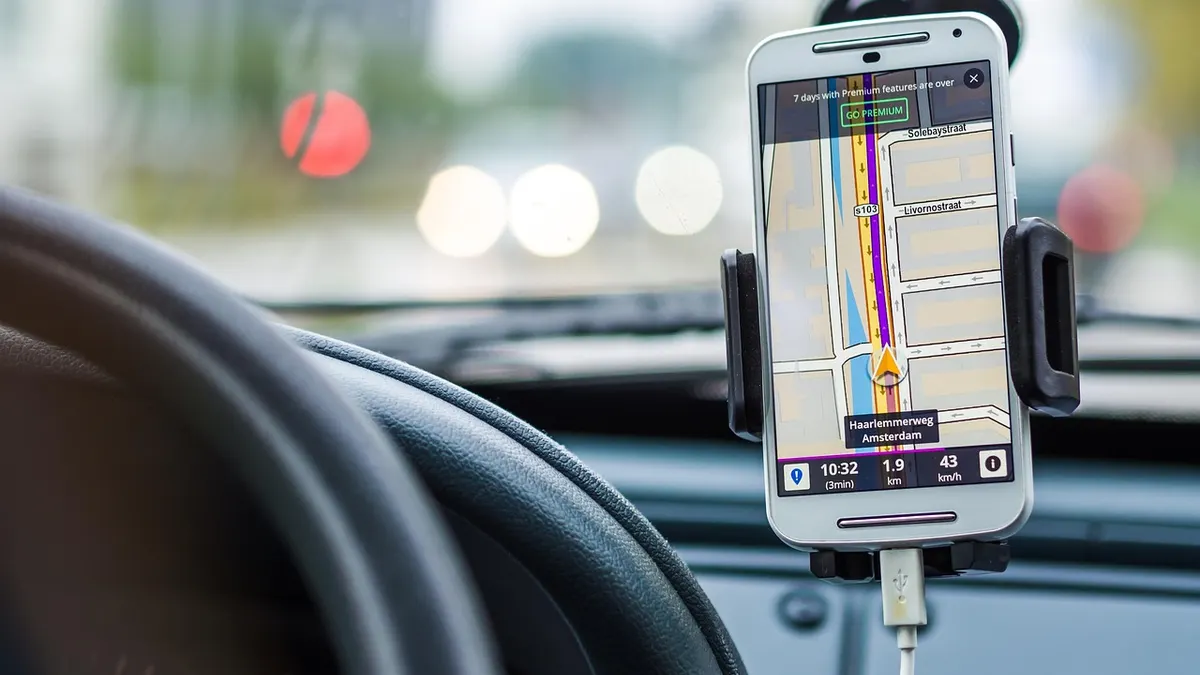
Android Auto to usługa Google, charakteryzująca się wyświetlaniem zgodnych aplikacji z telefonu Android na ekranie multimedialnym samochodu, obsługą głosową oraz dwoma sposobami połączenia: przez USB albo bezprzewodowo. Do uruchomienia potrzebujesz zgodnego telefonu, auta lub radia oraz bezpiecznego momentu na konfigurację - najlepiej na postoju (źródło: Google Android Help, sprawdzone w sierpniu 2026).
Nie myl Android Auto z Android Automotive OS. Android Auto korzysta z telefonu, a Android Automotive OS jest systemem wbudowanym w niektóre samochody. Apple CarPlay to z kolei odpowiednik dla iPhone'ów. W praktyce ekran auta pokazuje uproszczone funkcje, takie jak Google Maps, telefon, wiadomości i muzyka, ale dane oraz aplikacje nadal pochodzą z telefonu.
Czym jest Android Auto i jak działa?
Android Auto działa przez przesłanie zgodnego interfejsu telefonu Android na ekran samochodu, a kierowca steruje nim ekranem, przyciskami auta albo Asystentem Google.
Po podłączeniu telefon przekazuje do auta obraz obsługiwanych aplikacji, dźwięk oraz komendy. Samochód nie dostaje pełnego dostępu do wszystkich plików i aplikacji z telefonu. Z mojej praktyki przy pierwszej konfiguracji najczęściej zawodzi nie telefon, lecz przewód, który ładuje urządzenie, ale nie przesyła danych.
„Android Auto pomaga korzystać z aplikacji telefonu na ekranie samochodu w formie ograniczającej liczbę rozpraszających elementów.” - parafraza zasad produktu, Google Android Help, 2026
Czego potrzebujesz, aby uruchomić Android Auto?
Potrzebujesz telefonu z aktualnym Androidem, zgodnego systemu multimedialnego oraz przewodu USB do transmisji danych albo fabrycznej obsługi trybu bezprzewodowego.
Przed rozpoczęciem przygotuj te elementy:
- Telefon z Androidem - urządzenie powinno mieć aktualne usługi Google Play i aktualizacje systemowe dostępne dla danego modelu.
- Auto lub radio zgodne z Android Auto - sama obecność Bluetooth w samochodzie nie oznacza obsługi Android Auto Wireless.
- Kabel USB do transmisji danych - krótki, sprawdzony kabel USB-C lub USB-A ogranicza ryzyko rozłączania Android Auto.
- Port USB multimedialny - port z ikoną telefonu, USB lub komunikacji zwykle obsługuje dane, ale dokładne oznaczenie zależy od producenta auta.
- Połączenie internetowe telefonu - Google Maps, wyszukiwanie głosowe i streaming muzyki korzystają zwykle z danych komórkowych.
- Chwilę na postoju - zgody, parowanie telefonu z autem i wybór kontaktów ustaw przed ruszeniem.
Nie pobieraj przypadkowych „sterowników Android Auto” z reklam lub stron z wielkim przyciskiem „Pobierz teraz”. Aktualizacje pobieraj przez Sklep Play, ustawienia Androida oraz oficjalny portal producenta samochodu.
Jak sprawdzić zgodność telefonu, samochodu i przewodu USB?
Zgodność Android Auto zależy równocześnie od telefonu Android, systemu infotainment i sposobu połączenia, dlatego najpierw sprawdź instrukcję samochodu oraz aktualne wymagania na stronie Google Android Help. Najważniejsza różnica: port może zasilać telefon napięciem 5 V, lecz nie przekazywać danych potrzebnych do Android Auto (źródło: Google Android Help, 2026).
Jak sprawdzić wersję Androida i usługi Google?
Zacznij od wejścia w Ustawienia > Informacje o telefonie > Wersja Androida, a następnie zainstaluj dostępne aktualizacje systemu i aplikacji Google.
W części telefonów Android Auto nie występuje jako osobna aplikacja na liście programów, ponieważ funkcja jest obsługiwana przez system oraz Google Play services. Otwórz ustawienia telefonu i wpisz w wyszukiwarce ustawień „Android Auto”. Jeżeli wynik się pojawi, wejdź do niego i przejrzyj zapisane samochody oraz uprawnienia.
- Aktualizacja Androida - wybierz Ustawienia > System > Aktualizacja systemu i wykonaj instalację, gdy telefon ją oferuje.
- Aktualizacja Sklepu Play - otwórz Sklep Play, stuknij zdjęcie profilu i wybierz Zarządzaj aplikacjami i urządzeniem.
- Google Play services - nie wyłączaj usług Google Play, ponieważ odpowiadają za część połączeń i uprawnień Android Auto.
- Instrukcja auta - sprawdź rozdział „Smartphone integration”, „Phone projection” lub „Android Auto” w podręczniku producenta.
- Aktualizacja systemu infotainment - pobieraj ją wyłącznie z oficjalnej aplikacji producenta, strony producenta albo przez serwis.
Dlaczego kabel ładuje telefon, ale nie uruchamia Android Auto?
Ładowanie telefonu nie potwierdza transmisji danych, bo część kabli i portów przekazuje wyłącznie zasilanie.
To klasyczny objaw: telefon pokazuje ikonę ładowania, lecz ekran multimedialny nie reaguje albo wyświetla „Nie znaleziono urządzenia”. Wymień najpierw kabel. Polecam kabel o długości około 0,5-1 m od znanej marki, bez luźnej końcówki i bez przejściówek niewiadomego pochodzenia. Standardy USB rozwija USB Implementers Forum, ale samo oznaczenie USB na kablu nie gwarantuje współpracy z konkretnym autem.
Jeśli podłączasz telefon do komputera i chcesz sprawdzić, czy kabel przenosi dane, pomocny będzie poradnik jak przesłać pliki z telefonu na komputer. Nie testuj telefonu w czasie jazdy.
Jak włączyć Android Auto przez kabel USB krok po kroku?

Aby uruchomić Android Auto przez USB, zaparkuj samochód, włącz ekran multimedialny, odblokuj telefon i podłącz go przewodem danych do właściwego portu auta. Następnie zaakceptuj zgody na telefonie oraz ekranie samochodu, a gdy system tego wymaga, wybierz Android Auto w menu źródeł lub aplikacji (źródło: Google Android Help, 2026).
Przygotuj kabel przed wejściem do auta. Nie wkładaj przewodu na ślepo w port w podłokietniku podczas prowadzenia - w niektórych modelach obok portu danych jest port tylko do ładowania.
Jak podłączyć telefon do właściwego portu USB?
Wykonaj poniższe 7 kroków na postoju, zachowując odblokowany ekran telefonu.
- Zatrzymaj samochód i włącz zapłon - ekran multimedialny powinien uruchomić się w normalnym trybie, a nie w trybie oszczędzania energii.
- Odblokuj telefon Android - blokada ekranu może zatrzymać pierwsze żądanie zgód i wykrywanie telefonu.
- Wyłącz tryb samolotowy - telefon potrzebuje aktywnych funkcji łączności, zwłaszcza gdy korzystasz z Google Maps.
- Podłącz kabel danych - użyj portu oznaczonego ikoną telefonu, symbolem USB lub opisem „Data”, jeśli producent auta go stosuje.
- Poczekaj kilkanaście sekund - pierwsze rozpoznanie telefonu zwykle trwa dłużej niż kolejne połączenia.
- Wybierz Android Auto na ekranie auta - szukaj pozycji „Android Auto”, „Phone”, „Apps”, „Projection” albo „Smartphone”.
- Sprawdź dźwięk i mapę - uruchom Google Maps i wykonaj krótką próbę głosową jeszcze na parkingu.
Jakie zgody trzeba zaakceptować na telefonie?
Zaakceptuj tylko zgody potrzebne do funkcji, których używasz: lokalizacji dla nawigacji, kontaktów dla połączeń i powiadomień dla odczytywania wiadomości.
Telefon może pytać o dostęp do kontaktów, SMS-ów, mikrofonu, lokalizacji i powiadomień. Nie klikaj automatycznie „Odmów”, jeśli chcesz korzystać z rozmów lub komend głosowych. Jeżeli nie chcesz, aby treść wiadomości pojawiała się na ekranie auta, ogranicz powiadomienia w ustawieniach Android Auto lub w ustawieniach konkretnej aplikacji.
- Lokalizacja - Google Maps potrzebuje jej do określenia bieżącej pozycji i prowadzenia po trasie.
- Mikrofon - Asystent Google wykorzystuje go do komend głosowych bez dotykania telefonu.
- Kontakty - dostęp pozwala wybrać osobę do połączenia przez ekran auta lub głosowo.
- Powiadomienia - zgoda umożliwia odczytywanie komunikatów z obsługiwanych aplikacji.
- Telefon - uprawnienie pozwala rozpocząć rozmowę z użyciem zestawu głośnomówiącego auta.
Gdy system samochodu pyta o udostępnienie danych telefonu, zatwierdź je wyłącznie we własnym lub zaufanym aucie. W samochodzie wynajętym albo firmowym po zakończeniu podróży usuń sparowanie i historię urządzenia.
Jak uruchomić Android Auto bezprzewodowo?
Android Auto bezprzewodowo uruchomisz tylko wtedy, gdy samochód, radio albo sprawdzony adapter wyraźnie obsługuje Android Auto Wireless. Bluetooth zwykle rozpoczyna parowanie, natomiast dalsza komunikacja interfejsu odbywa się zwykle przez Wi-Fi; sam Bluetooth nie wystarcza do pełnej projekcji ekranu (źródło: Google Android Help, 2026).
Jak sparować Bluetooth i Wi-Fi z samochodem?
Zacznij od usunięcia nieaktualnych parowań, a potem sparuj telefon przez menu Bluetooth auta i potwierdź propozycję Android Auto Wireless na obu ekranach.
W przypadkach, które prowadziłem, auto często „nie widzi” nowego telefonu, ponieważ pamięta poprzedni telefon kierowcy. Usuń stary wpis po obu stronach, zanim rozpoczniesz nową konfigurację.
- Usuń stare urządzenia w aucie - w menu telefonu lub Bluetooth wybierz zapisany telefon i użyj opcji „Usuń”, „Forget” albo „Delete device”.
- Usuń auto w telefonie - przejdź do Ustawienia > Połączone urządzenia > Bluetooth i wybierz „Zapomnij”.
- Włącz Bluetooth oraz Wi-Fi - oba moduły muszą być aktywne przed rozpoczęciem parowania telefonu z autem.
- Otwórz menu parowania w samochodzie - szukaj pozycji „Dodaj urządzenie”, „Telefon” lub „Android Auto Wireless”.
- Porównaj kod parowania - kod na ekranie telefonu i auta powinien być identyczny przed zatwierdzeniem.
- Zaakceptuj uruchomienie bezprzewodowe - potwierdź komunikat Android Auto, gdy telefon lub system auta go pokaże.
- Pozostaw telefon w aucie - połączenie Wi-Fi może zostać zestawione dopiero po kilku sekundach od Bluetooth.
Jeżeli potrzebujesz odświeżyć podstawy parowania, zobacz Bluetooth w Windows - włączanie i parowanie - zasada usuwania błędnego parowania jest podobna, choć menu w aucie wygląda inaczej.
Czy adapter Android Auto jest bezpiecznym rozwiązaniem?
To zależy - adapter może działać z autem obsługującym przewodowe Android Auto, ale nie gwarantuje zgodności, bezpieczeństwa ani aktualizacji dla każdego modelu.
Unikaj anonimowych adapterów z marketplace'ów, opisanych tylko jako „Wireless Car Box” i bez strony producenta. Taki sprzęt łączy się z telefonem przez Bluetooth oraz Wi-Fi, dlatego producent powinien jasno opisywać aktualizacje, politykę prywatności, kompatybilność i sposób wsparcia. Nie instaluj aplikacji APK przesłanej w kodzie QR z pudełka, jeśli nie pochodzi z Google Play lub oficjalnej strony producenta.
- Strona producenta - sprawdź, czy istnieje dokumentacja, aktualizacje firmware i kontakt do wsparcia.
- Model samochodu - porównaj listę kompatybilności z rokiem oraz wersją systemu infotainment auta.
- Polityka prywatności - adapter powinien wskazywać, jakie dane przetwarza i czy przekazuje je poza urządzenie.
- Aktualizacje - wybieraj urządzenie, które otrzymuje poprawki, zamiast modelu bez historii aktualizacji.
- Zakup z możliwością zwrotu - po pierwszym teście sprawdź rozmowy, mapę, dźwięk oraz stabilność połączenia.
Dlaczego Android Auto nie działa i jak usunąć problem?
Gdy Android Auto nie działa, diagnozuj problem w kolejności: kabel i port USB, zgody telefonu, zapisane połączenie, aktualizacje, a na końcu restart telefonu oraz systemu multimedialnego. Jeżeli telefon tylko się ładuje, najbardziej prawdopodobny jest kabel lub port bez transmisji danych; jeśli nie ma ikony, sprawdź menu projekcji auta (źródło: Google Android Help, 2026).
Nie resetuj od razu całego systemu infotainment. W wielu autach usuwa to zapisane stacje radiowe, profile kierowcy, sparowane telefony albo ustawienia nawigacji. Najpierw wykonaj prostsze kroki.
Co oznacza komunikat o braku połączenia USB?
Komunikat o braku połączenia USB najczęściej oznacza uszkodzony kabel danych, niewłaściwy port albo zablokowane uprawnienie telefonu.
Odłącz kabel, odblokuj telefon i podłącz go ponownie. Jeśli połączenie przerywa po ruszeniu autem albo przy dotknięciu przewodu, wymień kabel bez dalszych testów. To bezpieczniejsze niż manipulowanie wtyczką w trakcie jazdy.
- Inny kabel danych - użyj sprawdzonego kabla, który wcześniej przesyłał pliki między telefonem a komputerem.
- Inny port w samochodzie - porty z tyłu kabiny lub w podłokietniku mogą służyć wyłącznie do ładowania.
- Czyste gniazdo telefonu - delikatnie usuń widoczny kurz suchym, niemetalowym narzędziem; nie używaj igły ani płynu.
- Odblokowany ekran - pierwsze połączenie wymaga często potwierdzenia na ekranie telefonu.
- Wyłączony VPN - aplikacja VPN może zakłócić działanie map, logowanie usług Google lub wykrywanie sieci.
Dlaczego nie ma ikony Android Auto na ekranie auta?
Brak ikony Android Auto oznacza zwykle, że telefon nie został wykryty jako urządzenie danych albo funkcja jest ukryta w menu „Aplikacje”, „Telefon”, „Projekcja” lub „Źródła”.
Sprawdź instrukcję konkretnego modelu auta - nazwy menu różnią się między markami. W niektórych systemach ikona pojawia się dopiero po poprawnym podłączeniu telefonu. Jeżeli samochód obsługuje wyłącznie Apple CarPlay albo wymaga aktywacji funkcji u producenta, nie wymusisz Android Auto samą instalacją aplikacji.
Po zmianie telefonu usuń zapisane auto z ustawień Android Auto oraz usuń poprzedni telefon z systemu samochodu. Zapisz wcześniej ważne ustawienia, takie jak ulubione stacje czy profile. Dopiero potem wykonaj ponowne parowanie.
Jak zrestartować telefon i system multimedialny bez utraty ustawień?
Najpierw zrestartuj telefon, a system multimedialny uruchom ponownie tylko metodą wskazaną w instrukcji producenta, bez wybierania resetu fabrycznego.
Telefon wyłącz i włącz standardowo przyciskiem zasilania. W aucie często wystarcza wyłączenie zapłonu, zamknięcie pojazdu i odczekanie kilku minut, ale dokładna procedura zależy od marki. Nie odłączaj akumulatora, jeśli instrukcja serwisowa tego nie zaleca - możesz skasować ustawienia lub wywołać błędy w innych modułach.
„Bezpieczne prowadzenie wymaga skupienia na zadaniu kierowania pojazdem.” - parafraza materiałów National Highway Traffic Safety Administration o distracted driving, 2026
Czy Android Auto działa bez internetu?

Android Auto może uruchomić się bez internetu, ale funkcje sieciowe, takie jak aktualny ruch w Google Maps, wyszukiwanie miejsc, streaming muzyki i asystent głosowy, będą ograniczone albo niedostępne. Połączenie USB, Bluetooth lub Wi-Fi między telefonem a autem nie zastępuje danych komórkowych (źródło: Google Android Help, 2026).
Jak ograniczyć zużycie danych przez Google Maps i muzykę?
Zanim ruszysz, pobierz mapę offline wybranego obszaru w Google Maps i zapisz muzykę w aplikacji streamingowej do słuchania offline.
Mapy offline pomagają zwłaszcza podczas wyjazdu za granicę lub przejazdu przez obszary ze słabym zasięgiem. Nie zapewniają jednak wszystkich informacji o korkach, zamknięciach dróg i wyszukiwaniu nowych miejsc. W telefonie sprawdzisz użycie danych zwykle w ścieżce Ustawienia > Sieć i internet > Internet > Użycie danych.
- Mapy offline Google Maps - pobierz obszar przed podróżą, korzystając z Wi-Fi domowego.
- Muzyka offline - pobrane playlisty ograniczają transfer danych komórkowych podczas jazdy.
- Automatyczne aktualizacje - ustaw pobieranie dużych aktualizacji tylko przez Wi-Fi.
- Roaming danych - przed wyjazdem sprawdź pakiet operatora i limit transmisji poza Polską.
- Hotspot telefonu - nie zakładaj, że hotspot zastąpi bezprzewodowe połączenie Android Auto; oba mechanizmy mogą się wzajemnie ograniczać.
Jak bezpiecznie używać Android Auto i chronić prywatność?
Bezpieczne używanie Android Auto polega na ustawieniu trasy, playlisty i kontaktów przed ruszeniem, korzystaniu z komend głosowych oraz ograniczeniu powiadomień na ekranie auta. National Highway Traffic Safety Administration zaleca eliminowanie rozproszeń przed rozpoczęciem jazdy, a lokalne przepisy ruchu drogowego zawsze mają pierwszeństwo (źródło: NHTSA, 2026).
Jakie ustawienia skonfigurować przed jazdą?
Przed jazdą ustaw trasę, poziom głośności i ulubione kontakty, a następnie odłóż telefon w stabilne miejsce poza ręką kierowcy.
W kabinie nie zostawiaj telefonu luźno na fotelu lub desce rozdzielczej. Przy hamowaniu może spaść, a odruch sięgnięcia po niego stwarza zagrożenie. Używaj uchwytu albo zamkniętego schowka, jeżeli telefon działa bezprzewodowo.
- Ustaw cel w Google Maps - wpisz adres lub wybierz zapisane miejsce przed włączeniem się do ruchu.
- Przetestuj komendy głosowe - poproś o połączenie lub uruchomienie muzyki, gdy auto stoi.
- Ogranicz powiadomienia - wycisz grupowe czaty i aplikacje, które nie są potrzebne podczas jazdy.
- Ustaw głośność komunikatów - nawigacja powinna być słyszalna bez odrywania wzroku od drogi.
- Podłącz kabel przed ruszeniem - unikniesz szukania portu USB podczas prowadzenia samochodu.
- Sprawdź poziom baterii - bezprzewodowy Android Auto zużywa energię, więc podczas długiej trasy warto mieć ładowanie.
Jak usunąć dane po użyciu Android Auto w cudzym samochodzie?
Po użyciu Android Auto w aucie wynajętym, serwisowym lub firmowym usuń telefon z listy urządzeń samochodu i usuń samochód z zapisanych połączeń Androida.
Sprawdź historię połączeń, ostatnie cele nawigacji i kontakty widoczne w systemie auta. W telefonie wejdź do ustawień Android Auto, znajdź zapisane samochody i usuń obcy pojazd. Nie wykonuj resetu fabrycznego auta bez zgody właściciela, ponieważ usunie on także dane innych użytkowników.
Przy porządkowaniu danych w telefonie przyda się także poradnik jak sprawdzić rozszerzenie i typ pliku, a archiwa z kopią dokumentów otworzysz zgodnie z instrukcją jak rozpakować plik ZIP.
Najczęściej zadawane pytania

Czy Android Auto trzeba pobrać?
W wielu aktualnych telefonach funkcje Android Auto są częścią systemu Android lub usług Google Play. Zanim zainstalujesz dodatkową aplikację, wyszukaj „Android Auto” w ustawieniach telefonu i sprawdź aktualne wymagania Google oraz producenta auta.
Dlaczego telefon ładuje się, ale Android Auto nie działa?
Ładowanie oznacza jedynie, że port przekazuje zasilanie. Użyj innego kabla USB do transmisji danych, podłącz telefon do portu multimedialnego i zaakceptuj zgody na odblokowanym telefonie.
Czy Android Auto działa przez Bluetooth?
Bluetooth może rozpocząć parowanie Android Auto bezprzewodowo, ale pełne połączenie zwykle wykorzystuje także Wi-Fi. Sam Bluetooth zazwyczaj nie przenosi całego interfejsu Android Auto na ekran auta.
Czy Android Auto zużywa internet?
Tak, Google Maps, wyszukiwanie głosowe oraz streaming muzyki mogą korzystać z internetu mobilnego. Zużycie zależy od długości trasy, używanych aplikacji i tego, czy wcześniej pobrałeś mapy oraz muzykę offline.
Czy można używać Android Auto bez kabla?
Tak, jeśli samochód lub radio obsługuje Android Auto Wireless. Jeżeli auto obsługuje wyłącznie połączenie przewodowe, potrzebujesz kabla USB albo adaptera, którego zgodność i aktualizacje trzeba sprawdzić przed zakupem.
Co zrobić po zmianie telefonu?
Usuń stare parowanie z samochodu i z telefonu, a następnie skonfiguruj połączenie od nowa na postoju. Przed pierwszym użyciem zainstaluj aktualizacje Androida, Google Play services oraz systemu multimedialnego, jeśli producent je udostępnia.
Czy Android Auto jest bezpieczne?
Tak, jeśli ustawisz trasę i komunikację przed jazdą, a w czasie prowadzenia korzystasz przede wszystkim z komend głosowych. Android Auto nie zwalnia z obowiązku obserwowania drogi ani przestrzegania lokalnych przepisów ruchu drogowego.
Źródła i literatura
- Google Android Help - Android Auto, oficjalna pomoc produktu, dostęp sprawdzony w sierpniu 2026.
- Android Developers - Android for Cars, dokumentacja platformy Android dla samochodów, dostęp sprawdzony w sierpniu 2026.
- National Highway Traffic Safety Administration - Distracted Driving, materiały dotyczące ograniczania rozproszenia kierowcy, dostęp sprawdzony w sierpniu 2026.
- USB Implementers Forum, informacje o standardach USB i transmisji danych, dostęp sprawdzony w sierpniu 2026.

Redaktor technologiczny. Pisze o przesyłaniu i udostępnianiu plików, chmurze i bezpieczeństwie danych - prosto, konkretnie i na przykładach. Testuje narzędzia na własnych plikach, zanim je opisze.