
Jak włączyć wyszukiwanie głosowe Google na telefonie i czym różni się od Asystenta Google?
Wyszukiwanie głosowe Google to funkcja, która zamienia wypowiedziane słowa na zapytanie w Google Search, charakteryzująca się użyciem ikony mikrofonu, zgodą na mikrofon i zwykle połączeniem z internetem. Google, Android i iOS kontrolują dostęp do mikrofonu osobno dla każdej aplikacji, dlatego jedna zgoda nie zawsze wystarczy dla Google app i Google Chrome (źródło: Google Search Help i Android Help, sprawdzane w 2025 r.).
Z mojej praktyki przy pomocy użytkownikom telefonów wynika, że najprostsze rozwiązanie działa bez grzebania w ustawieniach: otwierasz aplikację Google, dotykasz mikrofonu przy pasku wyszukiwania i mówisz krótkie pytanie. Jeśli telefon poprosi o dostęp, dopiero wtedy wybierasz zezwolenie.
Czym różni się wyszukiwanie głosowe Google od Asystenta Google?
Wyszukiwanie głosowe Google wpisuje lub wysyła do wyszukiwarki Twoje pytanie, a Asystent Google może dodatkowo wykonywać polecenia, na przykład ustawić alarm albo wysłać wiadomość.
To podobne funkcje, ale nie są tym samym. Po dotknięciu ikony mikrofonu Google voice search oczekuje zapytania typu „jaka będzie pogoda w Warszawie” albo „jak otworzyć plik PDF”. Asystent Google służy też do komend dotyczących telefonu i usług, na przykład „ustaw minutnik na 10 minut”. Nie zakładaj, że widoczny mikrofon w polu Google uruchamia stałe nasłuchiwanie lub aktywację hasłem głosowym.
- Wyszukiwanie głosowe Google - zamienia wypowiedź w zapytanie i pokazuje wyniki Google Search.
- Ikona mikrofonu Google - działa po jej ręcznym dotknięciu, więc zwykłe wyszukiwanie nie wymaga komendy „OK Google”.
- Asystent Google - obsługuje także polecenia telefonu, jeśli dana funkcja jest dostępna na urządzeniu i w kraju.
- Google app - ma własne uprawnienie mikrofonu, niezależne od zgody udzielonej innym aplikacjom.
- Google Chrome - może poprosić o osobną zgodę, gdy używasz mikrofonu bezpośrednio na stronie Google.
Czy trzeba mówić „OK Google”?
Nie, do wyszukiwania przez ikonę mikrofonu nie trzeba mówić „OK Google”, ponieważ wystarczy dotknąć mikrofonu w aplikacji Google lub obsługiwanej przeglądarce.
Hasło głosowe dotyczy funkcji aktywowanych bez dotykania ekranu i może zależeć od modelu telefonu, języka, konta Google oraz aktualnej wersji aplikacji. Nie myl go z dyktowaniem w klawiaturze Gboard, które wpisuje tekst w dowolnym polu, ale nie uruchamia samo wyszukiwania.
„Wyszukiwanie głosowe służy do wysłania zapytania do wyszukiwarki po użyciu mikrofonu.” - parafraza instrukcji Google Search Help, 2025
Praktyczna zasada jest prosta: gdy chcesz jednorazowo coś znaleźć, wybierz ikonę mikrofonu. To bezpieczniejsze i mniej kłopotliwe niż włączanie funkcji, których później nie używasz.
Co jest potrzebne przed uruchomieniem mikrofonu Google?
Przed włączeniem mikrofonu Google potrzebujesz aplikacji Google albo aktualnej przeglądarki, aktywnego dostępu do mikrofonu oraz internetu do wysłania zapytania i pobrania wyników. Na Androidzie system pozwala zmieniać uprawnienia każdej aplikacji osobno, a na iOS Apple udostępnia podobną kontrolę w ustawieniach prywatności (źródło: Android Help i Apple Support, 2025).
Nie instaluj „wzmacniaczy mikrofonu”, aplikacji obiecujących naprawę Google voice search ani programów z reklam „Pobierz teraz”. Część takich stron prowadzi do instalatorów z reklamami lub prosi o zbyt szerokie zgody. Do aktualizacji używaj wyłącznie Google Play albo App Store.
Jak sprawdzić aplikację Google lub Chrome?
Najpierw otwórz Google app albo Google Chrome z oficjalnego sklepu i sprawdź, czy przy polu wyszukiwania jest ikona mikrofonu.
Na Androidzie wyszukaj na ekranie aplikację oznaczoną kolorowym literą G. Na iPhone najwygodniejsza jest aplikacja Google pobrana z App Store. Jeśli używasz Chrome, wejdź na stronę Google i sprawdź, czy przeglądarka nie blokuje mikrofonu dla tej konkretnej witryny.
- Otwórz Google Play lub App Store i wyszukaj aplikację „Google” od Google LLC.
- Sprawdź nazwę wydawcy, ponieważ podobne nazwy aplikacji mogą wprowadzać w błąd.
- Zaktualizuj Google app lub Google Chrome z poziomu oficjalnego sklepu, jeśli pojawia się przycisk „Aktualizuj”.
- Uruchom aplikację ponownie po aktualizacji, aby odświeżyć jej dostęp do usług systemowych.
- Wpisz ręcznie jedno zapytanie w Google Search, aby potwierdzić, że działa internet i wyszukiwarka.
Jakie warunki musi spełniać telefon?
Telefon musi mieć włączony mikrofon dla używanej aplikacji, a wyszukiwanie głosem telefon zwykle wysyła przez Wi-Fi lub dane komórkowe.
Przetestuj połączenie przed zmianą ustawień. Otwórz dowolną stronę internetową albo wpisz pytanie w Google. Jeśli tekstowe wyniki też się nie ładują, problemem nie jest rozpoznawanie mowy, tylko sieć, tryb samolotowy, ograniczenia danych albo logowanie do Wi-Fi.
- Połączenie Wi-Fi - powinno otwierać zwykłe strony, a nie tylko pokazywać ikonę połączenia.
- Dane komórkowe - powinny być włączone dla aplikacji Google, jeśli nie korzystasz z Wi-Fi.
- Mikrofon telefonu - powinien działać w prostym teście, na przykład w aplikacji Dyktafon.
- Język polski - powinien być ustawiony w telefonie lub aplikacji, gdy dyktujesz polskie zapytania.
- Cicha okolica - ogranicza błędne rozpoznawanie nazw ulic, nazwisk i marek.
Jak włączyć wyszukiwanie głosowe Google na Androidzie?

Na Androidzie wyszukiwanie głosowe Google włączysz w 4 krokach: otwórz Google app, dotknij ikony mikrofonu, zezwól na mikrofon i wypowiedz krótkie zapytanie. Aplikacje Androida wymagają osobnego uprawnienia do sprzętu, a nazwy pozycji menu mogą różnić się między czystym Androidem, Samsung One UI i innymi nakładkami (źródło: Android Help, 2025).
Nie zaczynaj od resetu telefonu ani kasowania danych. W większości przypadków winna jest cofnięta zgoda po aktualizacji systemu, ustawienie prywatności albo używanie Chrome zamiast aplikacji Google.
Jak zezwolić Google na mikrofon w Androidzie?
Zrób to w 5 krokach: wejdź w Ustawienia, wybierz Aplikacje, otwórz Google, przejdź do Uprawnienia i ustaw Mikrofon na „Zezwalaj podczas używania aplikacji”.
Na części telefonów ścieżka brzmi „Ustawienia > Aplikacje > Google > Uprawnienia > Mikrofon”. Samsung może używać podobnych nazw, ale układ ekranów bywa inny. Jeśli widzisz opcję „Pytaj za każdym razem”, wybierz na początek „Zezwalaj podczas używania aplikacji”, a potem sprawdź działanie ikony mikrofonu.
- Otwórz aplikację Ustawienia na telefonie Android.
- Wybierz „Aplikacje” lub „Zarządzanie aplikacjami”, zależnie od producenta urządzenia.
- Znajdź pozycję „Google”, a nie „Google Chrome” ani aplikację Gemini.
- Dotknij „Uprawnienia”, potem „Mikrofon” i wybierz zgodę podczas używania aplikacji.
- Wróć do Google app, dotknij ikony mikrofonu i powiedz: „pogoda Warszawa jutro”.
Ta procedura daje konkretny efekt: Google app może odebrać dźwięk tylko wtedy, gdy jej używasz, co jest rozsądnym kompromisem między wygodą a prywatnością (źródło: Android Help, 2025).
Jak uruchomić ikonę mikrofonu Google i sprawdzić wynik?
Najpierw dotknij ikony mikrofonu przy pasku Google, a następnie wypowiedz jedno krótkie zapytanie po polsku i poczekaj na jego zapis na ekranie.
Dobry test brzmi „najbliższa apteka” lub „ile megabajtów ma gigabajt”. Mów normalnym głosem, około 15-20 cm od dolnej krawędzi telefonu. Nie zasłaniaj mikrofonu dłonią ani etui. Gdy tekst na ekranie różni się od wypowiedzi, problem dotyczy rozpoznawania mowy, a nie dostępu do mikrofonu.
- Brak reakcji po dotknięciu mikrofonu - zwykle wskazuje na brak zgody lub problem z aplikacją Google.
- Poruszający się wskaźnik dźwięku bez tekstu - sugeruje hałas, słaby sygnał sieci albo błędny język.
- Tekst pojawia się, ale brak wyników - najczęściej oznacza problem z internetem.
- Mikrofon działa w Google app, ale nie w Chrome - sprawdź uprawnienia Google Chrome osobno.
- Krótka fraza testowa - ułatwia odróżnienie błędnej transkrypcji od długiego, niejasnego pytania.
Więcej ustawień systemowych opisuje nasz poradnik jak zezwolić aplikacji na mikrofon w Androidzie.
Jak włączyć wyszukiwanie głosowe Google na iPhone?
Na iPhone wyszukiwanie głosowe Google uruchomisz przez aplikację Google albo mikrofon na obsługiwanej stronie, ale aplikacja musi mieć zgodę iOS na mikrofon. Odmowa tej zgody blokuje nagrywanie zapytania, nie blokuje natomiast ręcznego wpisywania tekstu w Google Search (źródło: Apple Support, 2025).
Ścieżki menu w iOS mogą zmieniać nazwy po aktualizacji. Dlatego sprawdź zarówno ustawienia prywatności, jak i kartę konkretnej aplikacji Google. Po zmianie zgody zamknij aplikację z przełącznika aplikacji i otwórz ją ponownie.
Jak dać aplikacji Google dostęp do mikrofonu na iOS?
Wejdź w Ustawienia iPhone, otwórz „Prywatność i ochrona”, wybierz „Mikrofon” i włącz przełącznik przy aplikacji Google.
Jeśli nie widzisz Google na liście, uruchom aplikację i dotknij mikrofonu - iOS może wtedy pokazać prośbę o zgodę. Alternatywnie przewiń główną listę Ustawień do pozycji „Google”, gdzie często znajduje się przełącznik Mikrofon. Apple pozwala użytkownikowi decydować, która aplikacja dostaje dostęp do funkcji sprzętowych telefonu.
- Otwórz Ustawienia na iPhone i wybierz „Prywatność i ochrona”.
- Dotknij pozycji „Mikrofon”, aby zobaczyć aplikacje proszące o dostęp.
- Włącz przełącznik przy Google, jeśli jest wyłączony.
- Zamknij Google app z widoku otwartych aplikacji, a następnie uruchom ją ponownie.
- Dotknij mikrofonu i wypowiedz prostą frazę, na przykład „wyniki meczów dzisiaj”.
„Użytkownik iPhone może kontrolować dostęp aplikacji do funkcji sprzętowych, takich jak mikrofon.” - parafraza dokumentacji Apple Support, 2025
Jak ustawić mikrofon w Safari lub Google Chrome na iPhone?
Jeżeli używasz Safari lub Google Chrome zamiast Google app, sprawdź zgodę mikrofonu dla przeglądarki, ponieważ iOS traktuje ją jako inną aplikację.
To częsta pułapka: użytkownik udzielił zgody Google app, ale wyszukuje w Chrome. Wtedy Chrome mikrofon może nadal być zablokowany. Otwórz Ustawienia, znajdź Safari lub Chrome, a następnie sprawdź dostępne opcje mikrofonu i ustawienia konkretnej witryny.
- Aplikacja Google - wymaga własnej zgody Mikrofon w ustawieniach iOS.
- Google Chrome - wymaga osobnej zgody, nawet gdy Google app już działa poprawnie.
- Safari - może pytać o zgodę dla strony internetowej podczas pierwszego użycia mikrofonu.
- Pomarańczowy wskaźnik iOS - oznacza, że aplikacja korzysta z mikrofonu, więc pomaga sprawdzić reakcję telefonu.
- Ponowne uruchomienie aplikacji - odświeża jej stan po zmianie przełącznika prywatności.
Jeżeli potrzebujesz szerszej instrukcji, zobacz jak włączyć mikrofon dla aplikacji na iPhone.
Jak wyszukiwać głosem i poprawić rozpoznawanie mowy?
Najlepsze rozpoznawanie mowy uzyskasz, mówiąc jednym krótkim pytaniem w cichym miejscu, z telefonem 15-20 cm od ust i właściwym językiem ustawionym w Androidzie lub iOS. Google Search lepiej interpretuje frazę „najbliższy serwis komputerowy” niż urywane słowa wypowiadane przez hałas (źródło: Google Search Help, 2025).
Nie musisz mówić jak do automatu. Wystarczy wyraźnie, bez krzyczenia. Zawsze zerknij na tekst, który Google rozpoznało przed wysłaniem zapytania - jeden błędnie zapisany adres lub model telefonu może całkowicie zmienić wynik.
Jak poprawić błędnie rozpoznane słowa?
Zacznij od skrócenia zapytania do 4-8 słów, ponieważ krótsza fraza łatwiej pozwala ocenić, czy problem powoduje hałas, język czy mikrofon.
Przy nazwach własnych pomagają dodatkowe słowa. Zamiast „Xiaomi Redmi” powiedz „telefon Xiaomi Redmi Note 13 instrukcja”. Przy adresie dodaj miasto. Jeśli pytasz o plik, nazwij rozszerzenie literami: „jak otworzyć plik kropka heic”.
- Zapytanie „napraw mikrofon” - jest zbyt ogólne i może prowadzić do przypadkowych porad.
- Zapytanie „dlaczego Google nie słyszy głosu Android” - od razu zawiera urządzenie i objaw.
- Zapytanie „plik HEIC na Windows 11” - podaje format oraz system operacyjny.
- Zapytanie z nazwą miasta - poprawia wyniki lokalne, na przykład „serwis laptopów Gdańsk”.
- Powtórzenie trudnej nazwy - działa lepiej niż szybkie wypowiedzenie kilku różnych pytań naraz.
Czy język telefonu wpływa na wyszukiwanie głosowe?
Tak, język telefonu i aplikacji może wpływać na rozpoznawanie polskich słów, zwłaszcza nazw własnych, nazw plików oraz obcych marek.
Sprawdź język systemu, ustawienia języka Google app oraz ewentualne języki rozpoznawania mowy. Nie zmieniaj wszystkich opcji naraz - po każdej zmianie wykonaj ten sam test: jedno krótkie zdanie w języku polskim. Dzięki temu ustalisz, która konfiguracja faktycznie pomogła.
- Wypowiedz prosty test po polsku, na przykład „jak sprawdzić pamięć telefonu”.
- Porównaj wypowiedziane słowa z tekstem widocznym na ekranie.
- Sprawdź, czy telefon nie przełączył języka klawiatury lub systemu na inny język.
- Powtórz test bez słuchawek Bluetooth, aby wykluczyć problem z ich mikrofonem.
- Wpisz tę samą frazę ręcznie, aby sprawdzić, czy Google Search działa niezależnie od głosu.
Dlaczego wyszukiwanie głosowe Google nie działa?
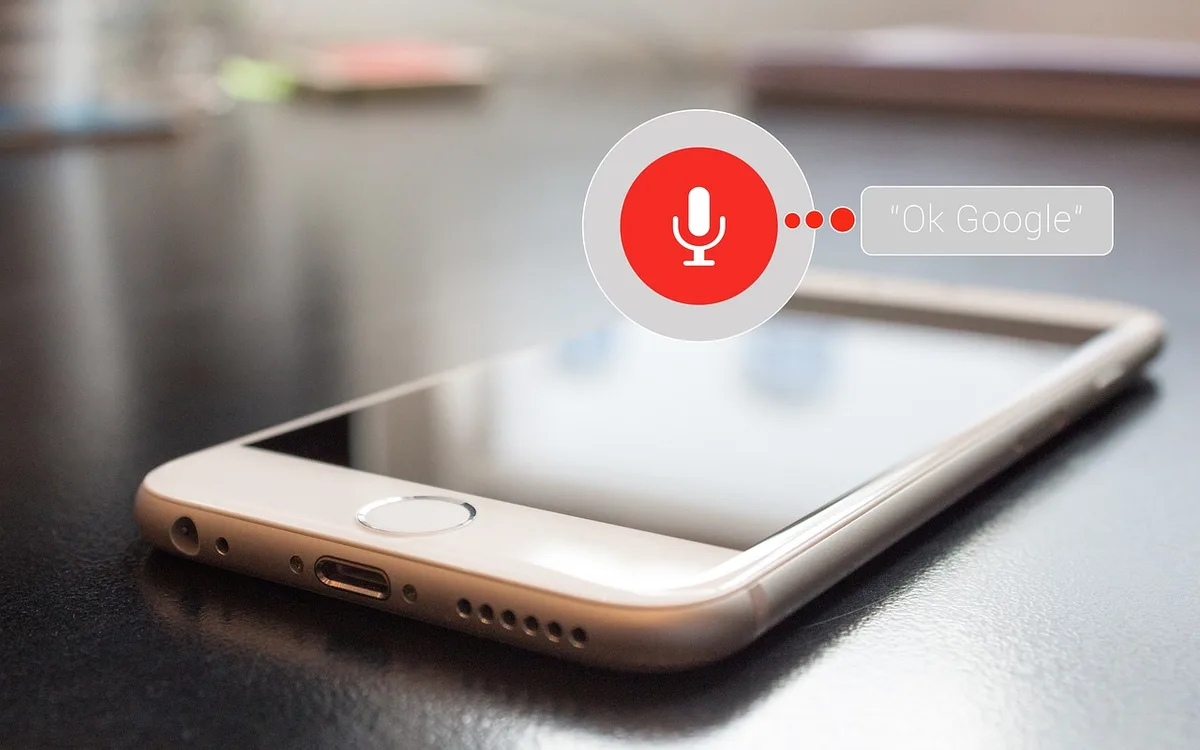
Wyszukiwanie głosowe Google najczęściej nie działa z trzech powodów: aplikacja nie ma zgody na mikrofon, internet nie przesyła zapytania albo mikrofon przejęła inna aplikacja. Zacznij od testu sieci i uprawnień, potem sprawdź aktualizację Google app, Androida lub iOS; czyszczenie danych zostaw jako późniejszy krok (źródło: Android Help i Google Search Help, 2025).
W przypadkach, które sprawdzałem, najbardziej mylące są cztery różne objawy. Brak ikony oznacza coś innego niż brak nagrania. Tekst rozpoznany błędnie to inny problem niż poprawny tekst bez wyników.
Czy mikrofon jest używany przez inną aplikację?
To zależy: inna aplikacja może chwilowo korzystać z mikrofonu, więc zamknij rozmowę, dyktafon, komunikator lub nagrywanie ekranu i ponów test w Google.
Na iPhone pomocny jest pomarańczowy wskaźnik użycia mikrofonu. Na Androidzie sprawdź panel prywatności lub wskaźnik widoczny u góry ekranu, jeśli telefon go pokazuje. Zamknij też aplikacje Bluetooth, gdy używasz słuchawek, bo zapytanie może trafiać do ich mikrofonu, a nie do telefonu.
- Rozmowa w WhatsApp lub Messenger - może aktywnie używać mikrofonu podczas połączenia.
- Dyktafon - przejmuje mikrofon do nagrania i utrudnia rzetelny test Google.
- Nagrywanie ekranu z dźwiękiem - może blokować albo zmieniać dostęp do wejścia audio.
- Słuchawki Bluetooth - mogą przełączyć źródło dźwięku na własny mikrofon.
- Restart telefonu - zamyka procesy, które nie zwolniły mikrofonu prawidłowo.
Czy wyszukiwanie głosowe Google potrzebuje internetu?
Tak, do wysłania zapytania do Google Search i pobrania wyników potrzebujesz działającego Wi-Fi albo danych komórkowych, choć zachowanie rozpoznawania mowy może zależeć od urządzenia.
Najpierw wpisz ręcznie „test internetu” w Google. Jeśli wyniki się nie ładują, przełącz Wi-Fi na dane komórkowe lub odwrotnie. W publicznej sieci Wi-Fi otwórz przeglądarkę i sprawdź, czy nie czeka na akceptację regulaminu na stronie logowania.
- Wyłącz i włącz Wi-Fi, a następnie poczekaj około 10 sekund na ponowne połączenie.
- Otwórz zwykłą stronę w przeglądarce, aby sprawdzić faktyczny dostęp do internetu.
- Przełącz tymczasowo na dane komórkowe, jeśli Wi-Fi nie ładuje wyników.
- Wyłącz tryb samolotowy, jeśli jest aktywny, i upewnij się, że transmisja danych nie jest zablokowana.
- Spróbuj ponownie krótkiego zapytania głosowego dopiero po potwierdzeniu działania sieci.
Jak bezpiecznie zaktualizować Google app i kiedy wyczyścić dane?
Najpierw zaktualizuj Google app oraz system telefonu z Google Play, App Store lub ustawień systemowych, a dane aplikacji czyść dopiero po wykonaniu kopii ważnych informacji i sprawdzeniu prostszych rozwiązań.
Aktualizacja może naprawić błąd bez usuwania konfiguracji. W Androidzie wyczyszczenie pamięci podręcznej jest zwykle mniej inwazyjne niż usunięcie danych aplikacji. Usunięcie danych może skasować lokalne ustawienia i wymagać ponownego zalogowania, dlatego nie klikaj tej opcji automatycznie.
- Aktualizacja Google app - pobieraj ją wyłącznie z Google Play lub App Store, nie z reklam w wyszukiwarce.
- Restart telefonu - jest bezpiecznym krokiem przed zmianą danych i uprawnień.
- Czyszczenie pamięci podręcznej - może usunąć pliki tymczasowe bez kasowania całej konfiguracji.
- Czyszczenie danych aplikacji - może usunąć lokalne ustawienia i sesje, więc wykonaj je na końcu.
- Kopia zapasowa - zabezpiecza zdjęcia i dokumenty przed przypadkowymi zmianami podczas większych działań.
Instrukcję ostrożnego działania znajdziesz w poradniku jak wyczyścić pamięć podręczną aplikacji Google.
Jak zadbać o prywatność nagrań i historię aktywności Google?
Prywatność wyszukiwania głosowego Google obejmuje dwa osobne obszary: zgodę aplikacji na bieżące użycie mikrofonu oraz ustawienia historii na Google Account. To, czy aktywność jest przechowywana i jak długo, zależy od konfiguracji konta, dlatego aktualny stan sprawdzaj w panelu Moja aktywność Google (źródło: Google Account Help, 2025).
Nie zakładaj, że usunięcie historii Chrome usuwa aktywność konta Google - to różne miejsca. Przed zmianą ustawień upewnij się, na jakie konto jesteś zalogowany w Google app. Na telefonie służbowym albo rodzinnym może to być konto inne niż prywatne.
Czym różni się zgoda na mikrofon od historii aktywności głosowej?
Zgoda na mikrofon pozwala aplikacji słuchać tylko podczas używania funkcji, a historia aktywności określa sposób zarządzania danymi powiązanymi z kontem Google.
Wyłączenie mikrofonu w ustawieniach iOS lub Androida zatrzymuje dostęp aplikacji do sprzętu, lecz nie jest tym samym co przeglądanie albo usuwanie istniejącej aktywności konta. Panel Moja aktywność służy do kontroli danych związanych z Google Account, nie do ustawiania fizycznego mikrofonu telefonu.
- Uprawnienie Mikrofon - kontroluje bieżący dostęp Google app lub Chrome do mikrofonu urządzenia.
- Moja aktywność - jest panelem aktywności powiązanej z Google Account.
- Historia Chrome - dotyczy lokalnej historii przeglądarki i nie zastępuje ustawień konta Google.
- Aktywność w internecie i aplikacjach - jej zakres należy sprawdzić bezpośrednio w aktualnych ustawieniach konta.
- Właściwe konto Google - trzeba potwierdzić przed usunięciem lub zmianą ustawień prywatności.
Jednoznaczna odpowiedź brzmi: sprawdzaj aktywność w Moja aktywność Google, a zgodę na mikrofon w ustawieniach telefonu (źródło: Google Account Help, 2025).
Jak usunąć aktywność głosową Google?
Najpierw zaloguj się na właściwe Google Account, otwórz panel Moja aktywność i sprawdź ustawienia Aktywności w internecie i aplikacjach przed usunięciem wybranych danych.
Opcje, nazwy oraz zakres usuwania mogą się zmieniać, więc nie kieruj się starymi zrzutami ekranu z poradników. Wybierz okres ostrożnie, przeczytaj komunikat potwierdzający i upewnij się, czy usuwasz pojedynczy wpis, dzień czy całą aktywność. Zmiana historii nie zastępuje wyłączenia uprawnienia mikrofonu, jeśli nie chcesz, by aplikacja korzystała z niego w przyszłości.
- Sprawdź konto widoczne w prawym górnym rogu aplikacji Google lub strony konta.
- Otwórz Moja aktywność Google i przejrzyj dostępne wpisy przed ich usunięciem.
- Zweryfikuj ustawienia Aktywności w internecie i aplikacjach oraz opis ich działania.
- Wybierz zakres usuwania zgodny z komunikatem panelu, nie zgaduj znaczenia opcji.
- Po zmianie wykonaj ponowną kontrolę, aby potwierdzić rezultat na tym samym koncie.
Jeżeli chcesz wyczyścić również zwykłe zapytania, przeczytaj jak usunąć historię wyszukiwania Google.
Najczęściej zadawane pytania

Jak włączyć wyszukiwanie głosowe Google?
Otwórz aplikację Google albo stronę Google w obsługiwanej przeglądarce i dotknij ikony mikrofonu. Gdy telefon poprosi o zgodę, zezwól używanej aplikacji na mikrofon. Następnie wypowiedz krótkie zapytanie i sprawdź, czy na ekranie pojawia się jego tekst.
Dlaczego nie ma mikrofonu w Google?
Sprawdź, czy korzystasz z aplikacji Google lub aktualnej wersji Chrome, a nie z ograniczonego widoku strony w innej aplikacji. Jeśli mikrofon jest widoczny, ale nie reaguje, sprawdź uprawnienia mikrofonu dla tej konkretnej aplikacji. Google app i Google Chrome mogą wymagać osobnych zgód.
Czy wyszukiwanie głosowe Google działa bez internetu?
Do wysłania zapytania i pokazania wyników Google Search zwykle potrzebuje internetu przez Wi-Fi lub dane komórkowe. Najpierw sprawdź, czy ręcznie wpisane zapytanie ładuje wyniki. Jeśli nie, napraw połączenie, zanim zmienisz ustawienia mikrofonu.
Jak zezwolić Google na mikrofon w Androidzie?
Otwórz Ustawienia, wybierz Aplikacje, znajdź Google i przejdź do Uprawnienia > Mikrofon. Ustaw zgodę „Zezwalaj podczas używania aplikacji”. Nazwy menu mogą się różnić na telefonach Samsung, Xiaomi lub innych producentów.
Jak włączyć mikrofon Google na iPhone?
Wejdź w Ustawienia > Prywatność i ochrona > Mikrofon i włącz przełącznik przy aplikacji Google. Możesz też sprawdzić kartę „Google” na głównej liście Ustawień. Po zmianie zamknij aplikację i otwórz ją ponownie.
Czy Google zapisuje wyszukiwania głosowe?
To zależy od ustawień Google Account, w tym ustawień Aktywności w internecie i aplikacjach. Nie zakładaj, że na każdym koncie działa identyczna konfiguracja. Sprawdź aktualny stan w Moja aktywność Google, korzystając z oficjalnej pomocy Google.
Dlaczego Google źle rozpoznaje moje słowa?
Mów krótkimi frazami, w cichym miejscu i nie zasłaniaj dolnej krawędzi telefonu. Sprawdź też język telefonu oraz aplikacji i wykonaj test bez słuchawek Bluetooth. Przy nazwach marek, miast i rozszerzeń plików dodaj kontekst, na przykład „plik HEIC Windows 11”.
Źródła i literatura
- Google Search Help - Search by voice, instrukcje wyszukiwania głosowego Google, dostęp sprawdzany w 2025 r.
- Android Help - Change app permissions on your Android phone, zarządzanie uprawnieniami aplikacji, 2025.
- Google Account Help - Manage Web & App Activity, ustawienia aktywności konta i panel Moja aktywność, 2025.
- Apple Support - Control access to hardware features on iPhone, kontrola dostępu aplikacji do mikrofonu na iOS, 2025.

Redaktor technologiczny. Pisze o przesyłaniu i udostępnianiu plików, chmurze i bezpieczeństwie danych - prosto, konkretnie i na przykładach. Testuje narzędzia na własnych plikach, zanim je opisze.