
Jak zgrać dane z telefonu z niedziałającym ekranem?
Jak zgrać dane z telefonu z niedziałającym ekranem zależy przede wszystkim od tego, czy urządzenie nadal pracuje, czy znasz kod blokady i czy dane były synchronizowane z Google Account albo iCloud. Android 10 wprowadził obowiązkowe szyfrowanie plików dla nowych urządzeń zgodnych z wymaganiami systemu, dlatego sam kabel USB zwykle nie otworzy zawartości zablokowanego telefonu (źródło: Android Compatibility Definition Document, Android 10).
W praktyce nie zaczynam od programu „do odzyskiwania wszystkiego”. Najpierw sprawdzam objawy, potem kopie w chmurze, a dopiero później kabel, mysz OTG lub serwis. To ogranicza ryzyko nadpisania danych, przypadkowego resetu i podania PIN-u nieuczciwej osobie.
Czy telefon działa, gdy ekran jest czarny?
Tak, telefon może działać mimo czarnego ekranu, jeśli wibruje, odtwarza dźwięki powiadomień, odbiera połączenia albo reaguje na ładowarkę. Taki przypadek daje największą szansę na bezpieczny eksport zdjęć, dokumentów i kopii aplikacji po legalnym odblokowaniu urządzenia.
Zanim podłączysz cokolwiek do komputera, wykonaj spokojną ocenę. Nie restartuj telefonu dziesięć razy - po restarcie Android i Apple iPhone zwykle wymagają podania PIN-u lub hasła, zanim odcisk palca albo rozpoznawanie twarzy znów zadziała.
- Podłącz telefon do sprawdzonej ładowarki i obserwuj go przez 10-15 minut, ponieważ całkowicie rozładowana bateria może udawać awarię ekranu.
- Zadzwoń na numer telefonu z innego urządzenia, aby sprawdzić dzwonek, wibrację lub sygnał zajętości.
- Sprawdź, czy komputer wydaje dźwięk po podłączeniu przewodu, ale nie zakładaj, że oznacza to dostęp do plików.
- Zapamiętaj ostatnią czynność przed awarią, na przykład upadek, aktualizację systemu, kontakt z wodą albo wymianę ładowarki.
- Wyjmij etui tylko wtedy, gdy nie musisz naciskać uszkodzonej obudowy; nie próbuj prostować wygiętego telefonu.
Telefon z czarnym ekranem da się często uratować logicznie, ale dostęp do zaszyfrowanych danych nadal wymaga autoryzacji właściciela. Tak działa kontrola dostępu opisywana w zaleceniach NIST dotyczących urządzeń mobilnych.
Czy telefon po zalaniu można ładować?
Nie, mokrego lub podejrzanie zalanego telefonu nie ładuj, ponieważ prąd może pogłębić zwarcie na płycie głównej i uszkodzić pamięć. Odłącz kabel, nie wkładaj urządzenia do ryżu i oddaj je do serwisu zajmującego się diagnostyką po zalaniu.
- Spuchnięta bateria oznacza ryzyko mechaniczne i wymaga odłożenia telefonu na niepalną powierzchnię, z dala od tkanin.
- Zapach spalenizny lub słodkawy zapach chemiczny oznacza, że nie należy dalej ładować ani uruchamiać urządzenia.
- Silne nagrzewanie obudowy podczas spoczynku może wskazywać zwarcie, więc odłącz zasilanie i nie wkładaj telefonu do kieszeni.
- Widoczna wilgoć w porcie USB-C lub Lightning wymaga osuszenia zgodnie z instrukcją producenta, bez gorącej suszarki.
- Pęknięte szkło bez problemów z baterią zwykle jest mniej pilne niż uszkodzenie po zalaniu, lecz nadal może utrudnić odblokowanie.
Czy telefon jest włączony i czy dane są zaszyfrowane?
Szyfrowanie telefonu to ochrona lokalnych plików, charakteryzująca się powiązaniem danych z kodem urządzenia, kontrolą dostępu i ograniczeniem odczytu po USB. Dlatego komputer może wykryć Androida lub Apple iPhone, a mimo to nie pokaże folderu DCIM ani dokumentów, dopóki właściciel nie odblokuje urządzenia i nie zatwierdzi połączenia.
Dlaczego PIN, hasło i odcisk palca zmieniają sytuację?
PIN lub hasło jest zwykle potrzebne po restarcie, nawet jeśli na co dzień odblokowujesz telefon odciskiem palca albo twarzą. Biometria upraszcza codzienną obsługę, ale nie zastępuje kodu w sytuacji odzyskiwania danych.
Nie próbuj zgadywać kodu. Kolejne błędne próby mogą wydłużyć blokadę, a w części konfiguracji użytkownik mógł włączyć automatyczne wymazanie po wielu nieudanych logowaniach.
- PIN ekranu blokady chroni dane lokalne i nie jest tym samym co hasło do Google Account lub Apple ID.
- Odcisk palca pomaga tylko wtedy, gdy telefon nie został ponownie uruchomiony i czytnik nadal reaguje.
- Rozpoznawanie twarzy może nie działać przy położeniu telefonu na biurku albo po zmianie oświetlenia, dlatego miej pod ręką kod.
- Zaufany komputer to komputer wcześniej zaakceptowany na telefonie, a nie samo urządzenie zalogowane do tego samego konta.
- USB debugging nie służy do ratowania zwykłych plików i nie powinien być włączany na ślepo na cudzych poradach.
Czy komputer odczyta zablokowany telefon?
Zwykle nie, ponieważ blokada ekranu i szyfrowanie ograniczają dostęp do lokalnych danych bez zgody użytkownika. NIST wskazuje kontrolę dostępu i ochronę danych przechowywanych w urządzeniach mobilnych jako podstawowe elementy ich bezpieczeństwa.
„Mobile device security” obejmuje ochronę urządzenia, danych i komunikacji - parafraza zaleceń dotyczących bezpieczeństwa urządzeń mobilnych. - NIST, SP 800-124 Rev. 2, 2023
To zabezpieczenie jest korzystne, nawet gdy teraz przeszkadza. Narzędzie reklamujące „odzysk bez PIN-u w 3 minuty” często nie odzyskuje zaszyfrowanej pamięci, za to może wyłudzić opłatę, dane konta albo zainstalować niechciane oprogramowanie.
Jak zgrać dane z Androida z uszkodzonym ekranem przez USB?
Androida z uszkodzonym ekranem zgrasz przez USB w 5 krokach, gdy telefon jest uruchomiony, odblokowany i zezwala na transfer plików. Oficjalna pomoc Androida opisuje wybór trybu USB po podłączeniu przewodu; telefon ustawiony wyłącznie na ładowanie nie pokaże plików w Eksploratorze Windows (źródło: Android Help, instrukcje transferu plików).
Jak włączyć tryb przesyłania plików?
Zacznij od podłączenia znanego kabla danych do zaufanego komputera, a następnie odblokuj telefon i wybierz „Transfer plików”. Nie każdy kabel do ładowania ma przewody do transmisji danych, dlatego dobry wygląd kabla nie jest dowodem jego przydatności.
- Użyj kabla dostarczonego z telefonem albo przewodu sprawdzonego wcześniej z transferem danych, nie przypadkowego kabla z ładowarki.
- Podłącz telefon bezpośrednio do portu USB komputera, ponieważ tani hub może powodować przerwy w zasilaniu i transmisji.
- Odblokuj Androida znanym PIN-em, wzorem lub biometrią, bez prób obchodzenia blokady.
- W komunikacie USB wybierz „Transfer plików”, „File Transfer” albo „MTP”, zależnie od nakładki producenta.
- W Windows otwórz Eksplorator plików, wybierz „Ten komputer”, a następnie nazwę telefonu i pamięć wewnętrzną.
- Skopiuj dane na dysk komputera lub zewnętrzny dysk, nie przenoś ich od razu, aby zachować oryginały w telefonie.
Z mojej praktyki wynika, że najwięcej strat powoduje kliknięcie „Wytnij” zamiast „Kopiuj”. Przy niestabilnym kablu transfer może się urwać w połowie, a potem trudno ustalić, których zdjęć brakuje.
Jakie foldery z Androida skopiować najpierw?
Najpierw skopiuj folder DCIM, Pictures, Download i Documents, bo zwykle zawierają zdjęcia, zrzuty ekranu, pobrane pliki oraz dokumenty użytkownika. Kolejność ma znaczenie: zdjęcia i dokumenty są zazwyczaj najtrudniejsze do odtworzenia z pamięci.
| Folder Androida | Co zwykle zawiera | Priorytet | Praktyczna uwaga |
|---|---|---|---|
| DCIM | Zdjęcia i filmy z aparatu | 1 | Kopiuj całość, także podfolder Camera. |
| Pictures | Zrzuty ekranu i obrazy aplikacji | 2 | Sprawdź podfolder Screenshots. |
| Download | PDF-y, instalatory, załączniki | 3 | Nie uruchamiaj pobranych plików APK na komputerze. |
| Documents | Dokumenty i eksporty aplikacji | 4 | Zachowaj oryginalne nazwy plików. |
| Music i Movies | Pliki multimedialne użytkownika | 5 | Kopiuj po danych osobistych. |
- Google Photos może pokazywać zdjęcia w chmurze, ale lokalny folder DCIM może zawierać nowsze pliki bez synchronizacji.
- Google Drive przechowuje pliki przesłane do dysku, a nie automatycznie całą zawartość pamięci telefonu.
- Komunikatory zwykle trzymają część danych w aplikacji, więc sprawdź ich własne ustawienia kopii zapasowej.
- Pliki aplikacji widoczne w pamięci nie gwarantują możliwości odtworzenia danych po reinstalacji aplikacji.
- Po skopiowaniu porównaj liczbę i rozmiar plików, zanim odłączysz telefon.
Więcej o rozpoznawaniu problemów z połączeniem znajdziesz w materiale telefon nie łączy się z komputerem przez USB.
Jak sterować telefonem przez mysz USB OTG i wyświetlić obraz?
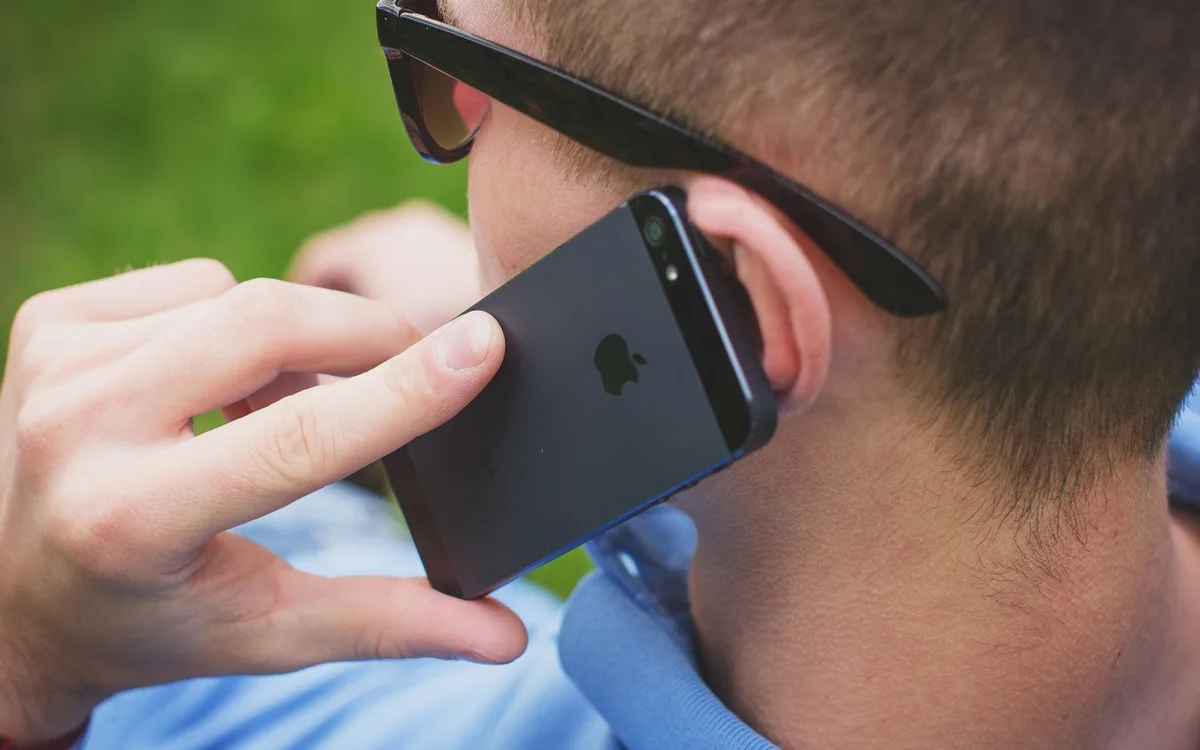
Mysz USB OTG może pozwolić sterować Androidem bez dotyku, jeśli telefon obsługuje USB On-The-Go i nadal działa. USB OTG oznacza tryb, w którym telefon obsługuje urządzenie USB, na przykład mysz; nie jest to metoda usuwania PIN-u ani obchodzenia szyfrowania telefonu.
Jak podłączyć mysz OTG do Androida?
Podłącz adapter OTG do telefonu, a mysz USB do adaptera, po czym użyj kursora do odblokowania ekranu i wybrania transferu plików. Jeśli ekran pokazuje choć fragment obrazu, ta metoda często wystarcza do uruchomienia kopii.
- Sprawdź w instrukcji producenta, czy konkretny model Androida obsługuje USB On-The-Go lub USB host.
- Dobierz adapter zgodny z portem telefonu: USB-C albo starszy micro-USB, bez używania nadmiernej siły.
- Podłącz zwykłą przewodową mysz USB i obserwuj, czy pojawi się kursor na ekranie.
- Odblokuj telefon własnym kodem, a następnie przejdź do powiadomienia dotyczącego USB.
- Wybierz tryb transferu plików albo uruchom kopię w Google Drive, jeśli ekran pozwala na obsługę.
- Po zakończeniu kopii odłącz adapter, a dopiero potem kabel danych, aby nie przeciążać portu.
Mysz OTG pomaga w obsłudze telefonu, ale nie daje dostępu do danych bez prawidłowego odblokowania. To ważna granica bezpieczeństwa, zwłaszcza przy urządzeniu znalezionym lub pochodzącym od innej osoby.
Przeczytaj też: co to jest USB OTG.
Czy każdy telefon USB-C wyświetli obraz na monitorze?
Nie, port USB-C nie gwarantuje wyjścia obrazu, ponieważ zależy ono od sprzętu telefonu, obsługiwanych standardów i adaptera. Część modeli obsługuje DisplayPort Alt Mode albo tryb desktopowy producenta, a część wykorzystuje USB-C wyłącznie do ładowania i danych.
- Adapter USB-C do HDMI musi być zgodny z telefonem, a nie tylko pasować fizycznie do gniazda.
- Monitor z wejściem HDMI potrzebuje zwykle osobnego przewodu HDMI, nawet gdy używasz adaptera USB-C.
- Hub z zasilaniem może być potrzebny, gdy jednocześnie podłączasz monitor, mysz i pamięć USB.
- Tryb desktopowy producenta może wymagać wcześniejszego odblokowania telefonu, więc nie zastępuje kodu ekranu.
- Komputer nie zawsze potrafi przejąć obraz z telefonu przez zwykły kabel USB, dlatego nie instaluj przypadkowych aplikacji „screen mirror”.
Przed zakupem sprawdź kartę techniczną dokładnego modelu na stronie producenta. To oszczędza 80-200 zł wydane na adapter, który nie obsłuży obrazu.
Jak odzyskać zdjęcia z Google Photos, Google Drive i iCloud?
Zdjęcia z uszkodzonego telefonu najbezpieczniej sprawdzisz najpierw w Google Photos, Google Drive albo iCloud, logując się wyłącznie przez oficjalną stronę lub aplikację. Obecność konta nie oznacza pełnej kopii - decydują ustawienia synchronizacji oraz data ostatniego udanego przesłania plików (źródło: Google Account Help i Apple Support).
Jak sprawdzić kopię danych w Google Account?
Zaloguj się na swoje Google Account na drugim, zaufanym urządzeniu i sprawdź datę ostatnich zdjęć, plików oraz kontaktów. Nie podawaj hasła ani kodu 2FA osobie pomagającej przez telefon - wpisuj je samodzielnie na oficjalnym ekranie logowania.
- Google Photos sprawdź pod kątem daty ostatniego zdjęcia, ponieważ galeria w telefonie może zawierać nowsze pliki lokalne.
- Google Drive otwórz w widoku „Mój dysk”, aby znaleźć dokumenty przesłane ręcznie lub przez aplikacje.
- Kontakty Google sprawdź przez kontakty konta, a następnie wyeksportuj je dopiero po potwierdzeniu aktualności.
- Kalendarz Google zweryfikuj pod kątem spotkań i przypomnień, które mogą nie znajdować się w kopii urządzenia.
- Komunikatory sprawdź osobno, ponieważ ich kopie mogą wymagać własnego konta i osobnej konfiguracji.
Najpewniejszym wskaźnikiem kompletności chmury jest data ostatniej synchronizacji, nie sama liczba widocznych plików. Zanim uznasz sprawę za zamkniętą, porównaj ostatnie zdjęcie z dniem awarii telefonu.
Jak odróżnić iCloud Photos od iCloud Backup?
iCloud Photos synchronizuje bibliotekę zdjęć, a iCloud Backup zapisuje kopię ustawień i danych urządzenia - to dwa różne mechanizmy. Apple Support zaleca sprawdzenie ustawień iCloud oraz dostępnej kopii na koncie Apple przed przywracaniem urządzenia.
„Backup iPhone’a” może być przechowywany w iCloud albo lokalnie na komputerze, zależnie od wybranej metody. - Apple Support, Tworzenie kopii zapasowej iPhone’a, 2026
Jeżeli masz dostęp do konta Apple, sprawdź zdjęcia, notatki, kontakty, kalendarze i pliki iCloud Drive. Nie kasuj starego telefonu z usługi „Znajdź”, nie wylogowuj konta i nie rozpoczynaj zdalnego wymazywania, dopóki nie potwierdzisz kopii.
Jak zgrać dane z iPhone'a z niedziałającym ekranem?
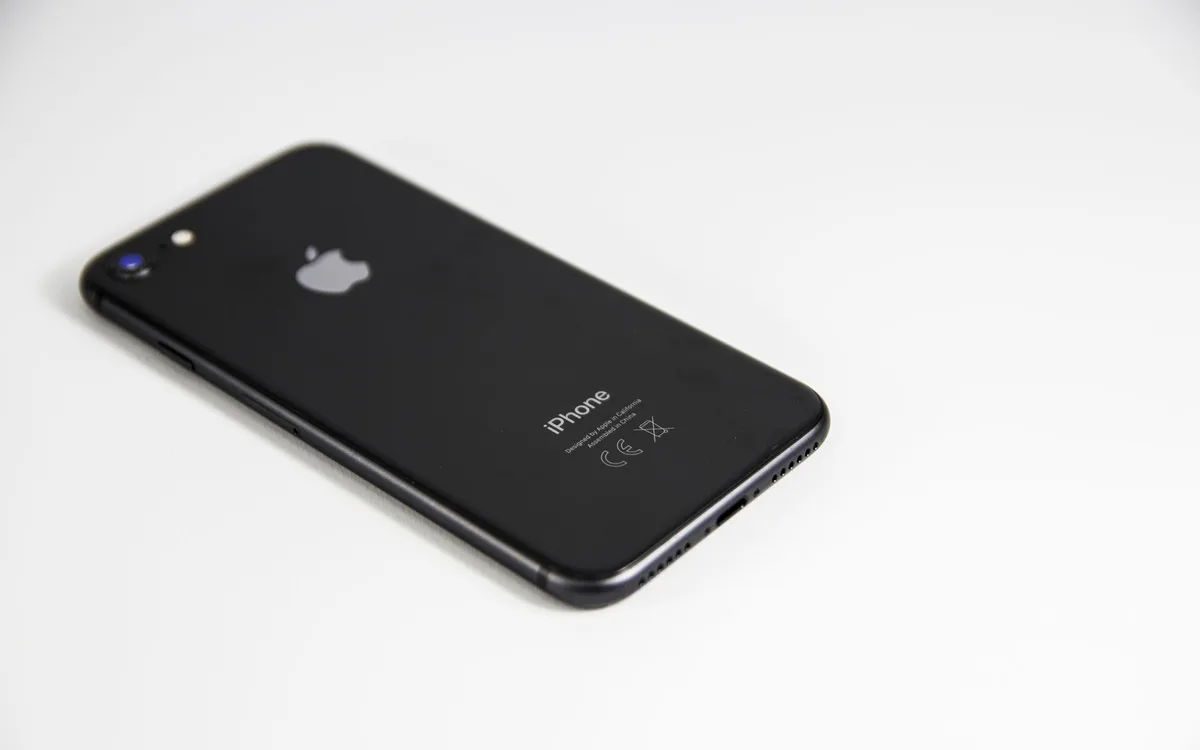
iPhone z niedziałającym ekranem można zgrać na wcześniej zaufany komputer albo odzyskać z iCloud, lecz nowy komputer zwykle wymaga potwierdzenia zaufania na ekranie telefonu. Finder w macOS oraz Apple Devices w Windows obsługują kopie lokalne, ale nie omijają kodu blokady ani relacji zaufania (źródło: Apple Support, 2026).
Czy zaufany komputer pomoże przy czarnym ekranie iPhone'a?
Tak, wcześniej zaufany komputer może pozwolić wykonać kopię, jeśli iPhone jest odblokowany i sprawny poza ekranem. Otwórz Finder na Macu albo Apple Devices w Windows i sprawdź, czy urządzenie pojawia się na liście.
- Użyj komputera, z którym iPhone był już wcześniej łączony i któremu udzielono zaufania.
- Podłącz sprawdzony przewód Lightning lub USB-C, zależnie od modelu Apple iPhone.
- Otwórz Finder w macOS lub aplikację Apple Devices w Windows i odczekaj chwilę na wykrycie urządzenia.
- Jeżeli aplikacja pozwala, wybierz wykonanie lokalnej kopii zapasowej i zachowaj ją na dysku z wolnym miejscem.
- Nie odłączaj telefonu podczas tworzenia kopii, nawet jeśli pasek postępu przez kilka minut nie zmienia się wyraźnie.
- Po zakończeniu sprawdź datę kopii i jej rozmiar, zamiast zakładać, że proces zakończył się poprawnie.
Dlaczego nowy komputer nie widzi iPhone'a?
Nowy komputer może nie uzyskać dostępu, ponieważ iPhone prosi o odblokowanie i potwierdzenie „Zaufaj temu komputerowi” na własnym ekranie. Przy całkowicie uszkodzonym wyświetlaczu najbezpieczniejsza bywa tymczasowa wymiana ekranu w rzetelnym serwisie.
- Finder działa na komputerach Mac, a Apple Devices jest oficjalną aplikacją Apple dla aktualnych wersji Windows.
- iCloud Backup może istnieć niezależnie od lokalnej kopii w Finderze, więc sprawdź oba miejsca.
- iCloud Photos może zawierać zdjęcia, nawet gdy pełna kopia iPhone'a jest nieaktualna.
- Nieznany program wymagający wyłączenia „Find My” lub podania Apple ID powinien być sygnałem ostrzegawczym.
- Serwis nie potrzebuje twojego hasła do Apple ID, aby zdiagnozować sam wyświetlacz.
Instrukcję profilaktyczną znajdziesz w tekście jak zrobić backup iPhone'a.
Dlaczego komputer nie widzi plików po podłączeniu telefonu?
Komputer najczęściej nie widzi plików, gdy kabel służy tylko do ładowania, telefon jest zablokowany albo wybrano niewłaściwy tryb USB. W Androidzie potrzebny może być tryb MTP lub „Transfer plików”, a w iPhone'ie - odblokowanie i wcześniejsze zaufanie do komputera.
Jak sprawdzić kabel, port i ustawienia USB?
Wykonaj cztery testy: zmień kabel, zmień port USB, odblokuj telefon i sprawdź tryb połączenia. Jeden test naraz daje jasną odpowiedź, co faktycznie zawiodło.
- Kabel danych przenosi pliki, natomiast część tanich przewodów obsługuje wyłącznie ładowanie.
- Port USB z przodu komputera może działać gorzej niż port z tyłu obudowy, zwłaszcza przy starszym komputerze.
- Telefon Android musi czasem pokazać menu USB dopiero po odblokowaniu ekranu.
- Sterownik urządzenia w Windows może odświeżyć się po ponownym podłączeniu do innego portu.
- Pamięć telefonu może być pełna, co utrudnia zapis nowej kopii, lecz zwykle nie blokuje samego odczytu istniejących plików.
Czy program do odzyskiwania danych ominie blokadę telefonu?
Nie, nie należy zakładać, że legalny program ominie blokadę i szyfrowanie nowoczesnego telefonu. Program może pomóc tylko w ograniczonych, legalnych scenariuszach, na przykład w odczycie wcześniej dostępnej kopii lub danych z działającego urządzenia.
Omijaj reklamy z przyciskiem „Pobierz teraz”, zwłaszcza gdy strona udaje komunikat Windows, wymaga natychmiastowej płatności lub obiecuje zdjęcia bez kodu. Pobieraj oprogramowanie wyłącznie z witryny producenta, Microsoft Store albo oficjalnego sklepu systemu.
Kiedy naprawa ekranu jest bezpieczniejsza niż program do odzyskiwania?
Naprawa ekranu jest bezpieczniejsza, gdy telefon uruchamia się, ale nie da się go legalnie odblokować lub zatwierdzić transferu plików. Tymczasowy sprawny wyświetlacz pozwala właścicielowi wpisać PIN, zaakceptować zaufany komputer i wykonać własną kopię, bez ryzyka instalowania podejrzanych narzędzi.
Kiedy wybrać serwis telefonów?
Wybierz serwis od razu przy spuchniętej baterii, zalaniu, zapachu spalenizny, silnym grzaniu albo braku reakcji po upadku. Uszkodzenie płyty głównej wymaga diagnozy, a dalsze próby ładowania mogą pogorszyć stan pamięci i baterii.
- Autoryzowany serwis producenta ma procedury części i diagnostyki, lecz przed oddaniem telefonu zapytaj o zachowanie danych.
- Serwis niezależny powinien przedstawić zakres prac, cenę diagnozy i politykę ochrony prywatności na piśmie.
- Technik może potrzebować twojej obecności przy odblokowaniu, ale nie przekazuj PIN-u osobie, której nie zweryfikowałeś.
- Naprawa samego ekranu zwykle jest mniej ryzykowna dla danych niż próby manipulacji przy pamięci telefonu.
- Usługa data recovery ma sens przy uszkodzeniu płyty, lecz nie może legalnie zastąpić kodu urządzenia.
Treść nie zastępuje konsultacji z technikiem serwisu urządzeń mobilnych, szczególnie po zalaniu, uszkodzeniu baterii albo silnym uderzeniu.
Czego nie robić z uszkodzonym telefonem?
Nie resetuj telefonu, nie odblokowuj bootloadera i nie instaluj przypadkowych aplikacji, jeśli priorytetem są dane. Te działania mogą usunąć dostępne pliki albo utrudnić późniejszą diagnozę serwisową.
- Reset fabryczny usuwa dane lokalne i nie jest sposobem na odzyskanie zdjęć z telefonu.
- Wielokrotne restarty wymuszają użycie PIN-u po uruchomieniu, co komplikuje użycie biometrii.
- Gorące powietrze nie jest bezpiecznym sposobem suszenia telefonu po zalaniu.
- Ładowanie telefonu z pękniętą lub spuchniętą baterią zwiększa ryzyko dalszego uszkodzenia.
- Przekazanie kodu blokady niezweryfikowanemu „specjaliście online” naraża zdjęcia, komunikatory i konta bankowe.
Po odzyskaniu danych ustaw automatyczną kopię. Dla Androida pomocny będzie poradnik jak zrobić kopię zapasową Androida, a zdjęcia możesz dodatkowo uporządkować według wskazówek z tekstu jak odzyskać zdjęcia z telefonu.
Najczęściej zadawane pytania

Czy można zgrać dane z telefonu, gdy ekran jest czarny?
Tak, często jest to możliwe, jeśli telefon nadal działa i możesz go legalnie odblokować. Zakres zależy od szyfrowania, ustawień transferu USB, zaufanego komputera oraz wcześniejszych kopii w Google Photos, Google Drive albo iCloud.
Czy mysz USB działa z telefonem z uszkodzonym ekranem?
Tak, ale tylko gdy model obsługuje USB On-The-Go. Mysz pomaga sterować Androidem bez dotyku, nie omija jednak PIN-u, hasła ani szyfrowania urządzenia.
Dlaczego komputer nie widzi plików z telefonu?
Najczęściej telefon jest zablokowany, działa w trybie ładowania albo kabel nie przesyła danych. Zmień kabel i port USB, odblokuj telefon, a na Androidzie wybierz „Transfer plików” lub MTP.
Czy program do odzyskiwania danych ominie blokadę telefonu?
Nie należy tego oczekiwać od legalnego programu. Obietnice odzyskania pełnych danych z zaszyfrowanego telefonu bez kodu dostępu są sygnałem ostrzegawczym, zwłaszcza gdy strona wymaga natychmiastowej płatności.
Jak odzyskać zdjęcia, jeśli telefon nie działa?
Najpierw sprawdź Zdjęcia Google, iCloud Photos i inne usługi, których używałeś przed awarią. Porównaj datę ostatniego zdjęcia z dniem uszkodzenia, bo część najnowszych plików mogła nie zdążyć się zsynchronizować.
Czy po zalaniu można ładować telefon, aby zgrać dane?
Nie, jeśli telefon jest mokry, nagrzewa się albo ma ślady zalania. Odłącz zasilanie i skonsultuj urządzenie z serwisem, ponieważ ładowanie może pogłębić zwarcie i uszkodzić baterię lub pamięć.
Źródła i literatura
- Android Help - przesyłanie plików między urządzeniem z Androidem a komputerem.
- Google Account Help - tworzenie kopii zapasowej danych na urządzeniu z Androidem.
- Apple Support - tworzenie kopii zapasowej iPhone'a.
- Apple Support - dostęp przez USB i ochrona urządzenia.
- NIST SP 800-124 Rev. 2 - Guidelines for Managing the Security of Mobile Devices in the Enterprise.

Redaktor technologiczny. Pisze o przesyłaniu i udostępnianiu plików, chmurze i bezpieczeństwie danych - prosto, konkretnie i na przykładach. Testuje narzędzia na własnych plikach, zanim je opisze.