
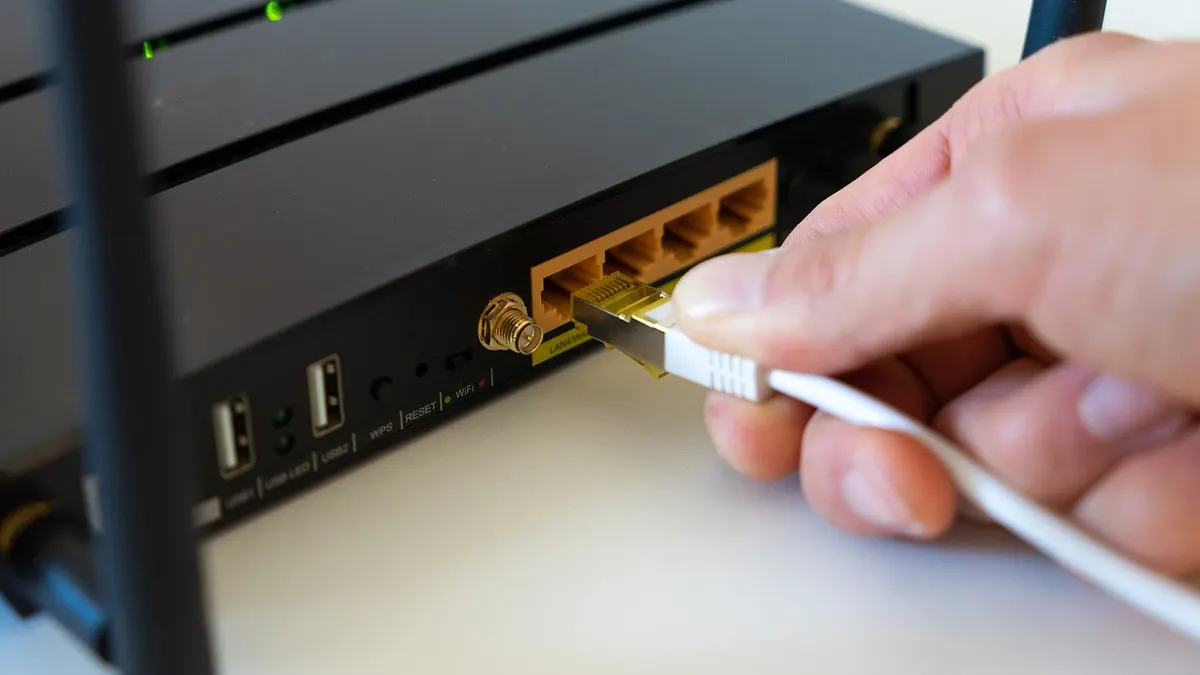

Jak zresetować router Huawei do ustawień fabrycznych?
Reset routera Huawei przywraca ustawienia zapisane przez producenta i usuwa własną nazwę Wi-Fi, hasło, reguły portów oraz część ustawień internetu. Huawei, HUAWEI AI Life i CISA zgodnie wskazują, aby przed tą operacją zapisać konfigurację, a po niej zmienić dane logowania. Nie resetuj urządzenia podczas aktualizacji firmware.
Najczęściej wystarczy włączyć router, użyć przycisku Reset lub WPS Reset zgodnie z instrukcją konkretnego modelu, a potem odczekać kilka minut na ponowne uruchomienie. W routerze LTE lub 5G przygotuj też dane karty SIM i profil APN od operatora - domowa sieć Wi-Fi może wrócić szybciej niż dostęp do internetu.
Najbezpieczniejsza zasada: jeśli nadal możesz wejść do panelu administracyjnego, najpierw zrób zrzuty ekranu ustawień albo eksport konfiguracji. Z mojej praktyki wynika, że użytkownicy najczęściej tracą właśnie ręcznie wpisany APN, przekierowanie portu do kamery i dane sieci gościnnej.
- Router Huawei powinien być podłączony do zasilania przez cały reset, ponieważ przerwanie procesu może wydłużyć rozruch lub pozostawić niepełną konfigurację.
- Etykieta na spodzie lub tylnej części obudowy zawiera nazwę modelu oraz domyślne dane Wi-Fi, których nie należy publikować na forach ani w mediach społecznościowych.
- Przycisk WPS Reset może pełnić dwie funkcje, dlatego krótkie naciśnięcie i długie przytrzymanie mogą dawać inny efekt zależnie od modelu Huawei.
- Profil APN w urządzeniu LTE lub 5G określa drogę połączenia z siecią komórkową operatora, a nie nazwę domowej sieci Wi-Fi.
- Po resecie ustaw WPA3 albo WPA2-AES, jeśli router je obsługuje, zamiast pozostawiać stare lub słabsze ustawienia zabezpieczeń.
Czy restart routera Huawei wystarczy zamiast resetu fabrycznego?
Restart routera Huawei wystarczy przy chwilowym zaniku Wi-Fi, wolniejszym działaniu lub problemie po zmianie urządzenia w domu, ponieważ wyłącza i uruchamia sprzęt bez kasowania konfiguracji. Reset fabryczny stosuj dopiero przy utraconym haśle administratora, błędnych ustawieniach albo przed oddaniem routera innej osobie.
Kiedy odłączyć zasilanie i uruchomić router Huawei ponownie?
Odłącz zasilanie na około 30 sekund, podłącz je ponownie i daj routerowi 3-5 minut na pełny start. To jest restart, więc zachowuje SSID, hasło Wi-Fi, APN i ustawienia panelu administracyjnego.
Nie wyciągaj wtyczki tuż po kliknięciu aktualizacji firmware. Kontrolki mogą wtedy migać dłużej niż zwykle, a odcięcie zasilania w środku aktualizacji potrafi unieruchomić urządzenie i wymagać pomocy serwisu.
- Odłącz zasilacz routera Huawei od gniazdka, ale nie wyjmuj karty SIM ani kabla WAN podczas zwykłego restartu.
- Odczekaj co najmniej 30 sekund, aby pamięć chwilowa i połączenie z operatorem mogły się odświeżyć.
- Podłącz zasilacz bez używania listwy z uszkodzonym wyłącznikiem, ponieważ niestabilne zasilanie daje objawy podobne do awarii routera.
- Poczekaj, aż dioda zasilania i kontrolka połączenia WAN, LTE albo 5G ustabilizują się zgodnie z instrukcją modelu.
- Sprawdź internet na dwóch urządzeniach, na przykład telefonie i laptopie, aby odróżnić problem routera od pojedynczego urządzenia.
Kiedy przywrócić ustawienia fabryczne Huawei?
Przywróć ustawienia fabryczne, gdy nie znasz hasła administratora, konfiguracja została zmieniona błędnie lub router ma trafić do nowego użytkownika. Reset nie jest pierwszym lekarstwem na każdy brak internetu - kasuje dane, których później możesz potrzebować.
Przed oddaniem urządzenia wykonaj reset, wyjmij kartę SIM i usuń własne nośniki USB. Jeśli router należy do operatora, sprawdź w umowie lub na infolinii, czy urządzenie ma automatycznie pobrać konfigurację usługi po uruchomieniu.
- Utracone hasło do panelu administracyjnego uzasadnia reset, bo bez dostępu nie zmienisz ustawień bezpieczną drogą.
- Błędny profil APN albo reguła DHCP może uzasadniać reset dopiero po zapisaniu danych potrzebnych do ponownej konfiguracji.
- Sprzedaż routera Huawei wymaga usunięcia osobistych danych sieciowych, w tym nazwy Wi-Fi, haseł i ustawień urządzeń mesh.
- Chwilowy spadek zasięgu Wi-Fi zwykle wymaga restartu albo zmiany miejsca routera, a nie kasowania wszystkich ustawień.
- Problem po aktualizacji firmware wymaga najpierw odczekania i sprawdzenia komunikatów producenta, ponieważ reset w trakcie aktualizacji jest ryzykowny.
Jak przygotować router Huawei przed resetem?
Przygotowanie przed resetem routera Huawei polega na zapisaniu ustawień dostępu, szczególnie APN, DHCP, przekierowań portów i nazwy sieci, zanim zostaną usunięte. HUAWEI Consumer Support podaje procedury zależne od modelu, dlatego numer modelu z etykiety jest ważniejszy niż ogólna instrukcja z internetu.
Jakie dane zapisać przed resetem ustawień fabrycznych Huawei?
Zapisz co najmniej nazwę modelu, ustawienia internetu i zmiany wykonane w panelu, najlepiej na zrzutach ekranu zapisanych lokalnie. Nie rób zdjęcia etykiety tak, aby widoczne hasło Wi-Fi lub numer IMEI trafiły do wspólnej chmury.
Wejdź do panelu przez jak otworzyć panel administracyjny routera i sprawdź, czy firmware oferuje opcję eksportu konfiguracji. Plik backupu przechowuj w zaszyfrowanym folderze, bo może zawierać dane sieciowe; przeczytaj też, co to jest plik kopii konfiguracji routera.
- Nazwa SSID powinna być zapisana wraz z informacją, czy działa osobno dla pasma 2,4 GHz i 5 GHz.
- Profil APN powinien zawierać nazwę punktu dostępu przekazaną przez operatora, bez przepisywania go z przypadkowej strony.
- Ustawienia DHCP powinny obejmować zakres adresów lokalnych i rezerwacje adresów dla drukarki, kamery lub serwera NAS.
- Przekierowania portów powinny zawierać numer portu, protokół TCP lub UDP oraz adres urządzenia w sieci lokalnej.
- Ustawienia mesh powinny wskazywać sparowane urządzenia Huawei, ponieważ po resecie mogą wymagać ponownego dodania.
Czego nie robić przed resetem routera Huawei?
Nie pobieraj rzekomego „narzędzia do resetu” z reklam, wyskakujących okien i stron obiecujących natychmiastową naprawę. Reset wykonuje przycisk, panel WWW lub kompatybilna aplikacja HUAWEI AI Life - dodatkowy instalator często nie jest potrzebny.
„Zarządzanie ryzykiem cyberbezpieczeństwa obejmuje ochronę zasobów i kontrolę dostępu.” - parafraza zasad NIST Cybersecurity Framework 2.0, 2024.
Nie wysyłaj konsultantowi z forum hasła administratora, kodu PIN karty SIM, numeru IMEI ani całego pliku kopii konfiguracji. Prawdziwe wsparcie producenta lub operatora może poprosić o model i opis diod, ale nie powinno potrzebować Twojego hasła do Wi-Fi.
Jak wykonać reset Huawei przyciskiem Reset lub WPS Reset?
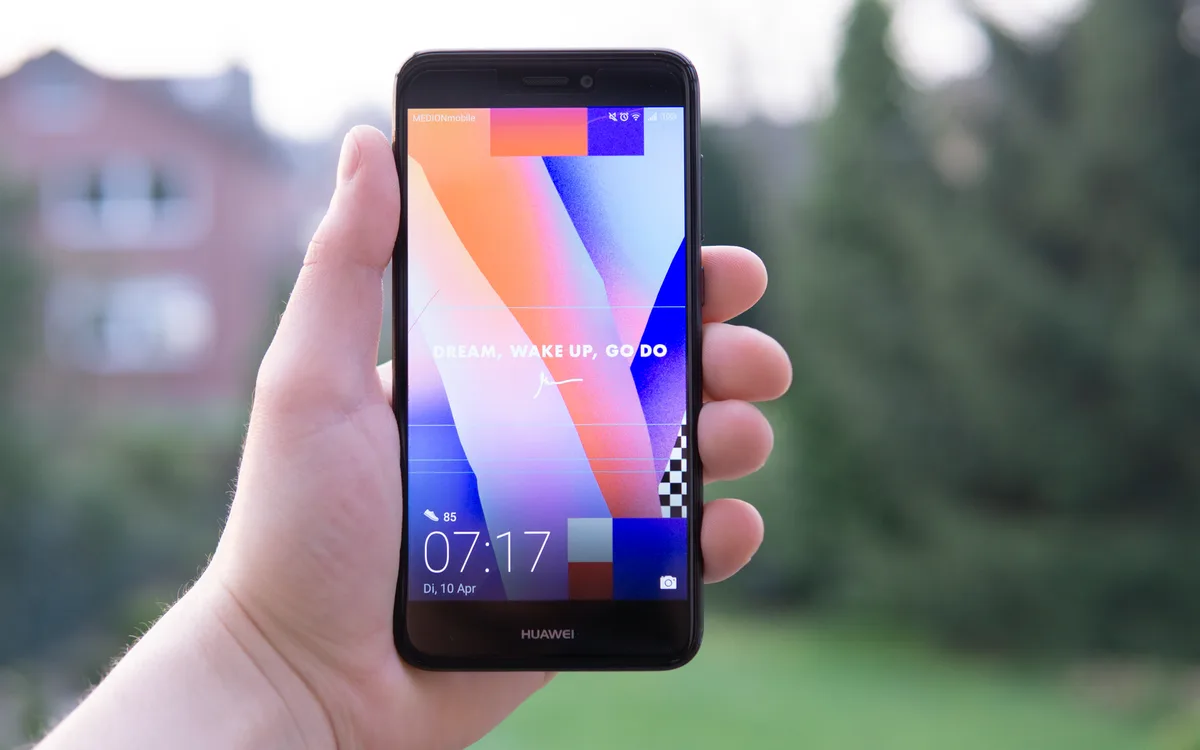
Reset Huawei przyciskiem wykonasz przy włączonym routerze: znajdź mały otwór lub przycisk opisany Reset albo WPS Reset, użyj cienkiego plastikowego narzędzia i przytrzymaj go przez czas podany dla danego modelu. Dokładna długość przytrzymania oraz zachowanie diod różnią się między urządzeniami Huawei (źródło: HUAWEI Consumer Support, 2026).
Gdzie znajduje się przycisk Reset w routerze Huawei?
Przycisk Reset najczęściej znajduje się z tyłu, na spodzie albo w zagłębieniu obudowy obok portów, lecz jego położenie zależy od modelu. Szukaj nadruku „Reset” lub „WPS Reset”, a nie samego niewielkiego otworu, bo podobne elementy mogą służyć wentylacji.
Użyj końcówki spinacza tylko delikatnie. Lepiej sprawdza się plastikowy wypychacz do tacki SIM, ponieważ metalowy spinacz łatwiej ześlizguje się po obudowie i może porysować panel.
- Przycisk Reset w zagłębieniu chroni przed przypadkowym naciśnięciem, dlatego zwykle wymaga cienkiego narzędzia.
- Oznaczenie WPS Reset oznacza połączoną funkcję WPS i resetu, a WPS nie jest typem szyfrowania takim jak WPA3 lub WPA2.
- Port WAN służy do podłączenia kabla od operatora, więc nie należy mylić go z otworem resetu przy tylnej krawędzi urządzenia.
- Etykieta z modelem routera Huawei pomaga znaleźć właściwą instrukcję, gdy obudowa ma kilka podobnych przycisków.
- Router powinien stać stabilnie na płaskiej powierzchni, aby podczas naciskania nie wyrwać kabla zasilającego lub WAN.
Ile trzeba trzymać przycisk Reset w routerze Huawei?
Przycisk Reset trzymaj tylko przez czas wskazany w instrukcji konkretnego modelu Huawei; często jest to kilka sekund, ale nie wolno przyjmować jednej wartości dla wszystkich urządzeń. Zwolnij przycisk po sygnale opisanym przez producenta i pozwól routerowi samodzielnie się uruchomić.
Po naciśnięciu nie klikaj przycisku wielokrotnie. Powtarzanie resetu podczas rozruchu miesza diagnozę i może sprawić, że uznasz normalny, kilkuminutowy start za awarię.
- Sprawdź, czy router Huawei ma stałe zasilanie i czy nie pokazuje komunikatu o aktualizacji firmware.
- Odszukaj przycisk Reset lub WPS Reset według oznaczenia obudowy oraz instrukcji przypisanej do numeru modelu.
- Naciśnij przycisk ostrożnie cienkim narzędziem i przytrzymaj go zgodnie z dokumentacją producenta.
- Zwolnij przycisk po sygnale LED opisanym dla modelu, zamiast naciskać go ponownie dla pewności.
- Poczekaj do zakończenia restartu i dopiero wtedy połącz telefon lub komputer z domyślną siecią z etykiety.
- Nie odłączaj zasilania podczas uruchamiania, nawet gdy przez chwilę nie ma Wi-Fi ani internetu.
Jak rozpoznać poprawne rozpoczęcie resetu Huawei?
Poprawne rozpoczęcie resetu zwykle sygnalizuje zmiana kontrolek i późniejszy restart urządzenia, ale znaczenie LED sprawdź w instrukcji danego modelu. Po zakończeniu zniknie wcześniejsza nazwa Twojej sieci, a pojawi się domyślne Wi-Fi z etykiety.
Zdanie do zapamiętania: jeżeli po resecie widzisz dawną nazwę Wi-Fi, reset najpewniej nie został wykonany albo telefon wyświetla zapisany profil sieci.
Czy można zresetować router Huawei przez HUAWEI AI Life lub panel administracyjny?
Tak, kompatybilny router Huawei można zresetować z aplikacji HUAWEI AI Life albo z panelu administracyjnego, pod warunkiem że znasz hasło administratora i urządzenie odpowiada w sieci lokalnej. Ścieżki menu różnią się zależnie od modelu i wersji firmware, dlatego nie należy stosować jednego adresu panelu dla każdego routera.
Jak zresetować Huawei przez aplikację HUAWEI AI Life?
Najpierw otwórz HUAWEI AI Life, wybierz swój router i odszukaj ustawienia urządzenia lub konserwacji, a następnie potwierdź przywrócenie ustawień fabrycznych, jeśli funkcja jest dostępna. Aplikacja zarządza tylko kompatybilnymi modelami i nie zastępuje fizycznego resetu, gdy nie możesz się zalogować.
Instaluj aplikację wyłącznie z oficjalnego sklepu systemu Android lub iPhone oraz ze stron Huawei. Reklamy z przyciskiem „pobierz teraz” mogą prowadzić do klonów aplikacji albo instalatorów z dodatkami, których nie potrzebujesz.
- HUAWEI AI Life może pokazać status routera i ustawienia Wi-Fi, lecz zakres funkcji zależy od modelu oraz wersji aplikacji.
- Hasło administratora jest wymagane do resetu z aplikacji, ponieważ operacja kasuje konfigurację użytkownika.
- Eksport konfiguracji z panelu warto wykonać przed resetem, gdy opcja jest dostępna w danym firmware.
- Aktualizację firmware pobieraj przez panel routera lub oficjalny kanał Huawei, a nie z archiwów udostępnionych na forach.
- Telefon powinien być połączony z routerem lokalnie, ponieważ zdalne zarządzanie może nie działać przy problemie z internetem.
Jak zresetować router Huawei z panelu administracyjnego?
Najpierw połącz komputer z routerem, otwórz adres panelu właściwy dla Twojego modelu, zaloguj się i szukaj pozycji typu Ustawienia systemowe, Konserwacja, System lub Przywróć ustawienia fabryczne. Potwierdź operację dopiero po zapisaniu konfiguracji.
Jeżeli nie pamiętasz adresu panelu, skorzystaj z instrukcji jak znaleźć adres IP routera. Po resecie panel może wymagać ponownego ustawienia hasła administratora, a wcześniejszy zapis w przeglądarce przestanie działać.
Co usuwa reset fabryczny routera Huawei?
Reset fabryczny routera Huawei usuwa ustawienia wprowadzone przez użytkownika i odtwarza konfigurację domyślną, w tym nazwę SSID, hasło Wi-Fi, konto administratora oraz reguły sieciowe. Zakres może zależeć od modelu i firmware, więc przed operacją sprawdź instrukcję HUAWEI Consumer Support (2026).
Czy reset routera Huawei zmienia hasło do Wi-Fi?
Tak, reset fabryczny zwykle usuwa własne hasło Wi-Fi i przywraca domyślne dane widoczne na etykiecie urządzenia. Po pierwszym logowaniu ustaw nowe, unikalne hasło, a zapisane sieci na telefonach i telewizorach połącz ponownie.
Nie używaj jako hasła nazwiska, adresu ani prostego ciągu „12345678”. Jeśli potrzebujesz instrukcji zmiany danych bez resetu, przejdź do poradnika jak zmienić hasło do Wi-Fi.
| Element konfiguracji | Restart routera | Reset fabryczny |
|---|---|---|
| Nazwa i hasło Wi-Fi | Pozostają bez zmian | Wracają do danych domyślnych lub wymagają ustawienia od nowa |
| Hasło administratora | Pozostaje bez zmian | Własne hasło jest usuwane |
| APN w LTE i 5G | Pozostaje bez zmian | Ręczny profil może wymagać ponownego wpisania |
| Przekierowania portów | Pozostają bez zmian | Reguły są usuwane |
| Czas operacji | Zwykle kilka minut | Kilka minut plus ponowna konfiguracja |
Czy reset Huawei usuwa APN, przekierowania portów i mesh?
Tak, reset może usunąć ręcznie wpisany APN, przekierowania portów, rezerwacje DHCP i połączenia mesh, dlatego zapisz je przed operacją. APN nie jest SSID ani DNS - to ustawienie połączenia routera LTE lub 5G z siecią operatora.
- Ręczny profil APN może zniknąć po resecie, więc dane należy pobrać z oficjalnej strony lub infolinii operatora.
- Przekierowanie portu do kamery IP znika po resecie i wymaga ponownego ustawienia po sprawdzeniu adresu urządzenia.
- Sieć gościnna wraca do stanu domyślnego albo zostaje wyłączona, zależnie od modelu Huawei.
- Rezerwacja DHCP dla drukarki lub NAS może zostać skasowana, przez co urządzenie otrzyma inny adres lokalny.
- Urządzenia mesh mogą wymagać ponownego sparowania po przywróceniu ustawień fabrycznych routera głównego.
Jak skonfigurować Wi-Fi Huawei po resecie?
Po resecie zaloguj się danymi z etykiety, ustaw własne hasło administratora, wybierz WPA3 lub WPA2-AES i nadaj sieci rozpoznawalną, lecz nieujawniającą danych osobowych nazwę. CISA zaleca zmianę domyślnych haseł oraz aktualizowanie urządzeń sieciowych jako podstawę ochrony domowej sieci Wi-Fi.
Jakie hasło administratora i hasło Wi-Fi Huawei ustawić?
Ustaw dwa różne hasła: jedno dla panelu administratora i drugie dla Wi-Fi, każde długie oraz niepowtarzane w innych usługach. Praktyczny cel to co najmniej 14 znaków z kilkoma rodzajami znaków, zapisanych w zaufanym menedżerze haseł.
„Zmień domyślne hasła i utrzymuj aktualne oprogramowanie urządzeń podłączonych do sieci.” - parafraza zaleceń CISA, Secure Our World, 2026.
WPA3 jest nowszym mechanizmem ochrony Wi-Fi, a WPA2-AES pozostaje rozsądnym wyborem dla urządzeń, które nie obsługują WPA3. Wi-Fi Alliance rozwija standardy Wi-Fi, lecz konkretne opcje widoczne w panelu zależą od sprzętu Huawei.
- Zaloguj się do panelu routera danymi początkowymi wskazanymi przez producenta dla Twojego modelu.
- Zmień hasło administratora na inne niż hasło Wi-Fi, aby gość nie mógł zarządzać routerem.
- Ustaw własną nazwę Wi-Fi bez imienia, nazwiska, numeru mieszkania ani nazwy firmy.
- Wybierz WPA3, a gdy urządzenia go nie obsługują, wybierz WPA2-AES zamiast wyłączania zabezpieczeń.
- Utwórz sieć gościnną dla odwiedzających oraz urządzeń IoT, jeśli router Huawei udostępnia tę funkcję.
- Sprawdź aktualizację firmware w oficjalnym panelu Huawei i zainstaluj ją przy stabilnym zasilaniu.
Jak ustawić internet LTE lub 5G po resecie Huawei?
Najpierw sprawdź, czy karta SIM jest aktywna, poprawnie włożona i ma właściwy PIN, a następnie porównaj profil APN z danymi operatora. Wi-Fi może działać bez internetu, gdy router LTE lub 5G tworzy sieć lokalną, lecz nie loguje się do sieci komórkowej.
Nie kopiuj APN z komentarza sprzed kilku lat. Operatorzy zmieniają konfiguracje i warunki usług, dlatego sprawdź aktualne dane w oficjalnym kanale swojej sieci przed wpisaniem ich w panelu.
- Karta SIM powinna być aktywna w usłudze danych, ponieważ sam dobry zasięg LTE lub 5G nie potwierdza aktywnego pakietu.
- Kod PIN karty SIM należy wpisać wyłącznie w panelu routera, a nie w podejrzanym formularzu przesłanym SMS-em.
- Profil APN musi odpowiadać operatorowi, ponieważ błędna nazwa punktu dostępu blokuje połączenie komórkowe.
- Dioda Mobile Network może sygnalizować zasięg, ale szczegółowe znaczenie kolorów i migania opisuje instrukcja modelu Huawei.
- Sieć gościnna powinna mieć osobne hasło, aby odwiedzający nie otrzymali dostępu do drukarek, NAS i urządzeń inteligentnego domu.
Co zrobić, gdy router Huawei nie działa po resecie?
Po resecie najpierw rozdziel problem Wi-Fi od problemu z internetem: jeśli telefon widzi sieć, lecz strony się nie otwierają, sprawdź WAN albo LTE/5G, kartę SIM i APN. Gdy router wpada w pętlę restartów lub nie reaguje na zasilanie, przerwij kolejne resety i skontaktuj się z Huawei albo operatorem.
Dlaczego po resecie jest Wi-Fi, ale nie ma internetu?
Wi-Fi bez internetu oznacza zwykle, że router działa lokalnie, ale nie ma połączenia z kablem WAN lub siecią LTE/5G. Sprawdź po kolei kabel, status usługi, kartę SIM, PIN i profil APN, zanim zaczniesz ponownie resetować urządzenie.
Zdanie do zacytowania: działająca nazwa Wi-Fi potwierdza tylko pracę sieci lokalnej, a nie aktywne połączenie routera Huawei z internetem.
- Kabel WAN powinien być dociśnięty do właściwego portu, ponieważ luźna wtyczka daje objaw Wi-Fi bez dostępu do stron.
- Karta SIM powinna być włożona zgodnie z oznaczeniem, ponieważ odwrócona karta nie połączy routera LTE ani 5G z operatorem.
- PIN karty SIM powinien być poprawny, bo kilka błędnych prób może zablokować kartę i wymagać kodu PUK.
- APN powinien pochodzić od operatora, ponieważ niepoprawny profil blokuje transmisję danych mimo widocznego zasięgu.
- Awaria po stronie operatora może wystąpić niezależnie od resetu, dlatego sprawdź komunikaty usługodawcy na innym łączu.
Kiedy skontaktować się z operatorem lub HUAWEI Consumer Support?
Skontaktuj się z operatorem, gdy po prawidłowym ustawieniu SIM i APN usługa nadal nie działa, a z Huawei, gdy router nie uruchamia się normalnie lub cyklicznie restartuje. Przygotuj model urządzenia, opis kontrolek i godzinę problemu, ale nie podawaj publicznie haseł ani numeru IMEI.
Operator może potwierdzić aktywację usługi i dane APN. Huawei może wyjaśnić znaczenie diod oraz procedurę właściwą dla danego modelu. Nie próbuj wgrywać przypadkowego firmware - plik przeznaczony dla innej wersji sprzętu może pogorszyć sytuację.
Najczęściej zadawane pytania

Czy reset routera Huawei usuwa hasło do Wi-Fi?
Tak, reset fabryczny zwykle usuwa własną nazwę sieci i hasło Wi-Fi, przywracając dane domyślne wskazane dla urządzenia. Po połączeniu zmień hasło na własne i inne niż hasło administratora.
Ile trzeba trzymać przycisk Reset w routerze Huawei?
Czas zależy od modelu, dlatego sprawdź instrukcję urządzenia na stronie Huawei przed naciśnięciem przycisku. Przytrzymaj go tylko do sygnału opisanego przez producenta, a potem odczekaj do pełnego restartu.
Czy router Huawei musi być włączony podczas resetu?
Tak, fizyczny reset wykonuje się zwykle przy włączonym zasilaniu, zgodnie z instrukcją konkretnego modelu. Nie odłączaj routera podczas procesu, zwłaszcza gdy diody wskazują uruchamianie lub aktualizację.
Czy można zresetować Huawei przez aplikację AI Life?
Tak, w wielu kompatybilnych modelach HUAWEI AI Life udostępnia zarządzanie konfiguracją, ale opcje zależą od urządzenia i firmware. Jeśli nie pamiętasz hasła administratora albo aplikacja nie widzi routera, użyj przycisku Reset zgodnie z dokumentacją modelu.
Czy reset routera Huawei usuwa ustawienia APN?
Tak, ręcznie wpisany profil APN może zostać usunięty, szczególnie w routerach LTE i 5G. Przed resetem zapisz dane operatora, a po resecie sprawdź kartę SIM, PIN oraz aktualny APN w oficjalnym źródle operatora.
Dlaczego po resecie Huawei nie ma internetu, choć Wi-Fi działa?
To oznacza, że działa sieć lokalna, lecz router nie łączy się z WAN albo z siecią komórkową. Sprawdź kabel WAN lub kartę SIM, PIN, APN i status usługi, zanim wykonasz kolejny reset.
Czy operator musi ponownie aktywować router po resecie?
To zależy od rodzaju usługi i urządzenia przekazanego przez operatora. Część routerów pobiera ustawienia automatycznie, ale przy LTE lub 5G operator może pomóc potwierdzić aktywację SIM oraz właściwy profil APN.
Źródła i literatura
- HUAWEI Consumer Support - instrukcje, wsparcie i dokumentacja dla konkretnych modeli routerów Huawei, dostęp sprawdzany w 2026 r.
- CISA - Secure Our World - zalecenia dotyczące haseł, aktualizacji i ochrony domowych urządzeń sieciowych, 2026.
- NIST Cybersecurity Framework 2.0 - zasady identyfikowania ryzyka, ochrony zasobów i kontroli dostępu, 2024.
- Wi-Fi Alliance - Wi-Fi security - informacje o mechanizmach ochrony sieci Wi-Fi, w tym WPA2 i WPA3.

Redaktor technologiczny. Pisze o przesyłaniu i udostępnianiu plików, chmurze i bezpieczeństwie danych - prosto, konkretnie i na przykładach. Testuje narzędzia na własnych plikach, zanim je opisze.



