
Jak zrobić kopię zapasową zdjęć według planu 3-2-1?
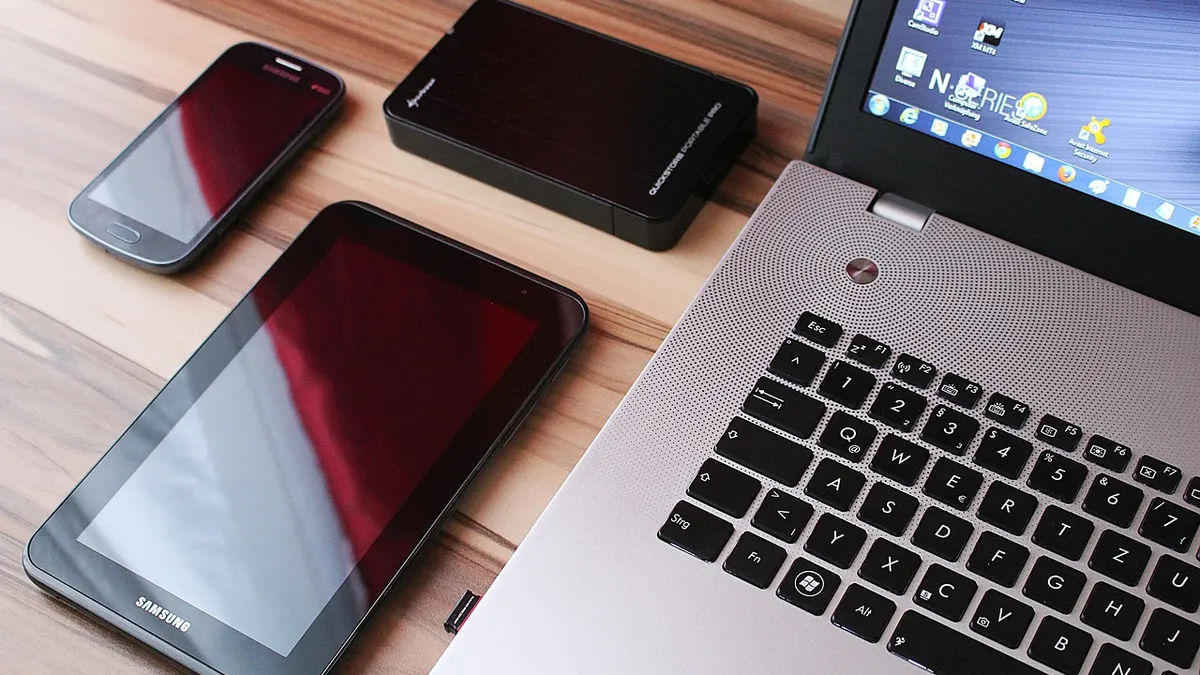
Kopia zapasowa zdjęć z telefonu i komputera powinna istnieć w co najmniej trzech miejscach: na urządzeniu roboczym, na dysku zewnętrznym i poza domem, na przykład w Google Photos lub Apple iCloud Photos. Plan 3-2-1 ogranicza skutki awarii, kradzieży i przypadkowego usunięcia, a CISA zaleca utrzymywanie odseparowanych oraz testowanych kopii danych (źródło: CISA, 2024).
Dlaczego zdjęcia wymagają więcej niż jednej kopii?
Jedna kopia nie chroni zdjęć, gdy telefon wpadnie do wody, komputer przestanie się uruchamiać albo synchronizacja usunie plik na wszystkich urządzeniach. Telefon, Windows 11 i usługa chmurowa mogą działać poprawnie przez lata, ale każdy z tych elementów może zawieść osobno.
Z mojej praktyki wynika, że najboleśniejsze straty dotyczą nie tylko zdjęć z wakacji, lecz także filmów dzieci, skanów dokumentów i fotografii wykonanych komunikatorem. Użytkownik widzi je w galerii, zakłada, że „gdzieś są”, a potem odkrywa, że folder komunikatora nigdy nie trafił do kopii.
- Kopia pierwsza - zdjęcia pozostają na telefonie Android, Apple iPhone albo komputerze, z którego korzystasz na co dzień.
- Kopia druga - pełne oryginały trafiają na osobny dysk zewnętrzny, odłączany po zakończeniu transferu.
- Kopia trzecia - archiwum znajduje się poza domem, na przykład w Google Photos, iCloud Photos lub na drugim dysku przechowywanym w innej lokalizacji.
- Dwa różne nośniki - telefon i dysk USB nie powinny być jedynymi miejscami przechowywania, bo oba można zgubić razem.
- Jedna kopia offline - odłączony dysk zmniejsza ryzyko utraty danych podczas ataku ransomware na komputer z Windows 11.
„Niezależne, odseparowane i regularnie sprawdzane kopie pozwalają ograniczyć skutki awarii oraz incydentów związanych z danymi.” - parafraza zaleceń CISA, Data Backup Guidance, 2024
Ile kopii zdjęć warto mieć dla RAW i filmów?
Trzy kopie są rozsądnym minimum, a zdjęcia RAW i filmy 4K często wymagają dodatkowego dysku archiwalnego, ponieważ zajmują wielokrotnie więcej miejsca niż pliki JPEG. Nie zmniejszaj ich na potrzeby backupu, jeśli zależy Ci na możliwości późniejszej edycji.
Przykład: album z 800 zdjęciami JPEG może zajmować kilkanaście gigabajtów, ale materiał z aparatu w formacie RAW plus filmy HEVC potrafi wypełnić setki gigabajtów. Dla takich zbiorów wybieram dwa dyski: roboczy i archiwalny, zamiast usuwać pliki pod presją braku miejsca.
Czym różni się synchronizacja od prawdziwego backupu?
Synchronizacja aktualizuje ten sam zbiór zdjęć w kilku miejscach, natomiast backup zachowuje niezależną kopię, z której można odtworzyć dane po błędzie. Google Photos i Apple iCloud Photos są wygodne, lecz nie zastępują samodzielnie odłączonego archiwum.
Najprostsza zasada brzmi: zanim usuniesz serię zdjęć z telefonu, sprawdź, czy masz ją na dysku zewnętrznym i czy da się otworzyć kilka plików bez internetu. To zajmuje kilka minut. Potem nie ma zgadywania.
Jak zgrać zdjęcia z Androida i iPhone'a na komputer?
Zdjęcia Android na komputer przeniesiesz najpewniej przewodem USB, wybierając transfer plików, a zdjęcia z Apple iPhone zaimportujesz przez aplikację Zdjęcia lub Eksplorator plików w Windows 11. Po każdym imporcie sprawdź rozszerzenia, rozmiar i datę kilku plików, ponieważ podgląd nie zawsze oznacza skopiowany oryginał (źródło: Apple Support, 2025).
Jak zgrać zdjęcia z Androida przez kabel USB?
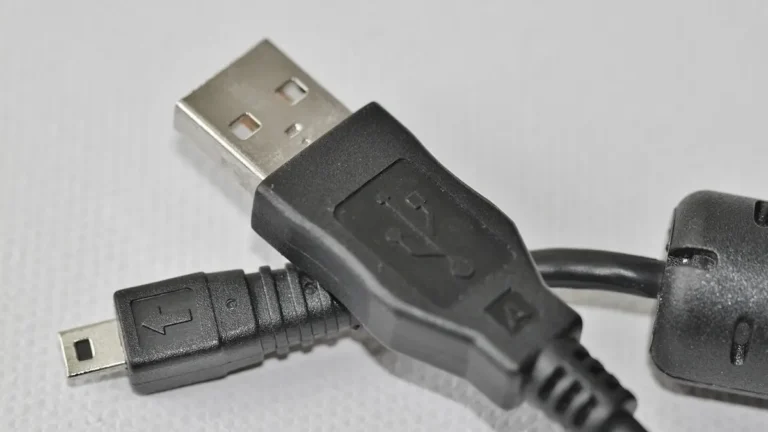
Podłącz Androida przewodem obsługującym dane, odblokuj ekran i wybierz w powiadomieniu tryb „Transfer plików” albo „File Transfer”. Sam kabel do ładowania może nie mieć żył danych, dlatego brak telefonu w Windows 11 często oznacza problem z przewodem, nie ze zdjęciami.
- Odblokuj telefon Android i podłącz go do komputera przewodem USB, najlepiej tym dostarczonym przez producenta telefonu.
- Rozwiń panel powiadomień i wybierz opcję USB, a następnie ustaw „Transfer plików” zamiast „Tylko ładowanie”.
- W Windows 11 otwórz Eksplorator plików, wybierz telefon i przejdź kolejno do pamięci wewnętrznej oraz folderu DCIM.
- Skopiuj folder DCIM/Camera, a osobno sprawdź foldery Pictures, Screenshots, Download oraz foldery używane przez komunikatory.
- Wklej dane do nowego folderu na komputerze, na przykład 2026-08-wakacje-Mazury, bez przenoszenia ich metodą „wytnij”.
- Otwórz po transferze zdjęcie JPEG, plik HEIC i jeden film, a następnie porównaj rozmiar oraz datę wykonania z telefonem.
Nie usuwaj zdjęć z Androida tuż po kopiowaniu. Zostaw je co najmniej do chwili wykonania drugiej kopii na dysku zewnętrznym. Tak unikniesz sytuacji, w której uszkodzony transfer staje się jedyną wersją archiwum.
Jak zgrać zdjęcia z iPhone'a do Windows 11?
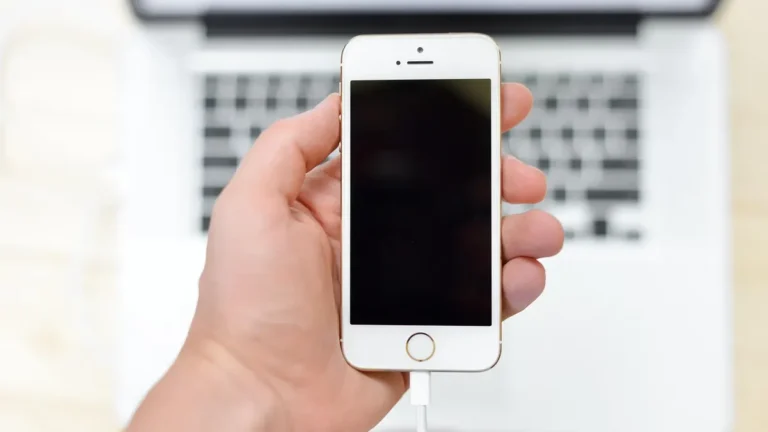
Najpierw podłącz Apple iPhone przewodem USB, odblokuj urządzenie i zaakceptuj komunikat o zaufaniu do komputera, a potem użyj aplikacji Zdjęcia w Windows 11 lub importu z Eksploratora plików. Apple opisuje import zdjęć i filmów jako osobną procedurę zależną od systemu oraz wybranego sposobu transferu (źródło: Apple Support, 2025).
Jeśli na iPhonie działa iCloud Photos z opcją optymalizacji pamięci, urządzenie może nie przechowywać wszystkich oryginałów lokalnie. Przed dużym importem podłącz iPhone'a do Wi-Fi i zasilania, otwórz aplikację Zdjęcia, a następnie daj mu czas na pobranie plików.
- Aplikacja Zdjęcia w Windows 11 - wybierz Importuj, następnie podłączone urządzenie i zaznacz fotografie do skopiowania.
- Eksplorator plików - pozwala ręcznie przeglądać folder DCIM, lecz układ katalogów Apple iPhone może być podzielony na wiele folderów.
- Mac i aplikacja Zdjęcia - umożliwiają import do biblioteki, ale sprawdź miejsce na dysku przed pobraniem dużej kolekcji.
- HEIC - zachowaj pliki w tym formacie, gdy chcesz utrzymać oryginały z iPhone'a bez dodatkowej kompresji.
- HEVC - nie konwertuj filmów tylko po to, by wykonać backup; konwersję zrób dopiero dla konkretnego odbiorcy lub programu.
Jeżeli potrzebujesz wyjaśnienia różnic rozszerzeń, zobacz także HEIC - co to za format i jak go otworzyć oraz jak przenieść zdjęcia z telefonu na komputer.
Jak rozpoznać, że skopiowały się oryginały, a nie podglądy?
Porównaj liczbę plików, ich rozmiar w megabajtach, rozszerzenia i datę wykonania, a nie tylko miniatury w folderze. Zdjęcie o rozdzielczości kilku tysięcy pikseli i film odtwarzający się do końca są lepszym potwierdzeniem niż sama widoczność nazwy pliku.
Przykład: po imporcie 250 zdjęć otwórz plik z początku, środka i końca wyjazdu, a dodatkowo jeden film oraz jedno zdjęcie nocne. Zdjęcia nocne i portretowe częściej ujawniają błąd, bo zwykle mają większy rozmiar niż zwykłe kadry.
Jak zrobić backup zdjęć z telefonu Android i Apple iPhone w chmurze?
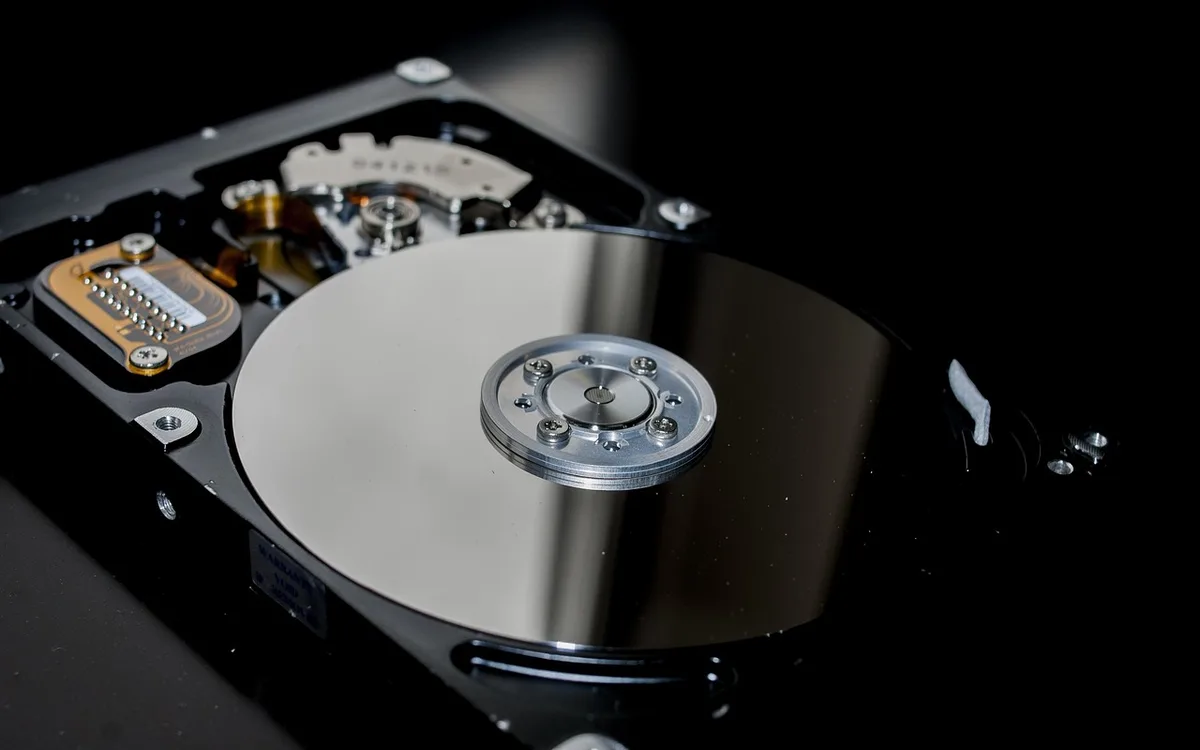
Backup zdjęć z telefonu w Google Photos lub iCloud Photos działa automatycznie po poprawnym zalogowaniu, włączeniu kopii i zapewnieniu miejsca na koncie, ale pozostaje warstwą synchronizacyjną wymagającą niezależnego archiwum. Google i Apple wskazują, że zakres kopii zależy od ustawień urządzenia, konta oraz biblioteki (źródło: Google Photos Help i Apple Support, 2025).
Jak włączyć Google Photos kopię zapasową na Androidzie?
Otwórz Google Photos, dotknij zdjęcia profilowego, wybierz „Ustawienia Zdjęć”, potem „Kopia zapasowa” i włącz przełącznik. Następnie sprawdź, czy właściwe konto Google ma dość wolnego miejsca oraz czy aplikacja obejmuje potrzebne foldery urządzenia.
- Uruchom Google Photos na Androidzie i zaloguj się na konto Google, którego używasz do archiwizacji fotografii.
- Wejdź w „Ustawienia Zdjęć” oraz „Kopia zapasowa”, aby sprawdzić stan tworzenia kopii i używane konto.
- Otwórz ustawienia folderów urządzenia i włącz kopię także dla Screenshots, WhatsApp Images lub innych folderów, które rzeczywiście chcesz archiwizować.
- Podłącz telefon do Wi-Fi oraz ładowarki, gdy wysyłasz długie filmy lub dużą bibliotekę zdjęć RAW.
- Po zakończeniu otwórz photos.google.com na innym urządzeniu i sprawdź zdjęcia z kilku różnych miesięcy.
- Nie usuwaj lokalnych plików przed wykonaniem osobnego eksportu na dysk zewnętrzny.
Google Photos to usługa zdjęć Google, a nie zwykły lokalny folder DCIM ani to samo co Google Drive. W ustawieniach kontroluj jakość przesyłania i wybór folderów, zamiast zakładać, że każda fotografia z telefonu trafia do chmury.
Jak działa Apple iCloud Photos na iPhonie?
Apple iCloud Photos synchronizuje bibliotekę zdjęć między urządzeniami Apple zalogowanymi na to samo konto, dlatego usunięcie zdjęcia może zostać przeniesione na inne urządzenia. W iPhonie sprawdzisz tę funkcję w „Ustawienia” → [Twoje imię] → iCloud → Zdjęcia (źródło: Apple Support, 2025).
„iCloud Photos utrzymuje bibliotekę zdjęć zsynchronizowaną między urządzeniami Apple, a sposób pobierania oryginałów zależy od ustawień urządzenia.” - parafraza Apple Support, Set up and use iCloud Photos, 2025
- Synchronizacja biblioteki - nowe fotografie z Apple iPhone mogą pojawiać się na Macu, iPadzie i w iCloud, gdy urządzenia korzystają z tego samego konta.
- Optymalizacja miejsca - iPhone może przechowywać mniejsze wersje lokalnie, dlatego przed eksportem sprawdź pobranie oryginałów.
- Album „Ostatnio usunięte” - może pomagać po pomyłce, ale nie jest niezależną kopią offline.
- Połączenie Wi-Fi - duża biblioteka, zwłaszcza z filmami HEVC, może synchronizować się długo i wymagać zasilania.
- Eksport na komputer - jest potrzebny, jeżeli chcesz zachować dodatkową wersję poza ekosystemem iCloud.
Google Photos, iCloud Photos czy dysk zewnętrzny na zdjęcia?
Google Photos zapewnia wygodną kopię dla Androida i przeglądanie zdjęć przez konto Google, Apple iCloud Photos najlepiej współpracuje z Apple iPhone, a dysk zewnętrzny daje największą kontrolę nad plikami i kopią offline. Najbezpieczniej połączyć chmurę z odłączanym dyskiem, a nie wybierać wyłącznie jedną metodę.
Czym różni się chmura od dysku zewnętrznego?
Chmura ułatwia automatyzację i dostęp z różnych urządzeń, natomiast dysk zewnętrzny pozwala zachować własną, odseparowaną strukturę folderów bez bieżącej synchronizacji usunięć. Dysk nie jest jednak bezobsługowy: trzeba go bezpiecznie odłączać i co pewien czas testować.
| Metoda | Najmocniejsza strona | Główne ryzyko | Bezpieczne zastosowanie |
|---|---|---|---|
| Google Photos | Automatyczna kopia i dostęp przez konto Google | Nieobjęte foldery lub usunięcie zsynchronizowane | Codzienna kopia zdjęć z Androida |
| Apple iCloud Photos | Integracja z Apple iPhone, iPadem i Maciem | Pomylenie synchronizacji z niezależnym backupem | Biblioteka używana na urządzeniach Apple |
| Dysk zewnętrzny | Pełna kontrola nad oryginałami i strukturą katalogów | Awaria, zgubienie lub kradzież pojedynczego dysku | Miesięczne archiwum offline |
| Drugi dysk poza domem | Ochrona przed lokalnym zdarzeniem w mieszkaniu | Ręczne aktualizacje bywają pomijane | Kopia rodzinnego archiwum co kilka miesięcy |
Jaki dysk wybrać do zdjęć i jak go zabezpieczyć?
Wybierz dysk z zapasem miejsca na kolejne lata, a po imporcie odłącz go od komputera i przechowuj w suchym miejscu. Przy prywatnych zdjęciach zaszyfruj nośnik, zwłaszcza gdy zabierasz go w podróż albo trzymasz poza domem.
- Dysk SSD - jest odporniejszy na wstrząsy podczas przenoszenia, ale nadal wymaga drugiej kopii danych.
- Dysk HDD - często oferuje dużą pojemność do archiwum, lecz nie powinien leżeć podłączony do komputera bez przerwy.
- System plików - przed formatowaniem sprawdź zgodność z Windows 11, macOS i urządzeniami, których używasz.
- Szyfrowanie - zabezpiecza fotografie hasłem, ale utrata hasła może oznaczać trwały brak dostępu do danych.
- Odłączanie - użyj opcji bezpiecznego wysuwania, zanim wyjmiesz przewód USB z komputera.
Instrukcję dla Windows znajdziesz w materiale jak zaszyfrować dysk zewnętrzny. Nie kupuj programu „do backupu” z przypadkowej reklamy wyszukiwarki. Fałszywe przyciski „Pobierz teraz” i instalatory z dodatkowymi aplikacjami są częstą pułapką; oprogramowanie pobieraj ze strony producenta lub z Microsoft Store.
Jak zachować oryginalną jakość zdjęć, HEIC, JPEG, RAW i metadane EXIF?
Oryginalna jakość zdjęć zostaje zachowana wtedy, gdy kopiujesz pliki bez ponownego zapisu i bez wymuszonej konwersji, razem z ich rozszerzeniami oraz metadanymi EXIF. HEIC, JPEG i RAW mają odmienne zastosowania, lecz każdy z tych formatów może wejść do backupu w niezmienionej postaci.
Czy zdjęcia HEIC trzeba konwertować na JPEG?
Nie, format HEIC nie wymaga konwersji do JPEG wyłącznie po to, aby utworzyć kopię zapasową. Zachowaj oryginał HEIC, a kopię JPEG wykonaj tylko, gdy konkretny program, drukarnia lub odbiorca nie potrafi otworzyć pliku.
HEIC jest formatem spotykanym szczególnie w urządzeniach Apple, JPEG jest szeroko obsługiwanym formatem zdjęć, a RAW przechowuje więcej danych do edycji. Konwersja może zmienić rozmiar pliku, kompresję i część danych, dlatego nie zastępuj nią archiwum źródłowego.
- HEIC - zachowaj jako oryginał z Apple iPhone, gdy priorytetem jest zgodność z biblioteką iPhone'a oraz późniejsza edycja.
- JPEG - kopiuj bez ponownego zapisu, ponieważ kolejne zapisy mogą zwiększać kompresję obrazu.
- RAW - przechowuj wraz z plikami towarzyszącymi z programu do obróbki, jeśli z nich korzystasz.
- PNG - zachowaj dla zrzutów ekranu i grafiki z tekstem, gdy istotna jest ostrość interfejsu.
- HEVC - archiwizuj filmy w oryginalnym formacie, a wersję MP4 twórz tylko wtedy, gdy jest potrzebna do odtworzenia.
Jak sprawdzić metadane EXIF po skopiowaniu?
W Windows 11 kliknij plik prawym przyciskiem myszy, wybierz „Właściwości” i kartę „Szczegóły”, aby porównać datę wykonania, wymiary i dane EXIF. Zrób to przed porządkowaniem katalogu, bo data modyfikacji folderu nie zawsze odpowiada dacie wykonania fotografii.
EXIF może zawierać datę, model aparatu, parametry ekspozycji, a czasem lokalizację GPS. Jeśli publikujesz fotografie w internecie, sprawdź dane lokalizacyjne przed wysłaniem pliku. W kopii prywatnej nie usuwaj EXIF bez powodu, ponieważ pomaga później sortować archiwum.
Jak nazwać foldery ze zdjęciami bez utraty porządku?
Zacznij nazwę folderu od roku i miesiąca w formacie RRRR-MM, a potem dodaj krótki opis, na przykład „2026-07-urlop-Grecja”. Taka kolejność działa w Eksploratorze plików Windows 11, na dysku zewnętrznym i po przeniesieniu do innego programu.
- Utwórz folder nadrzędny „Zdjęcia-archiwum”, aby oddzielić kopię od bieżącego pulpitu lub folderu Pobrane.
- Dodawaj katalogi według wzoru „RRRR-MM-opis”, na przykład „2025-12-święta-rodzina”.
- Trzymaj filmy w tym samym wydarzeniu albo w podfolderze „Wideo”, aby nie zniknęły między fotografiami.
- Nie zmieniaj masowo nazw plików, dopóki nie masz dodatkowej kopii i nie wiesz, czy program do zdjęć nie używa własnego katalogu.
- Zapisz w pliku tekstowym krótką informację o nietypowych folderach, na przykład o zdjęciach odzyskanych z uszkodzonego telefonu.
Przydatne porównanie formatów opisuje też JPG, PNG i RAW - różnice formatów zdjęć.
Jak ustawić automatyczny backup zdjęć i usunąć duplikaty bez ryzyka?

Automatyczny backup zdjęć powinien obejmować codzienną kopię do Google Photos albo iCloud Photos oraz ręczny eksport na dysk zewnętrzny przynajmniej raz w miesiącu. Duplikaty usuwaj dopiero po potwierdzeniu, że oryginały znajdują się w co najmniej dwóch niezależnych lokalizacjach.
Jak ustawić prosty harmonogram kopii zdjęć?
Ustaw automatyczne przesyłanie do chmury codziennie przez Wi-Fi, a pierwszy weekend miesiąca przeznacz na import do folderu archiwalnego i kopię na dysk. Stały termin jest skuteczniejszy niż obietnica, że zrobisz backup „kiedyś”.
- Codziennie - sprawdź, czy Google Photos lub Apple iCloud Photos nie pokazuje błędu kopii i czy telefon ma połączenie Wi-Fi.
- Po dużym wydarzeniu - skopiuj zdjęcia z wesela, wyjazdu lub pracy na komputer, zanim zaczniesz usuwać nieudane kadry.
- Raz w miesiącu - przenieś nowe foldery na dysk zewnętrzny i bezpiecznie go odłącz po zakończeniu.
- Raz na trzy miesiące - wykonaj dodatkową kopię na drugi nośnik przechowywany poza mieszkaniem.
- Przed zmianą telefonu - wykonaj pełny eksport i sprawdź, czy obejmuje DCIM, Screenshots, komunikatory oraz filmy.
Jak usuwać duplikaty zdjęć bez skasowania oryginału?
Najpierw oznacz podejrzane duplikaty w osobnym folderze, porównaj rozdzielczość, rozmiar i datę, a dopiero potem usuń potwierdzone kopie. Nie ufaj wyłącznie identycznym nazwom, bo dwa różne zdjęcia mogą nazywać się podobnie, a ten sam kadr może występować jako HEIC i JPEG.
Przykład: plik IMG_1234.HEIC i jego JPEG po wysłaniu przez komunikator nie są równorzędne. HEIC może być oryginałem, a JPEG mniejszą kopią udostępnioną. Zachowaj oba, jeśli nie masz pewności, który wariant zawiera pełniejsze dane.
Jak sprawdzić, czy kopia zapasowa zdjęć jest kompletna?
Kompletna kopia zapasowa zdjęć to taka, z której otworzysz fotografie i filmy z różnych dat na innym urządzeniu, zachowując liczbę plików, oryginalne rozszerzenia oraz metadane EXIF. Test odtworzenia wykonuj po dużym imporcie i przed usunięciem danych ze starego telefonu.
Jak wykonać test odtworzenia zdjęć krok po kroku?
Wybierz co najmniej pięć plików z różnych okresów, skopiuj je z dysku lub chmury na inne urządzenie i otwórz w zwykłej aplikacji do zdjęć. Test ma potwierdzić, że kopia nadaje się do użycia, a nie tylko że folder istnieje.
- Wybierz zdjęcie JPEG, HEIC, RAW, zrzut ekranu i film z różnych miesięcy archiwum.
- Odtwórz wybrane pliki z dysku zewnętrznego na komputerze Windows 11 lub na drugim urządzeniu.
- Sprawdź, czy film odtwarza się do końca, a nie tylko przez pierwsze kilka sekund.
- Porównaj wymiary zdjęcia, rozmiar pliku i datę wykonania z wersją źródłową.
- Otwórz chmurę na drugim urządzeniu i upewnij się, że widzisz także foldery komunikatorów oraz zrzuty ekranu.
- Zapisz datę ostatniego testu w nazwie folderu lub w krótkiej notatce obok archiwum.
Czy usunięcie zdjęcia z telefonu usuwa je z chmury?
To zależy od ustawień usługi, ale w systemach synchronizacyjnych usunięcie zdjęcia z biblioteki może zostać przeniesione także do chmury oraz na inne urządzenia. Sprawdź kosz usługi i nie wykonuj masowego czyszczenia telefonu, dopóki nie masz odłączonej kopii offline.
Google Photos i Apple iCloud Photos mają własne zasady kosza oraz synchronizacji, które mogą się zmieniać. Przed ważnym porządkowaniem sprawdź aktualną dokumentację producenta i przetestuj działanie na jednym niepotrzebnym pliku, a nie na całym albumie.
Najczęściej zadawane pytania

Czy Google Photos to kopia zapasowa?
Google Photos może być jedną warstwą ochrony, jeśli kopia jest włączona na właściwym koncie i obejmuje potrzebne foldery. Dla rodzinnych zdjęć oraz filmów utrzymuj jeszcze niezależną kopię na dysku zewnętrznym.
Jak zgrać zdjęcia z Androida na komputer?
Podłącz telefon Android przewodem USB, odblokuj ekran i ustaw tryb „Transfer plików”. Skopiuj przede wszystkim DCIM/Camera, a następnie sprawdź także Screenshots, Pictures i foldery komunikatorów.
Czy iCloud Photos przechowuje oryginały?
To zależy od ustawień biblioteki i urządzenia Apple. Przed usunięciem zdjęć z iPhone'a sprawdź, czy na komputer lub dysk zostały pobrane pełne pliki, a nie tylko wersje zoptymalizowane.
Czy zdjęcia HEIC trzeba konwertować na JPG?
Nie, do backupu zachowaj oryginalne pliki HEIC. JPG utwórz tylko wtedy, gdy wymaga tego odbiorca, aplikacja albo urządzenie, na którym chcesz otworzyć zdjęcie.
Jaki dysk wybrać do zdjęć?
Wybierz dysk z zapasem pojemności na fotografie, filmy i kolejne lata archiwum. SSD jest wygodny w podróży, a HDD często sprawdza się jako duże archiwum domowe, lecz w obu przypadkach potrzebujesz drugiej kopii.
Jak długo przechowywać zdjęcia na starym telefonie?
Trzymaj je do czasu wykonania kopii na komputerze, dysku zewnętrznym i w chmurze oraz do pozytywnego testu kilku plików. Po sprawdzeniu możesz zwolnić miejsce, ale nie kasuj jedynej lokalnej wersji przed weryfikacją.
Źródła i literatura
Oficjalne instrukcje Google i Apple
- Google Photos Help - Back up photos and videos, dostęp i ustawienia kopii zdjęć oraz filmów, 2025.
- Apple Support - Set up and use iCloud Photos, konfiguracja iCloud Photos oraz synchronizacja biblioteki, 2025.
- Apple Support - Transfer photos and videos from iPhone to a computer, import fotografii i filmów na komputer, 2025.
- CISA - data backup guidance, zasady wykonywania i testowania kopii danych, 2024.
Jak korzystać ze źródeł przy ustawianiu backupu?
Sprawdź instrukcję Google Photos lub Apple iCloud Photos bezpośrednio przed zmianą ustawień, ponieważ ekrany aplikacji i zasady usług mogą się zmieniać. Informacje o cenach planów chmurowych oraz dysków zewnętrznych porównuj w aktualnych ofertach producentów, a nie w starych zestawieniach.
- Google Photos Help - potwierdza ustawienia kopii dla konta Google i folderów urządzenia.
- Apple Support - wyjaśnia ustawienia iCloud Photos oraz import z Apple iPhone.
- CISA - pomaga zrozumieć, dlaczego kopia odłączona i sprawdzona jest bezpieczniejsza od pojedynczego folderu.
- Dokumentacja Windows 11 - służy do weryfikacji importu, bezpiecznego wysuwania i szyfrowania dysków.

Redaktor technologiczny. Pisze o przesyłaniu i udostępnianiu plików, chmurze i bezpieczeństwie danych - prosto, konkretnie i na przykładach. Testuje narzędzia na własnych plikach, zanim je opisze.