
Kopia zapasowa telefonu Android na komputerze - co naprawdę zabezpiecza?
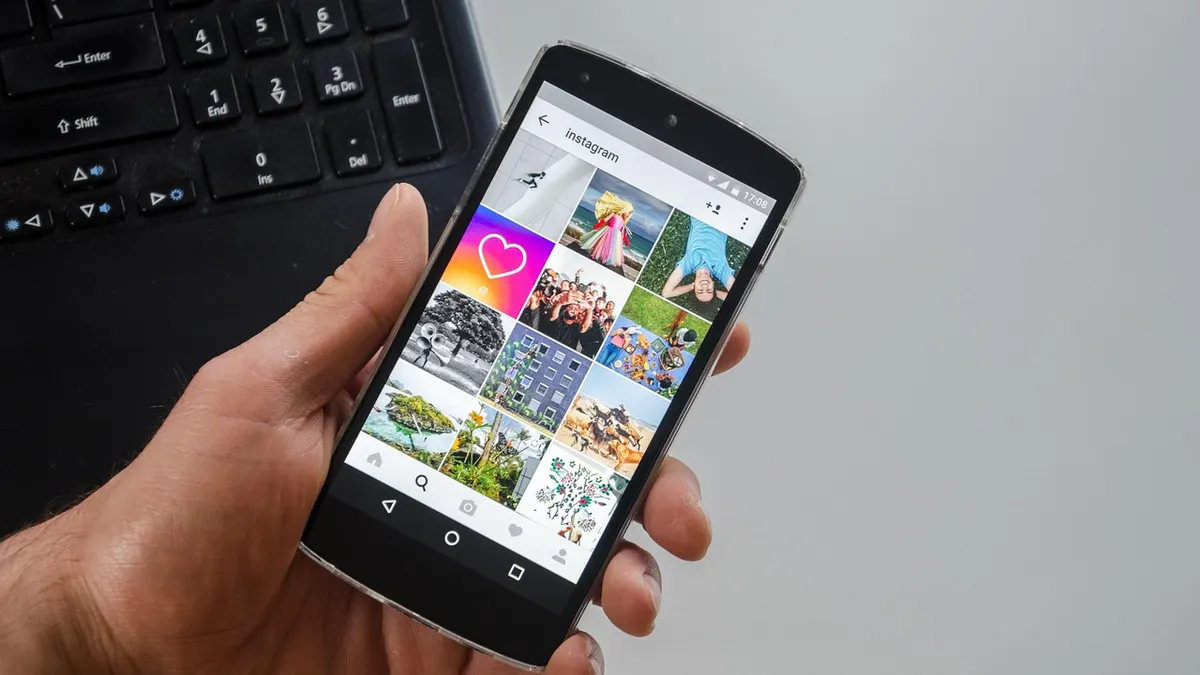
Kopia zapasowa telefonu Android na komputerze to zestaw plików i eksportów pozwalających odzyskać zdjęcia, dokumenty oraz kontakty po awarii, kradzieży lub zmianie urządzenia. Android, Google i Google One rozdzielają ręczne kopiowanie plików od kopii ustawień urządzenia, dlatego sam folder DCIM nie oznacza pełnego backupu (źródło: Google Android Help, sprawdzenie przed publikacją: 2026).
Z mojej redakcyjnej praktyki wynika, że najwięcej danych znika nie po uszkodzeniu telefonu, lecz po błędnym założeniu, że synchronizacja galerii albo skopiowanie kilku zdjęć załatwia sprawę. Nie załatwia. Bezpieczna kopia danych telefonu składa się z kilku elementów, które trzeba sprawdzić osobno.
Co obejmuje backup Android, a czego nie obejmuje?
Backup Android to kopia plików użytkownika, wybranych ustawień i danych aplikacji, charakteryzująca się zakresem zależnym od konta Google, producenta telefonu oraz ustawień konkretnej aplikacji. Pliki widoczne po USB i kopia systemowa Google to dwa różne mechanizmy.
- Zdjęcia i filmy - pliki JPG, HEIC, PNG, MP4 lub MOV można zwykle skopiować lokalnie przez MTP z pamięci telefonu.
- Dokumenty - pliki PDF, DOCX, XLSX i ZIP często znajdują się w folderach Download oraz Documents, ale aplikacja może zapisywać je też we własnej pamięci.
- Kontakty - eksport kontaktów do VCF tworzy przenośny plik vCard, który można zachować na komputerze i drugim nośniku.
- SMS-y i historia połączeń - zwykłe przesyłanie plików USB najczęściej ich nie pokazuje, ponieważ nie są zwykłymi plikami użytkownika.
- Dane aplikacji Android - część aplikacji korzysta z mechanizmu kopii Google, lecz banki, komunikatory i aplikacje 2FA mogą wymagać własnej procedury odzyskiwania.
- Ustawienia telefonu - sieci Wi-Fi, część ustawień i lista aplikacji mogą wrócić z backupu systemowego, ale zakres zależy od modelu Androida i wersji systemu.
Jedno zdanie do zapamiętania: kopia folderów z telefonu chroni pliki, a nie gwarantuje odtworzenia całego środowiska aplikacji i ustawień (źródło: Google Android Help, 2026).
Czy skopiowanie zdjęć oznacza pełną kopię telefonu?
Nie, skopiowanie zdjęć zabezpiecza wyłącznie pliki, które faktycznie przeniosłeś na komputer. Kontakty, wiadomości SMS, dane logowania, kody odzyskiwania i informacje w aplikacjach mogą pozostać poza takim backupem.
Przykład: użytkownik zgrywa folder DCIM z telefonu Samsung lub Xiaomi, a potem resetuje urządzenie. Zdjęcia wrócą po skopiowaniu, ale bez eksportu VCF nie odzyska kontaktów zapisanych lokalnie, a bez kodów odzyskiwania może stracić dostęp do aplikacji uwierzytelniającej.
Jeżeli chcesz rozróżnić oba mechanizmy, zobacz także różnicę między synchronizacją a kopią zapasową. Synchronizacja może usunąć plik także na drugim urządzeniu, gdy skasujesz go w usłudze. Prawdziwa kopia zachowuje niezależną wersję danych.
„Regularne tworzenie kopii zapasowych ogranicza skutki utraty danych po awarii, kradzieży lub błędzie użytkownika.” - parafraza zaleceń CISA, Secure Our World, 2026
Jak przygotować telefon Android i komputer do kopii przez USB?
Do wykonania kopii lokalnej potrzebujesz odblokowanego telefonu Android, kabla USB obsługującego dane, wolnego miejsca na komputerze oraz trybu MTP, często opisanego jako „Przesyłanie plików”. Sam kabel USB Type-C do ładowania nie zawsze przesyła dane, dlatego przed kopiowaniem sprawdź połączenie na jednym pliku.
Jak sprawdzić kabel USB do danych, baterię i wolne miejsce?
Zacznij od podłączenia telefonu przewodem, którym wcześniej przesyłałeś pliki, a następnie sprawdź, czy komputer widzi pamięć urządzenia. Jeśli telefon tylko się ładuje, przewód może mieć przewody zasilające bez linii danych.
- Naładuj telefon do co najmniej 50%, aby urządzenie nie wyłączyło się podczas kopiowania dużych filmów.
- Oceń rozmiar pamięci w Androidzie w ustawieniach pamięci i przygotuj na komputerze co najmniej tyle wolnego miejsca, ile zajmują dane do skopiowania.
- Użyj zaufanego kabla USB Type-C lub micro-USB, najlepiej dołączonego przez producenta telefonu albo sprawdzonego kabla danych.
- Podłącz telefon bezpośrednio do portu komputera, ponieważ tani hub USB może przerywać transfer przy wielu plikach.
- Odblokuj ekran kodem, odciskiem palca lub twarzą, gdyż zablokowany Android zwykle nie udostępnia pamięci plików.
- Utwórz folder docelowy przed rozpoczęciem, na przykład Android-2026-08-09 na dysku wewnętrznym lub dysku zewnętrznym.
Nie przenoś danych metodą wytnij-wklej. Kopiowanie zachowuje oryginały w telefonie, więc chroni przed pomyłką, przerwanym transferem i przypadkowym usunięciem plików.
Jak wybrać tryb Przesyłanie plików lub MTP?
Po podłączeniu USB otwórz powiadomienie systemowe dotyczące USB i wybierz opcję „Przesyłanie plików”, „Transfer plików” albo „MTP”. Nazwa może różnić się między Androidem, Samsungiem, Google Pixel i innymi producentami, ale nie wybieraj trybu „Tylko ładowanie”.
W Windows 11 telefon powinien po chwili pojawić się w Eksploratorze plików w sekcji „Ten komputer”. MTP, czyli Media Transfer Protocol, udostępnia pamięć telefonu w sposób dostosowany do urządzeń mobilnych; nie jest to zwykły dysk USB, więc niektóre operacje mogą działać wolniej.
- Przesyłanie plików/MTP - wybieraj do zdjęć, dokumentów, nagrań i folderów użytkownika.
- Tylko ładowanie - zasila telefon, ale nie daje komputerowi dostępu do plików.
- Przesyłanie zdjęć/PTP - ogranicza dostęp głównie do zdjęć i nie nadaje się do pełniejszej kopii plików.
- Udostępnianie internetu przez USB - służy do sieci, a nie do kopiowania danych telefonu.
Oficjalna dokumentacja Android Developers opisuje, że dostęp aplikacji i komputera do danych telefonu jest ograniczony modelem pamięci systemu Android, dlatego brak części katalogów nie musi oznaczać błędu (źródło: Android Developers, 2026).
Jak skopiować zdjęcia, filmy i dokumenty z Androida?

Zdjęcia z telefonu Android skopiujesz przez USB, otwierając pamięć urządzenia w MTP i kopiując foldery DCIM, Pictures, Movies, Download oraz Documents do katalogu z datą backupu. Najbezpieczniej kopiować całe foldery, zachować ich strukturę i po transferze przetestować pliki na komputerze.
Gdzie są zdjęcia z Androida i ważne pliki użytkownika?
Najczęściej zdjęcia z aparatu znajdują się w folderze DCIM, ale zrzuty ekranu, pliki z komunikatorów i pobrane dokumenty mogą leżeć w innych miejscach. Nie zakładaj, że jedna lokalizacja obejmuje całą galerię.
| Folder Androida | Co zwykle zawiera | Co sprawdzić |
|---|---|---|
| DCIM | Zdjęcia i filmy z aparatu | Podfolder Camera oraz filmy MP4 |
| Pictures | Zrzuty ekranu i obrazy z aplikacji | Folder Screenshots i grafiki PNG |
| Movies | Nagrania ekranu i filmy aplikacji | Duże pliki MP4 lub MOV |
| Download | Pobrane PDF, APK, ZIP i dokumenty | Umowy, bilety, faktury i załączniki |
| Documents | Dokumenty utworzone lub zapisane przez aplikacje | Pliki DOCX, XLSX, PDF oraz skany |
| Foldery komunikatorów | Media pobrane przez wybrane aplikacje | Zdjęcia, filmy i notatki głosowe, jeśli aplikacja je udostępnia |
Przykład praktyczny: plik faktury PDF z WhatsAppa może nie trafić do DCIM, lecz do Download albo folderu aplikacji. Plik PNG ze zrzutem ekranu częściej znajdziesz w Pictures/Screenshots niż w Camera.
Foldery oznaczone plikiem .nomedia mogą być ukryte przed galerią, lecz nadal zawierać dane. Nie usuwaj tego pliku tylko po to, by „zobaczyć zdjęcia” - może zmienić sposób wyświetlania materiałów w aplikacjach.
Jak kopiować bez utraty dat i struktury folderów?
Najpierw utwórz katalog backupu, potem kopiuj całe foldery z telefonu metodą kopiuj-wklej, bez przeciągania ich do przypadkowych lokalizacji. To zachowuje układ katalogów i zmniejsza ryzyko, że dwa pliki o tej samej nazwie nadpiszą się bez ostrzeżenia.
- Utwórz folder główny o nazwie zawierającej urządzenie i datę, na przykład Pixel-Android-2026-08-09.
- Dodaj podfolder Pliki-USB, aby nie mieszać ręcznej kopii z eksportem kontaktów VCF i kodami odzyskiwania.
- Kopiuj DCIM oraz Pictures jako oddzielne katalogi, ponieważ zdjęcia aparatu i screeny mają różne źródła.
- Kopiuj Download oraz Documents po przejrzeniu listy plików, zwłaszcza PDF, CSV, ZIP i dokumentów służbowych.
- Nie klikaj „Zastąp pliki” automatycznie, gdy Windows 11 wykryje duplikaty; wybierz zachowanie obu wersji albo porównaj daty i rozmiary.
- Otwórz próbki po kopiowaniu, czyli jedno zdjęcie JPG, jeden film MP4, jeden PDF i jeden dokument, zanim odłączysz telefon.
Porównaj liczbę plików i rozmiar folderu po obu stronach. Nie muszą być identyczne co do bajta, bo MTP może prezentować pliki inaczej, ale wyraźna różnica - na przykład 300 zdjęć w telefonie i 40 na komputerze - oznacza, że trzeba wrócić do katalogów.
Więcej ścieżek znajdziesz w poradniku jak przenieść zdjęcia z telefonu na komputer oraz w materiale najpopularniejsze formaty plików na Androidzie.
Czy folder DCIM wystarczy jako backup Androida?
Nie. Folder DCIM zwykle chroni zdjęcia i filmy z aparatu, ale nie zastępuje kopii kontaktów, ustawień, SMS-ów ani danych aplikacji. Google rozdziela backup urządzenia od ręcznego kopiowania plików, więc połącz oba sposoby i sprawdź możliwość odtworzenia danych.
- DCIM - obejmuje głównie materiały aparatu, lecz może nie zawierać screenshotów i pobranych obrazów.
- Google Photos - może przechowywać materiały w chmurze, ale sprawdź stan kopii i konto przed resetem telefonu.
- Google Drive - może zawierać dokumenty, lecz nie zastępuje automatycznie lokalnej kopii wszystkich katalogów.
- VCF - zabezpiecza kontakty jako osobny plik, którego DCIM nie zawiera.
- Backup systemowy Google - może chronić część danych aplikacji i ustawień, ale jego zakres zależy od aplikacji oraz urządzenia.
Jak wykonać kopię kontaktów, SMS-ów i danych aplikacji Android?
Kontakty najlepiej zapisać jako plik VCF i skopiować na komputer, natomiast SMS-y, ustawienia i dane aplikacji wymagają osobnego sprawdzenia backupu Androida na koncie Google. Nie zakładaj, że pliki USB obejmą bankowość, komunikatory lub kody uwierzytelniania dwuskładnikowego.
Jak wyeksportować kontakty do pliku VCF?
W aplikacji Kontakty znajdź opcję eksportu, zapisz kontakty jako VCF, a następnie przenieś ten plik na komputer i drugi nośnik. Dokładna ścieżka zależy od aplikacji producenta, więc szukaj pozycji „Zarządzaj kontaktami”, „Eksportuj” lub „Eksportuj do pliku .vcf”.
- Otwórz aplikację Kontakty na telefonie i przejdź do ustawień lub zarządzania kontaktami.
- Wybierz eksport do formatu VCF, nazywanego też vCard, zamiast eksportu do przypadkowego folderu aplikacji.
- Zapisz plik VCF w znanej lokalizacji, na przykład Download, aby łatwo odnaleźć go po USB.
- Skopiuj VCF na komputer do folderu backupu oraz na drugi dysk zewnętrzny.
- Sprawdź plik przez import testowy do obsługiwanej aplikacji kontaktów albo podgląd jego zawartości bez edytowania danych.
- Zanotuj konto kontaktów, gdy używasz kilku kont Google, ponieważ eksport może obejmować inną grupę niż oczekujesz.
Plik VCF jest przydatny przy zmianie telefonu i awarii konta. Przeczytaj też instrukcję jak otworzyć plik VCF z kontaktami, zanim uznasz eksport za wykonany poprawnie.
Czy SMS-y i aplikacje da się skopiować przez USB?
Nie, samo USB zwykle nie kopiuje SMS-ów, ustawień ani prywatnych danych aplikacji, ponieważ Android ogranicza dostęp do tych danych. Sprawdź ustawienia systemowej kopii na koncie Google oraz mechanizmy odzyskiwania każdej ważnej aplikacji.
W Androidzie otwórz Ustawienia i wyszukaj hasło „kopia zapasowa”. System może prowadzić do konta Google lub Google One, ale nazwy ekranów różnią się zależnie od producenta i wersji Androida. Sprawdź datę ostatniej kopii, konto Google oraz dostępne miejsce w usłudze.
- Aplikacja bankowa - sprawdź zasady ponownej aktywacji urządzenia w banku, ponieważ dane bezpieczeństwa często nie wracają automatycznie.
- Komunikator - sprawdź w ustawieniach aplikacji, czy ma własną kopię rozmów i czy do odtworzenia potrzebuje numeru telefonu.
- Aplikacja 2FA - zapisz kody odzyskiwania i sprawdź eksport lub transfer kont, zanim wyczyścisz stare urządzenie.
- Menedżer haseł - upewnij się, że znasz hasło główne i masz awaryjną metodę logowania.
- Google One - traktuj jako pomoc w backupie systemowym, a nie jako zamiennik lokalnej kopii plików na komputerze.
- Karta SIM i eSIM - sprawdź u operatora procedurę przeniesienia numeru, bo nie jest to element folderów telefonu.
Nie instaluj przypadkowego programu reklamowanego hasłem „pełny backup Android jednym kliknięciem”. Fałszywe przyciski „Pobierz teraz” i instalatory z dodatkami reklamowymi są częstą pułapką. Korzystaj z ustawień Androida, Google oraz narzędzi producenta pobranych wyłącznie z oficjalnych stron.
„Ochrona prywatności wymaga zarządzania ryzykiem związanym z przetwarzaniem danych osobowych.” - parafraza NIST, NIST Privacy Framework, 2020
Kopia Androida na Windows 11, macOS i Linux - jakie są różnice?
Kopia Androida przez USB na Windows 11 jest zwykle najprostsza, ponieważ Eksplorator plików obsługuje MTP bez dodatkowej aplikacji. Na macOS i Linux dostęp do pamięci MTP może wymagać zgodnego narzędzia, dlatego przed kopiowaniem sprawdź, czy telefon pojawia się jako urządzenie plików.
Jak skopiować Androida w Windows 11 przez Eksplorator plików?
W Windows 11 podłącz odblokowany telefon, wybierz MTP, otwórz Eksplorator plików i przejdź do „Ten komputer”, a potem do nazwy urządzenia. Stamtąd skopiujesz foldery do wcześniej przygotowanego katalogu backupu.
- Eksplorator plików - pozwala kopiować foldery Androida bez dodatkowego programu po poprawnym włączeniu MTP.
- Port USB komputera - zmień go, jeśli urządzenie znika podczas transferu dużych filmów.
- Historia schowka - nie traktuj jej jako backupu, ponieważ nie przechowuje pełnych plików telefonu.
- Dysk zewnętrzny - użyj go jako drugiego nośnika, ale nie odłączaj w trakcie kopiowania.
Jak działa MTP na macOS i Linux?
Na macOS i Linux wybierz MTP na telefonie, a następnie użyj narzędzia zgodnego z aktualną wersją systemu, pobranego z oficjalnego źródła projektu lub producenta. Najpierw przetestuj kopiowanie pojedynczego pliku JPG, dopiero potem uruchom transfer setek gigabajtów.
| System | Typowy dostęp do Androida | Bezpieczna praktyka |
|---|---|---|
| Windows 11 | Eksplorator plików i MTP | Kopiuj do folderu z datą, potem otwórz próbki plików |
| macOS | Narzędzie obsługujące MTP | Sprawdź zgodność z wersją macOS na stronie producenta |
| Linux | Menedżer plików lub obsługa MTP w środowisku graficznym | Testuj pojedynczy plik i nie wymuszaj odmontowania podczas transferu |
Nie pobieraj pierwszego wyniku z wyszukiwarki tylko dlatego, że obiecuje „Android file transfer free”. Otwórz stronę twórcy oprogramowania, sprawdź nazwę domeny i unikaj serwisów pośredniczących z wieloma przyciskami pobierania.
Jak sprawdzić backup Androida i bezpiecznie go przechowywać?
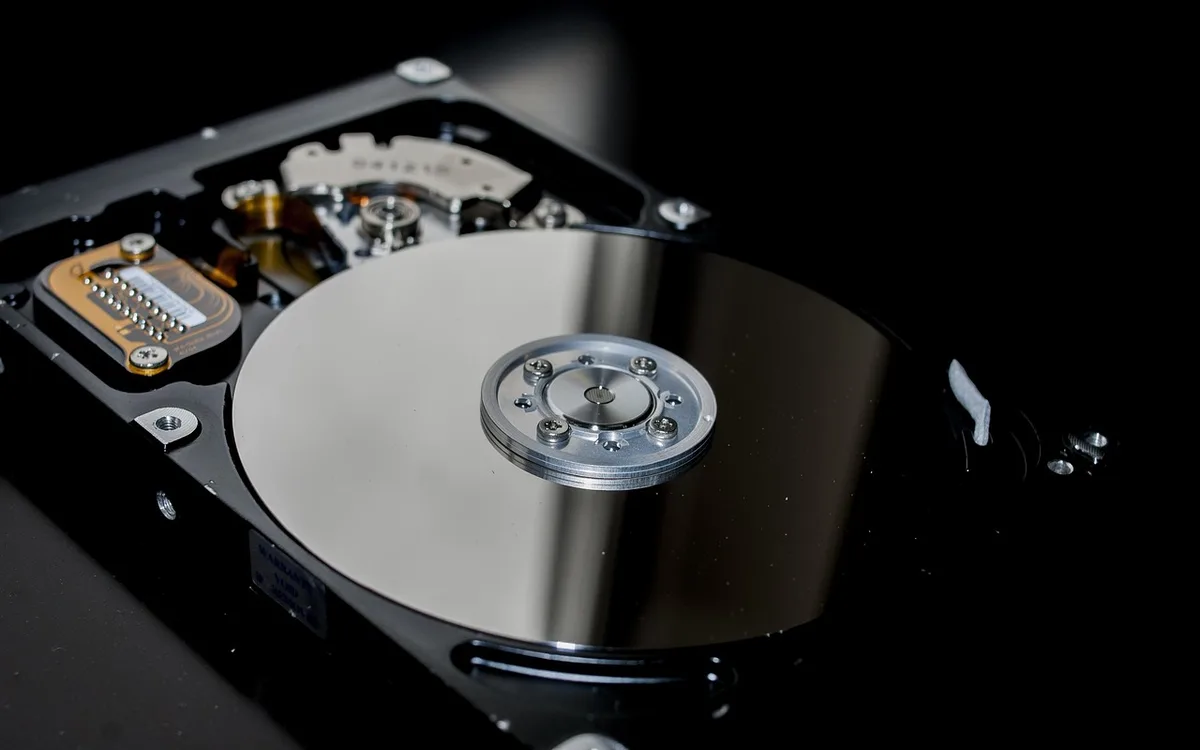
Backup telefonu można uznać za użyteczny dopiero po kontroli liczby plików, otwarciu przykładowego zdjęcia, filmu, PDF i VCF oraz zapisaniu drugiej kopii poza głównym komputerem. CISA zaleca regularne kopie danych, a NIST podkreśla potrzebę ochrony danych osobowych przed nieuprawnionym dostępem.
Jak sprawdzić, czy backup telefonu można odtworzyć?
Wykonaj test odtworzenia bez kasowania danych z telefonu: otwórz pliki z kopii na komputerze i skopiuj próbny dokument do osobnego folderu testowego. Nie resetuj Androida, nie usuwaj oryginałów i nie formatuj karty pamięci, zanim sprawdzisz rezultat.
- Porównaj rozmiar folderów na telefonie i komputerze, aby wykryć podejrzanie małą kopię.
- Otwórz zdjęcie JPG lub HEIC z końca listy, nie tylko pierwszy plik, bo uszkodzenia mogą dotyczyć części transferu.
- Odtwórz film MP4 przez co najmniej kilkanaście sekund, aby sprawdzić obraz i dźwięk.
- Otwórz dokument PDF oraz plik DOCX lub XLSX, jeśli takie dane znajdują się w backupie.
- Sprawdź plik VCF w aplikacji obsługującej kontakty, ale nie importuj go nadpisująco do głównej książki adresowej bez kopii.
- Zapisz datę kontroli w nazwie folderu lub krótkim pliku tekstowym, aby wiedzieć, która kopia przeszła test.
W przypadkach utraty danych, które opisywali czytelnicy, najbardziej pomagała nie najnowsza kopia, lecz ta, którą ktoś wcześniej otworzył i sprawdził. Transfer zakończony komunikatem „gotowe” nie jest jeszcze dowodem, że wszystkie pliki są użyteczne.
Jak stosować regułę 3-2-1 i szyfrowanie backupu?
Reguła 3-2-1 oznacza trzy kopie danych, dwa różne nośniki i jedną kopię poza głównym komputerem. Dla telefonu może to oznaczać oryginały w Androidzie, kopię na komputerze oraz zaszyfrowaną kopię na dysku zewnętrznym albo w zaufanej chmurze.
- Kopia nr 1 - oryginalne dane w telefonie Android, których nie usuwasz przed kontrolą backupu.
- Kopia nr 2 - folder na komputerze, na przykład Android-2026-08-09, przeznaczony do szybkiego dostępu.
- Kopia nr 3 - drugi dysk zewnętrzny lub usługa chmurowa niezależna od komputera.
- Szyfrowanie - chroń nim dysk lub archiwum, jeśli backup zawiera dokumenty, kontakty albo prywatne zdjęcia.
- Unikalne hasło - zapisz je w sprawdzonym menedżerze haseł, bo utracone hasło do szyfrowanej kopii może uniemożliwić odzyskanie danych.
- Odłączenie dysku - po wykonaniu kopii odłącz dysk zewnętrzny, aby awaria komputera lub ransomware nie zaszyfrowały obu kopii naraz.
Instrukcję dla Windows i dysków zewnętrznych znajdziesz w materiale jak zaszyfrować folder lub dysk z backupem. Treść nie zastępuje porady specjalisty od bezpieczeństwa, gdy backup zawiera dane firmowe, dane klientów albo materiały objęte przepisami branżowymi.
Telefon Android nie jest widoczny na komputerze - jak rozwiązać problem?
Gdy komputer nie widzi telefonu Android, w około pierwszych krokach sprawdź odblokowanie ekranu, tryb MTP, kabel USB do danych i inny port USB. Najczęstszą przyczyną jest tryb „Tylko ładowanie” albo przewód, który zasila urządzenie, lecz nie przenosi plików.
Dlaczego Android tylko się ładuje po USB?
Telefon tylko się ładuje, gdy wybrano tryb zasilania, przewód nie obsługuje transmisji danych albo ekran telefonu pozostaje zablokowany. Zmień kabel i tryb USB, zanim zaczniesz instalować sterowniki lub dodatkowe aplikacje.
- Tryb USB - wybierz „Przesyłanie plików” lub MTP w powiadomieniu telefonu.
- Ekran blokady - odblokuj Androida, bo system chroni pamięć przed dostępem z nieznanego komputera.
- Kabel - użyj innego kabla danych, najlepiej sprawdzonego wcześniej z transferem plików.
- Port USB - przełącz przewód do innego portu, bez pośredniego huba.
- Komputer - sprawdź telefon na drugim komputerze, aby odróżnić problem Windows 11 od problemu przewodu lub telefonu.
Jak przywrócić widoczność telefonu w Windows 11, macOS lub Linux?
Wykonaj kolejno pięć prostych czynności: odłącz telefon, odblokuj go, podłącz innym kablem do innego portu, wybierz MTP i uruchom ponownie komputer dopiero wtedy, gdy wcześniejsze kroki nie pomogą. Nie włączaj opcji programistycznych ani debugowania USB wyłącznie po to, aby kopiować zdjęcia.
- Odłącz i podłącz przewód ponownie po odblokowaniu telefonu, aby Android ponownie wyświetlił wybór trybu USB.
- Przetestuj krótki kabel danych, ponieważ uszkodzone lub długie przewody częściej zrywają MTP.
- Otwórz Eksplorator plików w Windows 11 i odśwież widok „Ten komputer”, zamiast klikać wielokrotnie w powiadomienia.
- Uruchom ponownie telefon, jeśli tryb MTP nie pojawia się mimo sprawnego kabla i portu.
- Sprawdź aktualizacje systemu z ustawień Windows, macOS lub Linux, ale pobieraj je wyłącznie z systemowego mechanizmu aktualizacji.
- Skorzystaj z oficjalnej pomocy producenta, gdy telefon nadal nie działa na kilku kablach i komputerach, ponieważ przyczyną może być gniazdo USB urządzenia.
Najczęściej zadawane pytania

Jak zrobić kopię zapasową Androida na komputerze?
Podłącz odblokowany telefon kablem obsługującym dane, wybierz MTP lub „Przesyłanie plików” i skopiuj ważne foldery do katalogu z datą. Osobno wyeksportuj kontakty do VCF oraz sprawdź kopię systemową danych aplikacji na koncie Google.
Czy folder DCIM zawiera wszystkie dane telefonu?
Nie. DCIM obejmuje zwykle zdjęcia i filmy z aparatu, ale nie zapewnia kopii kontaktów, SMS-ów, ustawień ani danych aplikacji. Sprawdź także Pictures, Download, Documents i eksport kontaktów VCF.
Dlaczego komputer nie widzi telefonu Android?
Najczęściej telefon pracuje w trybie ładowania albo kabel nie przesyła danych. Odblokuj ekran, wybierz MTP, zmień przewód i port USB, a następnie sprawdź urządzenie na drugim komputerze.
Czy można zrobić pełny backup Androida samym USB?
Nie. USB dobrze zabezpiecza widoczne pliki użytkownika, lecz nie gwarantuje pełnej kopii ustawień, SMS-ów i prywatnych danych aplikacji. Uzupełnij kopię lokalną o eksport kontaktów oraz kontrolę ustawień backupu Google.
Jak zapisać kontakty z telefonu Android na komputerze?
W aplikacji Kontakty użyj eksportu do pliku VCF, a potem skopiuj plik na komputer oraz drugi nośnik. Otwórz lub zaimportuj go testowo w bezpiecznym miejscu, aby potwierdzić obecność rekordów.
Czy backup telefonu powinien być szyfrowany?
Tak, jeśli zawiera prywatne zdjęcia, dokumenty, kontakty albo dane firmowe. Szyfruj dysk lub archiwum silnym, unikalnym hasłem i przechowuj hasło w menedżerze haseł, nie w nazwie folderu backupu.
Źródła i literatura
- Google Android Help - pomoc dotycząca backupu i przywracania danych Android, sprawdzenie odniesienia: 2026.
- Android Developers - dokumentacja platformy Android i modelu dostępu do danych, 2026.
- CISA - Secure Our World, zalecenia dotyczące kopii danych i bezpieczeństwa, 2026.
- NIST - Privacy Framework, 2020.

Redaktor technologiczny. Pisze o przesyłaniu i udostępnianiu plików, chmurze i bezpieczeństwie danych - prosto, konkretnie i na przykładach. Testuje narzędzia na własnych plikach, zanim je opisze.