
Co obejmuje kopia zapasowa telefonu i czego zwykle nie odzyskasz?
Kopia zapasowa telefonu z Androidem to zapis wybranych ustawień, kontaktów, SMS-ów, historii połączeń, listy aplikacji i części danych aplikacji, charakteryzujący się zależnością od konta, wersji systemu i ustawień producenta. Na telefonach Motorola, Huawei i Xiaomi zdjęcia oraz pliki bywają chronione osobnym mechanizmem, co potwierdza dokumentacja Google Android Help z 2026 roku.
Najczęstsza pułapka wygląda tak: użytkownik widzi komunikat „kopia gotowa”, resetuje telefon, a potem nie ma zdjęć z folderu DCIM albo dokumentów z Pobranych. Backup Androida i synchronizacja plików nie są tym samym. Z mojej praktyki redakcyjnej wynika, że przed resetem najlepiej otworzyć kilka ważnych zdjęć już z chmury oraz sprawdzić datę ostatniej kopii.
Jakie dane zapisuje backup Androida?
Backup Androida zwykle zapisuje dane powiązane z kontem Google lub kontem producenta, ale nie gwarantuje odzyskania zawartości każdej aplikacji. Zakres sprawdzisz w ustawieniach kopii na konkretnym telefonie, zanim usuniesz dane ze starego urządzenia.
- Kontakty zapisane na koncie Google, HUAWEI ID albo koncie Xiaomi zwykle wracają po zalogowaniu na to samo konto.
- Wiadomości SMS i historia połączeń mogą wejść do kopii urządzenia, jeśli dana opcja jest dostępna i włączona.
- Ustawienia Wi-Fi, tapeta, część preferencji systemowych oraz lista aplikacji często odtwarzają się podczas pierwszej konfiguracji.
- Dane aplikacji mogą wrócić tylko częściowo, ponieważ każda aplikacja samodzielnie decyduje, co przekazuje do mechanizmu backupu.
- Kontakty zapisane wyłącznie na karcie SIM wymagają osobnego importu, dlatego nie zakładaj, że chmura je objęła.
Kopia urządzenia Android może obejmować ustawienia, kontakty, SMS-y i część danych aplikacji, lecz jej zawartość zależy od telefonu oraz aplikacji - źródło: Google Android Help, 2026.
Czego kopia telefonu może nie przywrócić?
Pliki pobrane, rozmowy z komunikatorów, dane bankowe i kody uwierzytelniania dwuetapowego często wymagają własnej procedury zabezpieczenia. Nie traktuj jednej zielonej ikony chmury jako potwierdzenia, że wszystko jest bezpieczne.
- Folder Pobrane może zawierać umowy PDF, bilety i instalatory APK, których standardowa kopia systemowa nie obejmuje.
- WhatsApp, Signal i podobne komunikatory mają własne ustawienia eksportu lub backupu rozmów.
- Aplikacje bankowe zwykle wymagają ponownej aktywacji na nowym urządzeniu ze względów bezpieczeństwa.
- Kody z aplikacji 2FA, takich jak Google Authenticator, trzeba przenieść zgodnie z instrukcją danej aplikacji lub zabezpieczyć kodami zapasowymi.
- Pliki zapisane na karcie microSD nie zawsze trafiają do chmury, więc skopiuj je dodatkowo na komputer.
Nie wysyłaj haseł ani kodów 2FA do własnej skrzynki e-mail jako „kopii”. Zapisz kody odzyskiwania offline, na przykład w sejfie haseł lub na kartce przechowywanej w bezpiecznym miejscu.
„Zakres danych możliwych do przywrócenia zależy od urządzenia, wersji Androida i używanych aplikacji.” - Google Android Help, dokumentacja kopii danych Androida, 2026
Jak przygotować telefon do wykonania kopii zapasowej?
Przed wykonaniem kopii danych telefonu sprawdź właściwe konto, stabilne Wi-Fi, ładowanie i wolne miejsce w używanej chmurze. Najbezpieczniej zacząć przy baterii powyżej 50% lub z podłączoną ładowarką, ponieważ przerwane przesyłanie dużej galerii może zostawić niepełną synchronizację.
Ścieżki menu w Androidzie, MIUI i HyperOS zmieniają się po aktualizacjach. Gdy nie widzisz opisanej pozycji, wpisz w wyszukiwarce Ustawień słowo „kopia”, „backup”, „Google” albo „chmura”. Nie instaluj aplikacji reklamujących „backup jednym kliknięciem” z przypadkowych stron - fałszywe przyciski „Pobierz teraz” często prowadzą do dodatków reklamowych.
Co sprawdzić przed resetem telefonu?
Zanim uruchomisz reset telefonu, wykonaj sześć kontroli: konto, datę kopii, zdjęcia, pliki, komunikatory i kody logowania. Ta krótka lista zajmuje zwykle kilkanaście minut, a może oszczędzić odzyskiwania danych przez wiele dni.
- Sprawdź adres aktywnego konta Google, HUAWEI ID lub konta Xiaomi i zapisz go poza telefonem.
- Otwórz ustawienia kopii i odczytaj datę oraz godzinę ostatniego poprawnego wykonania backupu.
- Wejdź do Zdjęć Google, Galerii Huawei Cloud albo Xiaomi Cloud i otwórz trzy zdjęcia z różnych miesięcy.
- Skopiuj folder Pobrane, Dokumenty i DCIM na komputer albo dysk zewnętrzny.
- Zweryfikuj ustawienia kopii w WhatsAppie oraz innych komunikatorach, których używasz do ważnych rozmów.
- Zapisz kody odzyskiwania do kont i sprawdź sposób przeniesienia aplikacji 2FA.
Czy kopię można robić przez dane komórkowe?
To zależy od ustawień usługi, ale przy dużej galerii lepiej użyć Wi-Fi, ponieważ filmy 4K i zdjęcia szybko zużyją pakiet danych. Wi-Fi zmniejsza też ryzyko przerwania wysyłania po zmianie zasięgu.
- Sieć Wi-Fi powinna być stabilna, szczególnie przy pierwszej kopii liczącej kilka lub kilkadziesiąt gigabajtów.
- Ładowarka ogranicza ryzyko zatrzymania kopii przez tryb oszczędzania energii.
- Blokada ekranu powinna pozostać włączona, bo chroni dane podczas przenoszenia telefonu.
- Wolne miejsce w chmurze sprawdzaj przed startem, a nie dopiero po komunikacie o błędzie.
Motorola - jak zrobić kopię zapasową Google krok po kroku?
Na konsumenckich telefonach Motorola z Androidem kopię urządzenia włączysz zwykle w Ustawieniach, w sekcji Google lub System i kopia zapasowa. Po wybraniu właściwego konta Google uruchom ręcznie backup i sprawdź godzinę ostatniej kopii; nazwy pozycji mogą się różnić między modelami oraz wersjami Androida, co zaznacza Motorola Support.
Gdzie znaleźć ustawienia kopii na Motoroli?
Najpierw otwórz Ustawienia i wyszukaj „kopia zapasowa”; na wielu modelach Motorola znajdziesz tam opcję „Kopia zapasowa Google” albo „Backup”. Jeśli telefon pokazuje inne konto niż używane na nowym urządzeniu, zatrzymaj się i popraw konto przed uruchomieniem kopii.
- Otwórz aplikację Ustawienia na telefonie Motorola.
- Wpisz w polu wyszukiwania kopia zapasowa lub przejdź do Google.
- Wybierz opcję kopii danych urządzenia i sprawdź adres konta Google.
- Włącz kopię, jeżeli przełącznik jest wyłączony, a następnie wybierz wykonanie kopii teraz.
- Pozostaw telefon na Wi-Fi i ładowarce, aż data ostatniej kopii zmieni się na bieżącą.
- Zrób zrzut ekranu z datą kopii, jeśli zaraz planujesz reset lub sprzedaż urządzenia.
Przykład: po zmianie Motoroli G84 na nowszy model zalogowanie na to samo konto Google podczas pierwszego uruchomienia może odtworzyć listę aplikacji i część ustawień, ale nie zastępuje sprawdzenia galerii oraz Pobranych.
Czy zdjęcia z Motoroli zapisują się automatycznie w Zdjęciach Google?
Nie zawsze - Zdjęcia Google wymagają osobnego włączenia backupu i sprawdzenia, które foldery urządzenia są objęte synchronizacją. Sam backup ustawień Androida nie jest dowodem, że wszystkie fotografie z folderu DCIM, Screenshots czy WhatsApp Images trafiły do chmury.
- Otwórz Zdjęcia Google, dotknij ikony profilu i sprawdź stan tworzenia kopii.
- W ustawieniach aplikacji sprawdź, czy wybrano właściwe konto Google.
- Skontroluj foldery urządzenia, zwłaszcza DCIM, Screenshots i foldery komunikatorów.
- Otwórz zdjęcie w przeglądarce po zalogowaniu na konto, aby potwierdzić, że plik faktycznie jest w chmurze.
- Nie usuwaj zdjęć z telefonu, dopóki nie potwierdzisz ich obecności poza urządzeniem.
„Kopia biblioteki zdjęć jest osobną funkcją od kopii ustawień urządzenia i wymaga kontroli wybranych folderów.” - Google Photos Help, dokumentacja synchronizacji zdjęć, 2026
Jeśli potrzebujesz dodatkowej instrukcji, zobacz także jak wykonać kopię zapasową telefonu krok po kroku.
Huawei - Huawei Cloud, Phone Clone i kopia lokalna
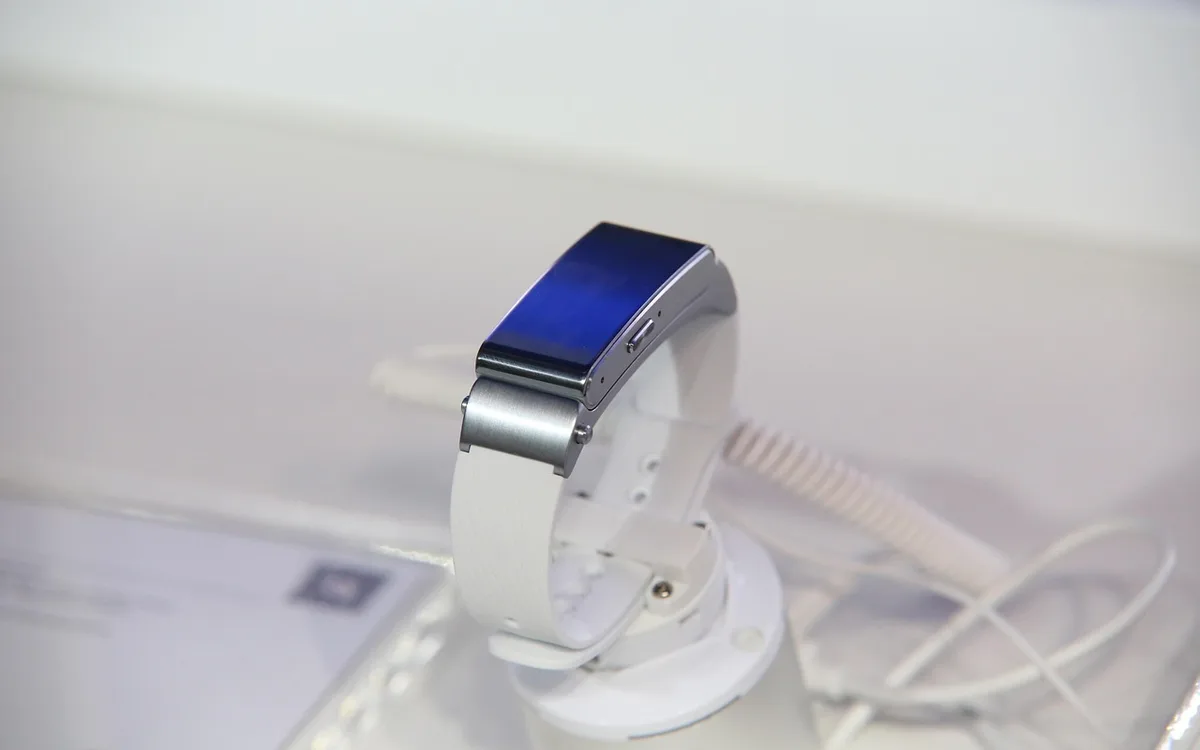
Huawei Cloud, Phone Clone i lokalna kopia Huawei służą do różnych zadań: chmura synchronizuje wybrane dane konta, Phone Clone przenosi dane między urządzeniami, a kopia lokalna tworzy archiwum w pamięci telefonu lub nośniku. Phone Clone nie jest automatycznie długoterminowym backupem - źródło: HUAWEI Support, 2026.
Dostępność usług Google w telefonach Huawei zależy od modelu i konfiguracji. Nie zakładaj, że każda instrukcja dla starszego urządzenia będzie pasowała do nowszego modelu z EMUI albo HarmonyOS. Szukaj funkcji w Ustawieniach pod hasłami „HUAWEI ID”, „Cloud”, „Backup” oraz „Phone Clone”.
Jak włączyć kopię w Huawei Cloud?
Najpierw zaloguj się do HUAWEI ID, potem otwórz ustawienia Huawei Cloud i wybierz dane do synchronizacji. Przed resetem sprawdź, czy w chmurze widzisz rzeczywistą zawartość, na przykład kontakty i ostatnie zdjęcia, a nie tylko aktywny przełącznik.
- HUAWEI ID identyfikuje konto, na którym zapisują się dane synchronizowane przez Huawei Cloud.
- Kontakty, notatki, galeria i inne kategorie mogą mieć osobne przełączniki synchronizacji.
- Stan ostatniej synchronizacji sprawdzaj przy aktywnym Wi-Fi, ponieważ przy danych komórkowych usługa może czekać.
- Hasło do HUAWEI ID oraz metody odzyskiwania konta zabezpiecz przed rozpoczęciem migracji.
- Zakres chmury zależy od modelu, regionu oraz wersji systemu, dlatego odczytaj opis przy każdej opcji.
Czy Phone Clone jest kopią zapasową?
Nie - Phone Clone przede wszystkim przenosi dane bezpośrednio ze starego telefonu na nowy, więc działa najlepiej, gdy oba urządzenia masz pod ręką. Po udanym transferze nadal wykonaj kopię chmurową albo lokalną, bo Phone Clone nie zastępuje archiwum na wypadek awarii.
- Zainstaluj Phone Clone wyłącznie z oficjalnego sklepu aplikacji lub użyj wersji fabrycznie dostępnej w telefonie Huawei.
- Na nowym telefonie wybierz odbieranie danych, a na starym wysyłanie danych.
- Zeskanuj kod QR wyświetlany przez nowe urządzenie i zaakceptuj połączenie lokalne.
- Wybierz kategorie danych, zwracając uwagę na zdjęcia, dokumenty i dane aplikacji.
- Nie blokuj agresywnie aplikacji ani nie wyłączaj Wi-Fi, dopóki Phone Clone nie pokaże zakończenia transferu.
- Porównaj liczbę zdjęć i zawartość folderu Pobrane na obu urządzeniach.
Jak wykonać lokalną kopię Huawei na nośniku?
W aplikacji lub ustawieniach kopii Huawei wybierz tworzenie kopii lokalnej, ustaw hasło i wskaż pamięć telefonu, kartę albo podłączony nośnik, jeśli model go obsługuje. Hasło do zaszyfrowanej kopii zapisz poza telefonem, bo bez niego odzyskanie danych może być niemożliwe.
- Kopia lokalna przydaje się jako drugie zabezpieczenie przed błędem synchronizacji chmurowej.
- Dysk zewnętrzny powinien mieć wolne miejsce większe niż przewidywany rozmiar archiwum.
- Folder Pobrane oraz media z komunikatorów sprawdzaj osobno, bo to tam najczęściej brakuje plików po migracji.
- Nośnik po kopiowaniu odłącz przez opcję bezpiecznego wysuwania, aby nie uszkodzić plików.
Xiaomi - Xiaomi Cloud, Google i ręczne archiwizowanie plików
Na telefonie Xiaomi konto Xiaomi i konto Google mogą zabezpieczać różne dane, dlatego przed zmianą urządzenia sprawdź oba mechanizmy. Xiaomi Cloud jest usługą konta Xiaomi, HyperOS to system producenta, a Google One jest usługą przestrzeni i subskrypcji Google - nie są to nazwy tego samego backupu.
Czym różni się Xiaomi Cloud od kopii konta Google?
Xiaomi Cloud synchronizuje dane związane z kontem Xiaomi, a kopia Google obsługuje dane Androida powiązane z kontem Google. Najbezpieczniejszy wariant to używanie obu usług oraz ręczna kopia ważnych dokumentów przez USB.
| Rozwiązanie | Główne zastosowanie | Co sprawdzić przed resetem |
|---|---|---|
| Xiaomi Cloud | Dane powiązane z kontem Xiaomi | Galerię, kontakty, notatki i stan synchronizacji |
| Kopia Google | Ustawienia Androida i część danych aplikacji | Konto Google oraz datę ostatniego backupu |
| Zdjęcia Google | Biblioteka zdjęć i wybrane foldery | Folder DCIM, Screenshots i konto w aplikacji |
| Kopia USB | Dokumenty, Pobrane i lokalne archiwum | Pełne otwieranie plików po skopiowaniu |
- Xiaomi Cloud wymaga zalogowania do konta Xiaomi i włączenia konkretnych kategorii synchronizacji.
- Google One nie jest nazwą każdego backupu Androida, lecz usługą Google z przestrzenią i planami subskrypcji.
- MIUI oraz HyperOS mogą inaczej nazywać ustawienia, zwłaszcza po aktualizacji systemu.
- Dokumentacja Xiaomi Global Support zaleca sprawdzanie funkcji dostępnych dla modelu i regionu.
Jak zrobić kopię zapasową Xiaomi w MIUI lub HyperOS?
Najpierw wyszukaj w Ustawieniach hasło „kopia zapasowa”, sprawdź konto Xiaomi i konto Google, a potem uruchom backup oraz synchronizację galerii. W HyperOS i MIUI pozycje mogą mieć różne nazwy, więc nie kopiuj ślepo ścieżki z filmu dla innego modelu.
- Otwórz Ustawienia i użyj wyszukiwarki ustawień, wpisując „backup” lub „kopia zapasowa”.
- Sprawdź konto Xiaomi w sekcji kont oraz stan Xiaomi Cloud.
- Sprawdź konto Google i datę kopii Androida.
- Otwórz Galerię lub Zdjęcia Google i potwierdź synchronizację najnowszych zdjęć.
- Podłącz telefon do komputera i skopiuj Pobrane oraz Dokumenty jako niezależną kopię.
- Nie usuwaj starego telefonu z konta Xiaomi ani Google, dopóki odzyskane dane nie przejdą kontroli.
Jak skopiować kontakty, SMS-y i historię połączeń?
Najpierw sprawdź, na jakim koncie znajdują się kontakty, ponieważ kontakt zapisany lokalnie, na SIM i w Google może wyglądać podobnie, ale wymaga innego przeniesienia. SMS-y oraz historię połączeń kontroluj w szczegółach kopii systemowej, nie tylko w aplikacji Telefon.
- Kontakty Google sprawdzisz po zalogowaniu na to samo konto na nowym Androidzie.
- Kontakty Xiaomi lub Huawei wymagają aktywnej synchronizacji odpowiedniego konta producenta.
- Kontakty z karty SIM możesz zaimportować w aplikacji Kontakty, wybierając import z SIM.
- SMS-y i historia połączeń powinny mieć widoczną aktualną datę w szczegółach backupu urządzenia.
Gdy szukasz lokalnych dokumentów, przyda się instrukcja gdzie znaleźć pobrane pliki w telefonie.
Kopia zdjęć i plików na komputer lub dysk zewnętrzny

Kopia telefonu na komputer przez kabel USB to najprostsze drugie zabezpieczenie dla folderu DCIM, Pobranych i Dokumentów, niezależne od kont Google, Huawei Cloud czy Xiaomi Cloud. Po podłączeniu wybierz w telefonie tryb „Transfer plików”, skopiuj dane do nowego folderu z datą i otwórz kilka plików po zakończeniu.
Jak skopiować folder DCIM przez kabel USB?
Pierwszym krokiem jest odblokowanie telefonu i wybranie na powiadomieniu USB opcji transferu plików, nie samego ładowania. Komputer z Windows pokaże telefon w Eksploratorze plików, zwykle jako urządzenie przenośne.
- Podłącz telefon Motorola, Huawei lub Xiaomi sprawnym kablem danych, nie tylko kablem do ładowania.
- Odblokuj ekran telefonu i wybierz powiadomienie dotyczące połączenia USB.
- Wybierz opcję Transfer plików albo MTP.
- Na komputerze otwórz Eksplorator plików, telefon, a następnie Pamięć wewnętrzną.
- Skopiuj foldery DCIM, Pictures, Download i Documents do folderu z datą.
- Otwórz kilka zdjęć JPG, film MP4 i dokument PDF z kopii, zanim odłączysz telefon.
Dlaczego nie usuwać plików przed sprawdzeniem kopii?
Nie usuwaj plików ani nie resetuj starego telefonu, dopóki nie sprawdzisz kopii na drugim urządzeniu i nie zalogujesz się do kluczowych aplikacji. Widoczny folder na dysku nie oznacza jeszcze poprawnej kopii - plik może być niepełny, uszkodzony albo zapisany w złej lokalizacji.
- Zdjęcia powinny otwierać się z dysku komputera, a nie tylko z podłączonego telefonu.
- Filmy MP4 sprawdź przez odtworzenie przynajmniej początku i końca nagrania.
- Dokumenty PDF oraz ZIP otwórz przed wymazaniem urządzenia; pomocna może być instrukcja jak otworzyć plik ZIP na Androidzie.
- Dysk zewnętrzny odłączaj dopiero po użyciu funkcji bezpiecznego wysuwania w Windows.
Jak przywrócić dane po zmianie lub resecie telefonu?
Najwięcej danych przywrócisz podczas pierwszej konfiguracji nowego lub zresetowanego Androida: połącz go z Wi-Fi, zaloguj na to samo konto i wybierz odtworzenie kopii albo transfer ze starego urządzenia. Jeśli pominiesz ten etap, część danych nadal zsynchronizuje się później, lecz niektóre ustawienia i aplikacje mogą wymagać ręcznego odtworzenia - źródło: Google Android Help, 2026.
Jak przywrócić kopię Androida podczas pierwszego uruchomienia?
Zacznij od połączenia z Wi-Fi i zalogowania na dokładnie to konto Google, HUAWEI ID lub konto Xiaomi, na którym powstała kopia. Sprawdź nazwę urządzenia oraz datę backupu, jeśli system pokaże kilka archiwów.
- Włącz nowy lub zresetowany telefon i wybierz język oraz sieć Wi-Fi.
- Zaloguj się na właściwe konto, nie na drugi adres używany tylko do poczty.
- Wybierz przeniesienie danych z poprzedniego urządzenia albo przywrócenie kopii z chmury.
- Wskaż najnowszą kopię, porównując datę i nazwę starego telefonu.
- Pozostaw urządzenie na Wi-Fi oraz ładowarce, ponieważ aplikacje mogą pobierać się jeszcze przez dłuższy czas.
- Po konfiguracji otwórz kontakty, galerię, Pobrane, komunikatory i aplikacje finansowe.
Co zrobić, gdy brakuje zdjęć po przeniesieniu telefonu?
Najpierw sprawdź konto używane w Zdjęciach Google, Xiaomi Cloud lub Huawei Cloud, potem foldery objęte synchronizacją i kosz usługi. Brak zdjęć najczęściej wynika z logowania na inne konto albo z tego, że konkretny folder nigdy nie był objęty kopią.
- Porównaj adres e-mail lub HUAWEI ID na starym i nowym telefonie.
- Sprawdź folder DCIM, Screenshots oraz foldery komunikatorów w ustawieniach synchronizacji zdjęć.
- Otwórz chmurę w przeglądarce, aby odróżnić brak synchronizacji od problemu z aplikacją.
- Sprawdź lokalną kopię USB na komputerze, jeśli chmura nie zawiera plików.
- Nie instaluj „cudownych” aplikacji do odzyskiwania zdjęć z reklam, zwłaszcza gdy żądają dostępu do bankowości lub płatności.
Dlaczego kopia telefonu nie jest kompletna i jak rozwiązać problem?
Niepełna kopia zapasowa telefonu najczęściej wynika z użycia innego konta, braku miejsca, wyłączonej synchronizacji zdjęć, ograniczeń baterii albo przerwanego Wi-Fi. Najpierw sprawdź datę kopii i konto, potem zawartość chmury oraz lokalne pliki; nie wykonuj resetu „na próbę”, bo utrudni to diagnozę.
Jak naprawić błąd braku miejsca lub zatrzymaną synchronizację?
Najpierw ustal, która usługa zgłasza brak miejsca - Google One, Huawei Cloud czy Xiaomi Cloud - ponieważ usunięcie plików z niewłaściwej aplikacji może nie rozwiązać problemu. Zanim cokolwiek skasujesz, wykonaj dodatkową kopię na komputer.
- Sprawdź stan przestrzeni na koncie używanym przez Google One, Huawei Cloud albo Xiaomi Cloud.
- Usuń duże, zbędne pliki dopiero po zapisaniu ich na dysku zewnętrznym.
- Wyłącz tymczasowo agresywne oszczędzanie baterii dla aplikacji obsługującej synchronizację.
- Podłącz telefon do Wi-Fi i ładowarki, a następnie ręcznie uruchom kopię ponownie.
- Zaktualizuj Zdjęcia Google, usługi producenta oraz system, korzystając wyłącznie z oficjalnego sklepu aplikacji.
Jak sprawdzić, czy przywracanie danych zakończyło się poprawnie?
Po przywróceniu przejdź przez listę sześciu kategorii danych i porównaj je ze starym telefonem, zanim go wyczyścisz. Taka kontrola jest skuteczniejsza niż patrzenie na ogólny komunikat „konfiguracja zakończona”.
- Kontakty powinny mieć oczekiwaną liczbę wpisów i najnowsze numery telefonów.
- Galeria powinna zawierać najnowsze zdjęcia oraz filmy z folderu DCIM.
- Folder Pobrane powinien zawierać ważne dokumenty PDF, bilety i pliki ZIP.
- Komunikatory powinny mieć rozmowy tylko wtedy, gdy ich własny backup lub transfer je objął.
- Aplikacje finansowe oraz 2FA powinny działać po ponownej, bezpiecznej aktywacji.
- Stary telefon zachowaj bez resetu przez kilka dni, dopóki nie potwierdzisz wszystkich krytycznych danych.
Nie kasuj danych ze starego telefonu przed sprawdzeniem plików i kluczowych aplikacji na nowym urządzeniu - to zalecenie zgodne z procesem przywracania opisanym przez Google Android Help, 2026.
Najczęściej zadawane pytania

Jak zrobić kopię zapasową na telefonie Motorola?
Otwórz Ustawienia, wyszukaj „kopia zapasowa” i sprawdź kopię Google na właściwym koncie. Następnie uruchom backup ręcznie oraz osobno włącz lub sprawdź kopię zdjęć w Zdjęciach Google.
Jak wykonać kopię zapasową telefonu Huawei bez usług Google?
Użyj Huawei Cloud do synchronizacji wybranych danych, kopii lokalnej do archiwum albo Phone Clone do transferu na nowe urządzenie. Przed resetem sprawdź zawartość chmury i zapisz hasło do zaszyfrowanej kopii lokalnej poza telefonem.
Czy Xiaomi Cloud robi kopię całego telefonu?
Nie zawsze, ponieważ Xiaomi Cloud synchronizuje wybrane dane konta Xiaomi, a zakres zależy od ustawień, modelu i wersji HyperOS lub MIUI. Dodatkowo skonfiguruj kopię Google i skopiuj Pobrane na komputer.
Czy po kopii zapasowej odzyskam zdjęcia?
Tak, jeśli zdjęcia zostały faktycznie wysłane do chmury albo skopiowane na inne urządzenie. Sprawdź folder DCIM, Screenshots i foldery komunikatorów, ponieważ sama kopia ustawień Androida nie musi ich objąć.
Jak przenieść dane ze starego telefonu na nowy?
Najlepiej zrób to podczas pierwszej konfiguracji nowego telefonu, korzystając z transferu kablowego, Phone Clone lub kopii chmurowej. Przed wymazaniem starego urządzenia porównaj kontakty, galerię, Pobrane i aplikacje wymagające ponownego logowania.
Dlaczego kopia telefonu nie jest kompletna?
Najczęstsze przyczyny to inne konto, brak miejsca w chmurze, wyłączona synchronizacja zdjęć, oszczędzanie baterii lub przerwane Wi-Fi. Sprawdź szczegóły backupu i rzeczywistą zawartość chmury zamiast zakładać, że kopia objęła wszystkie dane.
Źródła i literatura
Gdzie sprawdzać aktualne instrukcje Google i Motoroli?
Aktualne ścieżki menu Androida i Motoroli sprawdzaj przed publikacją lub resetem telefonu, ponieważ producenci zmieniają nazwy opcji po aktualizacjach. Dane dotyczące usług chmurowych warto odświeżać co najmniej raz na kwartał.
- Google Android Help - Back up or restore data on your Android device, dostęp sprawdzany w 2026 roku.
- Google Photos Help - ustawienia kopii i synchronizacji zdjęć, dostęp sprawdzany w 2026 roku.
- Motorola Support - pomoc dla telefonów konsumenckich Android, dostęp sprawdzany w 2026 roku.
- HUAWEI Support - backup, Huawei Cloud i Phone Clone, dostęp sprawdzany w 2026 roku.
- Xiaomi Global Support - Xiaomi Cloud, MIUI i HyperOS, dostęp sprawdzany w 2026 roku.
Dlaczego instrukcje trzeba weryfikować na swoim modelu?
Menu, zakres usługi i dostępność funkcji mogą różnić się zależnie od modelu, regionu oraz aktualizacji systemu. Oficjalna pomoc Google, Huawei, Xiaomi i Motorola pozostaje bezpieczniejszym źródłem niż niezweryfikowane poradniki z reklamami instalatorów.
- Google Android Help opisuje mechanizmy kopii powiązane z kontem Google.
- Google Photos Help wyjaśnia niezależną synchronizację zdjęć i folderów urządzenia.
- HUAWEI Support rozróżnia transfer Phone Clone od funkcji backupu i chmury.
- Xiaomi Global Support publikuje instrukcje zależne od MIUI, HyperOS i usług konta Xiaomi.

Redaktor technologiczny. Pisze o przesyłaniu i udostępnianiu plików, chmurze i bezpieczeństwie danych - prosto, konkretnie i na przykładach. Testuje narzędzia na własnych plikach, zanim je opisze.