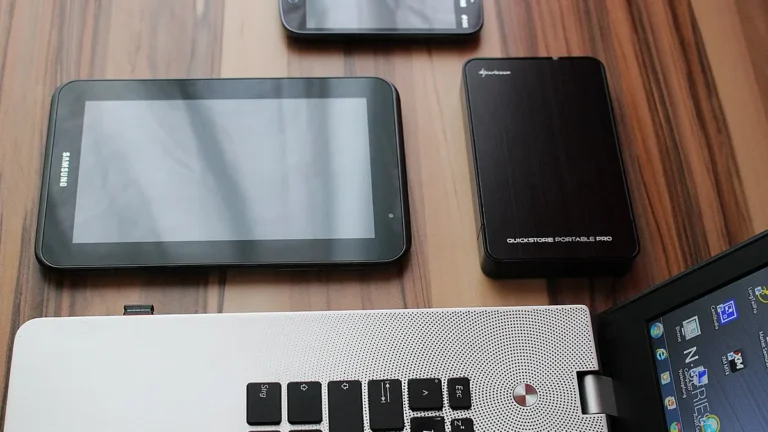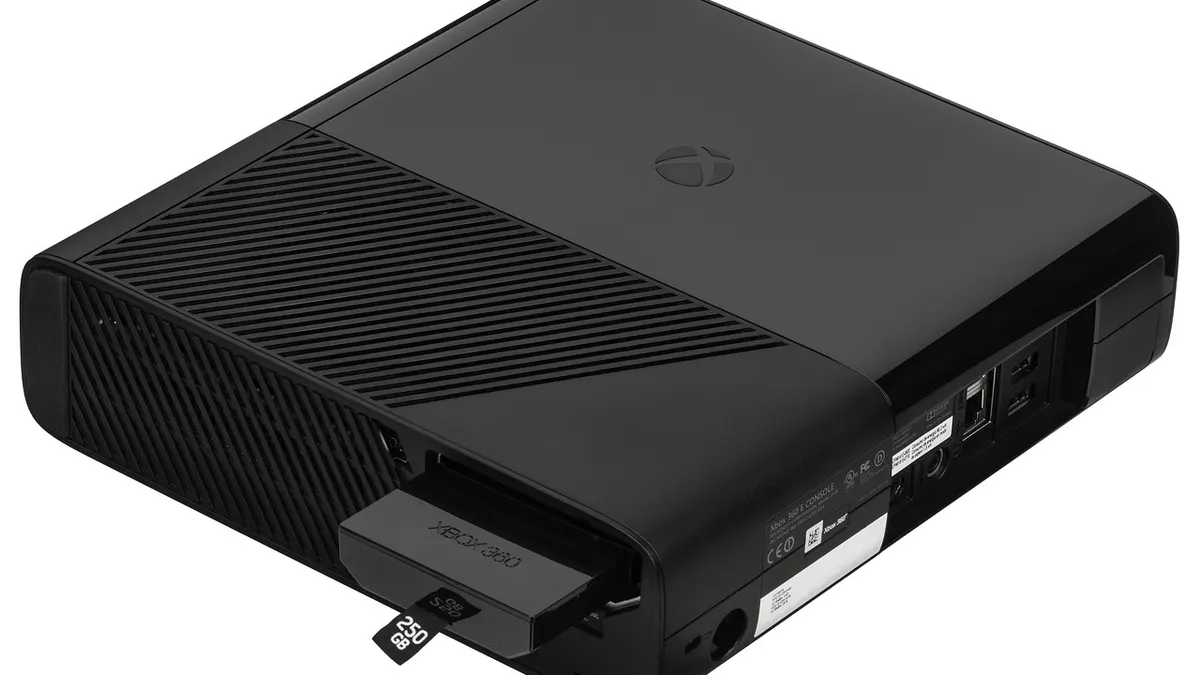

Kopia zapasowa - co to jest i czego nie należy z nią mylić
Kopia zapasowa to niezależna wersja danych, z której można przywrócić pliki po awarii, usunięciu albo ataku ransomware. Dobra zasada zakłada 3 kopie danych na 2 rodzajach nośników, z 1 kopią poza domem lub biurem; takie planowanie odtwarzania opisuje NIST SP 800-34 Rev. 1, a CISA zaleca je przy ochronie przed ransomware.
Nie chodzi o skopiowanie folderu raz na kilka lat. Backup danych ma dać realną możliwość odzyskiwania danych: otwierasz wcześniejszą wersję dokumentu, przywracasz zdjęcia z uszkodzonego dysku albo odzyskujesz pliki po błędnym kliknięciu „Usuń”. Z redakcyjnych zgłoszeń najczęściej wynika jeden problem: użytkownik ma „kopię”, lecz okazuje się, że była stale podłączona do komputera albo zsynchronizowała również błąd.
Czym jest kopia zapasowa?
Kopia zapasowa to dodatkowy zbiór plików przechowywany oddzielnie od danych roboczych, z możliwością odtworzenia określonej wersji. Powinna mieć datę wykonania, znany zakres folderów i sprawdzony sposób przywrócenia.
Przykład: masz 12 GB zdjęć rodzinnych w folderze Obrazy. Backup zapisuje ich kopię na dysku zewnętrznym lub w chmurze. Gdy laptop przestanie się uruchamiać, podłączasz dysk do innego komputera albo pobierasz pliki z konta online. To właśnie odróżnia kopię plików od zwykłego porządkowania danych.
- Backup dokumentów powinien obejmować foldery Pulpit, Dokumenty i lokalizacje, w których zapisujesz pracę.
- Backup zdjęć powinien zachować oryginalne pliki JPG, HEIC lub RAW, a nie tylko zmniejszone kopie wysłane komunikatorem.
- Backup projektów powinien zawierać pliki źródłowe, na przykład PSD, DOCX, XLSX, CAD lub bazy danych aplikacji.
- Backup z wersjonowaniem powinien pozwalać wrócić do pliku sprzed nadpisania albo przypadkowego usunięcia.
„Planowanie odtwarzania obejmuje tworzenie, przechowywanie i testowanie kopii danych potrzebnych do wznowienia działania.” - parafraza zaleceń NIST SP 800-34 Rev. 1, 2010
Czym różni się backup od synchronizacji i archiwum?
Synchronizacja utrzymuje podobną zawartość w kilku miejscach, a backup przechowuje niezależną kopię do odzyskania; archiwum porządkuje dane, których już zwykle nie zmieniasz. OneDrive i Google Drive mogą wspierać backup, ale same w sobie nie gwarantują ochrony bez sprawdzenia historii wersji i kosza.
Załóżmy, że omyłkowo usuwasz folder „Wakacje 2024” z OneDrive. Synchronizacja może szybko usunąć go też z laptopa i telefonu. Kosz oraz historia wersji często pomagają, ale ich retencja jest ograniczona regulaminem usługi. Dlatego nie traktuj folderu synchronizowanego jako jedynej ochrony.
| Rozwiązanie | Co robi | Pułapka | Przykład |
|---|---|---|---|
| Backup | Tworzy kopię do odtworzenia, najlepiej z wersjami. | Nie pomaga, jeśli nigdy nie testujesz przywracania. | Dysk USB odłączany po zakończeniu kopii. |
| Synchronizacja | Powiela bieżące zmiany między urządzeniami. | Może powielić usunięcie, uszkodzenie lub zaszyfrowanie pliku. | OneDrive lub Google Drive na komputerze i telefonie. |
| Archiwum | Przechowuje zamknięte, starsze dane. | Nie zastępuje bieżącej kopii roboczych folderów. | ZIP z dokumentami podatkowymi za poprzedni rok. |
Czy OneDrive lub Google Drive zawsze są backupem?
Nie. OneDrive albo Google Drive stają się elementem backupu dopiero wtedy, gdy znasz zakres synchronizacji, włączysz historię wersji, zabezpieczysz konto MFA i masz dodatkową kopię poza tą usługą.
Sprawdź szczególnie foldery spoza standardowych lokalizacji. Plik Excela zapisany w C:\Firma\Rozliczenia nie trafi automatycznie do chmury tylko dlatego, że używasz OneDrive. Jeśli wysyłasz duże materiały, zobacz też poradnik jak bezpiecznie udostępnić duży plik.
Plan backupu według zasady 3-2-1
Zasada 3-2-1 oznacza 3 kopie tych samych danych, na co najmniej 2 różnych typach nośników, z 1 kopią poza główną lokalizacją. Dla domu wystarczy komputer, dysk zewnętrzny i chmura; dla większej biblioteki zdjęć rozsądny układ to komputer, NAS oraz kopia off-site.
Jak działa zasada 3-2-1 w domu?
Najprostszy układ tworzą 3 kopie: pliki na komputerze, kopia na dysku zewnętrznym i kopia w chmurze lub u zaufanej osoby. Dysk zewnętrzny nie powinien pozostawać podłączony przez cały czas.
Przykład dla 250 GB zdjęć i dokumentów: dane robocze masz na laptopie, raz dziennie uruchamiasz automatyczną kopię na dysk USB 1 TB, a najważniejsze foldery synchronizujesz do chmury z historią wersji. Po udanym backupie odłączasz nośnik offline.
- Policz rozmiar folderów do ochrony, używając właściwości folderu w Eksploratorze plików Windows.
- Wybierz dysk o pojemności przynajmniej 2 razy większej niż aktualny zestaw danych, jeśli planujesz wersjonowanie.
- Utwórz pierwszy pełny backup na dysku zewnętrznym, zanim zaczniesz usuwać pliki z komputera.
- Włącz kopię najważniejszych folderów w OneDrive, Google Drive albo innej usłudze z historią wersji.
- Odłącz dysk USB po skończonym zadaniu i schowaj go w innym miejscu niż laptop.
Czy sam dysk zewnętrzny wystarczy?
Nie, jeden dysk zewnętrzny nie wystarczy jako jedyna kopia, bo może się zepsuć, zaginąć, zostać skradziony albo zostać zaszyfrowany razem z komputerem. Traktuj go jako ważny drugi nośnik, nie jako całą strategię.
W przypadkach odzyskiwania danych największym problemem bywa jedna kopia stale podłączona do laptopa. Gdy ransomware szyfruje widoczne dyski, może objąć także taki nośnik. CISA w materiale StopRansomware podkreśla znaczenie przygotowanych i sprawdzonych kopii odzyskiwania danych (źródło: CISA, 2023).
Kiedy wybrać NAS zamiast dysku USB?
NAS ma sens, gdy kilka osób korzysta z dużej biblioteki plików lub gdy dane przekraczają pojemność jednego wygodnego dysku USB. NAS nie jest jednak automatycznie kopią poza domem, ponieważ pożar, zalanie lub włamanie może objąć komputer i serwer jednocześnie.
- NAS z dwoma dyskami może ograniczyć skutki awarii jednego dysku, ale RAID nie zastępuje backupu.
- Dysk USB jest prostszy dla jednej osoby, która zabezpiecza dokumenty i zdjęcia z jednego komputera.
- Chmura daje kopię poza lokalizacją, lecz wymaga silnego hasła i MFA.
- Nośnik offline najlepiej chroni przed złośliwym programem działającym na podłączonym komputerze.
Jak zrobić kopię zapasową na dysku zewnętrznym w Windows?
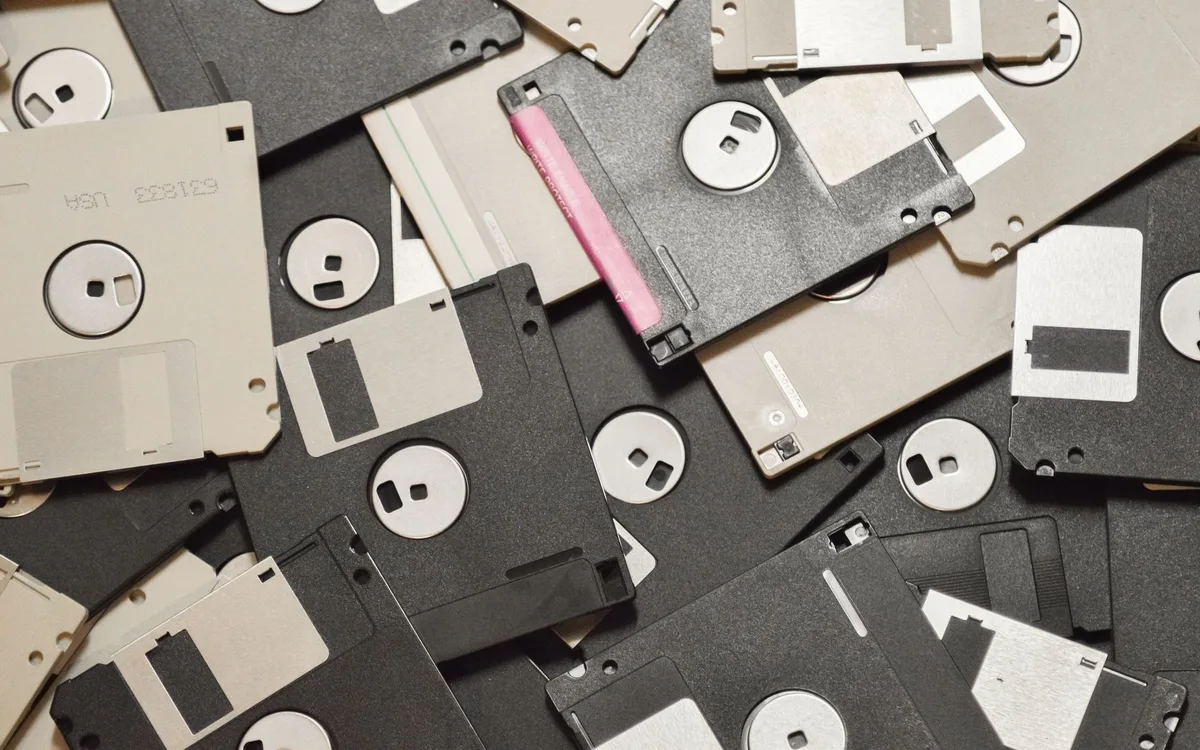
Backup na dysku zewnętrznym w Windows zrobisz w 5 krokach: wybierz foldery, sprawdź nośnik, ustaw automatyczną kopię, zachowaj wersje i odtwórz plik próbny. Microsoft Windows Backup oraz Historia plików różnią się zależnie od wersji systemu, dlatego sprawdź aktualne ustawienia w swoim Windows.
Jakie pliki zabezpieczyć w pierwszej kolejności?
Zacznij od danych, których nie da się łatwo pobrać ponownie: dokumentów, zdjęć, projektów i danych aplikacji. Programy możesz zainstalować ponownie, ale niezapisanej pracy, skanów umów i rodzinnych fotografii zwykle nie odzyskasz bez kopii.
Otwórz Eksplorator plików i zanotuj ścieżki. W Windows najczęściej są to C:\Users\TwojaNazwa\Desktop, Documents, Pictures, Videos oraz własne foldery na drugim dysku. Nie kopiuj w ciemno całego folderu systemowego Windows - przywracanie systemu wymaga innego podejścia niż kopia dokumentów.
- Folder Dokumenty powinien zawierać umowy, skany, faktury, pliki DOCX i PDF.
- Folder Obrazy powinien zawierać oryginały z aparatu oraz zdjęcia z telefonu skopiowane lokalnie.
- Folder projektowy powinien zawierać pliki źródłowe, fonty licencjonowane i eksporty końcowe.
- Eksport haseł lub kodów odzyskiwania powinien być przechowywany szyfrowany, nie obok zwykłych plików.
- Archiwa ZIP powinny zostać sprawdzone po skopiowaniu, ponieważ uszkodzony ZIP może otworzyć się dopiero częściowo.
Jeżeli masz dużo materiałów w archiwach, przyda się instrukcja kompresja plików ZIP krok po kroku.
Jak ustawić automatyczną kopię w Windows?
W Windows 11 zacznij od otwarcia Start > Ustawienia > Konta > Kopia zapasowa systemu Windows i sprawdź, które foldery oraz ustawienia są objęte ochroną. Ta funkcja może korzystać z konta Microsoft i OneDrive, więc kontroluj dostępne miejsce oraz historię wersji.
- Podłącz sprawdzony dysk USB bez dodatkowych programów z przypadkowych stron „pobierz teraz”.
- Otwórz Eksplorator plików, kliknij dysk prawym przyciskiem i wybierz Właściwości, aby sprawdzić wolne miejsce.
- Wpisz w menu Start „Historia plików” lub przejdź do ustawień kopii dostępnych w Twojej edycji Windows.
- Wskaż dysk zewnętrzny oraz foldery użytkownika, które mają trafić do automatycznej kopii.
- Ustaw harmonogram odpowiadający pracy, na przykład codziennie dla dokumentów zmienianych każdego dnia.
- Po pierwszym wykonaniu kopii bezpiecznie wysuń dysk przez ikonę USB w obszarze powiadomień.
Microsoft opisuje dostępne mechanizmy backupu systemu Windows w dokumentacji pomocy; nazwy menu mogą różnić się między wydaniami systemu i aktualizacjami (źródło: Microsoft Support, 2025).
Jak szyfrować backup na dysku USB?
Backup zaszyfrujesz w Windows przez BitLocker, jeśli Twoja edycja systemu oferuje tę funkcję; wybierz silne hasło i zapisz klucz odzyskiwania poza szyfrowanym dyskiem. Szyfrowanie AES-256 chroni dane po kradzieży nośnika, ale nie zastępuje drugiej kopii.
W Eksploratorze plików kliknij dysk prawym przyciskiem i poszukaj opcji Włącz funkcję BitLocker. Przed szyfrowaniem zrób zwykłą kopię na innym nośniku: przerwanie pracy dysku lub pomyłka z hasłem może utrudnić dostęp. Klucza odzyskiwania nie zapisuj w pliku na tym samym dysku.
Jak włączyć automatyczny backup w chmurze?
Automatyczna kopia w chmurze wymaga wskazania folderów, włączenia historii wersji i zabezpieczenia konta MFA. OneDrive, Google Drive i Apple Time Machine rozwiązują różne zadania: pierwsze dwa synchronizują pliki z usługą online, a Time Machine tworzy kopie Maca na wybranym dysku.
Jak ustawić wersjonowanie plików?
Wersjonowanie plików pozwala odzyskać wcześniejszą wersję dokumentu po nadpisaniu lub synchronizacji błędu. Włącz je tam, gdzie trzymasz robocze pliki, a następnie sprawdź, jak długo usługa przechowuje historię i usunięte elementy.
Przykład: po zapisaniu pustego arkusza XLSX zamiast gotowego raportu otwierasz historię wersji w usłudze chmurowej i przywracasz kopię z poprzedniego dnia. Bez wersjonowania oba urządzenia mogłyby już mieć ten sam, błędny plik.
- OneDrive powinien mieć włączoną ochronę wybranych folderów Pulpit, Dokumenty i Obrazy, jeśli z nich korzystasz.
- Google Drive powinien przechowywać pliki w dobrze opisanych folderach, aby odróżnić wersję roboczą od archiwum.
- Apple Time Machine powinien korzystać z osobnego dysku, który regularnie podłączasz do Maca.
- Historia wersji powinna być przetestowana na jednym dokumencie przed uznaniem usługi za backup.
Czy backup w chmurze jest bezpieczny?
Tak, backup w chmurze może być bezpieczny, jeśli konto ma unikalne hasło, MFA, aktualny adres odzyskiwania i znane zasady przechowywania wersji. Bez tych ustawień przejęcie konta może być groźniejsze niż awaria jednego dysku.
Nie loguj się do chmury przez link z e-maila o haśle „konto zostanie skasowane”. Otwórz ręcznie oficjalną aplikację lub wpisz adres usługi w przeglądarce. Fałszywe strony logowania oraz instalatory z reklamowego wyniku wyszukiwania to częsta droga do kradzieży hasła.
Czy backup chroni przed ransomware?
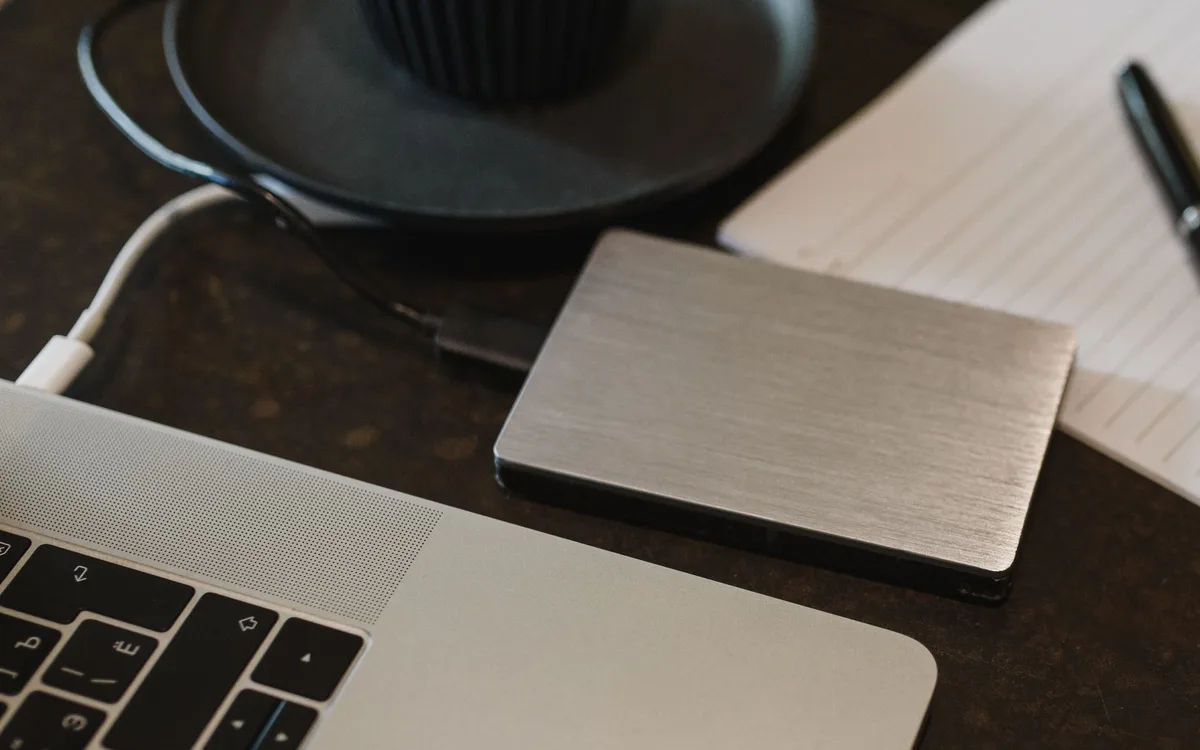
Tak, backup może ograniczyć skutki ransomware, ale tylko wtedy, gdy atak nie zaszyfruje również wszystkich kopii. Najbezpieczniejszy wariant łączy nośnik offline z kopią poza lokalizacją, wersjonowaniem i kontem chronionym MFA; CISA zaleca przygotowanie oraz testowanie kopii do odzyskiwania po incydencie.
Jak zabezpieczyć backup przed ransomware?
Zacznij od odłączania dysku zewnętrznego po backupie, ponieważ ransomware może szyfrować dyski widoczne dla Windows. Druga linia ochrony to oddzielne konto lub usługa z wersjonowaniem i rozsądną retencją.
„Organizacja powinna utrzymywać kopie danych oraz regularnie sprawdzać możliwość ich odzyskania po incydencie.” - parafraza CISA, StopRansomware Guide, 2023
- Nośnik offline powinien być odłączony fizycznie po udanej kopii plików.
- Chmura powinna mieć MFA oraz oddzielne, unikalne hasło nieużywane w poczcie.
- Wersjonowanie powinno przechowywać starsze pliki przez okres dopasowany do Twojej pracy.
- Program antywirusowy i aktualizacje Windows powinny działać przed podłączeniem dysku backupowego.
- Nie otwieraj załączników ZIP i plików instalacyjnych z nieoczekiwanych wiadomości.
Jak długo przechowywać stare kopie plików?
Dokumenty zmieniane codziennie przechowuj w kilku wersjach z ostatnich dni i tygodni, a pełną kopię wykonuj zwykle co tydzień; dokładny okres zależy od tego, ile pracy możesz utracić. Zdjęcia, dokumenty urzędowe i zamknięte projekty zachowuj dłużej niż bieżące pliki tymczasowe.
Praktyczny harmonogram: automatyczna kopia dokumentów codziennie, pełna kopia raz w tygodniu oraz kopia miesięczna zachowana przez 6-12 miesięcy. Nie jest to sztywna norma. Fotograf z plikami RAW może potrzebować większej retencji, a osoba pracująca na jednym arkuszu - częstszych wersji.
Jak sprawdzić, czy kopia zapasowa naprawdę działa?
Kopię zapasową sprawdzisz przez próbne odtworzenie jednego pliku i jednego całego folderu do nowej lokalizacji, a następnie przez otwarcie ich właściwym programem. Sam komunikat „zadanie ukończone” nie potwierdza kompletności ani przydatności danych; NIST zaleca testowanie procedur odtwarzania.
Jak wykonać test odzyskiwania danych?
Wykonaj 6 kroków: wybierz plik, przywróć go poza oryginalnym folderem, otwórz, porównaj datę i rozmiar, sprawdź folder, zapisz wynik testu. Nie przywracaj próbnie plików w miejsce oryginału, bo możesz nadpisać aktualną wersję.
- Wybierz dokument DOCX lub zdjęcie JPG, którego zawartość łatwo rozpoznasz.
- Przywróć plik do folderu testowego, na przykład C:\Test-odzyskiwania.
- Otwórz plik w Wordzie, Excelu, przeglądarce zdjęć albo właściwym programie.
- Porównaj rozmiar, datę oraz zawartość z oczekiwaną wersją.
- Przywróć testowo folder z kilkoma podfolderami, aby sprawdzić strukturę nazw.
- Zapisz datę udanego testu w notatce lub kalendarzu i powtarzaj go co kilka miesięcy.
Jakie błędy najczęściej psują backup?
Najczęstsze błędy to jedna kopia, brak testu, stale podłączony dysk, pominięte foldery i brak miejsca na wersje. Każdy z nich da się wykryć przed awarią w kilka minut.
- Jedna kopia na tym samym komputerze nie chroni przed awarią dysku ani kradzieżą sprzętu.
- Dysk podłączony bez przerwy zwiększa ryzyko objęcia backupu przez ransomware.
- Foldery projektowe poza Dokumentami mogą nie wejść do automatycznej kopii.
- Pełny dysk backupowy może zatrzymać tworzenie nowych wersji bez zauważalnego alarmu.
- Hasło do szyfrowania bez klucza odzyskiwania może zablokować właściciela danych.
- Przywracanie bez folderu testowego może nadpisać nowsze pliki.
Jeśli plik został już usunięty, nie instaluj pochopnie wielu „cudownych” programów odzyskujących na tym samym dysku. Najpierw sprawdź kosz, historię wersji i poradnik jak odzyskać usunięte pliki.
Najczęściej zadawane pytania

Czy kopia zapasowa to to samo co synchronizacja?
Nie. Synchronizacja przenosi bieżące zmiany między lokalizacjami, więc może także przenieść usunięcie lub uszkodzenie pliku. Backup powinien być niezależny i mieć wersjonowanie albo oddzielną kopię offline.
Jak często robić kopię zapasową?
Dokumenty robocze zabezpieczaj automatycznie codziennie lub częściej, jeżeli zmieniasz je wiele razy dziennie. Pełną kopię możesz wykonywać co tydzień, kierując się tym, ile pracy jesteś w stanie utracić.
Czy wystarczy dysk USB do backupu?
Nie, dysk USB jest dobrym drugim nośnikiem, ale nie jedyną kopią. Może ulec awarii, zginąć albo zostać zaszyfrowany przez ransomware, gdy stale pozostaje podłączony.
Ile miejsca potrzebuję na backup?
Na jedną pełną kopię potrzebujesz co najmniej tyle miejsca, ile zajmują chronione dane. Przy historii wersji zaplanuj zapas, zwykle dysk 2 razy większy od aktualnego zbioru danych daje znacznie więcej swobody.
Czy backup należy szyfrować?
Tak, szyfruj przenośny dysk z danymi osobowymi, dokumentami finansowymi albo prywatnymi zdjęciami. Zachowaj klucz odzyskiwania osobno, ponieważ bez niego nawet właściciel może nie otworzyć kopii.
Czy ransomware może zaszyfrować backup?
Tak, gdy kopia znajduje się na stale podłączonym dysku albo w synchronizowanym folderze bez odpowiedniej historii wersji. Dlatego używaj nośnika offline oraz dodatkowej kopii poza komputerem.
Źródła i literatura
- NIST SP 800-34 Rev. 1 - Contingency Planning Guide for Federal Information Systems, NIST, 2010.
- StopRansomware, Cybersecurity and Infrastructure Security Agency, 2023.
- Back up and restore with File History, Microsoft Support, dostęp sprawdzany przed publikacją.
- Back up your Mac with Time Machine, Apple Support, dostęp sprawdzany przed publikacją.

Redaktor technologiczny. Pisze o przesyłaniu i udostępnianiu plików, chmurze i bezpieczeństwie danych - prosto, konkretnie i na przykładach. Testuje narzędzia na własnych plikach, zanim je opisze.