
Kopia zapasowa Messengera - czy czaty są zapisane na koncie?
Kopia zapasowa Messengera nie działa jak jeden plik tworzony automatycznie na telefonie: rozmowy komunikatora Meta zwykle są dostępne po zalogowaniu na to samo konto Facebook, a własne archiwum pobierasz przez Centrum kont Meta. Przy danych osobowych obowiązuje też RODO, czyli rozporządzenie UE 2016/679, które ma 99 artykułów i dotyczy między innymi bezpiecznego udostępniania prywatnej korespondencji (źródło: EUR-Lex, 2016).
Najprościej rozróżnić dwie rzeczy. Synchronizacja konta pozwala zobaczyć rozmowy po zmianie telefonu lub po zalogowaniu w przeglądarce. Eksport wiadomości Messenger to natomiast samodzielnie pobrane archiwum, które możesz zachować poza usługą Meta. Z mojej praktyki przy przenoszeniu danych wynika, że taki eksport wykonany przed wymianą telefonu daje znacznie łatwiejszy do uporządkowania materiał niż kilkadziesiąt przypadkowych zrzutów ekranu.
Czy zmiana telefonu usuwa czaty Messengera?
Nie, sama zmiana telefonu zwykle nie usuwa rozmów dostępnych na tym samym koncie Meta, ale nie zastępuje własnego eksportu i nie gwarantuje dostępu do każdej starszej lub usuniętej treści. Messenger nie jest aplikacją SMS - rozmowy wiążą się z kontem, a nie wyłącznie z pamięcią konkretnego urządzenia.
Problem zaczyna się wtedy, gdy użytkownik nie pamięta danych logowania, konto zostało ograniczone albo rozmawiał w czacie szyfrowanym end-to-end bez wcześniej ustawionej ochrony historii. W takiej sytuacji nie zakładaj, że nowy telefon „sam wszystko odzyska”. Najpierw sprawdź konto, potem przygotuj bezpieczny eksport.
- Rozmowy dostępne po zalogowaniu na konto Facebook lub Messenger są synchronizowane z usługą Meta, więc zwykle pojawią się na nowym urządzeniu.
- Archiwum Messengera jest osobnym plikiem ZIP, który możesz zachować na komputerze, dysku zewnętrznym albo zaszyfrowanym nośniku.
- Usunięta przez Ciebie wiadomość nie powinna być traktowana jako element, który eksport na pewno przywróci.
- Wiadomość usunięta przez drugą osobę może nie być dostępna w Twoim widoku ani w późniejszym pobraniu danych.
- Zdjęcia z Messengera i inne załączniki mogą leżeć w oddzielnych folderach archiwum, dlatego nie usuwaj jego struktury po wypakowaniu.
Czym różni się synchronizacja konta od lokalnej kopii pliku?
Synchronizacja daje dostęp po zalogowaniu, a lokalna kopia pliku pozwala zachować stan rozmów z dnia pobrania. To ważna różnica, gdy zmieniasz konto, porządkujesz dane albo chcesz przechować konkretną korespondencję poza aplikacją.
Przykład: przed oddaniem telefonu do serwisu pobierz archiwum za okres od 1 stycznia do 31 grudnia. Zapisz je na pendrivie szyfrowanym hasłem, a nie tylko w folderze Pobrane. Drugi przykład: jeśli szukasz rozmowy o zakupie sprzętu z marca, ogranicz eksport do tego miesiąca. Krótsze archiwum szybciej otworzysz i łatwiej sprawdzisz.
Jak działają rozmowy szyfrowane end-to-end?
Rozmowy szyfrowane end-to-end to czaty, których treść ma być dostępna dla uczestników rozmowy, a dostęp do historii może zależeć od wcześniej skonfigurowanej ochrony czatu. Nazwy opcji i dostępne metody odzyskiwania Meta może zmieniać, dlatego przed działaniem sprawdź aktualną pomoc Messengera (źródło: Messenger Help Center, 2026).
Nie myl szyfrowania z kopią zapasową. Szyfrowanie chroni treść podczas komunikacji, ale nie oznacza automatycznie, że masz własny, niezależny plik z każdym czatem. W aplikacji Messenger sprawdź ustawienia prywatności i ochrony historii rozmów, zanim wylogujesz się ze starego telefonu lub przywrócisz urządzenie do ustawień fabrycznych.
„Funkcje ochrony historii szyfrowanych rozmów należy sprawdzać w aktualnych ustawieniach konta i dokumentacji usługi, ponieważ ich dostępność zależy od konfiguracji użytkownika.” - Messenger Help Center, parafraza dokumentacji produktu, 2026
Jak pobrać wiadomości Messengera z Centrum kont Meta?
Wiadomości z Messengera pobierzesz przez Centrum kont Meta, wybierając informacje do pobrania, kategorię Wiadomości, zakres dat oraz format HTML albo JSON. Usługa przygotowuje archiwum do pobrania, zwykle jako ZIP; dokładne nazwy menu mogą różnić się między aplikacją Facebook, Messengerem i wersją przeglądarkową (źródło: Meta Help Center, 2026).
Najbezpieczniej wykonaj tę operację na własnym komputerze, przez aktualną przeglądarkę i z włączonym blokowaniem ekranu. Nie korzystaj z linku przesłanego w wiadomości „Twoje konto wymaga backupu”. Oszuści często kopiują wygląd Meta i kierują na fałszywe strony logowania.
Jak wejść do pobierania danych Facebooka i Messengera?
Zacznij od ustawień konta Meta, następnie otwórz Centrum kont i wybierz opcję pobierania swoich informacji. Jeśli korzystasz z Facebooka w przeglądarce, najpierw zaloguj się ręcznie na oficjalnej stronie, zamiast otwierać reklamę lub podejrzany skrót.
- Otwórz Facebook albo Instagram i przejdź do Ustawienia i prywatność, a następnie do Ustawienia.
- Wybierz Centrum kont Meta, czyli wspólne miejsce ustawień kont powiązanych z Meta.
- Odszukaj sekcję Twoje informacje i uprawnienia oraz polecenie pobrania informacji.
- Wskaż konto Facebook, z którym używasz Messengera, jeśli system pyta o wybór profilu.
- Zaznacz kategorię Wiadomości, aby nie pobierać niepotrzebnie całej historii aktywności.
- Wybierz zakres dat, format pliku i jakość multimediów, a potem potwierdź utworzenie pliku.
- Poczekaj na komunikat, że archiwum jest gotowe, i pobierz je wyłącznie z poziomu zalogowanego konta Meta.
Jeżeli nie widzisz identycznych słów, użyj wyszukiwarki ustawień i wpisz „pobierz informacje” albo „download your information”. Meta zmienia układ ekranów, ale logika pozostaje podobna: konto, rodzaj danych, okres, format, pobranie.
Jak wybrać wiadomości, okres i format pliku eksportu?
Do zwykłego czytania wybierz HTML, a do technicznego przetwarzania wybierz JSON; przy jednej sprawie ustaw konkretny przedział dat. Format HTML otworzysz w przeglądarce, zaś JSON pokazuje dane w postaci technicznej i lepiej nadaje się do filtrowania narzędziami.
Nie zaznaczaj automatycznie „wszystkiego od początku konta”. Archiwum z wieloma latami wiadomości i zdjęć może być duże, wolniej się przygotowuje oraz zwiększa ryzyko przypadkowego udostępnienia prywatnych danych. W przypadkach, które prowadziłem przy migracji danych, zawężenie okresu do tygodnia albo miesiąca często skracało późniejsze szukanie z godzin do kilku minut.
| Opcja eksportu | Kiedy wybrać | Praktyczna wskazówka |
|---|---|---|
| HTML | Gdy chcesz czytać rozmowę jak stronę internetową. | Otwórz lokalny plik w Chrome, Edge lub Firefox bez wysyłania go do internetu. |
| JSON | Gdy dane ma analizować program lub potrzebujesz ich technicznej struktury. | Użyj edytora tekstu z podświetlaniem składni, ale nie zmieniaj pliku źródłowego. |
| Krótki zakres dat | Gdy szukasz jednej rozmowy, zamówienia albo załącznika. | Wpisz datę początkową i końcową odpowiadającą zdarzeniu. |
| Wysoka jakość multimediów | Gdy potrzebujesz zdjęć lub filmów w możliwie dobrej wersji. | Przygotuj więcej miejsca na dysku i nie pobieraj przez publiczne Wi-Fi. |
Czy można pobrać zdjęcia i pliki z czatu?
Tak, eksport może obejmować załączniki związane z wybranymi danymi, ale ich dostępność zależy od zakresu eksportu i zachowanej historii rozmowy. Po wypakowaniu ZIP sprawdź foldery z multimediami oraz pliki rozmów, zamiast oczekiwać jednego dokumentu ze wszystkim.
Przykład: dokument PDF przesłany na czacie może znaleźć się jako oddzielny plik, a wiadomość zawierająca jego nazwę - w HTML lub JSON. Zachowaj oba elementy razem. Sam plik bez kontekstu rozmowy często nie wyjaśnia, kto go przesłał i kiedy.
Jak pobrać archiwum ZIP bez ryzyka?
Gotowe archiwum pobierz tylko po ręcznym zalogowaniu do Meta i zapisz w znanej lokalizacji, na przykład Pobrane lub Dokumenty. Plik ZIP sam w sobie nie jest programem, ale w archiwum nie uruchamiaj żadnych nieznanych plików EXE, BAT ani instalatorów.
Zanim klikniesz pobieranie, sprawdź pasek adresu przeglądarki i nazwę domeny Meta. Nie podawaj kodu SMS, hasła ani kodu z aplikacji uwierzytelniającej stronie, która pojawiła się po reklamie „odzyskaj skasowane wiadomości”. Oficjalny eksport nie wymaga instalowania zewnętrznego „recovery tool”.
Jak otworzyć plik HTML lub JSON z wiadomości Messengera?
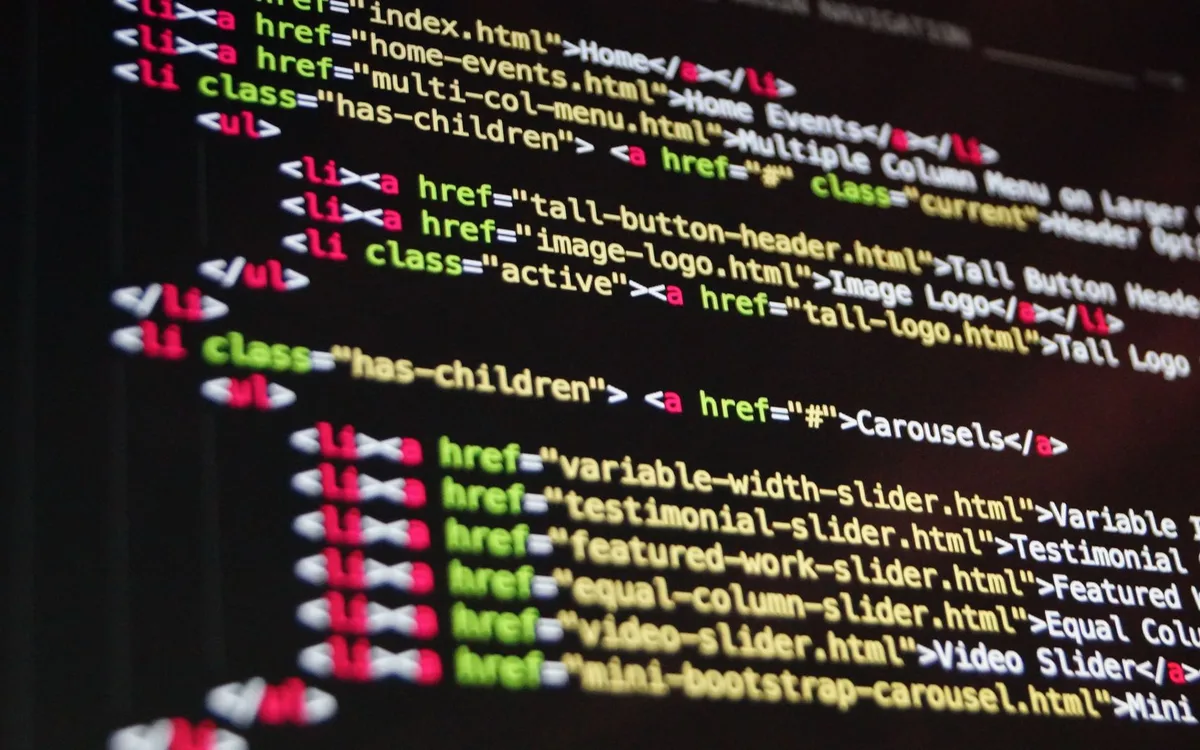
Archiwum Messengera otwierasz w dwóch etapach: najpierw wypakowujesz ZIP, potem uruchamiasz plik HTML w przeglądarce albo oglądasz JSON w edytorze tekstu. Nie musisz kupować konwertera ani przesyłać prywatnych rozmów do przypadkowego serwisu online, aby odczytać pobrane dane.
Po pobraniu najczęściej znajdziesz plik w folderze Pobrane. W Eksploratorze plików Windows kliknij go prawym przyciskiem myszy i wybierz Wyodrębnij wszystko. Wskaż nowy folder, na przykład Dokumenty\Messenger-eksport-2026-08, aby nie mieszać danych z kolejnymi archiwami.
Jak otworzyć plik HTML Messenger w przeglądarce?
Plik HTML Messenger otworzysz dwuklikiem lub poleceniem „Otwórz za pomocą” i wyborem Edge, Chrome albo Firefox. HTML jest najwygodniejszy, gdy chcesz czytać daty, nazwy rozmów i treść wiadomości bez technicznego układu JSON.
- Otwórz wypakowany folder i szukaj pliku z rozszerzeniem .html, często nazwanego index.html albo związanego z wiadomościami.
- Kliknij plik prawym przyciskiem myszy, wybierz Otwórz za pomocą i wskaż przeglądarkę internetową.
- Nie przeciągaj pliku na publiczny dysk ani do strony „online HTML viewer”, ponieważ rozmowa może zawierać dane innych osób.
- Użyj skrótu Ctrl+F, aby wyszukać imię, datę, nazwę pliku lub charakterystyczne słowo z rozmowy.
- Jeżeli multimedia nie otwierają się od razu, sprawdź, czy pozostały w tym samym wypakowanym folderze co plik HTML.
- Nie zmieniaj nazw podfolderów, dopóki nie sprawdzisz wszystkich załączników i zdjęć z Messengera.
Jeżeli po dwukliku widzisz pustą stronę, sprawdź najpierw, czy plik ZIP został wypakowany do końca i czy otwierasz plik HTML, a nie sam folder. Pomocne będą poradniki: jak otworzyć plik ZIP oraz plik JSON - co to jest i czym go otworzyć.
Czym jest plik JSON Messenger i jak go odczytać?
Plik JSON Messenger to tekstowy zapis danych w nawiasach klamrowych, przeznaczony głównie dla programów i bardziej technicznych użytkowników. Możesz go otworzyć w Notatniku, ale przy większym eksporcie wygodniejszy będzie edytor tekstu, który składa dane w czytelną strukturę.
Nie zapisuj zmian w oryginalnym JSON-ie. Gdy chcesz coś testować, zrób kopię pliku w osobnym folderze. Przykład: możesz wyszukać frazę „faktura”, aby znaleźć fragmenty wiadomości z dokumentami, ale zachowaj pierwotne nazwy, daty i pliki multimedialne - to ułatwia późniejszą weryfikację.
Dlaczego nie widzę wiadomości po wypakowaniu ZIP?
Najczęstszą przyczyną jest otwieranie niewłaściwego folderu, niepełne wypakowanie albo wybranie zbyt wąskiego zakresu dat podczas eksportu. Najpierw sprawdź rozmiar ZIP, daty plików i ustawiony okres eksportu, zanim uznasz, że Messenger nie zapisał danych.
Nie instaluj programu z reklamy „napraw ZIP jednym kliknięciem”, jeśli zwykłe narzędzie Windows działa poprawnie. Wbudowane Wyodrębnij wszystko wystarcza w większości przypadków. Jeśli archiwum zgłasza błąd, pobierz je ponownie z Centrum kont Meta, zamiast podawać jego zawartość obcej stronie.
Czy można odzyskać usunięte wiadomości i zabezpieczyć szyfrowane czaty?
Nie ma pewnej, uniwersalnej metody odzyskania wszystkich usuniętych wiadomości z Messengera; przy rozmowach szyfrowanych end-to-end możliwość dostępu do historii zależy od funkcji i ochrony historii ustawionych przed utratą danych. Najpierw sprawdź oficjalne ustawienia Messengera, a nie aplikację, która obiecuje odzyskanie każdego czatu (źródło: Messenger Help Center, 2026).
To jedna z sytuacji, w których ostrożność oszczędza kłopotów. Program proszący o login do Facebooka, kod SMS lub płatność przed pokazaniem „odnalezionych wiadomości” może przejąć konto albo dane. Wiadomości SMS, WhatsApp i Messenger to różne usługi - sposób odzyskiwania danych z jednej nie działa automatycznie w drugiej.
Jak sprawdzić ochronę historii czatu szyfrowanego?
Zacznij od otwarcia ustawień prywatności i szyfrowanych rozmów w Messengerze, a następnie sprawdź dostępne metody ochrony oraz odzyskiwania historii. Wykonaj ten krok na starym, nadal zalogowanym urządzeniu, jeśli je masz.
- Ustawienia Messengera mogą pokazywać opcje ochrony historii czatu, dlatego sprawdź je przed resetem telefonu.
- Silny kod PIN do ochrony historii powinien być inny niż prosty kod blokady ekranu telefonu.
- Hasła, kody odzyskiwania i dane logowania zapisuj w menedżerze haseł, a nie w tej samej rozmowie Messenger.
- Aktualną instrukcję porównaj z pomocą Messengera, ponieważ Meta może zmienić nazwę opcji lub kolejność ekranów.
- Jeśli nie masz już dostępu do starego urządzenia, nie zakładaj, że każda wcześniejsza historia szyfrowanego czatu wróci automatycznie.
Czy zrzut ekranu rozmowy jest dowodem?
To zależy od sprawy: zrzut ekranu może być materiałem pomocniczym, ale jego znaczenie dowodowe oceniają właściwe organy lub sąd w kontekście całego materiału. Pełny eksport z zachowaną strukturą i datą pobrania bywa praktyczniejszy do uporządkowania niż pojedynczy kadr ekranu, lecz nie przesądza wyniku sporu.
Gdy rozmowa dotyczy umowy, gróźb, oszustwa lub konfliktu rodzinnego, nie przycinaj pochopnie fragmentów i nie edytuj treści plików. Zachowaj oryginalny ZIP, zrób jego kopię oraz zanotuj datę pobrania. Treść nie zastępuje konsultacji z prawnikiem - przy materiale dowodowym warto uzyskać indywidualną poradę.
„RODO ustanawia zasady przetwarzania danych osobowych, w tym zgodności z prawem, ograniczenia celu i minimalizacji danych.” - Parlament Europejski i Rada UE, rozporządzenie (UE) 2016/679, 2016
Jakich programów do odzyskiwania unikać?
Unikaj aplikacji, które gwarantują odzyskanie każdej wiadomości, żądają hasła do Facebooka albo każą wyłączyć zabezpieczenia Windows. Prawdziwa utrata danych nie staje się bezpieczna tylko dlatego, że reklama pokazuje zielony przycisk „Pobierz teraz”.
Bezpieczny wariant jest prostszy: sprawdź konto Meta, ustawienia ochrony historii, własne wcześniejsze eksporty oraz oficjalną pomoc. Dopiero gdy potrzebujesz odzyskać dane z uszkodzonego telefonu, korzystaj z serwisu, który jasno opisuje zakres usługi i nie prosi o niepotrzebne dane do konta społecznościowego.
Jak zapisać pojedynczą rozmowę, zdjęcie lub plik z Messengera?
Pojedynczą rozmowę najbezpieczniej odnajdziesz w eksporcie HTML lub JSON po zawężeniu zakresu dat, a zdjęcie albo dokument zapiszesz osobno z poziomu czatu. Messenger nie zawsze oferuje wygodny przycisk eksportu jednej konwersacji, dlatego praktyczne są dwa warianty: pobranie danych i wyszukanie rozmowy albo zapis konkretnego załącznika.
Przy ważnej korespondencji stosuj oba rozwiązania. Zapisz załącznik w oryginalnej nazwie, a równocześnie zachowaj kontekst wiadomości z datą i nazwą rozmowy. Przykład: fakturę PDF pobierz do folderu „Dokumenty”, ale nie kasuj wiadomości, w której kontrahent podał warunki zamówienia.
Jak zapisać zdjęcia z Messengera na telefonie i komputerze?
Zacznij od otwarcia zdjęcia lub pliku w rozmowie, a następnie użyj polecenia pobrania albo zapisu dostępnego w aplikacji. Sprawdź po zapisie nazwę pliku, folder docelowy i datę, ponieważ telefon może umieścić obraz w Galerii, a komputer w folderze Pobrane.
- Otwórz właściwą rozmowę Messenger i wybierz zdjęcie, film albo dokument, który chcesz zachować.
- Użyj widocznego polecenia Pobierz, Zapisz lub menu z trzema kropkami, zależnie od urządzenia.
- Na komputerze sprawdź folder Pobrane w Eksploratorze plików i przenieś ważny załącznik do nazwanego folderu.
- Na telefonie sprawdź aplikację Zdjęcia, Galerię lub Menedżer plików, a potem utwórz kopię w bezpiecznej lokalizacji.
- Zmień nazwę kopii opisowo, na przykład „umowa-2026-08-09.pdf”, ale zachowaj także oryginalny plik bez zmian.
- Nie przesyłaj prywatnych zdjęć do przypadkowego konwertera ani „odblokowywacza”, jeśli plik otwiera się w standardowej aplikacji.
Jak znaleźć jedną rozmowę w eksporcie Messengera?
Po otwarciu HTML użyj skrótu Ctrl+F i wyszukaj imię, nazwę grupy, datę albo unikalne słowo z rozmowy. W JSON-ie szukaj tej samej frazy w edytorze tekstu, ale nie zmieniaj kodowania ani struktury pliku źródłowego.
Przykład: szukasz potwierdzenia płatności z 14 maja. Ustaw eksport na maj, otwórz HTML i wpisz nazwę banku, kwotę lub imię rozmówcy. Takie zawężanie daje lepszy rezultat niż pobranie kilku lat danych i ręczne przewijanie tysięcy wpisów.
Jak bezpiecznie przechowywać archiwum Messengera?
Archiwum Messengera przechowuj jak poufny dokument: pobieraj tylko potrzebny okres, trzymaj ZIP poza współdzielonym folderem i zabezpiecz dostęp do urządzenia silnym hasłem. Eksport może zawierać wiadomości, zdjęcia, identyfikatory i dane innych osób, dlatego zasada minimalizacji danych z RODO ma tu praktyczny sens (źródło: EUR-Lex, 2016).
Nie zostawiaj eksportu na pulpicie rodzinnego komputera, w otwartym folderze chmurowym ani w koszu. Z mojej praktyki wynika, że najwięcej przypadkowych wycieków zaczyna się od prostego błędu: plik o nazwie „facebook.zip” trafia do folderu udostępnianego całemu zespołowi lub rodzinie.
Jak zaszyfrować archiwum i ograniczyć dostęp?
Najprostszy bezpieczny wariant to zapis archiwum na koncie Windows chronionym hasłem oraz na zaszyfrowanym dysku lub nośniku. W Windows Pro funkcja BitLocker może szyfrować dysk, natomiast na każdym komputerze możesz także ograniczyć dostęp przez osobne konto użytkownika i blokadę ekranu.
- Hasło do konta Windows powinno być długie i unikalne, ponieważ chroni dostęp do folderu z eksportem.
- Szyfrowany dysk zewnętrzny zmniejsza ryzyko odczytania archiwum po zgubieniu nośnika.
- Druga kopia eksportu powinna leżeć w innym bezpiecznym miejscu, aby awaria jednego dysku nie oznaczała utraty danych.
- Folder współdzielony w chmurze wymaga sprawdzenia listy osób z dostępem przed umieszczeniem w nim prywatnego ZIP-a.
- Pełne archiwum powinno mieć opisową datę pobrania, na przykład „messenger-eksport-2026-08-09.zip”, bez ujawniania nazw rozmówców w nazwie folderu.
- Oryginalnego ZIP-a nie edytuj, a do odczytu i porządkowania używaj kopii roboczej w osobnym katalogu.
Czy można wysłać eksport rozmowy e-mailem?
Technicznie tak, ale wysyłanie pełnego eksportu e-mailem zwykle nie jest najlepszym rozwiązaniem, bo plik może zawierać dane wielu osób i załączniki. Zamiast tego wyślij wyłącznie konieczny fragment, upewnij się co do odbiorcy i zabezpiecz transfer hasłem przekazanym innym kanałem.
Jeżeli plik jest duży, skorzystaj z zasad opisanych w poradniku jak udostępnić duży plik bezpiecznie. Nie umieszczaj hasła do archiwum w tej samej wiadomości e-mail. Przykład bezpieczniejszej procedury: wysyłasz link do pliku, a hasło przekazujesz telefonicznie lub przez inny ustalony kanał.
Kiedy eksport rozmów może mieć znaczenie dowodowe?
Eksport może pomóc zachować chronologię rozmowy, daty i załączniki, lecz jego przydatność dowodowa zawsze zależy od konkretnej sprawy oraz sposobu zabezpieczenia materiału. Zachowaj oryginał, utwórz kopię i nie poprawiaj ręcznie treści HTML ani JSON.
Przygotuj krótką notatkę: kiedy pobrałeś archiwum, z jakiego konta, jaki zakres dat wybrałeś i gdzie przechowujesz oryginał. Nie publikuj rozmów w mediach społecznościowych „dla dowodu”. Może to naruszać prywatność, dobra osobiste albo zasady ochrony danych. Przy sporze skonsultuj dalsze kroki z prawnikiem.
Najczęściej zadawane pytania
Jak zrobić kopię zapasową Messengera?
Najpewniejsza metoda to pobranie informacji przez Centrum kont Meta z wybraną kategorią Wiadomości. Wybierasz zakres dat i format, a potem pobierasz przygotowane archiwum ZIP. Do czytania czatu zwykle najlepiej sprawdza się HTML.
Czy da się pobrać tylko jedną rozmowę z Messengera?
Możesz ograniczyć zakres dat i kategorię danych, ale eksport nie zawsze działa jak przycisk „pobierz ten jeden czat”. Po pobraniu HTML wyszukaj rozmowę przez Ctrl+F po imieniu, dacie lub charakterystycznym słowie. Krótki zakres dat znacznie ułatwia zadanie.
HTML czy JSON - który format wybrać?
HTML wybierz, gdy chcesz wygodnie przeczytać rozmowy w przeglądarce. JSON jest lepszy do technicznej analizy albo importu do narzędzia, ale dla większości osób jest mniej czytelny. Możesz pobrać oba formaty przy osobnych eksportach, jeśli potrzebujesz dwóch zastosowań.
Czy odzyskam usunięte wiadomości Messengera?
Nie ma metody, która pewnie odzyska wszystkie usunięte wiadomości. Sprawdź swoje konto i ustawienia ochrony historii szyfrowanych czatów, lecz nie ufaj programom żądającym hasła do Facebooka. Dostęp do historii może zależeć od ustawień wykonanych przed utratą danych.
Gdzie zapisuje się pobrane archiwum Messengera?
Zwykle plik trafia do folderu Pobrane jako ZIP, chyba że przeglądarka ma ustawioną inną lokalizację. W Windows otwórz Eksplorator plików i sprawdź Pobrane, posortowane według daty. Następnie użyj polecenia Wyodrębnij wszystko.
Czy plik z wiadomościami Messengera jest bezpieczny?
Plik jest bezpieczny tylko wtedy, gdy kontrolujesz, kto ma do niego dostęp. Może zawierać prywatne rozmowy, zdjęcia oraz informacje o innych osobach. Przechowuj go na chronionym koncie użytkownika i nie udostępniaj pełnego archiwum bez potrzeby.
Czy mogę wysłać komuś eksport rozmowy?
Możesz, ale najpierw sprawdź, czy odbiorca rzeczywiście potrzebuje całego archiwum. Lepiej udostępnić minimalny konieczny fragment i użyć chronionego kanału. Hasło do zabezpieczonego pliku przekaż osobno.
Czy kopia zapasowa WhatsApp działa tak samo jak Messenger?
Nie, WhatsApp i Messenger mają inne ustawienia, formaty oraz mechanizmy ochrony historii. Przed przenoszeniem telefonu sprawdź osobną instrukcję: kopia zapasowa WhatsApp - tworzenie i przywracanie. Nie zakładaj, że eksport z jednej aplikacji odtworzy rozmowy z drugiej.
Źródła i literatura
- Meta Help Center - centrum pomocy i informacje o pobieraniu danych konta, dostęp sprawdzony: sierpień 2026.
- Messenger Help Center - pomoc dotycząca rozmów i funkcji prywatności, dostęp sprawdzony: sierpień 2026.
- EUR-Lex - Rozporządzenie (UE) 2016/679, RODO, 2016.
- Urząd Ochrony Danych Osobowych - informacje o ochronie danych osobowych, dostęp sprawdzony: sierpień 2026.

Redaktor technologiczny. Pisze o przesyłaniu i udostępnianiu plików, chmurze i bezpieczeństwie danych - prosto, konkretnie i na przykładach. Testuje narzędzia na własnych plikach, zanim je opisze.