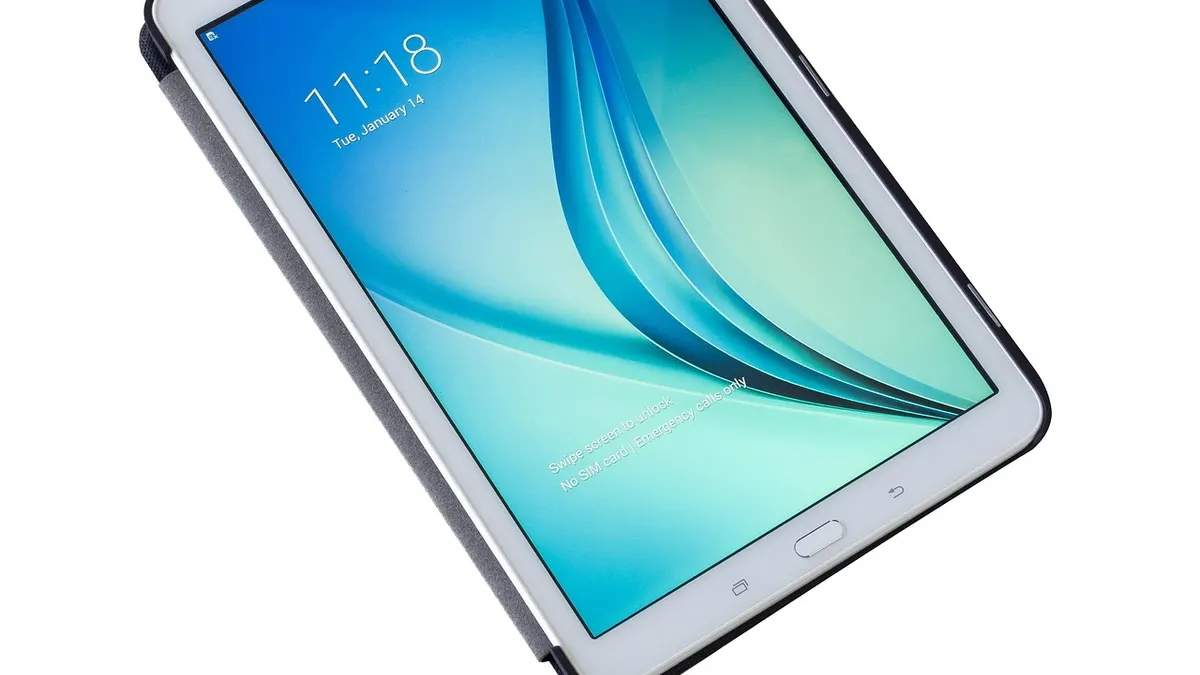

Czy kopia zapasowa telefonu Samsung na komputerze chroni dane przed utratą?
Kopia zapasowa telefonu Samsung na komputerze wykonana przez Samsung Smart Switch pozwala zapisać dane z telefonu Samsung Galaxy lokalnie, a następnie przywrócić je po awarii, zmianie urządzenia lub resecie. CISA zaleca zasadę 3-2-1: trzy kopie danych, na dwóch różnych nośnikach, w tym jedna poza głównym komputerem. Samsung Electronics udostępnia Smart Switch dla Windows 11 i macOS jako narzędzie do transferu oraz backupu.
Smart Switch nie jest Samsung Cloud ani starszym Samsung Kies. To program instalowany na komputerze, który komunikuje się z telefonem przez kabel USB do danych. W mojej praktyce najwięcej przykrych niespodzianek wynika z jednego błędu: użytkownik robi kopię kilka miesięcy przed wymianą telefonu, a potem zakłada, że zawiera ona aktualne zdjęcia, SMS-y i kontakty. Nie zawiera - jeśli nie została odświeżona.
Czym jest Samsung Smart Switch?
Samsung Smart Switch to aplikacja do przenoszenia danych i tworzenia lokalnej kopii telefonów oraz tabletów Samsung Galaxy, działająca na komputerze lub między zgodnymi urządzeniami. Zakres danych zależy od modelu telefonu, wersji Androida, One UI i zasad poszczególnych aplikacji (źródło: Samsung Polska, 2026).
Program może przydać się w dwóch sytuacjach. Pierwsza to migracja danych na nowy telefon Galaxy. Druga, bezpieczniejsza przed resetem lub naprawą, to zapis danych na PC albo Macu. Nie zakładaj jednak, że jeden przycisk załatwia autoryzację banku, kodów jednorazowych czy wszystkich danych komunikatorów.
- Samsung Smart Switch - tworzy kopię lokalną telefonu Galaxy na komputerze, gdy urządzenie jest podłączone przewodem USB.
- Samsung Cloud - jest usługą chmurową i nie należy mylić jej z folderem backupu zapisanym na dysku PC.
- Google - może synchronizować część danych konta Android, ale jego kopia nie zastępuje sprawdzenia backupu Smart Switch.
- Samsung Kies - to starsze oprogramowanie Samsung, którego nie należy pobierać jako domyślnego narzędzia do aktualnych telefonów.
- Transfer danych Samsung - przenosi dane między urządzeniami, lecz nie zwalnia z wykonania osobnej kopii przed kasowaniem starego telefonu.
„Regularne tworzenie kopii danych ogranicza skutki awarii urządzenia, błędu użytkownika i ataku na pliki.” - CISA, Secure Our World, 2026
Jedno zdanie do zapamiętania: Smart Switch zapisuje lokalną kopię danych telefonu Samsung Galaxy, ale przed resetem trzeba potwierdzić jej zakończenie i sprawdzić najważniejsze kategorie danych (źródło: Samsung Polska, 2026).
Czy Smart Switch tworzy kopię na komputerze, a nie tylko transfer?
Tak, po podłączeniu telefonu do komputera Smart Switch udostępnia funkcję Backup, która zapisuje zestaw danych lokalnie na dysku. Transfer bezpośrednio między telefonami i backup na PC to dwa różne tryby pracy.
Jeżeli oddajesz telefon do serwisu, kupujesz nowy model albo planujesz przywrócenie ustawień fabrycznych, wybierz kopię na komputerze. Zachowaj ją aż do chwili, gdy nowy lub zresetowany telefon działa poprawnie przez kilka dni.
Jak przygotować komputer i telefon Samsung do backupu?
Przed backupem Samsunga przygotuj aktualny Smart Switch pobrany z witryny Samsung, odblokowany telefon Galaxy, sprawny kabel USB Type-C do danych i wolne miejsce na dysku. Nie wystarczy kabel, który wyłącznie ładuje urządzenie. Samsung Support zaleca korzystanie z aktualnego oprogramowania, gdy aplikacja zgłasza problem ze zgodnością (źródło: Samsung Support, 2026).
Jak sprawdzić kabel USB do danych i miejsce na dysku?
Zacznij od podłączenia telefonu przewodem, którym wcześniej udało się przesłać pliki, a następnie sprawdź pojemność dysku w Eksploratorze plików Windows lub w ustawieniach pamięci macOS. Zostaw wyraźny zapas, zamiast planować backup „na styk”.
Zdjęcia 4K, filmy z WhatsAppa i pliki pobrane przez lata potrafią zajmować dziesiątki gigabajtów. Gdy komputer ma mało wolnego miejsca, najpierw przenieś zbędne pliki na inny nośnik albo użyj dysku zewnętrznego. Nie usuwaj danych z telefonu przed potwierdzeniem kopii.
- Kabel USB Type-C do danych - musi obsługiwać transfer plików, ponieważ sam kabel do ładowania może nie pozwolić Smart Switch wykryć telefonu.
- Dysk komputera - powinien mieć więcej wolnego miejsca niż szacowany rozmiar danych telefonu, aby zapis nie zatrzymał się pod koniec.
- Bateria telefonu - naładuj ją przynajmniej do około 50%, szczególnie gdy laptop pracuje poza zasilaczem.
- Windows 11 lub macOS - zainstaluj bieżące aktualizacje systemu, jeśli Smart Switch sygnalizuje problem ze sterownikiem albo uprawnieniami.
- Telefon Samsung Galaxy - odblokuj ekran przed podłączeniem, bo blokada ekranu często uniemożliwia udzielenie zgody USB.
Czy Smart Switch działa na Macu?
Tak, Smart Switch jest dostępny również dla macOS, ale aktualną zgodność wersji programu i systemu należy sprawdzić na stronie Samsung przed instalacją. Nie pobieraj kopii aplikacji z katalogów „download” ani z reklam wyświetlanych nad wynikami wyszukiwania.
Fałszywe przyciski „Pobierz teraz” bywają częścią stron z dodatkowymi instalatorami. Pobieraj program wyłącznie z oficjalnej strony Samsung Polska lub z centrum Samsung Support. Przy instalacji odrzuć każdy dodatkowy program, którego nie rozpoznajesz.
- Otwórz oficjalną stronę Samsung Smart Switch i wybierz wersję oznaczoną dla Windows albo macOS.
- Sprawdź nazwę wydawcy w oknie instalatora, aby potwierdzić, że plik pochodzi od Samsung Electronics.
- Zamknij programy do synchronizacji telefonu, ponieważ mogą przejąć połączenie USB podczas backupu.
- Uruchom Smart Switch po instalacji i zaakceptuj tylko uprawnienia potrzebne do działania programu.
- Podłącz telefon dopiero po uruchomieniu aplikacji, jeśli program nie wyświetla innej instrukcji na ekranie.
Jak zrobić kopię telefonu Samsung na komputerze przez Smart Switch?
Backup Samsung przez Smart Switch wykonasz w pięciu krokach: uruchom program, podłącz i odblokuj telefon, potwierdź zgody USB, kliknij Backup oraz poczekaj na komunikat końcowy. Czas nie ma stałej wartości - zależy od rozmiaru zdjęć Samsung, filmów, SMS-ów i szybkości połączenia USB. Nie odłączaj kabla podczas zapisu (źródło: Samsung Support, 2026).
Jak podłączyć telefon Samsung i zaakceptować zgody USB?
Najpierw odblokuj ekran telefonu, podłącz kabel bezpośrednio do portu komputera i zaakceptuj komunikat wyświetlony przez Androida lub One UI. Jeśli na ekranie pojawi się pytanie o dostęp do danych, potwierdź je tylko wtedy, gdy korzystasz z własnego, zaufanego komputera.
Na komputerze firmowym albo publicznym nie rób pełnego backupu bez zgody administratora. Kopia może zawierać prywatne fotografie, historię rozmów, kontakty oraz inne dane osobowe. Po zakończeniu odłącz telefon dopiero wtedy, gdy program wyraźnie potwierdzi koniec operacji.
- Odblokowany ekran Galaxy - umożliwia telefonowi wyświetlenie zgody na dostęp do danych przez USB.
- Bezpośredni port USB - ogranicza ryzyko przerw, które zdarzają się przy tanich rozdzielaczach i uszkodzonych hubach.
- Oryginalny lub sprawdzony przewód - zmniejsza liczbę błędów wykrywania urządzenia i nagłych rozłączeń.
- Zaufany komputer - chroni dane telefonu przed dostępem osób trzecich podczas udzielania zgody USB.
- Zamknięte aplikacje synchronizujące - zapobiegają konfliktowi, gdy inny program próbuje jednocześnie obsługiwać urządzenie.
Jak uruchomić Backup i ile trwa kopia Smart Switch?
Kliknij przycisk Backup w głównym oknie Smart Switch, a następnie pozostaw telefon i komputer podłączone aż do komunikatu o powodzeniu. Mała kopia kontaktów i ustawień może zakończyć się szybko, natomiast telefon z dużą biblioteką filmów potrzebuje znacznie więcej czasu.
- Uruchom Samsung Smart Switch na komputerze i poczekaj, aż aplikacja rozpozna podłączony telefon Galaxy.
- Odblokuj telefon i zatwierdź komunikat o dostępie do danych, jeśli pojawi się na ekranie One UI.
- Kliknij Backup, a jeśli program zaproponuje wybór kategorii, przeczytaj opis przed wyłączeniem którejkolwiek z nich.
- Nie korzystaj intensywnie z telefonu i nie wypinaj przewodu USB, ponieważ przerwane kopiowanie może dać niepełny zestaw danych.
- Po zakończeniu przeczytaj podsumowanie i sprawdź, czy program wymienia fotografie, kontakty, wiadomości oraz inne oczekiwane kategorie.
- Zamknij Smart Switch dopiero po komunikacie sukcesu, a następnie zachowaj kopię przed resetem lub sprzedażą telefonu.
Z mojej praktyki: po backupie otwieram podsumowanie od razu, a potem wykonuję prosty test - odłączam telefon, uruchamiam ponownie Smart Switch i sprawdzam, czy aplikacja widzi zapisaną kopię. To trwa chwilę, a wykrywa problem, zanim skasujesz stare urządzenie.
„Zakres danych obsługiwanych podczas transferu i przywracania może różnić się zależnie od urządzenia oraz używanej wersji oprogramowania.” - Samsung Support, Centrum pomocy Smart Switch, 2026
Co Smart Switch zapisuje w kopii telefonu Samsung?
Smart Switch może obejmować zdjęcia, filmy, kontakty, SMS Samsung, historię połączeń, ustawienia i wybrane dane aplikacji, lecz nie gwarantuje odtworzenia wszystkiego. Dane zależne od konta Google, banku, eSIM lub dodatkowego szyfrowania mogą wymagać osobnego logowania albo eksportu po przywróceniu (źródło: Google Android Help, 2026).
Czy Smart Switch kopiuje zdjęcia, SMS-y i kontakty?
Tak, program może zapisać zdjęcia, filmy, wiadomości SMS, kontakty i ustawienia telefonu, jeśli ich typ oraz wersja urządzenia są obsługiwane. Po wykonaniu backupu sprawdź podsumowanie kategorii, zamiast opierać się wyłącznie na nazwie przycisku Backup.
Dla zdjęć i nagrań zrób dodatkową warstwę ochrony. Przeczytaj także instrukcję jak zgrać zdjęcia z Samsunga na komputer, jeśli zależy Ci na osobnych, łatwych do otwarcia plikach JPG, HEIC, MP4 lub MOV. Taka ręczna kopia pomaga, gdy później chcesz odzyskać pojedyncze zdjęcie bez pełnego przywracania telefonu.
- Zdjęcia Samsung - zwykle należy zweryfikować w podsumowaniu backupu, zwłaszcza gdy aparat zapisuje pliki HEIC i materiały 4K.
- Filmy telefonu Galaxy - mogą mocno wydłużyć kopiowanie, dlatego nie odłączaj kabla po kilku minutach bez sprawdzenia postępu.
- SMS Samsung i historia połączeń - mogą znaleźć się w kopii, ale po przywróceniu warto sprawdzić kilka starszych i nowszych wpisów.
- Kontakty - najlepiej zabezpieczyć także eksportem do pliku VCF, który można przechować niezależnie od programu Smart Switch.
- Ustawienia One UI - mogą zostać uwzględnione, lecz po migracji sprawdź Wi-Fi, dzwonki, układ ekranu i preferencje prywatności.
Jak zabezpieczyć kontakty VCF jako drugą kopię?
Otwórz aplikację Kontakty Samsung, wybierz menu zarządzania kontaktami, użyj opcji importu lub eksportu kontaktów i zapisz plik VCF w bezpiecznym folderze. Nazwa elementu menu może różnić się między wersjami One UI, dlatego szukaj słów „Zarządzaj kontaktami” oraz „Eksportuj”.
Plik VCF jest mały, łatwy do skopiowania na zaszyfrowany nośnik i przydatny, gdy backup Smart Switch nie jest akurat pod ręką. Instrukcję otwierania i przenoszenia kontaktów znajdziesz tutaj: plik VCF - jak eksportować i importować kontakty.
- Otwórz aplikację Kontakty na telefonie Samsung Galaxy i przejdź do ustawień zarządzania kontaktami.
- Wybierz Eksportuj, wskaż lokalizację zapisu i utwórz plik VCF z kontaktami telefonu.
- Skopiuj plik VCF na komputer oraz na drugi, bezpieczny nośnik, aby nie był jedyną kopią na telefonie.
- Sprawdź rozmiar pliku i zachowaj czytelną nazwę z datą, na przykład Kontakty-Galaxy-2026-08-09.vcf.
- Nie przesyłaj pliku VCF publicznie, ponieważ zawiera imiona, numery telefonów i czasem adresy e-mail innych osób.
Czy aplikacje bankowe, 2FA i eSIM odtworzą się automatycznie?
Nie, aplikacje bankowe, kody 2FA, eSIM i część komunikatorów często wymagają ponownej autoryzacji, nawet gdy Smart Switch przeniesie samą aplikację. Sprawdź instrukcję banku, operatora oraz komunikatora przed wymazaniem starego telefonu.
Przykład pierwszy: aplikacja bankowa może żądać aktywacji na nowym urządzeniu. Przykład drugi: Google Authenticator lub inna aplikacja 2FA może wymagać wcześniejszego eksportu albo kodów odzyskiwania. Przykład trzeci: eSIM bywa związany z procedurą operatora, a nie z lokalnym backupem. Treść nie zastępuje instrukcji banku, operatora ani konsultacji z jego pomocą techniczną.
Gdzie Smart Switch zapisuje kopię zapasową i jak ją znaleźć?
Folder Smart Switch znajdziesz najbezpieczniej z poziomu ustawień samej aplikacji, ponieważ lokalizacja backupu może zależeć od systemu Windows 11, macOS i konfiguracji konta użytkownika. Nie zgaduj ścieżki, nie zmieniaj nazw pojedynczych plików i nie przenoś części folderu bez testu rozpoznawania kopii przez program.
Jak otworzyć folder backupu Smart Switch na Windows?
W Smart Switch otwórz ustawienia lub preferencje, odszukaj informację o lokalizacji danych i użyj dostępnej opcji otwarcia folderu. Dopiero wtedy skopiuj cały wskazany katalog, zachowując jego strukturę.
Jeżeli chcesz poznać ogólną metodę wyszukiwania katalogów, zobacz jak otworzyć folder backupu na Windows. Nie usuwaj plików o niezrozumiałych nazwach tylko dlatego, że nie otwierają się po dwukliku - program może potrzebować ich do spójnego przywrócenia danych.
- Ustawienia Smart Switch - są właściwym miejscem do potwierdzenia aktualnej lokalizacji kopii na konkretnym komputerze.
- Cały folder backupu - należy kopiować jako komplet, ponieważ pojedyncze pliki mogą nie zawierać pełnego zestawu danych.
- Nazwa z datą - pomaga odróżnić kopię wykonaną przed migracją od starszego backupu telefonu Galaxy.
- Dysk zewnętrzny - nadaje się na drugą kopię, jeśli jest sprawny, bezpiecznie odłączany i najlepiej szyfrowany.
- Test rozpoznania - po przeniesieniu kopii należy wykonać przed resetem telefonu, aby potwierdzić, że Smart Switch ją widzi.
Czy można przenieść kopię Smart Switch na dysk zewnętrzny?
Tak, ale przenieś lub skopiuj cały folder backupu, a potem sprawdź w Smart Switch, czy program nadal rozpoznaje zestaw danych. Najbezpieczniej najpierw wykonać kopię folderu na dysk zewnętrzny, nie usuwać oryginału i dopiero po teście zdecydować o zwolnieniu miejsca.
W przypadkach, które pomagałem diagnozować, kłopotem był dysk zewnętrzny odłączony bez użycia funkcji bezpiecznego usuwania. Komputer widział folder, ale część danych nie dawała się odczytać. Dlatego po skopiowaniu otwórz kilka zwykłych plików, sprawdź stan dysku i zostaw oryginalną kopię do zakończenia migracji.
Jak przywrócić kopię Smart Switch na nowym telefonie Samsung?
Przywracanie danych Samsung rozpocznij od uruchomienia Smart Switch, podłączenia docelowego telefonu Galaxy i wyboru Restore, a następnie właściwej kopii oraz kategorii danych. Zachowaj stary telefon i pierwotny backup do czasu testu połączeń, zdjęć, kontaktów oraz aplikacji. Nie resetuj źródłowego urządzenia przed takim sprawdzeniem (źródło: Samsung Support, 2026).
Jak wybrać właściwy backup w funkcji Restore?
Wybierz Restore, wskaż kopię po dacie i urządzeniu, a przed rozpoczęciem przeczytaj listę kategorii, które Smart Switch ma odtworzyć. Jeżeli masz kilka backupów, wybierz najnowszy kompletny zestaw wykonany przed zmianą telefonu.
- Zainstaluj aktualny Smart Switch z oficjalnej strony Samsung na używanym komputerze.
- Podłącz nowy albo zresetowany telefon Samsung Galaxy i odblokuj ekran, aby zatwierdzić potrzebne zgody.
- Kliknij Restore i wybierz kopię oznaczoną właściwą datą oraz urządzeniem źródłowym.
- Sprawdź listę danych przed potwierdzeniem, zwracając uwagę na zdjęcia, SMS-y, kontakty i ustawienia.
- Poczekaj na komunikat ukończenia i nie odłączaj kabla USB podczas przesyłania danych.
- Uruchom telefon ponownie, jeśli program lub One UI o to poprosi, a potem przetestuj kluczowe dane ręcznie.
Czy można przywrócić backup na inny model Samsung?
To zależy od modelu, wersji Androida, One UI i rodzaju danych, ale Smart Switch służy także do migracji między zgodnymi urządzeniami Samsung Galaxy. Zachowaj oryginalny backup, ponieważ część ustawień lub danych aplikacji może nie przejść identycznie na inny model.
Po migracji sprawdź Wi-Fi, konto Google, kontaktowe numery alarmowe, galerię, wiadomości oraz sposób logowania do aplikacji bankowych. Gdy kupujesz nowe urządzenie, pomocna będzie też instrukcja jak przenieść dane na nowy telefon Samsung.
- Nowy telefon Galaxy - powinien mieć wystarczająco dużo wolnej pamięci na dane z wybranej kopii.
- Data backupu - wskazuje, czy przywracasz bieżące dane, a nie zestaw sprzed kilku miesięcy.
- Konto Google - może wymagać ponownego logowania po przywracaniu telefonu lub aktualizacji Androida.
- Aplikacje bankowe - należy aktywować zgodnie z procedurą banku, nawet jeśli ikona aplikacji wróciła na ekran.
- Stary telefon - zachowaj do testów, ponieważ jest najpewniejszym punktem odniesienia dla brakujących zdjęć lub rozmów.
Smart Switch czy ręczne kopiowanie plików - co wybrać?
Najbezpieczniejszy wariant to połączenie Smart Switch z ręcznym skopiowaniem najważniejszych zdjęć, filmów i dokumentów. Smart Switch ułatwia odtworzenie wielu kategorii danych, a ręczna kopia daje dostęp do zwykłych plików bez pełnego procesu Restore. CISA zaleca więcej niż jedną kopię na różnych nośnikach (źródło: CISA, 2026).
Czym różni się backup Smart Switch od kopiowania przez Eksplorator plików?
Smart Switch tworzy zestaw przeznaczony do odtworzenia w swoim programie, natomiast Eksplorator plików kopiuje dostępne foldery jako pliki, na przykład JPG, MP4 lub PDF. Oba sposoby rozwiązują inny problem.
| Metoda | Najlepsze zastosowanie | Główna zaleta | Ograniczenie |
|---|---|---|---|
| Samsung Smart Switch | Migracja i przywracanie telefonu Galaxy | Może objąć kontakty, SMS-y, ustawienia i wybrane dane | Nie gwarantuje danych każdej aplikacji |
| Ręczne kopiowanie USB | Zdjęcia, filmy i dokumenty | Pliki można łatwo otworzyć na komputerze | Nie obejmuje automatycznie SMS-ów i ustawień |
| Eksport VCF | Kontakty | Niewielki, przenośny plik kontaktów | Nie zawiera zdjęć ani konfiguracji telefonu |
| Chmura Google | Synchronizacja konta Android | Dostęp po zalogowaniu na konto | Wymaga internetu i nie zastępuje kopii lokalnej |
Jak ułożyć bezpieczny zestaw kopii 3-2-1?
Zacznij od jednej kopii Smart Switch na komputerze, drugiej kopii folderu na szyfrowanym dysku zewnętrznym i oddzielnej kopii najważniejszych plików poza głównym urządzeniem. Taki układ zmniejsza ryzyko utraty danych po awarii dysku, kradzieży lub błędnym usunięciu.
- Kopia Smart Switch na PC - umożliwia przywracanie danych w programie Samsung po awarii telefonu.
- Dysk zewnętrzny - przechowuje drugą kopię całego folderu backupu, najlepiej poza codziennie używanym komputerem.
- Ręczny folder zdjęć - daje szybki dostęp do rodzinnych fotografii i dokumentów bez uruchamiania funkcji Restore.
- Plik kontaktów VCF - zabezpiecza adresy i numery jako niezależna, mała kopia.
- Okresowy test odczytu - wykrywa uszkodzony nośnik zanim jedyna kopia stanie się potrzebna.
Dlaczego Smart Switch nie wykrywa telefonu Samsung?
Smart Switch najczęściej nie wykrywa telefonu Samsung przez kabel tylko do ładowania, zablokowany ekran, brak zgody USB, wadliwy port albo nieaktualne oprogramowanie. Zacznij od prostych zmian: odblokuj Galaxy, użyj innego sprawdzonego kabla i podłącz urządzenie bezpośrednio do komputera. Samsung Support publikuje aktualne wskazówki zgodności i pomocy technicznej (źródło: Samsung Support, 2026).
Jak rozpoznać problem z kablem, portem lub zgodą USB?
Najpierw sprawdź, czy po podłączeniu telefon ładuje się i czy wyświetla komunikat USB po odblokowaniu ekranu. Brak reakcji po zmianie kabla oraz portu wskazuje częściej na przewód, port lub złącze niż na sam Smart Switch.
- Odłącz telefon Samsung Galaxy, odblokuj ekran i podłącz go ponownie sprawdzonym przewodem USB do danych.
- Przełącz kabel do innego portu w komputerze, najlepiej bez huba i bez przedłużacza USB.
- Odczytaj komunikat na telefonie i zatwierdź dostęp do danych tylko na własnym komputerze.
- Zamknij inne programy obsługujące telefon, na przykład narzędzia do synchronizacji albo menedżery urządzeń.
- Uruchom ponownie Smart Switch oraz telefon, gdy aplikacja nadal nie pokazuje podłączonego urządzenia.
- Zaktualizuj Smart Switch i Android, jeśli program wskazuje niezgodność wersji lub błąd sterownika.
Czy reset telefonu naprawi problem z wykrywaniem?
Nie, reset telefonu nie powinien być pierwszym krokiem, ponieważ może usunąć dane, których backup jeszcze nie potwierdził. Najpierw sprawdź kabel, port, zgody USB, aktualizację Smart Switch i pomoc Samsung Support.
Jeśli komputer widzi telefon w Eksploratorze plików, ale Smart Switch nie, zanotuj komunikat błędu i sprawdź oficjalną pomoc producenta. To znacznie bezpieczniejsze niż losowa instalacja „sterownika” z obcej strony.
- Brak komunikatu USB - zwykle wymaga sprawdzenia kabla do danych, portu i odblokowania ekranu telefonu.
- Telefon tylko się ładuje - może korzystać z przewodu, który nie przesyła danych lub ma uszkodzone żyły transmisyjne.
- Smart Switch pokazuje błąd wersji - wymaga aktualizacji programu albo systemu zgodnie z instrukcją Samsung.
- Komputer firmowy blokuje urządzenie - może wymagać pomocy administratora, a nie resetu telefonu Galaxy.
- Nieznany instalator sterownika - stanowi ryzyko adware lub złośliwego oprogramowania i nie powinien być pobierany.
Jak zabezpieczyć lokalną kopię Smart Switch przed dostępem osób trzecich?
Backup Smart Switch chroń jak dokumenty i zdjęcia prywatne: użyj konta Windows 11 lub macOS z hasłem, szyfruj komputer albo nośnik i przechowuj drugą kopię poza głównym dyskiem. Jedna kopia na tym samym laptopie nie chroni przed kradzieżą, awarią dysku ani ransomware. CISA zaleca regularny backup oraz ochronę danych przed utratą (źródło: CISA, 2026).
Jak zaszyfrować dysk zewnętrzny z kopią danych?
Zacznij od skopiowania całego folderu backupu na sprawdzony dysk zewnętrzny, a następnie włącz szyfrowanie dostępne w systemie lub na nośniku. Zapisz klucz odzyskiwania poza tym dyskiem, ponieważ jego utrata może uniemożliwić odczyt własnej kopii.
Nie wpisuj klucza odzyskiwania w nazwie folderu, notatniku na tym samym komputerze ani w wiadomości e-mail bez ochrony. Praktyczną instrukcję znajdziesz w materiale szyfrowanie dysku zewnętrznego z kopią danych.
- Szyfrowanie dysku - ogranicza dostęp do backupu, gdy dysk zewnętrzny zostanie zgubiony albo skradziony.
- Silne hasło systemowe - chroni folder Smart Switch przed przypadkowym dostępem innych użytkowników komputera.
- Klucz odzyskiwania - należy przechowywać osobno, ponieważ bez niego zaszyfrowane dane mogą być nie do odzyskania.
- Drugi nośnik - zmniejsza ryzyko utraty kopii po awarii jednego dysku lub błędnym usunięciu plików.
- Test odczytu - potwierdza, że kopia i nośnik działają zanim telefon zostanie zresetowany lub sprzedany.
Kiedy sprawdzić backup przed resetem telefonu?
Sprawdź backup bezpośrednio po jego wykonaniu i ponownie przed resetem, oddaniem do serwisu albo sprzedażą telefonu. Smart Switch powinien rozpoznać kopię, a Ty powinieneś widzieć komunikat zakończenia i właściwą datę zestawu danych.
Nie kasuj starego Galaxy w dniu migracji, jeśli możesz tego uniknąć. Zostaw go wyłączonego, lecz nieprzywróconego do ustawień fabrycznych, dopóki nowy telefon nie przejdzie testu zdjęć, kontaktów, SMS-ów, połączeń Wi-Fi oraz logowania do krytycznych usług.
Najczęściej zadawane pytania
Jak zrobić kopię zapasową Samsunga na komputerze?
Zainstaluj Samsung Smart Switch z oficjalnej strony producenta, podłącz odblokowany telefon kablem USB do danych i kliknij Backup. Po zakończeniu odczytaj podsumowanie oraz sprawdź, czy program rozpoznaje utworzoną kopię. Nie resetuj telefonu, dopóki tego nie potwierdzisz.
Czy Smart Switch kopiuje wszystkie dane?
Nie, nie należy zakładać, że Smart Switch przeniesie dane każdej aplikacji. Zakres zależy od modelu, Androida, One UI, uprawnień i zasad usługodawcy. Szczególnie sprawdź bank, 2FA, eSIM oraz komunikatory.
Gdzie Smart Switch zapisuje kopię?
Lokalizację backupu sprawdź w ustawieniach Smart Switch na używanym komputerze. Może zależeć od systemu i konfiguracji konta użytkownika. Nie zmieniaj pojedynczych plików ani nie usuwaj folderu przed wykonaniem drugiej kopii.
Dlaczego Smart Switch nie wykrywa telefonu?
Najpierw sprawdź kabel do danych, inny port USB, odblokowany ekran oraz zgodę USB na telefonie. Zamknij inne programy obsługujące urządzenie i zaktualizuj Smart Switch. Nie pobieraj nieznanych sterowników z przypadkowych stron.
Czy Smart Switch kopiuje SMS-y?
Smart Switch może uwzględnić SMS-y, lecz po backupie sprawdź podsumowanie kategorii danych. Po przywróceniu otwórz aplikację Wiadomości i porównaj kilka starszych oraz nowszych rozmów. Takie sprawdzenie jest pewniejsze niż samo założenie, że wszystko zostało przeniesione.
Czy można przywrócić backup na inny model Samsung?
To zależy od zgodności modeli, wersji systemu i rodzaju danych, ale Smart Switch służy również do migracji między urządzeniami Galaxy. Zachowaj źródłowy telefon i oryginalny backup do zakończenia testów. Część aplikacji nadal będzie wymagała ponownego logowania.
Czy warto robić dodatkową kopię poza Smart Switch?
Tak, skopiuj cały folder backupu na drugi, najlepiej szyfrowany dysk zewnętrzny. Dodatkowo ręcznie zapisz zdjęcia, dokumenty i plik kontaktów VCF. Dzięki temu awaria jednego komputera nie odbierze Ci jedynej kopii.
Źródła i literatura
- Samsung Polska - Smart Switch, dostęp sprawdzany w 2026 r.
- Samsung Support - centrum pomocy technicznej, dostęp sprawdzany w 2026 r.
- Google Android Help - pomoc dotycząca Androida i konta Google, dostęp sprawdzany w 2026 r.
- CISA - Secure Our World, dostęp sprawdzany w 2026 r.

Redaktor technologiczny. Pisze o przesyłaniu i udostępnianiu plików, chmurze i bezpieczeństwie danych - prosto, konkretnie i na przykładach. Testuje narzędzia na własnych plikach, zanim je opisze.