
Jak zgrać zdjęcia z telefonu na dysk zewnętrzny - najprostsze metody
Jak zgrać zdjęcia z telefonu na dysk zewnętrzny? Najpewniejsze są dwie metody: bezpośrednie kopiowanie przez USB OTG albo transfer przez komputer. Android, Apple iPhone, USB OTG i exFAT decydują tu o powodzeniu bardziej niż sam typ dysku. Przy bibliotece obejmującej 20 GB zdjęć i filmów najpierw wykonaj kopię, a dopiero potem kasuj pliki z telefonu.
Czy telefon można podłączyć bezpośrednio do dysku zewnętrznego?
Tak, jeśli telefon obsługuje USB OTG lub zgodny port USB Type-C albo Lightning, a dysk otrzyma wystarczające zasilanie. Przenośny SSD zwykle działa łatwiej niż dysk HDD 2,5 cala, ponieważ zazwyczaj potrzebuje mniej energii podczas pracy.
Bezpośrednie kopiowanie sprawdza się w podróży, gdy nie masz komputera. Podłączasz nośnik, otwierasz aplikację do plików i kopiujesz zdjęcia z folderu DCIM. Nie traktuj jednak tej metody jako wyścigu: duże filmy 4K, słaba bateria telefonu albo tani kabel potrafią przerwać transfer w połowie.
- Przenośny dysk SSD ma niewielką wagę i brak ruchomych części, dlatego lepiej znosi transport w torbie lub samochodzie.
- Dysk HDD 2,5 cala oferuje zwykle więcej miejsca za tę samą kwotę, ale częściej wymaga dodatkowego zasilania z huba USB.
- Pendrive USB-C jest wygodny dla małych partii zdjęć, lecz łatwo go zgubić i zwykle ma mniejszą pojemność niż dysk SSD.
- Adapter USB OTG pozwala telefonowi działać jako host dla zgodnej pamięci USB, a nie jest zwykłym przewodem do ładowania.
- Komputer zapewnia wygodniejsze porównanie liczby plików, nazw folderów i rozmiaru skopiowanego archiwum.
Z mojej praktyki redakcyjnej: przy kilku tysiącach zdjęć lub długich nagraniach z wakacji wybieram komputer. Telefon wykorzystuję bezpośrednio z SSD, gdy chcę szybko zabezpieczyć jedną kartę pamięci albo album przed zwolnieniem miejsca.
Jak wybrać metodę kopiowania zdjęć?
Wybierz transfer bezpośredni dla kilkudziesięciu lub kilkuset zdjęć, a komputer dla archiwum liczonego w gigabajtach. Komputer daje więcej kontroli, szczególnie gdy chcesz usunąć duplikaty, zmienić nazwy i ułożyć katalogi według dat.
Przed pracą utwórz na dysku katalog, na przykład 2026-08-Wakacje-Mazury. Nie kopiuj wszystkiego do głównego katalogu nośnika. Po kilku miesiącach takie archiwum zamienia się w trudny do przeszukania bałagan.
„Zewnętrzne urządzenie pamięci może współpracować z iPhone'em w zgodnej konfiguracji, lecz niektóre akcesoria wymagają własnego zasilania.” - Apple Support, instrukcja obsługi pamięci zewnętrznej, stan informacji sprawdzany w 2026 r.
Co sprawdzić przed podłączeniem dysku zewnętrznego do telefonu?
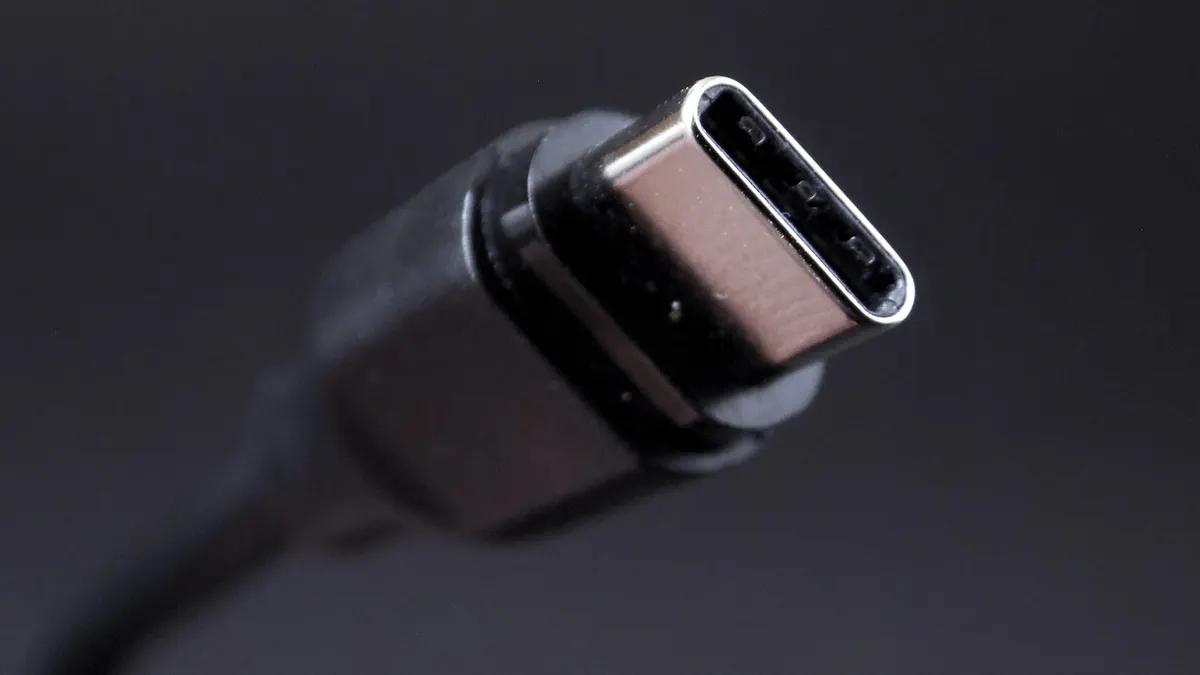
Dysk zewnętrzny do telefonu wymaga zgodnego złącza, formatu plików i zasilania. Sam port USB Type-C nie gwarantuje identycznej szybkości ani obsługi każdego dysku, ponieważ kształt wtyczki nie określa wszystkich funkcji przewodu i urządzenia (źródło: USB Implementers Forum, 2026).
Jaki adapter USB-C, micro-USB lub Lightning jest potrzebny?
Dobierz adapter do portu telefonu: USB-C OTG do Androida z USB-C, micro-USB OTG do starszych modeli oraz zgodny adapter Lightning lub USB-C do iPhone'a. Adapter musi obsługiwać transfer danych, nie tylko ładowanie.
Nie kupuj pierwszego kabla z napisem „szybkie ładowanie”. Część przewodów obsługuje wyłącznie zasilanie albo działa niestabilnie z dyskami. Korzystaj ze sklepu producenta telefonu, producenta dysku lub dużego sprzedawcy z jasnym opisem parametrów. Omijaj reklamy „pobierz teraz” i podejrzane instalatory rzekomo potrzebne do uruchomienia dysku - do zwykłego kopiowania zdjęć nie powinny być konieczne.
- Telefon z USB Type-C potrzebuje kabla USB-C do USB-C albo adaptera USB-C OTG z portem USB-A dla starszego dysku.
- Telefon ze złączem micro-USB potrzebuje adaptera oznaczonego wyraźnie jako micro-USB OTG, a nie adaptera przeznaczonego tylko do ładowania.
- iPhone ze złączem Lightning może wymagać adaptera Apple lub zgodnego akcesorium z dodatkowym portem zasilania.
- iPhone z USB-C korzysta z pamięci przez zgodny kabel USB-C, ale pobór energii dysku nadal może być zbyt duży.
- Hub USB z zasilaniem ma własny zasilacz i pomaga, gdy telefon nie uruchamia dysku HDD albo nośnik znika podczas kopiowania.
- Kabel o długości 15-30 cm zwykle jest wygodniejszy w podróży niż ciężki przewód, który ciągnie za port telefonu.
Ile miejsca zajmują zdjęcia i filmy przed transferem?
Sprawdź wolne miejsce na dysku przed kopiowaniem, zostawiając zapas co najmniej kilku gigabajtów na kolejne foldery i pliki pomocnicze. Film 4K może przekroczyć limit 4 GB FAT32, więc pojemność nośnika nie jest jedynym warunkiem.
W telefonie otwórz ustawienia pamięci i sprawdź kategorię Zdjęcia oraz Filmy. Przykład: 1 200 zdjęć JPEG może zajmować 6 GB, ale 40 minut wideo 4K potrafi zajmować znacznie więcej. Nie zgaduj - porównaj rozmiar katalogu przed transferem.
- Naładuj telefon przynajmniej do około 60%, ponieważ kopiowanie zdjęć obciąża baterię i może trwać kilkadziesiąt minut.
- Sprawdź wolne miejsce na dysku oraz upewnij się, że nie zawiera jedynej kopii innych ważnych danych.
- Przygotuj folder docelowy według wzoru Rok-Miesiąc-Wydarzenie, na przykład 2026-08-Urodziny-Anny.
- Odłącz zbędne urządzenia Bluetooth, jeśli telefon mocno się nagrzewa lub ma mało energii podczas długiego transferu.
- Wykonaj próbne kopiowanie pięciu zdjęć i jednego filmu, zanim zaznaczysz cały folder DCIM.
Co to jest USB OTG wyjaśnia różnicę między adapterem hosta a zwykłym kablem USB.
Jak zgrać zdjęcia z Androida na dysk przez USB OTG?
Jak zgrać zdjęcia z Androida na dysk przez USB OTG? Podłącz adapter i nośnik, zaakceptuj dostęp do pamięci USB, a następnie w aplikacji Pliki lub Files by Google skopiuj folder DCIM do wcześniej utworzonego katalogu. Obsługa pamięci USB zależy od modelu Androida, aplikacji i uprawnień (źródło: Android Help, 2026).
Jak kopiować zdjęcia w aplikacji Pliki lub Files by Google?
Zacznij od otwarcia aplikacji Pliki albo Files by Google, wybierz pamięć wewnętrzną i przejdź do folderu DCIM. Użyj polecenia „Kopiuj”, nie „Przenieś”, aby oryginały pozostały w telefonie do czasu sprawdzenia archiwum.
Ścieżka może wyglądać trochę inaczej u producentów takich jak Samsung, Xiaomi czy Motorola, ale zwykle znajdziesz zdjęcia w jednej z lokalizacji: Pamięć wewnętrzna > DCIM > Camera, Pictures albo Download. Zdjęcia z komunikatorów mogą trafić do osobnych folderów, na przykład WhatsApp Images.
- Podłącz adapter USB OTG do telefonu Android, a następnie podłącz dysk SSD, pendrive albo hub USB z zasilaniem.
- Dotknij komunikatu o urządzeniu USB i zezwól aplikacji na dostęp do pamięci zewnętrznej, jeśli system o to zapyta.
- Otwórz Files by Google lub systemową aplikację Pliki, a potem przejdź do folderu DCIM albo konkretnego albumu aparatu.
- Zaznacz maksymalnie kilkaset plików naraz przy dużym archiwum, ponieważ mniejsze serie łatwiej skontrolować po błędzie.
- Wybierz „Kopiuj do”, wskaż dysk USB i folder z datą, a następnie rozpocznij kopiowanie zdjęć.
- Poczekaj na komunikat o zakończeniu i nie odłączaj kabla, nie restartuj telefonu oraz nie uruchamiaj agresywnego czyszczenia pamięci.
- Otwórz na dysku kilka zdjęć z różnych dni i przynajmniej jeden film, zanim przejdziesz do kolejnej partii.
Czy można skopiować cały folder DCIM?
Tak, cały folder DCIM można skopiować, ale najpierw sprawdź jego rozmiar i zawartość. DCIM może zawierać katalog Camera, zrzuty ekranu, miniatury lub pliki aplikacji, których nie potrzebujesz w głównym archiwum.
Przykład praktyczny: zamiast kopiować 18 GB całego DCIM, możesz utworzyć folder 2026-07-Urlop i zgrać tylko zdjęcia oraz filmy z datą wyjazdu. Drugi przykład: zrzuty ekranu faktur zostaw w osobnym katalogu 2026-Dokumenty, aby nie mieszały się z albumem rodzinnym.
- Folder DCIM/Camera zawiera zazwyczaj zdjęcia i filmy wykonane aparatem telefonu Android.
- Folder Pictures może zawierać grafiki zapisane przez aplikacje, edytory zdjęć i komunikatory.
- Folder Download często przechowuje pobrane pliki, dlatego nie musi być częścią kopii zdjęć z aparatu.
- Seriami po 300-500 plików łatwiej zarządzać na telefonach, które ograniczają pracę aplikacji w tle.
- Dysk SSD do Androida jest zwykle wygodniejszy w terenie niż HDD, bo nie ma talerzy podatnych na wstrząsy.
Dlaczego Android przerywa transfer zdjęć?
Android najczęściej przerywa transfer z powodu słabego zasilania dysku, wadliwego kabla, zablokowania aplikacji przez oszczędzanie energii albo niezgodnego formatu nośnika. Najpierw przetestuj małą partię plików, drugi kabel i zasilany hub USB.
Jeżeli ekran zgaśnie, niektóre telefony ograniczają pracę aplikacji. Na czas długiego kopiowania ustaw dłuższy czas wygaszania ekranu, trzymaj telefon pod ładowarką przez hub z zasilaniem i nie przełączaj się między wieloma aplikacjami.
„Złącze USB Type-C opisuje przede wszystkim typ fizycznego połączenia, a możliwości danych i zasilania trzeba sprawdzać dla konkretnego urządzenia oraz kabla.” - USB Implementers Forum, specyfikacje USB, 2026.
Jak zgrać zdjęcia z iPhone'a na dysk zewnętrzny?
Jak zgrać zdjęcia z iPhone'a na dysk zewnętrzny? W aplikacji Zdjęcia zaznacz pliki, wybierz udostępnianie i opcję zapisu do aplikacji Apple Files, a następnie wskaż podłączony dysk. Przed dużym eksportem wykonaj test na 10 zdjęciach i jednym filmie, szczególnie przy akcesoriach Lightning.
Jak eksportować zdjęcia iPhone do aplikacji Pliki?
Zacznij od zaznaczenia zdjęć w aplikacji Zdjęcia, potem dotknij ikony udostępniania i wybierz „Zapisz w Plikach”. Apple Files to menedżer lokalizacji plików, natomiast Apple Photos zarządza biblioteką zdjęć - nie są to te same miejsca.
Po wybraniu „Zapisz w Plikach” wskaż widoczny dysk zewnętrzny i folder docelowy. Jeżeli dysk nie pojawia się na liście lokalizacji, wróć do diagnostyki zasilania, kabla i formatu zamiast wielokrotnie próbować eksportu.
- Podłącz zgodny dysk SSD, pendrive lub czytnik przez port USB-C albo właściwy adapter do Apple iPhone.
- Otwórz aplikację Zdjęcia i zaznacz małą partię, na przykład 10 zdjęć oraz jeden film do testu.
- Dotknij przycisku udostępniania, przewiń opcje i wybierz „Zapisz w Plikach”.
- W aplikacji Apple Files wybierz nazwę zewnętrznego dysku, a potem przygotowany folder z rokiem i wydarzeniem.
- Potwierdź zapis oraz poczekaj, aż iPhone zakończy eksport zdjęć bez odłączania nośnika.
- Otwórz aplikację Pliki, sprawdź liczbę zapisanych elementów i uruchom próbnie zdjęcie oraz film.
Czy iPhone obsługuje pendrive i dysk SSD?
Tak, iPhone może obsługiwać zgodny pendrive lub dysk SSD, lecz wynik zależy od modelu telefonu, kabla, adaptera, systemu plików i poboru energii. Apple wskazuje, że część zewnętrznych urządzeń pamięci wymaga dodatkowego źródła zasilania (źródło: Apple Support, 2026).
Przy starszym iPhone'ie z Lightning szczególnie ostrożnie dobieraj akcesorium. Dysk może zostać wykryty, ale zniknąć podczas kopiowania, jeśli adapter nie zapewni stabilnego zasilania. Hub z własnym zasilaczem bywa bezpieczniejszy niż przypadkowa przejściówka bez opisu technicznego.
- Apple Files pokazuje zgodny dysk jako lokalizację, z której można odczytywać i do której można zapisywać pliki.
- Apple Photos przechowuje bibliotekę zdjęć, więc eksport wymaga użycia menu udostępniania i opcji zapisu w Plikach.
- Pendrive z dwoma końcówkami USB-C i USB-A ułatwia późniejsze podłączenie archiwum do komputera.
- Dysk SSD jest rozsądnym wyborem dla filmów, ponieważ zwykle lepiej toleruje przenoszenie niż klasyczny HDD.
- Hub z zasilaniem pomaga, gdy dysk nie pojawia się w Apple Files lub rozłącza się pod obciążeniem.
Dlaczego dysk nie pojawia się w aplikacji Apple Files?
Dysk nie pojawia się w aplikacji Apple Files najczęściej wtedy, gdy adapter nie przesyła danych, nośnik pobiera za dużo energii albo używa formatu nieobsługiwanego przez konkretną konfigurację. Sprawdź najpierw kabel, potem zasilanie, a na końcu format dysku.
Nie formatuj nośnika od razu. Formatowanie usuwa zapisane na nim dane. Najpierw podłącz dysk do komputera, zabezpiecz jego zawartość na drugim nośniku i dopiero później rozważ zmianę formatu.
FAT32, exFAT, APFS i NTFS - jaki format dysku działa z telefonem?
exFAT to system plików często używany na nośnikach wymiennych, charakteryzujący się obsługą dużych plików, brakiem limitu 4 GB znanego z FAT32 i praktycznym zastosowaniem przy zdjęciach oraz filmach. Microsoft opisuje exFAT jako system plików dla pamięci masowych (źródło: Microsoft, 2019).
Czym różni się exFAT od FAT32 przy filmach z telefonu?
exFAT różni się od FAT32 przede wszystkim brakiem limitu 4 GB dla pojedynczego pliku, dlatego lepiej pasuje do długich filmów 4K. FAT32 może nadal działać ze starszymi urządzeniami, ale nagranie większe niż 4 GB nie zapisze się na takim nośniku jako jeden plik.
Przykład: film z koncertu ma 5,2 GB. Na FAT32 nie skopiujesz go w całości, choć na dysku może być 100 GB wolnego miejsca. To ograniczenie pojedynczego pliku, a nie całkowitej pojemności nośnika.
| Format | Limit pojedynczego pliku | Typowa zgodność | Najlepsze zastosowanie |
|---|---|---|---|
| FAT32 | 4 GB | Szeroka, także ze starszymi urządzeniami | Małe zdjęcia, starszy sprzęt i proste pendrive'y |
| exFAT | Większy niż 4 GB | Częsty wybór dla nowszych nośników wymiennych | Zdjęcia, filmy 4K i dysk SSD do Androida |
| APFS | Nie dotyczy limitu FAT32 | Ekosystem Apple, zależna od konkretnego urządzenia | Dyski używane głównie z Maciem i urządzeniami Apple |
| NTFS | Większy niż 4 GB | Najczęściej Windows, zapis w telefonach może być ograniczony | Archiwa obsługiwane głównie przez komputer z Windows |
Typowa zgodność nie jest gwarancją dla każdego modelu telefonu. Przed zmianą formatu sprawdź instrukcję producenta telefonu i dysku, a dane na nośniku skopiuj w inne miejsce.
Czy iPhone odczyta NTFS, a Android zapisze exFAT?
To zależy od konkretnego telefonu, wersji systemu i nośnika, dlatego nie zakładaj pełnego odczytu oraz zapisu wyłącznie na podstawie nazwy formatu. exFAT jest częstym wyborem dla dysków przenośnych, ale zgodność trzeba sprawdzić przed wyjazdem lub ważnym transferem.
- FAT32 ogranicza pojedynczy plik do 4 GB, co stanowi problem dla części filmów 4K z telefonu.
- exFAT Android i exFAT na iPhone'ie warto sprawdzić krótkim testem kopiowania, ponieważ producenci mogą różnie obsługiwać nośniki.
- APFS jest formatem kojarzonym z urządzeniami Apple, ale nie jest automatycznie najlepszym formatem dla dysku używanego też z Windows.
- NTFS jest popularny w komputerach Windows, jednak telefon może go tylko odczytać albo wcale nie wykryć.
- Formatowanie dysku usuwa dane, dlatego wykonaj kopię na drugim nośniku przed użyciem narzędzia „Formatuj”.
FAT32 czy exFAT pomoże dobrać format, gdy dysk ma działać zarówno z telefonem, jak i komputerem.
Jak przenieść zdjęcia przez komputer na dysk zewnętrzny?

Transfer przez komputer jest metodą awaryjną i najbezpieczniejszą przy dużym archiwum, ponieważ pozwala porównać katalogi, wykryć błędy oraz utrzymać porządek w nazwach folderów. Windows zwykle pokaże telefon i dysk jako osobne lokalizacje w Eksploratorze plików.
Jak zgrać zdjęcia z telefonu na komputer i dalej na dysk?
Zrób transfer w dwóch etapach: najpierw skopiuj zdjęcia z telefonu do folderu na komputerze, potem z tego folderu na dysk zewnętrzny. Ta metoda wymaga więcej wolnego miejsca, ale daje dodatkową kopię roboczą i ułatwia sprawdzenie plików.
- Podłącz telefon do komputera przewodem obsługującym dane, a następnie odblokuj ekran telefonu.
- Na Androidzie wybierz tryb „Transfer plików” lub podobną opcję USB, jeśli system wyświetli wybór zastosowania połączenia.
- W systemie Windows otwórz Eksplorator plików i przejdź do urządzenia telefonu, a następnie do DCIM oraz Camera.
- Skopiuj wybrane foldery do katalogu tymczasowego na komputerze, na przykład Obrazy\Archiwum telefonu 2026.
- Podłącz dysk zewnętrzny, utwórz folder docelowy i skopiuj do niego sprawdzony katalog z komputera.
- Porównaj liczbę plików oraz rozmiar obu folderów, a następnie otwórz kilka zdjęć i nagrań.
Kiedy komputer jest lepszy niż USB OTG?
Komputer jest lepszy niż USB OTG przy tysiącach zdjęć, filmach 4K, dysku HDD wymagającym zasilania oraz gdy chcesz od razu usunąć duplikaty. Daje też wygodniejszą obsługę plików HEIC, JPEG, PNG i MP4 bez ryzyka przypadkowego stuknięcia „Usuń” na małym ekranie.
- Windows pozwala sortować zdjęcia według daty wykonania, co ułatwia przygotowanie folderów miesięcznych.
- Komputer umożliwia równoległe wykonanie dodatkowej kopii na drugim dysku albo w zaufanej chmurze.
- Dysk HDD z zasilaniem działa zwykle stabilniej po podłączeniu do komputera niż bezpośrednio do telefonu.
- Eksplorator plików pokazuje rozmiar katalogów, dzięki czemu łatwiej zauważyć brakujące gigabajty.
- Transfer przez komputer ogranicza ryzyko rozładowania telefonu podczas wielogodzinnego kopiowania.
Jak zgrać zdjęcia z telefonu na komputer opisuje ten etap bardziej szczegółowo dla Androida i iPhone'a.
Co zrobić, gdy dysk nie ma zasilania lub nie jest widoczny?
Gdy telefon nie widzi dysku zewnętrznego, sprawdź kolejno adapter OTG, kabel danych, zasilanie i format nośnika. Dysk HDD 2,5 cala częściej potrzebuje huba z własnym zasilaniem niż lekki SSD, a nie każdy przewód USB Type-C przesyła dane (źródło: USB Implementers Forum, 2026).
Jak rozpoznać problem z zasilaniem dysku?
Problem z zasilaniem rozpoznasz po tym, że dysk miga, startuje i po chwili znika albo w ogóle nie pojawia się w aplikacji Pliki. Podłącz nośnik przez hub USB z zasilaniem albo sprawdź go z innym, krótszym kablem danych.
Nie próbuj wielokrotnie wciskać wtyczki na siłę. Port USB-C i Lightning łatwo zabrudzić, a uszkodzony przewód może powodować losowe rozłączenia. Jeżeli dysk wyraźnie się nagrzewa, zatrzymaj transfer i pozwól mu ostygnąć.
- Dysk HDD z zasilaniem może wymagać zasilacza producenta lub aktywnego huba USB zamiast energii z telefonu.
- Dysk SSD zwykle pobiera mniej energii, ale także może nie działać przez słaby adapter albo wadliwy kabel.
- Adapter OTG bez obsługi danych nie pokaże pamięci USB, nawet jeśli telefon ładuje się przez ten sam port.
- Brud w porcie telefonu może przerywać połączenie, dlatego użyj wyłącznie delikatnego czyszczenia na sucho bez metalowych narzędzi.
- Format NTFS lub uszkodzony system plików może sprawić, że dysk nie pojawi się jako dostępna lokalizacja.
Jak diagnozować dysk niewidoczny krok po kroku?
Wykonaj pięć testów: sprawdź inny kabel, inny adapter, inne źródło zasilania, drugi telefon lub komputer oraz zawartość dysku w systemie Windows albo macOS. Taka kolejność pozwala wskazać wadliwy element bez formatowania nośnika.
- Odłącz dysk bez szarpania przewodu, odczekaj kilka sekund i podłącz go ponownie po odblokowaniu telefonu.
- Przetestuj drugi kabel danych, ponieważ przewód do ładowania może nie obsługiwać pełnego transferu plików.
- Podłącz dysk przez hub USB z zasilaniem, zwłaszcza gdy używasz HDD albo adaptera Lightning.
- Sprawdź nośnik na komputerze i skopiuj ważne dane, jeśli system zgłasza konieczność naprawy lub formatowania.
- Wykonaj próbę z pendrive'em exFAT, aby oddzielić problem telefonu od problemu konkretnego dysku.
- Formatuj dysk dopiero po utworzeniu kopii jego zawartości oraz potwierdzeniu, że format jest zgodny z urządzeniami.
Jak zabezpieczyć archiwum zdjęć po transferze?
Archiwum zdjęć po transferze zabezpiecz przez porównanie liczby plików i rozmiaru folderów, otwarcie próbek z różnych dat oraz utworzenie drugiej niezależnej kopii. Pojedynczy dysk zewnętrzny jest kopią lokalną, ale nie chroni przed awarią nośnika, kradzieżą ani przypadkowym usunięciem danych.
Jak sprawdzić, czy zdjęcia są rzeczywiście na dysku?
Sprawdź liczbę plików, rozmiar katalogu oraz otwórz kilka zdjęć i filmów z różnych dat bezpośrednio z dysku. Nie wystarczy zobaczyć nazwę folderu - przerwany transfer może pozostawić pusty katalog albo niepełne nagrania.
Przykład: skopiowałeś katalog z 842 zdjęciami i 37 filmami. Na dysku powinieneś zobaczyć porównywalną liczbę elementów, podobny rozmiar oraz odtworzyć film z początku, środka i końca listy. Jeśli film nie startuje lub zdjęcie się nie otwiera, pozostaw oryginały w telefonie.
- Porównanie liczby plików wykrywa część błędów, gdy aplikacja ominęła pliki ukryte albo przerwała kopiowanie.
- Porównanie rozmiaru katalogu pomaga zauważyć brakujące filmy, ponieważ to one zwykle zajmują najwięcej miejsca.
- Otwarcie zdjęcia JPEG, HEIC oraz filmu MP4 sprawdza różne typy danych z jednego archiwum.
- Bezpieczne wysuwanie dysku zmniejsza ryzyko uszkodzenia systemu plików podczas końcowego zapisu danych.
- Nazwa folderu zawierająca datę i wydarzenie ułatwia odnalezienie kopii po roku lub dwóch latach.
Czy dysk zewnętrzny jest kopią zapasową zdjęć?
Nie, pojedynczy dysk zewnętrzny nie jest wystarczającą strategią backupu zdjęć, choć jest ważną pierwszą kopią lokalną. Zachowaj co najmniej dwie niezależne kopie poza telefonem, na przykład na dysku i komputerze albo na dysku i w zaufanej chmurze.
Najwięcej problemów widzę po jednym błędzie: ktoś usuwa zdjęcia z telefonu zaraz po transferze, nie otwierając ani jednego pliku z dysku. Najpierw weryfikacja, potem druga kopia, a kasowanie dopiero na końcu.
- Zachowaj oryginały w telefonie, dopóki nie sprawdzisz skopiowanych zdjęć, filmów i liczby plików.
- Utwórz drugą kopię na komputerze, innym dysku albo w zaufanej usłudze chmurowej z włączonym kontem i silnym hasłem.
- Nie przechowuj obu dysków stale w tej samej torbie, ponieważ kradzież lub zalanie może zniszczyć obie kopie.
- Wysuń dysk w aplikacji Pliki lub systemie komputera przed odłączeniem przewodu, jeśli urządzenie udostępnia taką opcję.
- Co kilka miesięcy podłącz archiwum i otwórz próbkę plików, aby wcześniej wykryć problem z nośnikiem.
Jak zrobić kopię zapasową zdjęć pomoże rozplanować drugą kopię bez ryzyka utraty rodzinnego archiwum.
Najczęściej zadawane pytania

Czy można podłączyć dysk zewnętrzny bezpośrednio do telefonu?
Tak, jeśli telefon obsługuje USB OTG lub właściwy interfejs, a dysk ma zgodny format i wystarczające zasilanie. Przenośny SSD zwykle łatwiej uruchomić z telefonu niż dysk HDD 2,5 cala. Zawsze zrób test na kilku plikach przed kopiowaniem całego archiwum.
Jaki dysk zewnętrzny najlepiej wybrać do telefonu?
Do częstego transferu mobilnego dobrym wyborem jest przenośny SSD z USB-C i niskim poborem energii. Sprawdź w dokumentacji telefonu obsługę pamięci USB, format nośnika oraz wymagany kabel. Nie zakładaj, że każdy dysk USB-C zadziała tylko dlatego, że wtyczka pasuje.
Dlaczego telefon nie widzi dysku zewnętrznego?
Najczęstsze przyczyny to niezgodny adapter, kabel wyłącznie do ładowania, zbyt małe zasilanie albo nieobsługiwany system plików. Przetestuj drugi kabel, pendrive exFAT i hub USB z własnym zasilaniem. Nie formatuj dysku przed zabezpieczeniem danych.
Czy można przenieść cały folder DCIM na dysk?
Tak, możesz skopiować cały folder DCIM, ale może on zawierać także miniatury i foldery pomocnicze. Bezpieczniej jest utworzyć na dysku folder z datą i kopiować wybrane albumy lub katalog Camera. Po transferze porównaj liczbę plików oraz rozmiar katalogu.
Czy exFAT jest dobry dla dysku ze zdjęciami?
Tak, exFAT jest częstym wyborem dla nośników wymiennych ze zdjęciami i dużymi filmami, ponieważ nie ma limitu 4 GB dla pojedynczego pliku jak FAT32. Zgodność odczytu i zapisu zależy jednak od konkretnego telefonu oraz akcesorium. Przed wyjazdem wykonaj próbne kopiowanie.
Czy po zgraniu zdjęć na dysk mogę usunąć je z telefonu?
Nie od razu. Najpierw sprawdź liczbę plików, ich rozmiar i otwórz zdjęcia oraz filmy z dysku. Ważne zdjęcia powinny mieć jeszcze drugą niezależną kopię, na przykład na komputerze albo w zaufanej chmurze.
Czy USB-C zawsze oznacza szybkie kopiowanie zdjęć?
Nie. USB Type-C opisuje typ złącza, a nie pełną szybkość transmisji, obsługę danych ani możliwości zasilania. Kabel, adapter, telefon i dysk muszą jednocześnie obsługiwać potrzebne funkcje.
Źródła i literatura
Poniższe materiały warto sprawdzić przed zakupem adaptera lub formatowaniem nośnika, ponieważ zgodność zależy od modelu telefonu i aktualnej dokumentacji producenta.
Dokumentacja urządzeń i standardów
- Apple Support - pomoc dotycząca zewnętrznych urządzeń pamięci dla iPhone'a, dostęp sprawdzany w 2026 r.
- Android Help - pomoc dotycząca transferu plików i pamięci USB, dostęp sprawdzany w 2026 r.
- USB Implementers Forum - specyfikacje USB i USB Type-C, dostęp sprawdzany w 2026 r.
- Microsoft - exFAT file system specification, 2019.
Jak korzystać ze źródeł przed transferem?
Sprawdź instrukcję konkretnego modelu telefonu, a nie tylko ogólną stronę producenta. Dokumentacja Apple, Android Help, USB Implementers Forum i Microsoft wyjaśnia zasady, lecz producent akcesorium powinien potwierdzić wymagania dotyczące kabla, zasilania oraz obsługiwanych formatów.
- Dokumentacja telefonu określa, czy model obsługuje pamięć USB oraz jakie akcesoria producent zaleca.
- Opis dysku podaje wymagany pobór energii i informację, czy urządzenie potrzebuje dodatkowego zasilacza.
- Specyfikacja kabla wskazuje, czy przewód obsługuje dane, a nie tylko ładowanie.
- Instrukcja systemu plików pomaga wybrać exFAT lub FAT32 bez ryzyka niepotrzebnego formatowania.

Redaktor technologiczny. Pisze o przesyłaniu i udostępnianiu plików, chmurze i bezpieczeństwie danych - prosto, konkretnie i na przykładach. Testuje narzędzia na własnych plikach, zanim je opisze.