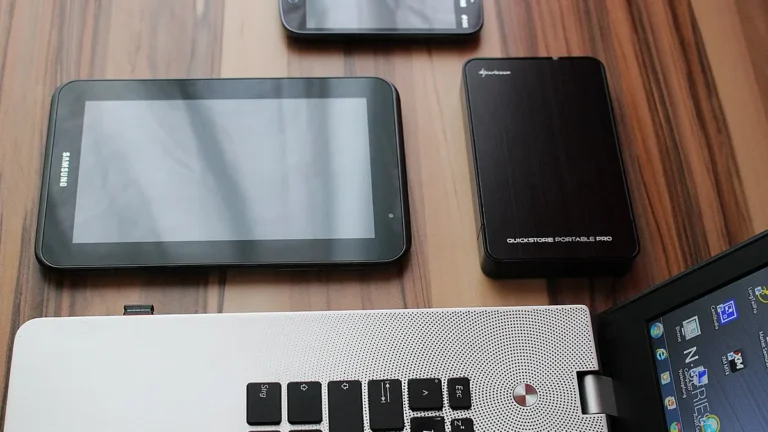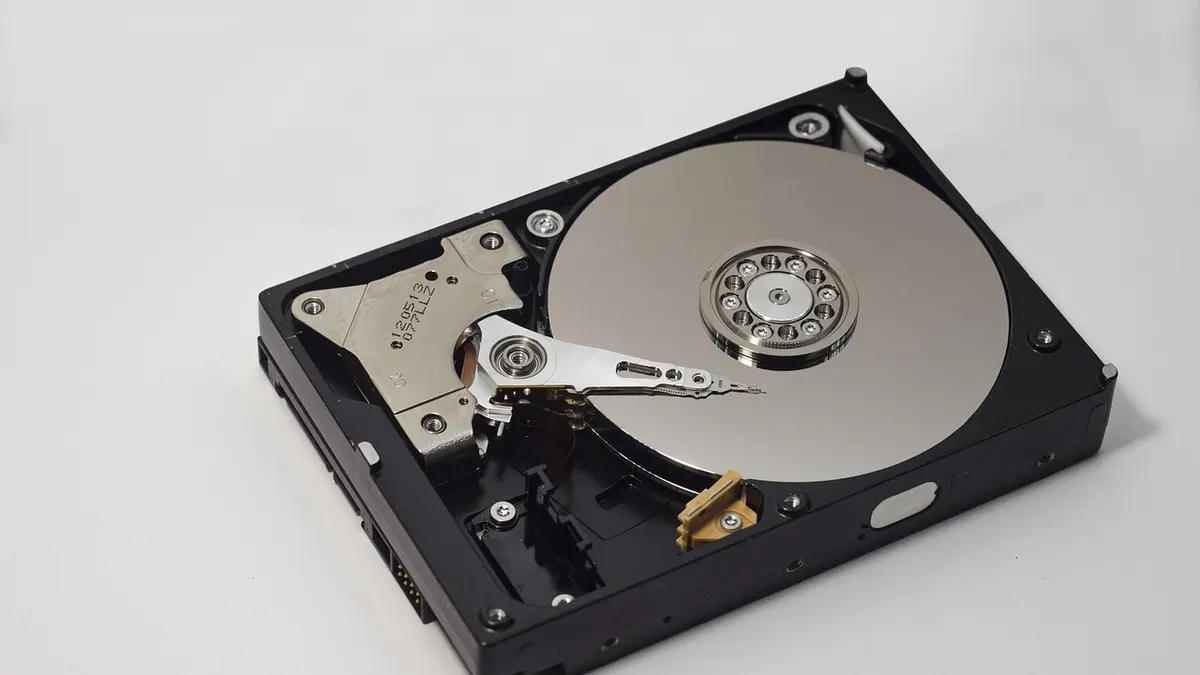

Co to jest kopia zapasowa danych i czym różni się od synchronizacji?
Kopia zapasowa danych to niezależna kopia plików, charakteryzująca się możliwością odzyskania wcześniejszej wersji, oddzieleniem od danych roboczych i regularnym testem odtworzenia. Zasada 3-2-1 zakłada 3 kopie na 2 nośnikach, w tym 1 poza główną lokalizacją; NIST opisuje planowanie odtwarzania jako podstawę ciągłości działania (źródło: NIST SP 800-34 Rev. 1, 2010).
Co chroni backup plików?
Backup chroni przed sytuacją, w której plik znika, zostaje uszkodzony, zaszyfrowany przez ransomware albo pozostaje na skradzionym komputerze. Nie naprawi uszkodzonego sprzętu, ale pozwoli odzyskać jego zawartość na innym urządzeniu.
Z mojej praktyki redakcyjnej wynika, że najwyższy priorytet mają zwykle zdjęcia rodzinne, dokumenty urzędowe, pliki firmowe i dane logowania do ważnych usług. System operacyjny można zainstalować ponownie. Niepowtarzalnych zdjęć z telefonu już nie.
- Dokumenty w folderach Pulpit i Dokumenty - często zawierają bieżące umowy, skany oraz arkusze, których nie da się łatwo odtworzyć.
- Zdjęcia i filmy rodzinne - wymagają kopii poza telefonem, bo awaria pamięci lub kradzież urządzenia może pozbawić całego archiwum.
- Pliki firmowe - powinny mieć wersjonowanie plików, aby można było wrócić do stanu sprzed błędnej edycji.
- Eksporty haseł i kody odzyskiwania MFA - trzeba przechowywać zaszyfrowane, ale nie wyłącznie w tym samym komputerze.
- Konfiguracje programów i licencje - skracają czas powrotu do pracy po wymianie dysku lub komputera.
Czy synchronizacja w Google Drive jest backupem?
Nie, sama synchronizacja nie jest pełnym backupem, ponieważ może skopiować także błąd, przypadkowe usunięcie albo zaszyfrowany plik. Google Drive, OneDrive czy Dropbox są wygodne do pracy na kilku urządzeniach, lecz ochronę zwiększa dopiero historia wersji i dodatkowa kopia niezależna od synchronizacji.
Przykład: usuwasz folder „Faktury 2025” z komputera, gdy klient synchronizacji jest aktywny. Usługa może przenieść usunięcie do chmury i na drugi komputer. Jeśli wcześniej zrobiłeś backup na dysk zewnętrzny, odzyskasz folder z kopii.
„Parafraza zalecenia NIST: plan odzyskiwania musi określać, jak przywrócić systemy i dane po zakłóceniu działania.” - NIST, NIST SP 800-34 Rev. 1, 2010
Najkrócej: synchronizacja ułatwia dostęp, a backup służy do odzyskiwania danych. Łącz oba rozwiązania, ale nie myl ich funkcji.
Rodzaje backupu: pełny, przyrostowy i różnicowy
Rodzaje backupu różnią się zakresem zapisywanych danych i liczbą kroków potrzebnych przy odzyskiwaniu. Backup pełny zapisuje cały wybrany zbiór, przyrostowy tylko zmiany od ostatniej kopii, a różnicowy zmiany od ostatniego backupu pełnego. Wybór wpływa na miejsce na dysku, czas tworzenia i szybkość odtworzenia.
Czym jest backup pełny?
Backup pełny to kompletna kopia wybranych folderów, dysku albo systemu wykonana w jednym punkcie czasu. Jest najprostszy do zrozumienia i wygodny przy odtwarzaniu, lecz przy dużej bibliotece zdjęć wymaga dużo wolnego miejsca.
To rozsądła opcja dla domowego archiwum wykonywanego raz w miesiącu. Przykładowo: masz 350 GB zdjęć, filmów i dokumentów - pełna kopia potrzebuje co najmniej tyle miejsca, a lepiej wybrać dysk o pojemności pozwalającej na kilka wersji.
Jak działa backup przyrostowy?
Backup przyrostowy zapisuje zmiany od ostatnio wykonanej kopii, niezależnie od tego, czy była pełna, czy przyrostowa. Zajmuje zwykle najmniej miejsca przy codziennych kopiach, ale przy odzyskiwaniu program musi odczytać kopię pełną oraz kolejne przyrosty.
Sprawdza się przy danych, które zmieniają się często: pracy w dokumentach, projektach graficznych albo bazie plików małej firmy. Nie kopiuj jednak ręcznie pojedynczych „przyrostów” po folderach - użyj funkcji backupu lub programu, który zna ich kolejność.
Czym różni się backup różnicowy od przyrostowego?
Backup różnicowy zapisuje wszystkie zmiany od ostatniego backupu pełnego, dlatego z każdym dniem zwykle rośnie, ale odzyskanie wymaga tylko pełnej kopii i ostatniej kopii różnicowej. Backup przyrostowy jest oszczędniejszy, lecz wymaga większej liczby etapów odtwarzania.
| Typ kopii | Co zapisuje | Miejsce | Odtwarzanie | Praktyczne zastosowanie |
|---|---|---|---|---|
| Pełny backup | Cały wybrany zbiór danych | Najwięcej | Najprostsze | Miesięczne archiwum domowe i punkt odniesienia |
| Backup przyrostowy | Zmiany od ostatniej kopii | Zwykle najmniej | Wymaga pełnej kopii i kolejnych zmian | Codzienna ochrona aktywnych plików |
| Backup różnicowy | Zmiany od ostatniej kopii pełnej | Rośnie do następnej pełnej kopii | Wymaga pełnej i ostatniej różnicowej | Prostsza administracja w małej firmie |
Nie istnieje uniwersalny czas tworzenia backupu. 100 GB danych na szybkim SSD USB będzie kopiowało się inaczej niż ten sam zbiór przez domowe Wi-Fi do NAS.
- Backup pełny - wybierz jako pierwszy etap nowej strategii, bo daje czytelny punkt startowy.
- Backup przyrostowy - uruchamiaj automatycznie po pełnej kopii, gdy regularnie zmieniasz pliki.
- Backup różnicowy - stosuj, gdy ważniejsza jest prostsza procedura odtworzenia niż oszczędność miejsca.
- Wersjonowanie plików - włączaj, aby odzyskać dokument sprzed kilku zmian, a nie tylko najnowszą kopię.
Na czym polega zasada 3-2-1 w domu i małej firmie?
Zasada 3-2-1 oznacza trzy kopie ważnych danych na co najmniej dwóch różnych nośnikach, z jedną kopią poza główną lokalizacją. W domu może to być komputer, odłączany dysk zewnętrzny i szyfrowana chmura; w małej firmie - komputer roboczy, NAS oraz kopia off-site. Planowanie odzyskiwania opisuje NIST SP 800-34 Rev. 1 (2010).
Jak wdrożyć zasadę 3-2-1 dla domowych plików?
Zacznij od wybrania folderów, których utrata byłaby odczuwalna, a następnie ustaw automatyczną kopię lokalną i drugą kopię poza mieszkaniem. Nie musisz od razu kupować NAS - dla wielu osób wystarczy dysk USB oraz chmura z historią wersji.
- Utwórz listę folderów - zaznacz Dokumenty, Obrazy, Pulpit, katalogi projektów i eksporty ważnych aplikacji.
- Podłącz dysk zewnętrzny - wybierz nośnik z zapasem pojemności, aby zmieścić aktualne dane i wcześniejsze wersje.
- Skonfiguruj automatyczny backup plików - ustaw harmonogram codzienny albo tygodniowy, zależnie od zmian.
- Dodaj kopię w chmurze - zabezpiecz konto silnym hasłem i MFA, czyli dodatkowym potwierdzeniem logowania.
- Odłącz dysk po zakończeniu kopii - ograniczysz ryzyko, że ransomware zaszyfruje komputer i nośnik jednocześnie.
- Raz na miesiąc wykonaj test odtwarzania - odzyskaj kilka plików do osobnego folderu, nie nadpisując oryginałów.
Ile kopii zapasowych warto mieć?
Trzy kopie są dobrym minimum dla istotnych danych, ale liczba nie zastępuje jakości. Jedna kopia może być na komputerze, druga na dysku zewnętrznym backup, a trzecia w chmurze lub u zaufanej osoby w innym miejscu.
NAS nie jest automatycznie kopią poza lokalizacją. To urządzenie sieciowe do przechowywania danych, które także może ulec awarii, zostać skradzione lub zaszyfrowane. NAS powinien wykonywać własny backup na drugi nośnik albo do usługi off-site.
- Komputer roboczy - przechowuje oryginały, ale nie powinien być jedynym miejscem danych.
- Dysk USB odłączany po backupie - daje kopię offline odporniejszą na atak z aktywnego systemu.
- Google Drive lub inna chmura z MFA - zapewnia kopię poza mieszkaniem, jeśli znasz zasady retencji i wersjonowania.
- NAS - porządkuje dane wielu urządzeń, lecz wymaga osobnej kopii oraz aktualizacji oprogramowania.
- Szyfrowanie backupu - chroni pliki, gdy dysk zostanie zgubiony lub skradziony.
Jedno zdanie do zapamiętania: zasada 3-2-1 działa wtedy, gdy co najmniej jedna aktualna kopia jest poza komputerem i potrafisz ją odtworzyć.
Jak zrobić kopię zapasową plików na komputerze Windows i macOS?
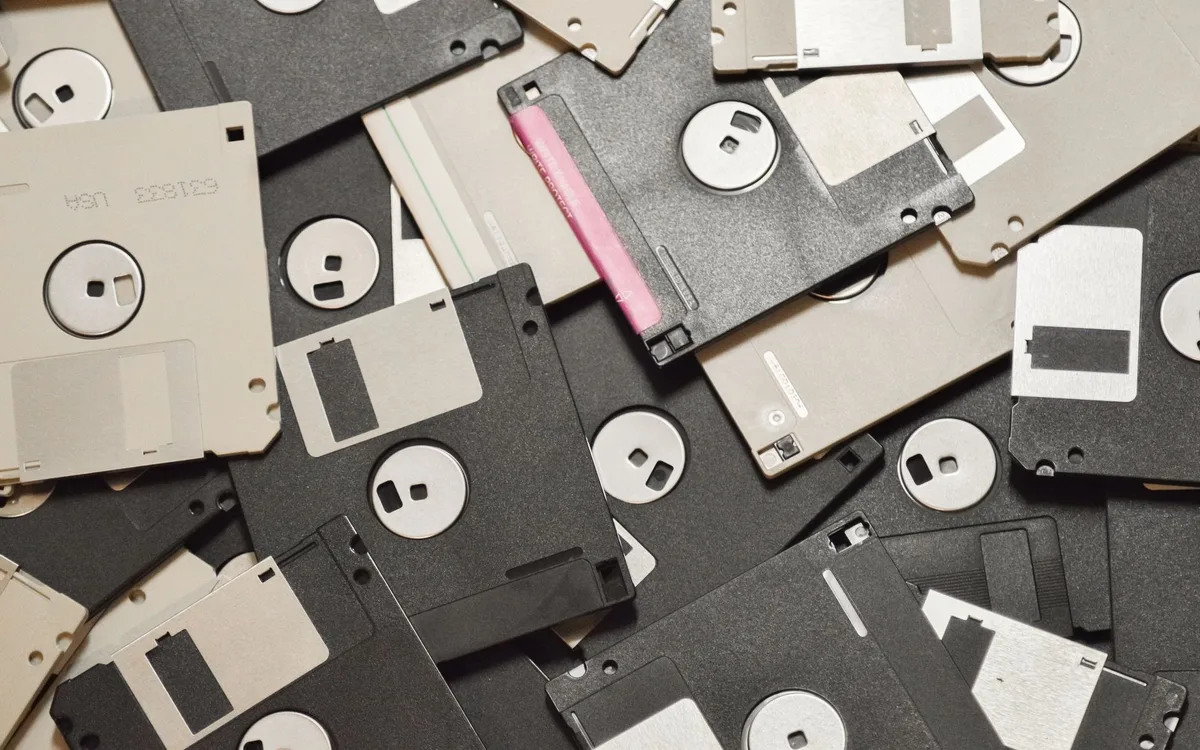
Jak zrobić kopię zapasową plików? Najpierw wskaż dane, potem wybierz drugi nośnik i ustaw automatyzację, a po pierwszej kopii otwórz losowo kilka plików z miejsca docelowego. Microsoft Windows Backup, File History i Apple Time Machine oferują funkcje systemowe, których nazwy oraz widok ustawień mogą zmieniać się po aktualizacjach systemu.
Jak zrobić backup plików w Windows?
W Windows zacznij od podłączenia sprawdzonego dysku zewnętrznego, a następnie wejdź w Ustawienia i wyszukaj frazę „backup”, „kopia zapasowa” albo „Historia plików”. Microsoft Support zaleca korzystanie z aktualnej dokumentacji dla używanej wersji Windows, bo ścieżki menu bywają różne.
- Podłącz dysk USB bezpośrednio do komputera - unikaj luźnego huba, który może rozłączać nośnik w czasie kopiowania.
- Otwórz Ustawienia Windows - użyj pola wyszukiwania i wpisz „kopia zapasowa”, zamiast kierować się nieaktualnym zrzutem ekranu z internetu.
- Wybierz foldery użytkownika - sprawdź szczególnie Pulpit, Dokumenty, Obrazy, Wideo oraz katalogi poza profilem użytkownika.
- Ustaw harmonogram - dokumenty zmieniane codziennie kopiuj codziennie, a archiwum zdjęć przynajmniej raz w tygodniu.
- Włącz wersjonowanie, jeśli funkcja jest dostępna - odzyskasz wcześniejszą wersję dokumentu po błędnej edycji.
- Otwórz trzy pliki z kopii - sprawdź PDF, zdjęcie i dokument tekstowy, aby wykryć problem zanim backup będzie potrzebny.
Nie pobieraj pierwszego programu reklamowanego hasłem „download now”. Fałszywe przyciski pobierania, instalatory z dodatkami i strony udające narzędzia producenta to częsta pułapka. Programy do backupu pobieraj wyłącznie z oficjalnej strony producenta lub sklepu Microsoft Store.
Jak zrobić backup na Macu przez Apple Time Machine?
Na Macu pierwszym krokiem jest podłączenie dysku zewnętrznego, który może zostać przeznaczony dla Apple Time Machine. Time Machine to narzędzie kopii zapasowej macOS, a nie usługa iCloud; iCloud Backup dotyczy przede wszystkim iPhone'a i danych zsynchronizowanych z kontem Apple.
Otwórz Ustawienia systemowe, wyszukaj „Time Machine”, wybierz „Dodaj dysk backupu” i zaakceptuj szyfrowanie, jeżeli Mac zaproponuje tę opcję. Zapisz hasło odzyskiwania w menedżerze haseł lub na bezpiecznej kartce poza torbą z laptopem.
- Time Machine - wykonuje kopie Maca na wskazanym dysku i ułatwia odzyskanie pliku albo migrację na nowy komputer.
- Dysk zewnętrzny - powinien pozostać przeznaczony do backupu, a nie do przypadkowego przenoszenia filmów między znajomymi.
- Szyfrowanie dysku - zmniejsza ryzyko odczytania danych po zgubieniu nośnika.
- iCloud Drive - synchronizuje wybrane dane, dlatego sprawdź wersje plików i nie traktuj go jako jedynej kopii.
Jak wybrać dane do ochrony przed pierwszą kopią?
Najpierw sprawdź, gdzie naprawdę leżą pliki, bo wiele osób kopiuje tylko Dokumenty, pomijając katalogi projektów na drugim dysku. W Eksploratorze plików Windows lub Finderze na macOS wyszukaj rozszerzenia używane w pracy, na przykład .docx, .xlsx, .pdf, .jpg, .png i pliki aplikacji branżowych.
Przydatne będą też poradniki: jak odzyskać usunięte pliki, jak wybrać dysk zewnętrzny do backupu oraz jak zaszyfrować pliki i foldery.
Jak zrobić backup telefonu z Androidem i iPhone'em?
Jak zrobić backup telefonu? Wykonaj go w ustawieniach konta systemowego, sprawdź ostatnią datę udanej kopii i dodatkowo zabezpiecz zdjęcia poza samym telefonem. Android korzysta zwykle z usług Google, a iPhone z iCloud Backup lub kopii lokalnej na komputerze; dostępna przestrzeń oraz zakres danych zależą od ustawień aplikacji.
Jak zrobić kopię zapasową telefonu Android?
Na Androidzie otwórz Ustawienia i w wyszukiwarce ustawień wpisz „kopia zapasowa”. Wybierz konto Google, upewnij się, że backup jest włączony, a następnie sprawdź datę ostatniej udanej kopii. Nazwy pozycji mogą różnić się między Samsungiem, Xiaomi, Google Pixel i innymi producentami.
Zdjęcia warto sprawdzić osobno w aplikacji Zdjęcia Google lub innej używanej usłudze. Sam włączony backup urządzenia nie oznacza automatycznie, że każde zdjęcie z dowolnego folderu zostało wysłane.
Jak zrobić backup iPhone'a?
Na iPhonie otwórz Ustawienia, dotknij swojego imienia, wybierz iCloud, następnie Backup w iCloud i uruchom „Utwórz backup teraz”. Telefon powinien mieć połączenie z Wi-Fi, wystarczającą przestrzeń iCloud oraz zasilanie podczas dużej kopii.
Alternatywą jest lokalna kopia na Macu przez Finder albo na komputerze Windows przez narzędzia Apple. To dobry wariant dla osób, które nie chcą polegać wyłącznie na chmurze, ale lokalny komputer również musi mieć własny backup.
- Backup telefonu - sprawdzaj po aktualizacji systemu, wymianie urządzenia i przed resetem fabrycznym.
- Zdjęcia z komunikatorów - zajrzyj do ustawień aplikacji, bo nie każda galeria automatycznie trafia do chmury.
- WhatsApp - ustaw jego własną kopię rozmów przed zmianą telefonu; pomocny jest tekst jak zrobić kopię zapasową WhatsApp.
- Kody MFA - zapisz kody odzyskiwania przed utratą telefonu, aby nie odciąć się od konta e-mail.
- Reset fabryczny - wykonuj dopiero po sprawdzeniu daty backupu i otwarciu ważnych danych z kopii.
Nie kasuj zdjęć z telefonu zaraz po włączeniu synchronizacji. Najpierw wejdź na konto z przeglądarki lub drugiego urządzenia i potwierdź, że pliki są widoczne.
Backup w chmurze czy na dysku zewnętrznym - co wybrać?
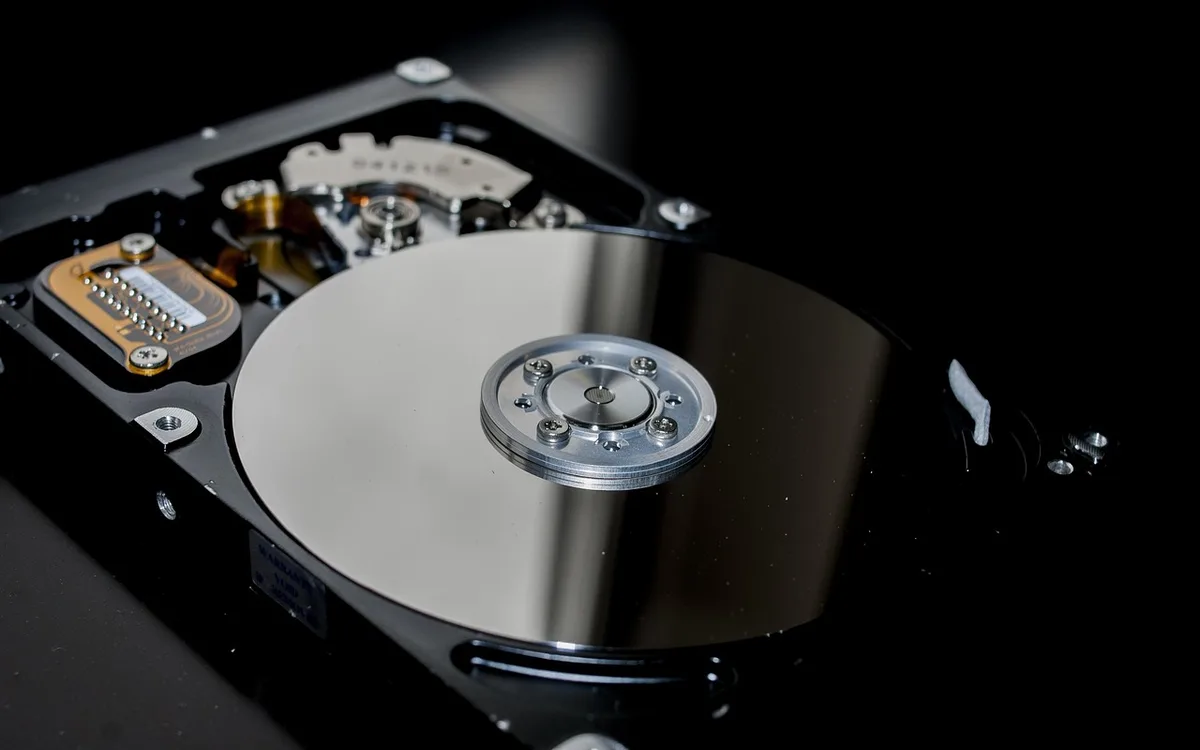
Backup w chmurze i na dysku zewnętrznym najlepiej stosować razem, ponieważ rozwiązania chronią przed innymi problemami. Chmura zapewnia kopię poza domem i wygodny dostęp, a odłączany dysk zewnętrzny backup ogranicza ryzyko skutków ransomware oraz awarii konta lub łącza internetowego.
Czy backup w chmurze wystarcza?
To zależy od usługi, wersjonowania, retencji i rodzaju danych. Chmura jest wystarczająca tylko wtedy, gdy potrafisz odzyskać pliki niezależnie od bieżącej synchronizacji, konto jest chronione przez MFA, a jego pojemność nie kończy się po pierwszych miesiącach używania.
Jeżeli brakuje miejsca, nie wyłączaj backupu w ciemno. Najpierw sprawdź jak zwolnić miejsce na Dysku Google i zdecyduj, które duże pliki przenieść na dodatkowy nośnik.
Kiedy dysk zewnętrzny jest lepszym wyborem?
Dysk zewnętrzny jest lepszy przy dużych archiwach zdjęć, filmów oraz słabym lub limitowanym internecie. Po zakończeniu backupu odłącz go i przechowuj w innym miejscu niż laptop - w przeciwnym razie kradzież lub pożar może zabrać oba urządzenia.
| Rozwiązanie | Mocna strona | Główne ryzyko | Bezpieczny wariant |
|---|---|---|---|
| Chmura | Kopia poza lokalizacją i dostęp z wielu urządzeń | Usunięcie zsynchronizowane, przejęcie konta lub brak miejsca | MFA, wersjonowanie, osobna kopia lokalna |
| Dysk zewnętrzny | Szybkie kopiowanie dużych danych bez internetu | Uszkodzenie, kradzież lub ransomware przy stałym podłączeniu | Szyfrowanie i odłączanie po backupie |
| NAS | Wspólne miejsce dla kilku komputerów | NAS pozostaje w tej samej lokalizacji i także może zostać zaatakowany | Backup NAS do chmury albo na drugi, odłączany dysk |
- Chmura - wybierz do kopii off-site, gdy masz stabilne łącze i włączone MFA.
- Dysk zewnętrzny - wybierz do szybkich, lokalnych kopii oraz dużych plików multimedialnych.
- NAS - wybierz przy kilku użytkownikach, pamiętając, że nie zastępuje kopii poza siedzibą.
- Szyfrowanie backupu - stosuj na nośnikach przenoszonych poza dom lub biuro.
Jak często robić kopie zapasowe i jak je testować?
Jak często robić kopie zapasowe? Dokumenty firmowe zmieniane codziennie kopiuj co najmniej codziennie, aktywne zdjęcia z telefonu automatycznie, a rzadko zmieniane archiwum przynajmniej raz w tygodniu. Częstotliwość określa proste pytanie: ile godzin lub dni zmian możesz bezpiecznie utracić?
Co oznacza RPO prostym językiem?
RPO to maksymalna ilość pracy, którą akceptujesz jako utraconą po awarii. Jeśli możesz stracić najwyżej jeden dzień zmian w dokumentach, ustaw backup codzienny; jeśli nie możesz stracić nawet kilku godzin, potrzebujesz częstszej automatyzacji.
- Dokumenty księgowe i firmowe - kopiuj codziennie, a przy intensywnej pracy także w ciągu dnia.
- Zdjęcia z telefonu - synchronizuj automatycznie po Wi-Fi i okresowo twórz drugą kopię offline.
- Domowe archiwum - aktualizuj co tydzień oraz po imporcie dużej partii zdjęć lub filmów.
- Konfiguracje i kody odzyskiwania - aktualizuj po zmianie ważnego konta, urządzenia albo uwierzytelniania MFA.
Jak wykonać test odtwarzania backupu?
Wykonaj test odtwarzania do nowego, pustego folderu, otwórz odzyskane pliki i porównaj ich daty oraz rozmiary z oryginałami. Nie przywracaj testowo danych na istniejące pliki, bo możesz nadpisać nowszą wersję.
- Utwórz folder „Test odzyskiwania” poza katalogiem z oryginałami.
- Wybierz z backupu dokument, zdjęcie, plik PDF i jeden większy film lub archiwum.
- Odtwórz pliki do folderu testowego, korzystając z tej samej funkcji, której użyjesz po awarii.
- Otwórz każdy plik w odpowiednim programie i sprawdź, czy nie jest uszkodzony.
- Porównaj datę modyfikacji oraz rozmiar pliku z oczekiwanym stanem.
- Zapisz datę testu i zauważone problemy, aby poprawić harmonogram lub zakres kopii.
„Parafraza zasady NIST: kopie oraz procedury odzyskania należy testować, aby potwierdzić, że spełniają założony cel odtworzenia.” - NIST, NIST SP 800-34 Rev. 1, 2010
Najczęstszy problem, który obserwuję, nie polega na braku backupu. Użytkownik ma dysk z kopią, ale nie zna hasła do szyfrowania albo odkrywa, że program kopiował nie ten folder.
Jak chronić backup przed ransomware i najczęstszymi błędami?
Jak chronić kopię zapasową przed ransomware? Utrzymuj przynajmniej jedną kopię offline lub poza stale podłączonym komputerem, szyfruj przenośne nośniki i stosuj MFA do usług chmurowych. CISA wskazuje kopie zapasowe oraz testowanie odzyskiwania jako kluczowe działania ograniczające skutki ransomware (źródło: CISA, StopRansomware Guide, 2023).
Dlaczego dysk stale podłączony do USB może być zagrożeniem?
Dysk podłączony podczas ataku może zostać zaszyfrowany razem z plikami na komputerze, jeśli ransomware uzyska do niego dostęp. Odłączanie nośnika po backupie nie gwarantuje pełnej ochrony, ale znacząco zmniejsza ryzyko jednoczesnego zniszczenia obu kopii.
Jak zabezpieczyć konto backupu w chmurze?
Włącz MFA, użyj unikalnego długiego hasła z menedżera haseł i sprawdź urządzenia zalogowane do konta. Przy danych firmowych ogranicz dostęp tylko do osób, które go potrzebują; NIST SP 800-209 wskazuje szyfrowanie i kontrolę dostępu jako ważne elementy bezpieczeństwa infrastruktury storage (źródło: NIST SP 800-209, 2020).
- Jedna kopia danych - jest błędem, bo awaria nośnika nadal oznacza utratę wszystkiego.
- Dysk backupowy stale podłączony - zwiększa ryzyko zaszyfrowania kopii przez ransomware.
- Brak MFA - ułatwia przejęcie konta chmurowego po wycieku hasła.
- Brak wersjonowania plików - utrudnia powrót do stanu sprzed błędnej edycji lub synchronizacji usunięcia.
- Brak testu odtwarzania - tworzy fałszywe poczucie bezpieczeństwa, bo backup może nie zawierać potrzebnych danych.
- Przechowywanie dysku obok laptopa - nie chroni przed kradzieżą, zalaniem ani pożarem w tym samym miejscu.
Ransomware to złośliwe oprogramowanie, które blokuje albo szyfruje dane, aby wymusić okup. Jeśli podejrzewasz infekcję, odłącz komputer od sieci i nie podłączaj dysków backupowych „na próbę”. Przy danych firmy, danych osobowych lub aktywnym incydencie treść nie zastępuje konsultacji z administratorem bezpieczeństwa albo specjalistą IT.
Bezpieczny backup nie obiecuje stuprocentowej ochrony. Daje jednak realną drogę powrotu: aktualną kopię, oddzielenie od głównego urządzenia, znane hasła i przećwiczone odzyskiwanie.
Najczęściej zadawane pytania

Co to jest kopia zapasowa danych?
Kopia zapasowa danych to dodatkowa, niezależna kopia plików służąca do odzyskania ich po awarii, błędzie użytkownika, kradzieży urządzenia albo ransomware. Dobra kopia ma znaną lokalizację, jest chroniona i daje się sprawdzić przez test odtworzenia.
Ile kopii zapasowych powinienem mieć?
Punktem wyjścia jest zasada 3-2-1: trzy kopie danych na co najmniej dwóch nośnikach, z jedną poza główną lokalizacją. Przy szczególnie ważnych danych dodaj wersjonowanie oraz kopię offline odłączaną po wykonaniu backupu.
Czy chmura to wystarczający backup?
To zależy od historii wersji, retencji i zabezpieczenia konta. Chmura może być jedną kopią, ale synchronizacja może przenieść usunięcie lub zaszyfrowany plik, dlatego trzymaj także niezależną kopię na drugim nośniku.
Jaka jest różnica między backupem pełnym a przyrostowym?
Backup pełny zawiera cały wybrany zbiór danych, a backup przyrostowy zapisuje tylko zmiany od ostatniej kopii. Przyrostowy zwykle oszczędza miejsce, lecz odtworzenie może wymagać kopii pełnej i kilku kolejnych zestawów zmian.
Jak często robić kopię zapasową?
Dokumenty zmieniane codziennie kopiuj codziennie albo częściej, jeśli nie możesz utracić dnia pracy. Mniej aktywne archiwum zdjęć można kopiować co tydzień, ale zawsze po dużym imporcie nowych plików.
Czy dysk zewnętrzny podłączony cały czas jest bezpieczny?
Nie w pełni, ponieważ ransomware może zaszyfrować także stale dostępny dysk USB. Bezpieczniejszy jest dodatkowy nośnik odłączany po backupie lub kopia z wersjonowaniem i kontrolą dostępu.
Jak sprawdzić, czy backup da się odzyskać?
Odtwórz kilka plików do osobnego folderu i otwórz je w odpowiednich programach. Sprawdź datę, rozmiar oraz zawartość, a także upewnij się, że znasz hasło do szyfrowanego dysku i procedurę odzyskiwania.
Źródła i literatura
- CISA - StopRansomware, materiały dotyczące ograniczania skutków ransomware i kopii zapasowych, 2023.
- NIST SP 800-34 Rev. 1 - Contingency Planning Guide for Federal Information Systems, 2010.
- NIST SP 800-209 - Security Guidelines for Storage Infrastructure, 2020.
- Microsoft Support - pomoc dla Windows, dokumentacja funkcji kopii zapasowych i historii plików.
- Apple Support - pomoc dla Time Machine i iCloud, dokumentacja backupu urządzeń Apple.

Redaktor technologiczny. Pisze o przesyłaniu i udostępnianiu plików, chmurze i bezpieczeństwie danych - prosto, konkretnie i na przykładach. Testuje narzędzia na własnych plikach, zanim je opisze.