
Jak zgrać zdjęcia z telefonu na komputer - wybór najbezpieczniejszej metody
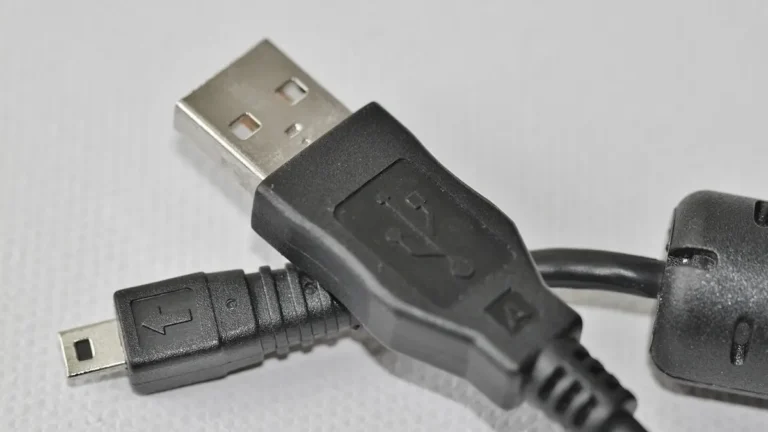
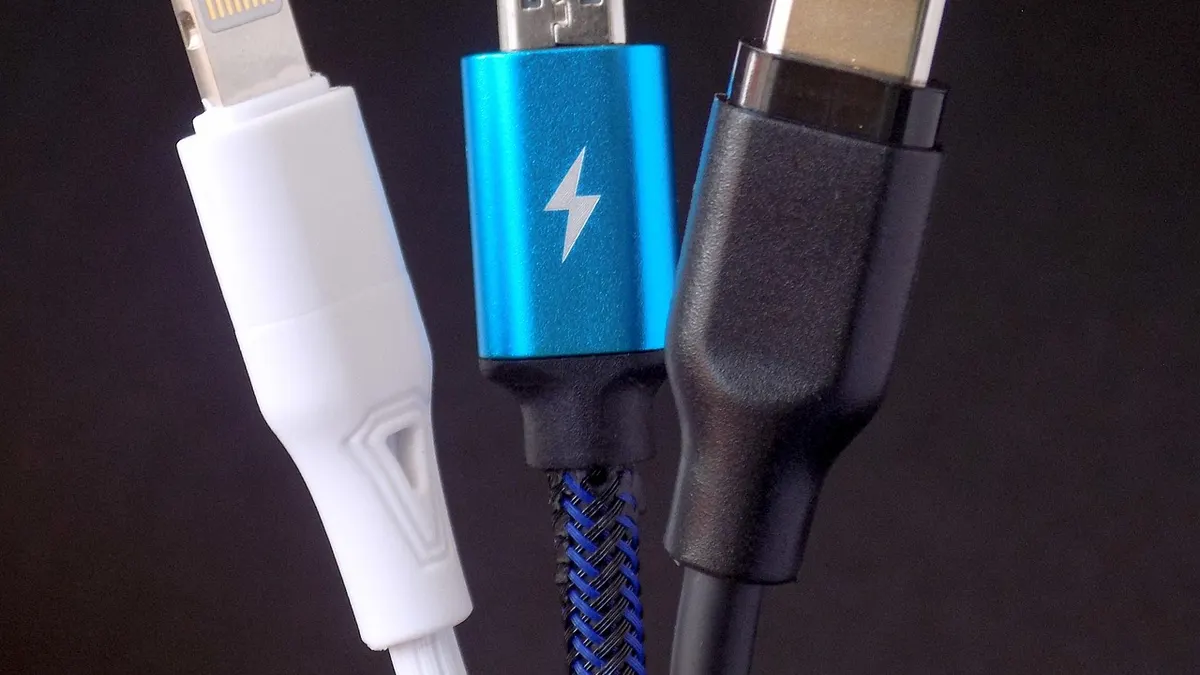
Jak zgrać zdjęcia z telefonu na komputer bez utraty jakości? Przy większej galerii najpewniejszy jest kabel do transmisji danych: kopiuje oryginalne pliki z Androida lub iPhone'a bez kompresji. Apple, Microsoft Windows, Android i Google Photos oferują też import oraz synchronizację, lecz przed usunięciem fotografii zawsze sprawdź co najmniej liczbę plików i kilka otwartych zdjęć.
Jaka metoda zgrywania zdjęć z telefonu jest najszybsza?
Najszybciej zwykle zgrasz setki zdjęć i filmy 4K przez kabel USB, ponieważ transfer nie zależy od jakości Wi-Fi ani od wysyłania plików na serwer chmurowy.
Z mojej praktyki wynika, że kabel wygrywa zwłaszcza przy pełnej pamięci telefonu i katalogach liczących kilka tysięcy elementów. Chmura jest wygodna, gdy chcesz dostać się do biblioteki z kilku urządzeń. AirDrop oraz Quick Share sprawdzają się natomiast przy kilkunastu lub kilkudziesięciu zdjęciach wysyłanych lokalnie.
| Metoda | Najlepsze zastosowanie | Internet | Ryzyko i kontrola |
|---|---|---|---|
| Kabel USB | Duże galerie, filmy MOV i MP4, archiwum | Nie jest potrzebny | Sprawdź, czy kabel przesyła dane, a nie tylko ładuje. |
| Google Photos, iCloud Photos, OneDrive | Automatyczna kopia i dostęp na wielu urządzeniach | Potrzebny do synchronizacji | Potwierdź zakończenie kopii oraz pobranie oryginałów. |
| AirDrop i Quick Share | Szybkie przesłanie wybranych plików w pobliżu | Nie wymaga domowego internetu | Zweryfikuj nazwę odbiorcy przed akceptacją transferu. |
Czy transfer przez kabel obniża jakość zdjęć?
Nie, ręczne kopiowanie przez USB nie zmniejsza jakości, bo komputer otrzymuje ten sam plik JPG, HEIC, PNG albo RAW zapisany w pamięci telefonu.
Problem pojawia się dopiero przy eksporcie do mniejszego rozmiaru, konwersji HEIC na JPG z niską jakością albo wysyłaniu zdjęć przez komunikator. Przed kopiowaniem dużej galerii podłącz telefon do ładowarki lub zadbaj o baterię powyżej 50%. Przerwany transfer filmu 4K potrafi zostawić niepełny plik.
- Kabel USB z obsługą danych - wybierz go do pełnej kopii folderu DCIM i dłuższych nagrań.
- Google Photos - traktuj jako bibliotekę i kopię zapasową zależną od ustawień konta, a nie jako automatyczną gwarancję oryginałów.
- iCloud Photos - synchronizuje bibliotekę zdjęć między urządzeniami Apple po włączeniu tej funkcji.
- Microsoft OneDrive - może automatycznie przesyłać zdjęcia z telefonu, ale wymaga miejsca na koncie oraz ukończonej synchronizacji.
- AirDrop - przesyła pliki między zgodnymi urządzeniami Apple, a nie do komputera z Microsoft Windows.
- Quick Share - służy do lokalnego transferu między zgodnymi urządzeniami Android i Windows.
„Aplikacja Zdjęcia w systemie Windows pozwala importować obrazy i filmy z podłączonego urządzenia.” - parafraza instrukcji Microsoft Support, 2025.
Przygotowanie telefonu i komputera przed kopiowaniem zdjęć
Przygotowanie telefonu i komputera ogranicza ryzyko pominięcia plików: sprawdź wolne miejsce na dysku, odblokuj telefon, naładuj go i utwórz pusty folder docelowy z datą. Dla galerii obejmującej 20 GB przygotuj wyraźnie więcej niż 20 GB wolnego miejsca, ponieważ system i późniejsza kopia zapasowa także potrzebują przestrzeni.
Jak sprawdzić wolne miejsce i poziom baterii?
Najpierw sprawdź ilość wolnego miejsca na dysku komputera oraz poziom baterii telefonu, a do transferu większego niż kilkaset zdjęć użyj ładowarki lub portu o stabilnym zasilaniu.
W Windows otwórz Eksplorator plików > Ten komputer i odczytaj wolne miejsce przy dysku, zwykle C:. Na Androidzie wejdź w Ustawienia > Pamięć; na iPhonie w Ustawienia > Ogólne > Pamięć iPhone'a. Nie kopiuj 30 GB filmów na dysk mający tylko 32 GB wolnego miejsca. Zostaw zapas.
Jak utworzyć folder docelowy i kopię zapasową?
Utwórz nowy folder przed podłączeniem telefonu, na przykład „Zdjęcia telefon 2026-08-09”, i kopiuj do niego pliki zamiast od razu je przenosić.
Ten drobny nawyk zapobiega najgorszemu scenariuszowi: plik znika z telefonu, a jego kopia na komputerze jest uszkodzona lub niepełna. Po udanym transferze wykonaj drugą kopię na dysku zewnętrznym albo w zaufanej chmurze. Zasada 3-2-1 oznacza trzy kopie danych, na dwóch rodzajach nośników, z jedną kopią poza komputerem.
- Sprawdź wolne miejsce na komputerze - przygotuj zapas większy niż rozmiar galerii oraz planowanej kopii zapasowej fotografii.
- Naładuj telefon - bateria powyżej 50% lub podłączona ładowarka ogranicza ryzyko przerwania transferu.
- Utwórz folder z datą - nazwa „2026-08-09 Android wakacje” ułatwi późniejsze sortowanie i wykrywanie duplikatów zdjęć.
- Zamknij zbędne programy - aplikacje do automatycznej synchronizacji mogą w tym samym czasie zmieniać zawartość folderów.
- Odblokuj ekran telefonu - Android i iPhone chronią dostęp do prywatnych danych, gdy urządzenie pozostaje zablokowane.
- Wybierz dysk lokalny lub zewnętrzny - nie zapisuj jedynej kopii na Pulpicie, jeśli komputer nie ma kopii zapasowej.
Przy okazji nie instaluj przypadkowego „menedżera telefonu” z reklamy wyszukiwarki. Fałszywe przyciski „pobierz teraz” często prowadzą do instalatorów z dodatkami reklamowymi. Do samego kopiowania wystarczą narzędzia systemowe Apple, Androida i Microsoft Windows.
Android do Windows przez USB - instrukcja krok po kroku
Android do Windows przez USB działa po podłączeniu kabla obsługującego dane, odblokowaniu ekranu i wybraniu trybu Przesyłanie plików lub MTP. MTP to tryb udostępniania plików multimedialnych, różny od PTP i od samego ładowania. Android Help wskazuje wybór transferu plików jako podstawowy krok przy dostępie komputera do pamięci telefonu.
Jak wybrać tryb Przesyłanie plików lub MTP?
Wykonaj cztery kroki: podłącz kabel danych, odblokuj Androida, stuknij powiadomienie USB i wybierz opcję „Przesyłanie plików”, „Transfer plików” albo MTP.
Nazwy różnią się zależnie od marki, na przykład Samsung, Xiaomi, Motorola czy Google Pixel, ale sens jest ten sam. Jeżeli po podłączeniu telefon jedynie pobiera energię, rozwiń panel powiadomień i szukaj komunikatu o USB. Czasem trzeba wybrać opcję „Ten telefon” lub „Użyj USB do”.
- Podłącz telefon bezpośrednio do portu USB komputera - unikaj luźnego huba, gdy kopiujesz filmy lub tysiące zdjęć.
- Odblokuj ekran Androida - blokada ekranu może ukryć pamięć telefonu przed Eksploratorem plików.
- Rozwiń powiadomienia - znajdź komunikat „Ładowanie tego urządzenia przez USB” lub podobny.
- Wybierz transfer plików - opcja MTP udostępnia katalogi ze zdjęciami, filmami i pobranymi plikami.
- Otwórz Eksplorator plików - przejdź do Ten komputer > nazwa telefonu > Pamięć wewnętrzna.
- Skopiuj pliki - użyj kopiowania, a nie wycinania, aby oryginały pozostały na telefonie do czasu kontroli.
Gdzie są zdjęcia z aparatu w telefonie Android?
Zdjęcia z aparatu Androida najczęściej znajdziesz w folderze DCIM/Camera, lecz zrzuty ekranu, pobrane obrazy i pliki z komunikatorów mogą leżeć w innych katalogach.
Po otwarciu pamięci telefonu zajrzyj kolejno do DCIM/Camera, Pictures, Download oraz folderów aplikacji. Zdjęcia z WhatsAppa, Messengera czy edytora zdjęć nie zawsze trafiają do DCIM. Przykład: po wakacjach możesz mieć 600 ujęć w DCIM, 40 zrzutów w Pictures/Screenshots i 90 obrazów w Download.
- Folder DCIM/Camera - zawiera zdjęcia i filmy wykonane głównym aparatem telefonu.
- Folder Pictures/Screenshots - zwykle przechowuje zrzuty ekranu, które łatwo przeoczyć podczas archiwizacji.
- Folder Download - może zawierać obrazy pobrane z przeglądarki, dokumenty i załączniki.
- Foldery komunikatorów - mogą przechowywać zdjęcia otrzymane i wysłane przez konkretne aplikacje.
- Folder Movies - bywa używany przez programy zapisujące nagrania wideo poza DCIM.
- Karta pamięci microSD - jeśli telefon ją obsługuje, sprawdź ją osobno w Eksploratorze plików.
Dlaczego komputer nie widzi zdjęć po podłączeniu telefonu?
Jeśli telefon ładuje się, ale Windows nie pokazuje plików, najczęściej przyczyną jest kabel tylko do ładowania, zablokowany ekran albo wybrany tryb ładowania zamiast MTP.
Zacznij od innego przewodu, najlepiej tego dołączonego do telefonu lub sprawdzonego kabla do transmisji danych. Potem zmień port USB, odłącz telefon, uruchom go ponownie i wybierz MTP po ponownym podłączeniu. Gdy urządzenie pojawia się z żółtym ostrzeżeniem w Menedżerze urządzeń Windows, aktualizacja systemu może doinstalować właściwy sterownik.
„Aby przesyłać pliki przez USB, telefon Android może wymagać zmiany sposobu użycia połączenia z ładowania na transfer plików.” - parafraza instrukcji Android Help, 2025.
Więcej diagnostyki opisuje poradnik Dlaczego komputer nie widzi telefonu przez USB.
Jak przenieść zdjęcia z iPhone'a na komputer z Windows i Maca?
Zdjęcia z iPhone'a można importować lokalnie do aplikacji Zdjęcia w Microsoft Windows, kopiować przez Eksplorator plików albo dodawać do biblioteki Zdjęcia na macOS. Przed importem odblokuj iPhone'a oraz potwierdź komunikat „Zaufaj temu komputerowi”; Apple Support wskazuje to jako warunek dostępu do danych urządzenia.
Jak importować zdjęcia z iPhone'a w aplikacji Zdjęcia Windows?
Otwórz aplikację Zdjęcia w Windows, wybierz „Importuj”, wskaż podłączony iPhone, zaznacz fotografie i wybierz folder zapisu.
Ta metoda jest wygodna, gdy chcesz wybrać tylko nowe elementy. Pozostaw iPhone'a odblokowanego aż do końca. Jeśli import zatrzymuje się na konkretnym pliku, spróbuj importować mniejszymi partiami - na przykład po 100 zdjęć - a potem sprawdź wolne miejsce i stabilność kabla. Microsoft Support opisuje import z urządzeń podłączonych do komputera.
- Podłącz iPhone'a do komputera sprawnym przewodem USB - luźne połączenie może przerwać import filmów.
- Odblokuj iPhone'a - ekran blokady nie udostępni biblioteki zdjęć komputerowi.
- Stuknij „Zaufaj” - potwierdź komunikat na ekranie iPhone'a, jeśli urządzenie pyta o zaufanie.
- Uruchom Zdjęcia Windows - w prawym górnym rogu wybierz Importuj.
- Wskaż źródło iPhone - wybierz elementy oraz folder docelowy na komputerze.
- Nie odłączaj urządzenia przed końcem - poczekaj na komunikat o ukończeniu importu i sprawdź pliki.
Jak skopiować zdjęcia z iPhone'a przez Eksplorator plików?
W Eksploratorze plików otwórz Ten komputer > Apple iPhone > Internal Storage > DCIM, a następnie skopiuj katalogi do nowego folderu na dysku.
Ręczne kopiowanie daje większą kontrolę nad nazwą folderu i strukturą archiwum, ale wymaga cierpliwości. W katalogu DCIM iPhone może rozdzielać zdjęcia między kilka folderów. Skopiuj wszystkie, nie tylko pierwszy. Nie zmieniaj nazw podczas transferu - porządki zrób dopiero po wykonaniu kopii.
- Aplikacja Zdjęcia Windows - ułatwia wybór nowych elementów i import do wskazanej lokalizacji.
- Eksplorator plików - pozwala skopiować foldery ręcznie, co przydaje się przy archiwizacji według dat.
- Komunikat „Zaufaj temu komputerowi” - daje komputerowi dostęp do danych iPhone'a po odblokowaniu urządzenia.
- Folder DCIM - zawiera lokalnie dostępne zdjęcia i nagrania iPhone'a podczas połączenia USB.
- Zdjęcia HEIC - mogą wymagać obsługi HEIF w Windows albo późniejszej konwersji do JPEG.
- Pliki MOV - często są większe od zdjęć, dlatego sprawdź miejsce na dysku przed importem wideo.
Jak zgrać zdjęcia z iPhone'a na Maca?
Na Macu podłącz iPhone'a, otwórz aplikację Zdjęcia, wybierz urządzenie na pasku bocznym i kliknij „Importuj wybrane” albo „Importuj wszystkie nowe rzeczy”.
Import lokalny zapisuje pliki w bibliotece aplikacji Zdjęcia na Macu. To nie jest to samo co iCloud Photos, czyli synchronizacja biblioteki między urządzeniami Apple. Gdy używasz iCloud Photos z optymalizacją pamięci, część oryginałów może znajdować się w iCloud, dlatego przed archiwizacją sprawdź ustawienia pobierania oryginałów na Macu.
Jak zrobić kopię zapasową zdjęć pomoże przygotować drugą, niezależną kopię po imporcie.
Czy można przesłać zdjęcia z telefonu na laptop bez kabla?
Tak, zdjęcia z telefonu można przesłać bez kabla przez Google Photos, iCloud Photos, Microsoft OneDrive, AirDrop albo Quick Share, ale najpierw trzeba potwierdzić pełną synchronizację i właściwe konto. Przy słabym Wi-Fi kabel USB jest zwykle stabilniejszy, szczególnie dla filmów 4K i dużych kolekcji.
Jak pobrać zdjęcia przez Google Photos, iCloud Photos i OneDrive?
Zaloguj się na komputerze na to samo konto co w telefonie, otwórz usługę, sprawdź datę najnowszego pliku i dopiero wtedy pobierz wybrane zdjęcia lub całą bibliotekę.
Google Photos to usługa biblioteki i kopii zapasowej, a nie zwykły folder Google Drive. iCloud Photos synchronizuje zdjęcia Apple, natomiast OneDrive może przesyłać zdjęcia z aparatu po włączeniu funkcji. Nie zakładaj, że każdy plik ma już pełny oryginał - sprawdź ustawienie jakości kopii i pobierz testowy film, bo to on najszybciej ujawnia problem.
- Google Photos - sprawdź, czy przy najnowszym zdjęciu nie ma informacji o trwającym tworzeniu kopii zapasowej.
- iCloud Photos - upewnij się, że biblioteka używa tego samego Apple ID na iPhonie i komputerze.
- Microsoft OneDrive - zweryfikuj folder aparatu oraz stan synchronizacji w aplikacji OneDrive.
- Logowanie dwuskładnikowe - pozostaw je włączone, ponieważ biblioteka zdjęć zawiera prywatne dane i lokalizacje.
- Obcy komputer - po pobraniu zdjęć użyj okna prywatnego albo wyloguj się z konta przed odejściem od urządzenia.
- Oryginały - porównaj rozmiar pobranego pliku z plikiem telefonu, jeśli jakość ma znaczenie zawodowe.
Czy AirDrop działa z komputerem Windows?
Nie, AirDrop działa między zgodnymi urządzeniami Apple, więc nie wyśle zdjęć bezpośrednio na standardowy komputer z Windows.
Do Windows użyj kabla USB, Google Photos, OneDrive albo Quick Share na zgodnym sprzęcie. AirDrop nie jest „samym Bluetooth”: wykorzystuje mechanizmy bezprzewodowe Apple do szybkiego transferu w pobliżu. Nie akceptuj nieznanych transferów, a widoczność odbierania ustawiaj na Kontakty lub wyłączaj po zakończeniu pracy.
Jak wysłać zdjęcia przez Quick Share?
Wybierz zdjęcia w Androidzie, stuknij „Udostępnij”, wybierz Quick Share i zaakceptuj transfer na zgodnym urządzeniu Windows lub Android.
Przed wysłaniem porównaj nazwę odbiorcy z nazwą swojego laptopa. Przykład: do przesłania 15 zdjęć nieruchomości do ogłoszenia Quick Share jest wygodniejszy od przewodu. Przy 5 000 zdjęć rodzinnych nadal polecam kabel oraz dodatkową kopię na dysku zewnętrznym.
W jakim formacie kopiują się zdjęcia HEIC, JPG i RAW?
Zdjęcia HEIC, JPG, PNG i RAW kopiują się w swoim oryginalnym formacie, jeśli używasz zwykłego kopiowania USB lub importu bez konwersji. HEIC jest popularnym rozszerzeniem obrazu korzystającego z kontenera HEIF, a nie nazwą programu. Ręczne kopiowanie zachowuje format i dane zawarte w pliku zgodnie z zasadą transferu plików opisywaną przez Android Help.
Czym różnią się HEIC, JPG, PNG, DNG, MOV i MP4?
HEIC zwykle zajmuje mniej miejsca niż JPG, JPG ma szeroką zgodność, PNG dobrze nadaje się do grafik i zrzutów ekranu, a DNG lub inny RAW zachowuje więcej danych do edycji.
| Format | Typowe zastosowanie | Co zachować |
|---|---|---|
| HEIC/HEIF | Zdjęcia z iPhone'a | Oryginał zachowaj do archiwum; do wysyłki użyj JPG tylko, gdy odbiorca nie otwiera HEIC. |
| JPG/JPEG | Zdjęcia do internetu i uniwersalnego udostępniania | Jest czytelny niemal wszędzie, ale kolejne zapisy mogą zwiększać kompresję. |
| PNG | Zrzuty ekranu, grafiki i tekst | Nie konwertuj automatycznie do JPG, jeśli zależy Ci na ostrości tekstu. |
| DNG/RAW | Fotografia z ręczną obróbką | Zachowaj oryginał, bo daje większe możliwości edycji niż gotowy JPG. |
| MOV/MP4 | Filmy z telefonu | Otwórz próbnie po transferze, ponieważ uszkodzenia częściej dotyczą dużych nagrań. |
Jak otworzyć zdjęcia HEIC w Windows?
Najpierw spróbuj otworzyć plik HEIC w aplikacji Zdjęcia Windows, a jeśli system go nie rozpoznaje, doinstaluj obsługę HEIF wyłącznie z Microsoft Store.
Nie pobieraj przypadkowego „kodeka HEIC” z reklamy lub strony z wieloma przyciskami pobierania. Bezpieczniejsza jest oficjalna aplikacja sklepu Microsoft. Gdy musisz wysłać zdjęcie do osoby korzystającej ze starszego programu, wykonaj kopię JPG, lecz oryginał HEIC zostaw w archiwum. Instrukcję znajdziesz tutaj: Jak otworzyć plik HEIC w Windows oraz Jak przekonwertować HEIC na JPG.
- HEIC - przechowuj jako oryginał z iPhone'a, gdy liczy się mniejszy rozmiar i zgodność z urządzeniami Apple.
- JPG - wybierz do zwykłego udostępniania, drukowania i otwierania w starszych programach.
- PNG - zachowaj dla zrzutów ekranu z tekstem, ikonami lub przezroczystością.
- DNG i RAW - archiwizuj razem z gotowymi zdjęciami, jeśli planujesz późniejszą edycję.
- MOV i MP4 - testuj po kopiowaniu w odtwarzaczu, ponieważ pliki wideo mają większy rozmiar.
- Live Photos - mogą składać się ze zdjęcia oraz krótkiego elementu wideo, więc nie usuwaj ich po sprawdzeniu tylko jednego pliku.
Jak sprawdzić, czy wszystkie zdjęcia zostały skopiowane i bezpiecznie je usunąć?
Wszystkie zdjęcia uznaj za skopiowane dopiero po porównaniu liczby elementów, rozmiaru folderów, dat wykonania oraz po otwarciu losowych zdjęć i najnowszych filmów. Zdjęcia usuwaj z telefonu dopiero po stworzeniu drugiej kopii - na dysku zewnętrznym lub w sprawdzonej usłudze chmurowej.
Jak sprawdzić kompletność zgranych zdjęć?
Porównaj liczbę plików w źródłowym folderze telefonu z folderem docelowym, otwórz kilka zdjęć z początku i końca listy oraz odtwórz przynajmniej jeden duży film.
W Windows kliknij folder prawym przyciskiem myszy i wybierz Właściwości, aby zobaczyć liczbę plików i rozmiar. Sortuj zdjęcia po dacie wykonania, nie po dacie kopiowania - ta druga zwykle będzie identyczna dla całej partii. Przykład: jeśli w DCIM było 1 248 plików, a na dysku jest 1 239, nie kasuj niczego z telefonu, tylko ustal brakujące katalogi.
Kiedy można usunąć zdjęcia z telefonu po transferze?
Zdjęcia można usuwać dopiero po zakończonym transferze, kontroli plików i wykonaniu drugiej niezależnej kopii, najlepiej tego samego dnia.
Najbezpieczniej najpierw zachować fotografie przez kilka dni na telefonie. Dopiero potem usuwaj małymi partiami, korzystając z aplikacji Galeria lub Zdjęcia, a nie przez chaotyczne kasowanie folderów systemowych. Po usunięciu sprawdź folder „Ostatnio usunięte”, bo tam pliki mogą nadal zajmować pamięć przez określony czas.
- Porównaj liczbę elementów - różnica między folderem telefonu i komputera wymaga wyjaśnienia przed usunięciem plików.
- Porównaj rozmiar folderów - znacznie mniejszy rozmiar kopii może oznaczać przerwany transfer albo pominięte filmy.
- Sortuj po dacie wykonania - ta data pomaga znaleźć najnowsze i najstarsze fotografie niezależnie od dnia kopiowania.
- Otwórz losowe zdjęcia - sprawdź pliki JPG, HEIC, PNG oraz fotografie z różnych miesięcy.
- Odtwórz kilka filmów - nagrania MOV i MP4 są dobrym testem, czy transfer nie został przerwany.
- Wykonaj drugą kopię - dysk zewnętrzny lub chmura tworzą zabezpieczenie przed awarią komputera.
- Usuń zdjęcia dopiero na końcu - po kontroli i drugiej kopii możesz zwalniać pamięć telefonu spokojniej.
Nie usuwaj folderu DCIM z poziomu komputera tuż po transferze. Łatwo wtedy skasować zdjęcia, których nie zauważyłeś w innym katalogu, albo przerwać operację na środku. Najpierw kopia, potem kontrola, na końcu porządki.
Najczęściej zadawane pytania

Jak zgrać wszystkie zdjęcia z telefonu na komputer?
Podłącz telefon kablem danych, odblokuj go i wybierz tryb transferu plików, jeśli używasz Androida. Skopiuj DCIM oraz inne foldery ze zdjęciami do nowego katalogu na komputerze. Przed usunięciem plików porównaj liczbę elementów i otwórz kilka zdjęć oraz filmów.
Dlaczego po podłączeniu telefonu widzę tylko ładowanie?
Najczęściej kabel obsługuje wyłącznie ładowanie albo telefon używa trybu ładowania USB. Odblokuj urządzenie, otwórz powiadomienie USB i wybierz „Przesyłanie plików” lub MTP. Jeśli to nie pomaga, sprawdź inny kabel oraz port USB.
Czy zdjęcia skopiowane na komputer tracą jakość?
Nie, kopiowanie przez USB zachowuje oryginalny plik i nie wykonuje kompresji. Jakość może się zmienić przy wysyłaniu przez komunikator, eksporcie w niższej rozdzielczości albo konwersji z nieodpowiednimi ustawieniami. Zachowaj oryginały przed konwersją.
Gdzie są zdjęcia z telefonu Android na komputerze?
Najczęściej znajdziesz je w Pamięć wewnętrzna > DCIM > Camera. Zrzuty ekranu mogą być w Pictures/Screenshots, a pobrane obrazy w Download. Sprawdź też foldery komunikatorów, jeśli chcesz archiwizować całą galerię.
Czy można zgrać zdjęcia z telefonu na komputer bez kabla?
Tak, użyj Google Photos, iCloud Photos, Microsoft OneDrive, AirDrop lub Quick Share. Metoda bezprzewodowa wymaga prawidłowego konta, ukończonej synchronizacji albo zgodnych urządzeń znajdujących się blisko siebie. Przy bardzo dużej galerii kabel zwykle jest pewniejszy.
Co zrobić ze zdjęciami HEIC na komputerze z Windows?
Spróbuj otworzyć plik w aplikacji Zdjęcia, a jeśli system nie ma obsługi HEIF, pobierz ją z Microsoft Store. Możesz też przekonwertować kopię HEIC na JPG, gdy zdjęcie ma trafić do programu bez obsługi tego formatu. Oryginał HEIC zachowaj w archiwum.
Czy AirDrop działa z komputerem Windows?
Nie, AirDrop jest funkcją urządzeń Apple i nie przesyła plików bezpośrednio do standardowego komputera Windows. Do Windows użyj kabla, chmury albo Quick Share na kompatybilnym urządzeniu. Nie instaluj nieznanych programów obiecujących „AirDrop dla każdego”, jeśli nie znasz ich źródła.
Źródła i literatura
Poniższe materiały to oficjalne centra pomocy producentów i dostawców usług. Nazwy opcji mogą różnić się między wersjami systemów, dlatego przed publikacją instrukcji praktycznie sprawdzam ekran telefonu i aktualne menu.
Dokumentacja systemów i urządzeń
- Apple Support - importowanie zdjęć i nagrań wideo z iPhone'a na komputer oraz obsługa biblioteki Zdjęcia.
- Microsoft Support - importowanie zdjęć i filmów do aplikacji Zdjęcia w Microsoft Windows.
- Android Help - przesyłanie plików między komputerem a urządzeniem Android przez USB.
- Google Photos Help - pobieranie zdjęć i filmów oraz ustawienia kopii zapasowej Google Photos.
Jak korzystać ze źródeł przy aktualizacji instrukcji?
Przed wykonaniem transferu sprawdź aktualne nazwy przycisków w dokumentacji Apple, Microsoft i Google, szczególnie po aktualizacji iOS, macOS, Androida lub Windows. Dokumentacja producenta jest bezpieczniejszym źródłem niż przypadkowy instalator reklamowany jako narzędzie do zgrywania zdjęć.
- Apple Support - używaj do potwierdzania komunikatu zaufania i importu z iPhone'a.
- Microsoft Support - sprawdzaj przy zmianach aplikacji Zdjęcia oraz opcji importu Windows.
- Android Help - sprawdzaj nazwy trybów USB, w tym MTP i transfer plików.
- Google Photos Help - weryfikuj stan kopii zapasowej oraz sposób pobierania biblioteki.

Redaktor technologiczny. Pisze o przesyłaniu i udostępnianiu plików, chmurze i bezpieczeństwie danych - prosto, konkretnie i na przykładach. Testuje narzędzia na własnych plikach, zanim je opisze.