
Jak zgrać zdjęcia z komputera na iPhone przez kabel bez wklejania do DCIM
Jak zgrać zdjęcia z komputera na iPhone przez kabel? W Windows 11 najbezpieczniej użyć aplikacji Urządzenia Apple, przygotować osobny folder ze zdjęciami i zsynchronizować go z odblokowanym iPhone'em. Apple rozdziela import z telefonu przez DCIM od dodawania zdjęć do biblioteki iOS, dlatego skrót Ctrl+V zwykle nie rozwiązuje problemu (źródło: Apple Support, 2025).
Z mojej praktyki redakcyjnej wynika, że najwięcej kłopotów zaczyna się od próby użycia iPhone'a jak pendrive'a. Telefon jest widoczny w Eksploratorze plików, więc pomysł wydaje się logiczny. Tyle że widoczny folder DCIM służy głównie do pobierania materiałów wykonanych aparatem iPhone'a na komputer, a nie do ręcznego dokładania zdjęć z Windows.
Dlaczego nie można wkleić zdjęć do folderu DCIM iPhone'a?
Nie, folder DCIM iPhone'a nie jest standardowym folderem zapisu dla zdjęć z komputera, ponieważ iOS zarządza biblioteką Zdjęć przez własny mechanizm synchronizacji.
Po podłączeniu telefonu Windows może pokazać ścieżkę podobną do Apple iPhone > Internal Storage > DCIM. Możesz stamtąd skopiować fotografie na dysk, lecz nie traktuj tego miejsca jako katalogu docelowego. Próba przeciągnięcia plików może zakończyć się komunikatem o błędzie, brakiem uprawnień albo pozornym skopiowaniem pliku, którego później nie ma w aplikacji Zdjęcia.
„Parafraza: Apple przewiduje synchronizowanie zdjęć z komputera przez narzędzie do zarządzania urządzeniem, a nie ręczne dopisywanie ich do folderu DCIM.” - Apple Support, instrukcje synchronizacji zdjęć, 2025
To rozróżnienie ma praktyczny sens: iOS pilnuje indeksu biblioteki, miniaturek, albumów, metadanych i dostępnego miejsca. Sam plik obrazu to za mało, aby pojawił się poprawnie w albumach zdjęć iOS.
- DCIM iPhone'a - jest przeznaczony przede wszystkim do importu zdjęć i filmów wykonanych telefonem do systemu Windows.
- Urządzenia Apple - zarządza podłączonym iPhone'em i może synchronizować wskazany folder zdjęć.
- iCloud Photos - synchronizuje bibliotekę zdjęć między urządzeniami zalogowanymi do tego samego konta Apple.
- iCloud Drive - przechowuje zwykłe pliki, które otworzysz później w aplikacji Pliki, a nie automatycznie w bibliotece Zdjęcia.
- Eksplorator plików - dobrze nadaje się do porządkowania folderu źródłowego na komputerze, ale nie do ręcznego zapisu w DCIM.
Jeżeli zależy Ci tylko na dostępie do obrazka, na przykład skanu faktury PDF lub pliku PNG do wysłania mailem, iCloud Drive może wystarczyć. Jeżeli zdjęcie ma wejść do aplikacji Zdjęcia, albumów iOS i działać jak pozostałe fotografie, wybierz synchronizację albo iCloud Photos.
Czy iPhone działa jak pamięć USB?
Nie, iPhone po USB udostępnia Windows ograniczony dostęp do materiałów aparatu, a nie pełny dysk z dowolnym zapisem plików.
To także chroni bibliotekę przed przypadkowym usunięciem lub zmianą plików systemowych. Nie instaluj programów, które obiecują „pełny dostęp do iPhone'a jednym kliknięciem”, szczególnie gdy pobierasz je z reklamowego przycisku „Pobierz teraz”. Takie instalatory potrafią dołączyć niechciane dodatki lub prosić o dane Apple ID. Korzystaj z Microsoft Store, Apple Support albo strony producenta oprogramowania.
Co przygotować do synchronizacji iPhone przez kabel?
Do przesłania zdjęć z Windows na iPhone potrzebujesz kabla USB do transferu danych, odblokowanego telefonu, wolnego miejsca oraz aplikacji Urządzenia Apple z Microsoft Store. Przed pierwszą próbą utwórz folder Obrazy\Do-iPhone i włóż do niego 5-10 zdjęć testowych, zamiast od razu podłączać całe archiwum rodzinne (źródło: Apple Support i Microsoft Store, 2025).
Jaki kabel USB wybrać do transferu zdjęć?
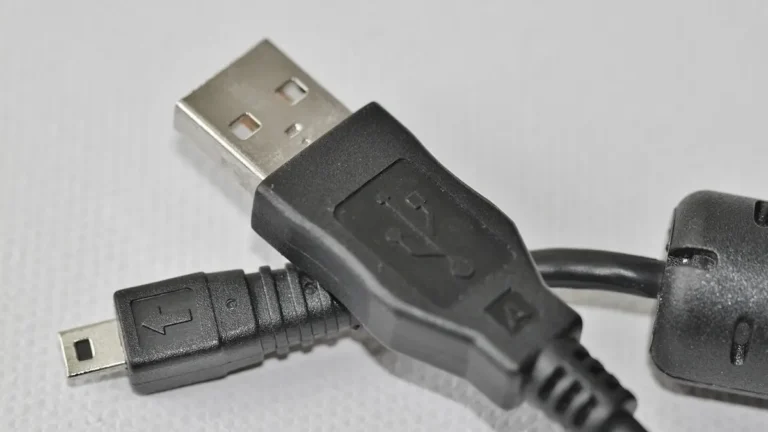
Wybierz kabel obsługujący dane, ponieważ część tanich przewodów USB służy wyłącznie do ładowania i nie wykryje iPhone'a w Windows.
Nie musi to być przewód marki Apple, lecz kabel powinien stabilnie ładować telefon i umożliwiać transmisję. Jeśli urządzenie raz pojawia się w Windows 11, a za chwilę znika, najpierw podejrzewaj kabel lub port USB. Przełóż przewód do innego portu komputera, najlepiej bez koncentratora USB.
- iPhone odblokowany kodem - musi wyświetlać ekran główny, aby można było potwierdzić zaufanie do komputera.
- Komunikat „Zaufać temu komputerowi?” - zatwierdź go wyłącznie na swoim komputerze lub urządzeniu, któremu faktycznie ufasz.
- Folder Obrazy\Do-iPhone - ułatwia kontrolę nad tym, co trafi do telefonu i co można później usunąć z konfiguracji.
- Wolne miejsce iPhone - sprawdzisz w Ustawienia > Ogólne > Pamięć iPhone'a, zanim uruchomisz transfer.
- Windows 11 i aktualna aplikacja - zmniejszają ryzyko błędów rozpoznawania urządzenia przez Urządzenia Apple.
- Kopia zapasowa folderu - chroni pliki źródłowe, gdy później zmienisz wybór folderów lub zakres synchronizacji.
Przykład: zamiast wskazywać cały folder „Obrazy”, utwórz folder Do-iPhone\Wakacje-2026 i skopiuj do niego 12 wybranych plików JPG. Taki test łatwo sprawdzić i łatwo odwrócić.
Czy do przesyłania zdjęć na iPhone trzeba instalować iTunes?
To zależy od wersji Windows i konfiguracji Apple, lecz w aktualnym środowisku Windows aplikacja Urządzenia Apple służy do zarządzania podłączonym iPhone'em, więc nie zakładaj automatycznie, że potrzebujesz iTunes.
Otwórz Microsoft Store, wyszukaj dokładnie Urządzenia Apple i sprawdź wydawcę. Oficjalna karta aplikacji powinna wskazywać Apple. Nie pobieraj plików EXE z losowych katalogów programów, nawet jeśli obiecują szybszą synchronizację.
„Parafraza: aplikacja Urządzenia Apple dla Windows pozwala zarządzać zgodnym urządzeniem Apple podłączonym do komputera.” - Apple Support, Podręcznik użytkownika aplikacji Urządzenia Apple dla Windows, 2025
Jak użyć aplikacji Urządzenia Apple w Windows do przesłania zdjęć?
Jak przesłać zdjęcia z Windows na iPhone przez kabel? Wykonaj 7 kroków: podłącz i odblokuj iPhone'a, zaakceptuj zaufanie, otwórz Urządzenia Apple, wybierz telefon, przejdź do Zdjęć, wskaż testowy folder i zastosuj zmiany. Telefon zostaw podłączony aż aplikacja zakończy operację (źródło: Apple Support, 2025).
Jak wybrać iPhone'a i zakładkę Zdjęcia?
Najpierw podłącz iPhone'a, odblokuj go i wybierz jego nazwę w pasku bocznym aplikacji Urządzenia Apple.
- Podłącz iPhone'a przewodem USB bezpośrednio do komputera z Windows 11 i odczekaj kilkanaście sekund.
- Odblokuj iPhone'a kodem, Face ID lub Touch ID, ponieważ zablokowany ekran często blokuje wykrycie urządzenia.
- Stuknij na telefonie Zaufaj, gdy iOS zapyta o zaufanie do tego komputera.
- Uruchom aplikację Urządzenia Apple z menu Start i wybierz iPhone'a po lewej stronie okna.
- Otwórz pozycję Zdjęcia, a następnie zaznacz opcję synchronizacji zdjęć z komputera, jeśli jest dostępna w Twojej konfiguracji.
- Wskaż folder testowy, na przykład Obrazy\Do-iPhone\Wakacje-2026, zamiast głównego katalogu całej biblioteki.
- Kliknij przycisk zastosowania zmian lub synchronizacji i nie odłączaj kabla przed ukończeniem zadania.
Nazwy przycisków mogą lekko różnić się po aktualizacji aplikacji. Jeśli ekran wygląda inaczej, sprawdź bieżący podręcznik Apple zamiast klikać opcje na ślepo. Dotyczy to zwłaszcza użytkowników z aktywnym iCloud Photos.
Jak wybrać folder zdjęć do synchronizacji?
Wybierz jeden kontrolowany folder, a gdy aplikacja pozwala, ogranicz synchronizację do wskazanych podfolderów lub albumów.
W praktyce folder źródłowy jest listą tego, co ma znaleźć się na telefonie. Dobrze sprawdza się układ Do-iPhone\2026-08-Wakacje, Do-iPhone\Rodzina i Do-iPhone\Tapety. Nie używaj folderu Pobrane: leżą tam zwykle zrzuty ekranu, instalatory i obrazy, których nie chcesz mieć w albumach zdjęć iOS.
- Folder „Wakacje-2026” - jest dobry dla 50-200 zdjęć z jednego wyjazdu, które chcesz obejrzeć bez internetu.
- Folder „Zdjęcia dla babci” - pozwala wgrać tylko kilkanaście prostych JPG bez mieszania ich z prywatnym archiwum.
- Podfolder „Tapety” - ułatwia znalezienie pionowych obrazów przeznaczonych na ekran blokady iPhone'a.
- Folder „Do wydruku” - lepiej zostawić na komputerze, jeżeli zawiera pliki TIFF lub duże skany niepotrzebne na telefonie.
- Folder „Test” - pozwala sprawdzić działanie synchronizacji na 10 obrazach, zanim wybierzesz większy zestaw.
Jak uruchomić zastosowanie zmian bez ryzyka?
Najpierw uruchom synchronizację dla 5-10 zdjęć, a dopiero po sprawdzeniu rezultatu dodaj kolejne pliki.
Po kliknięciu zastosowania zmian nie zamykaj aplikacji, nie usypiaj komputera i nie wyciągaj przewodu. Jeżeli przesyłasz 500 fotografii oraz kilka filmów MOV, czas zależy od kabla, portu USB, wielkości plików i wolnego miejsca. Na początku nie zakładaj konkretnego czasu - obserwuj pasek postępu w aplikacji.
Jedno zdanie do zapamiętania: bezpieczna synchronizacja iPhone'a zaczyna się od małego folderu testowego, potwierdzenia rezultatu w Zdjęciach i dopiero potem rozszerzenia zakresu.
Co dzieje się ze zdjęciami przy kolejnej synchronizacji?

Przy kolejnej synchronizacji iPhone porównuje bieżącą konfigurację z folderem wskazanym na komputerze, dlatego usunięcie pliku ze źródła albo zmiana wybranych podfolderów może wpłynąć na materiały synchronizowane wcześniej. Zdjęcia zrobione aparatem iPhone'a są odrębną grupą, lecz przed zmianą ustawień nadal wykonaj kopię zapasową (źródło: Apple Support, 2025).
Czy synchronizacja usunie zdjęcia z iPhone'a?
To zależy: zmiana folderu lub zakresu może usunąć wcześniej zsynchronizowane zdjęcia, ale nie należy utożsamiać ich automatycznie ze zdjęciami wykonanymi aparatem iPhone'a.
Nie testuj tej granicy na jedynej kopii ważnych fotografii. Przed odznaczeniem folderu zrób kopię jego zawartości na drugim dysku, pendrivie albo w zaufanej chmurze. Zapisz też zrzut ekranu ustawień synchronizacji - po tygodniu trudno odtworzyć, który podfolder był zaznaczony.
Co się stanie po usunięciu zdjęcia z folderu źródłowego?
Przy następnej synchronizacji usunięty plik może zniknąć z puli zdjęć zarządzanych przez synchronizację, dlatego nie kasuj źródła bez kopii.
- Kopia folderu Do-iPhone - pozwala przywrócić omyłkowo usunięte zdjęcie do źródła przed kolejną synchronizacją.
- Zrzut ekranu ustawień - dokumentuje wybrany folder i zaznaczone podfoldery w Urządzenia Apple.
- Zdjęcia wykonane iPhone'em - warto dodatkowo eksportować na komputer, bo nie powinny być jedyną kopią rodzinnego archiwum.
- Album testowy - pokazuje skutki zmiany konfiguracji bez ryzyka dla tysięcy plików.
- Drugi dysk lub chmura - daje niezależną kopię przed większym porządkowaniem zdjęć.
W przypadkach, które opisuję czytelnikom, problem zwykle nie wynika z awarii. Ktoś po prostu wskazał nowy folder, zapomniał o poprzednim i uruchomił synchronizację. Porządek w nazwach folderów oszczędza później nerwów.
Jak przesłać pojedyncze zdjęcia bez pełnej synchronizacji?
Jak przesłać tylko kilka zdjęć z PC na iPhone? Utwórz mały folder z wybranymi plikami i zsynchronizuj wyłącznie jego zawartość albo prześlij obrazy do iCloud Drive, jeśli mają pozostać zwykłymi plikami w aplikacji Pliki. iCloud Photos i iCloud Drive mają inne zastosowanie, więc wybór zależy od miejsca, w którym chcesz później zobaczyć zdjęcie (źródło: Apple Support, 2025).
Kiedy kabel jest lepszy niż iCloud Photos?
Kabel jest lepszy przy jednorazowym, kontrolowanym transferze z konkretnego folderu, zwłaszcza gdy nie chcesz przesyłać całej biblioteki przez internet.
| Metoda | Najlepsze zastosowanie | Gdzie znajdziesz pliki | Główna pułapka |
|---|---|---|---|
| Urządzenia Apple i kabel | Wybrane foldery, transfer testowy, brak stabilnego Wi-Fi | Aplikacja Zdjęcia po synchronizacji | Zmiana folderu źródłowego może zmienić wcześniejszą zawartość |
| iCloud Photos | Jedna biblioteka zdjęć na iPhone, komputerze i innych urządzeniach Apple | Aplikacja Zdjęcia i iCloud Photos | Wymaga świadomej konfiguracji synchronizacji biblioteki i miejsca w iCloud |
| iCloud Drive | Pojedynczy JPG, PNG, PDF lub dokument do otwarcia później | Aplikacja Pliki | Plik nie musi automatycznie pojawić się w bibliotece Zdjęcia |
Przykład: masz trzy zdjęcia produktu do ogłoszenia. Wgraj je do małego folderu przez kabel, jeśli chcesz je edytować w Zdjęciach. Jeśli wysyłasz grafikowi plik PNG i potrzebujesz jedynie otworzyć go w telefonie, iCloud Drive będzie prostszy.
Czym różni się iCloud Photos od iCloud Drive?
iCloud Photos to synchronizacja biblioteki zdjęć, a iCloud Drive to przestrzeń na zwykłe pliki, dokumenty i foldery.
Nie myl także iCloud Photos z kopią zapasową iCloud. Kopia zapasowa służy do odtwarzania urządzenia, natomiast Zdjęcia iCloud synchronizują bibliotekę między urządzeniami. Przed zmianą ustawień wejdź w iPhone: Ustawienia > [Twoje imię] > iCloud > Zdjęcia i sprawdź aktualny stan. Apple aktualizuje nazwy ekranów, dlatego przy nietypowej konfiguracji odwołaj się do bieżącej dokumentacji.
Przeczytaj też: różnica między iCloud Photos a iCloud Drive oraz jak korzystać z iCloud dla Windows.
Jakie formaty zdjęć i filmów obsługuje iPhone?

iPhone obsługuje popularne formaty zdjęć, w tym JPG, HEIC i PNG, oraz typowe filmy, takie jak MOV. Najmniej problemów przy zwykłych fotografiach powodują pliki JPG, natomiast HEIC zachowuje cechy formatu używanego przez iPhone'a i może wymagać dodatkowej obsługi po stronie starszego komputera z Windows (źródło: Apple Support, 2025).
Czym różni się JPG od HEIC na iPhone?
JPG jest szeroko zgodny z programami i stronami internetowymi, a HEIC zwykle zapewnia mniejszy plik przy dobrej jakości, lecz starszy Windows może go nie otworzyć bez dodatku.
- JPG - wybierz do zdjęć wysyłanych do starszych komputerów, drukarni i wielu formularzy internetowych.
- HEIC - wybierz, gdy zależy Ci na oszczędzaniu miejsca i korzystasz głównie z urządzeń Apple.
- PNG - użyj do zrzutów ekranu, grafik z tekstem i obrazów wymagających przezroczystości.
- MOV - jest typowym kontenerem filmu z iPhone'a, ale duże klipy szybko zajmują pamięć urządzenia.
- GIF - nadaje się do krótkich animacji, lecz często ma większy rozmiar i gorszą jakość kolorów niż nowoczesne formaty.
Jeśli Windows nie otwiera HEIC, nie konwertuj od razu całego archiwum w przypadkowym serwisie online. Zdjęcia rodzinne mogą zawierać dane lokalizacji i wizerunek osób. Najpierw sprawdź jak otworzyć plik HEIC na komputerze, a do konwersji wybierz zaufane narzędzie lokalne lub oficjalne rozszerzenie.
Jak zachować kolejność i metadane zdjęć?
Najpierw uporządkuj pliki według daty i sprawdź datę wykonania w właściwościach obrazu, ponieważ sama kolejność nazw plików nie zawsze odpowiada kolejności w aplikacji Zdjęcia.
Przykład: nazwy „IMG_1.jpg”, „IMG_2.jpg” i „IMG_3.jpg” mogą wyglądać poprawnie w folderze, ale data EXIF będzie ważniejsza dla chronologii w bibliotece. Nie usuwaj pochopnie metadanych podczas konwersji. Zawierają datę, czas, a czasem lokalizację. Jeżeli publikujesz zdjęcie publicznie, rozważ usunięcie geolokalizacji przed wysłaniem.
Dlaczego przycisk synchronizacji jest nieaktywny i jak sprawdzić rezultat?
Dlaczego nie mogę zsynchronizować zdjęć z iPhone'em? Najczęstsze przyczyny to zablokowany telefon, brak potwierdzenia zaufania, kabel tylko do ładowania, brak miejsca, nieaktualna aplikacja Urządzenia Apple albo konfiguracja iCloud Photos wymagająca sprawdzenia. Po transferze otwórz kilka zdjęć w aplikacji Zdjęcia i porównaj je z folderem źródłowym (źródło: Apple Support, 2025).
Jak naprawić wyszarzony przycisk synchronizacji?
Wykonaj 6 krótkich kontroli: odblokuj iPhone'a, zaakceptuj zaufanie, zmień kabel lub port USB, zaktualizuj aplikację, sprawdź miejsce i zweryfikuj ustawienia iCloud Photos.
- Odłącz kabel, odblokuj iPhone'a i podłącz go ponownie, aby ponownie wywołać komunikat zaufania.
- Sprawdź w Ustawienia > Ogólne > Pamięć iPhone'a, czy urządzenie ma miejsce na wybrane zdjęcia i filmy.
- Podłącz kabel do innego portu USB, ponieważ uszkodzony przewód lub port bez transmisji danych blokuje połączenie.
- Otwórz Microsoft Store i sprawdź aktualizacje aplikacji Urządzenia Apple, nie pobierając zamiennika z przypadkowej strony.
- Uruchom ponownie iPhone'a oraz komputer, gdy aplikacja widzi urządzenie niestabilnie lub nie reaguje na kliknięcia.
- Sprawdź stan iCloud Photos w ustawieniach iPhone'a i aktualnej dokumentacji Apple przed zmianą sposobu synchronizacji.
Jeżeli iPhone nie pojawia się w aplikacji, a ładuje się po podłączeniu, zwykle winny jest kabel lub zaufanie do komputera. Jeśli pojawia się, ale nie ma opcji synchronizacji zdjęć, nie wyłączaj odruchowo iCloud Photos - najpierw przeczytaj wskazówki Apple dotyczące Twojej wersji systemu.
Jak sprawdzić zdjęcia po przesłaniu na iPhone?
Po zakończeniu synchronizacji otwórz aplikację Zdjęcia, znajdź kilka plików po dacie lub albumie i sprawdź, czy otwierają się w pełnym rozmiarze.
- Miniatura zdjęcia - potwierdza, że plik pojawił się w bibliotece, ale nie zastępuje sprawdzenia pełnego podglądu.
- Pełne otwarcie obrazu - ujawnia ewentualne uszkodzenie pliku lub problem z formatem.
- Data wykonania - pomaga sprawdzić, czy zdjęcie trafiło we właściwe miejsce chronologiczne.
- Album lub folder synchronizacji - pozwala szybko porównać liczbę plików z zestawem na komputerze.
- Jedno zdjęcie JPG i jedno HEIC - są dobrym testem zgodności, gdy przesyłasz mieszane formaty.
- Tryb samolotowy - pozwala upewnić się, że oglądasz rzeczywiście pobrany plik, a nie element oczekujący na dane z chmury.
Po udanym teście możesz zwiększyć partię, na przykład z 10 do 100 zdjęć. Nie kasuj folderu źródłowego zaraz po transferze. Zachowaj go przynajmniej do czasu wykonania drugiej kopii archiwum.
Jak bezpiecznie zorganizować rodzinne archiwum zdjęć na iPhone?
Bezpieczne archiwum zdjęć opiera się na dwóch niezależnych kopiach: folderze źródłowym na komputerze i dodatkowej kopii na drugim dysku lub w zaufanej chmurze. iPhone może być wygodnym miejscem do oglądania fotografii, ale nie powinien być jedynym miejscem ich przechowywania.
Jak przygotować foldery przed większą synchronizacją?
Najpierw podziel zdjęcia według roku i wydarzenia, na przykład „2025\Urodziny-Anny”, a następnie wybieraj do folderu Do-iPhone tylko zestawy potrzebne na telefonie.
Taki układ ułatwia odzyskanie materiałów, znalezienie duplikatów i późniejsze tworzenie albumów. Nie mieszaj w jednym katalogu oryginałów, obrobionych wersji oraz plików pobranych z komunikatorów. Zrób to raz, a kolejne transfery będą znacznie spokojniejsze.
- Folder „Oryginały” - przechowuje zdjęcia bez przypadkowej edycji i bez zmiany nazw plików.
- Folder „Do-iPhone” - zawiera tylko materiały, które chcesz aktualnie mieć na telefonie.
- Dysk zewnętrzny - stanowi drugą lokalną kopię, którą warto odłączać po zakończeniu backupu.
- Chmura z kontem i silnym hasłem - daje kopię poza domem, gdy komputer lub dysk ulegnie uszkodzeniu.
- Weryfikacja po transferze - polega na otwarciu losowych zdjęć, a nie tylko sprawdzeniu liczby miniaturek.
Jakie zasady bezpieczeństwa stosować przy zdjęciach?
Nie podawaj kodu blokady ani hasła Apple ID programom do transferu zdjęć, których nie pobrałeś z oficjalnego źródła.
Przy pożyczonym komputerze nie klikaj „Zaufaj”, jeżeli nie masz pewności, kto nim zarządza. Po zakończeniu pracy odłącz telefon i blokuj go kodem. Gdy przesyłasz zdjęcia dzieci, dokumentów lub domu, unikaj nieznanych konwerterów online - plik trafia wtedy na serwer zewnętrznej firmy. Bezpieczniej skorzystać z narzędzia lokalnego i zachować oryginał.
Jeżeli potrzebujesz także dokumentów, a nie tylko fotografii, zobacz poradnik jak przesłać pliki z Windows na iPhone.
Najczęściej zadawane pytania

Czy można zgrać zdjęcia z komputera na iPhone przez kabel?
Tak, zwykle zrobisz to przez aplikację Urządzenia Apple dla Windows, a nie przez wklejanie plików do DCIM. Przygotuj osobny folder źródłowy i rozpocznij od testu na 5-10 zdjęciach. Po synchronizacji otwórz je w aplikacji Zdjęcia.
Dlaczego nie można wkleić zdjęć do folderu DCIM iPhone'a?
DCIM służy przede wszystkim do importu zdjęć i filmów z iPhone'a na komputer. iOS nie traktuje go jak zwykłego folderu pendrive'a do dodawania nowych fotografii. Do biblioteki Zdjęć użyj synchronizacji albo iCloud Photos.
Czy telefon musi być odblokowany podczas synchronizacji?
Tak, iPhone powinien być odblokowany, aby zaakceptować komunikat „Zaufać temu komputerowi?”. Bez tego Windows lub Urządzenia Apple mogą nie uzyskać dostępu do telefonu. Zaufanie zatwierdzaj wyłącznie na własnym komputerze.
Czy synchronizacja usunie zdjęcia z aparatu iPhone'a?
Zdjęcia z aparatu iPhone'a i zdjęcia zarządzane przez synchronizację to różne grupy, ale zmiana konfiguracji może wpływać na wcześniej zsynchronizowane pliki. Przed zmianą folderu wykonaj kopię zapasową i zrzut ekranu ustawień. Nie opieraj archiwum wyłącznie na pamięci telefonu.
Jak przesłać tylko kilka zdjęć z PC na iPhone?
Utwórz mały folder zawierający tylko wybrane pliki i ustaw synchronizację z tym folderem. Alternatywnie użyj iCloud Drive, gdy zdjęcia mają być dostępne jako pliki w aplikacji Pliki. Wybierz iCloud Photos tylko wtedy, gdy zależy Ci na synchronizacji biblioteki zdjęć.
Dlaczego przycisk synchronizacji jest wyszarzony?
Najpierw sprawdź kabel, odblokowanie iPhone'a, potwierdzenie zaufania, wolne miejsce oraz aktualizację Urządzenia Apple w Microsoft Store. Potem sprawdź stan iCloud Photos, ponieważ jego konfiguracja może zmieniać dostępne opcje. Nie instaluj nieznanych „naprawiaczy iPhone'a”.
Czy JPG i HEIC działają na iPhone?
Tak, iPhone obsługuje JPG i HEIC, a także PNG. JPG ma najszerszą zgodność z komputerami i serwisami internetowymi, natomiast HEIC często zajmuje mniej miejsca. Przed konwersją HEIC zachowaj oryginał, bo proces może zmienić metadane.
Źródła i literatura
- Apple Support - instrukcje iPhone'a, w tym zdjęcia i synchronizacja, dostęp sprawdzany w 2025 r.
- Apple Support - Podręcznik użytkownika aplikacji Urządzenia Apple dla Windows, dostęp sprawdzany w 2025 r.
- Microsoft Store - Apple Devices, oficjalna karta aplikacji.
- Apple Support - Korzystanie ze Zdjęć iCloud na iPhonie, dostęp sprawdzany w 2025 r.

Redaktor technologiczny. Pisze o przesyłaniu i udostępnianiu plików, chmurze i bezpieczeństwie danych - prosto, konkretnie i na przykładach. Testuje narzędzia na własnych plikach, zanim je opisze.