
Jak zgrać zdjęcia z komputera na telefon i pendrive krok po kroku
Jak zgrać zdjęcia z komputera na telefon i pendrive? Najbezpieczniej skopiować ten sam folder źródłowy osobno na oba urządzenia, bez używania opcji „Wytnij”. Windows, Android i pendrive exFAT poradzą sobie z typowymi plikami JPG, a FAT32 ma limit pojedynczego pliku wynoszący 4 GB. To ważne zwłaszcza przy filmach 4K.
Jak wykonać kopiowanie zdjęć w bezpiecznej kolejności?
Wykonaj 6 kroków: przygotuj jeden folder, podłącz urządzenia, skopiuj pliki na pendrive, skopiuj je na telefon, sprawdź kopie i dopiero wtedy rozważ usunięcie oryginałów.
- Utwórz na komputerze folder źródłowy, na przykład Zdjęcia\Wakacje-2026, aby nie kopiować przypadkowych plików z Pulpitu.
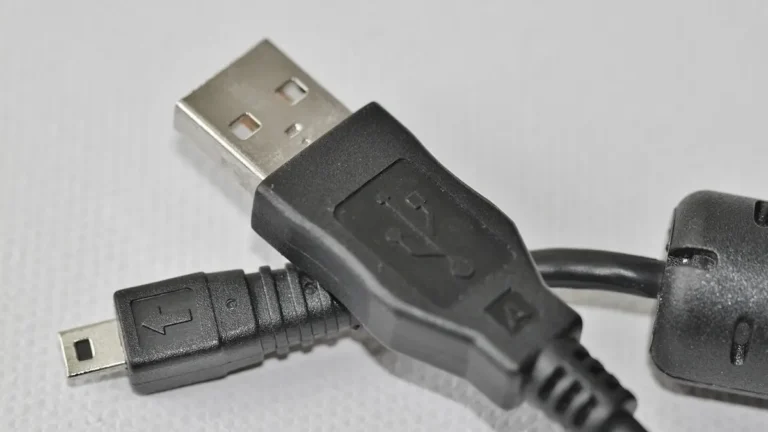
- Podłącz telefon odblokowanym ekranem przez kabel danych USB, ponieważ sam przewód do ładowania nie udostępni pamięci telefonu.
- Podłącz pendrive bezpośrednio do portu USB komputera, a przy hubie USB sprawdź, czy hub ma własne zasilanie przy większych nośnikach.
- Skopiuj folder na pendrive metodą Kopiuj i Wklej, zamiast używać skrótu Ctrl+X.
- Skopiuj ten sam folder do telefonu, najlepiej do Pictures\Nazwa-albumu, aby łatwo znaleźć zdjęcia w galerii Androida.
- Porównaj liczbę plików oraz rozmiar folderu przed odłączeniem urządzeń, bo zakończony pasek postępu nie zastępuje kontroli kopii.
Z mojej praktyki przy archiwach liczących kilka tysięcy plików najpierw wykonuję kopię na pendrive, potem sprawdzam jej rozmiar, a dopiero później kopiuję zdjęcia do Androida lub na Apple iPhone. Dzięki temu zawsze zostaje punkt odniesienia.
Czy można kopiować zdjęcia na telefon i pendrive jednocześnie?
Tak, ale dwie niezależne operacje kopiowania są bezpieczniejsze niż przenoszenie plików między urządzeniami. Gdy jedno z urządzeń rozłączy się w połowie transferu, oryginały nadal zostaną na komputerze.
- Kopia na pendrive działa jako dodatkowe zabezpieczenie, gdy telefonowi zabraknie miejsca w pamięci.
- Kopia na telefon ułatwia oglądanie zdjęć offline w galerii Androida lub w aplikacji Pliki na iPhone.
- Kopiowanie z folderu źródłowego eliminuje ryzyko, że drugi transfer pobierze już niepełny zestaw zdjęć.
- Partie po 10-50 GB są rozsądniejsze niż jednorazowe kopiowanie 300 GB przez tani hub USB.
„Parafraza: Android może wymagać odblokowania urządzenia i wyboru trybu transferu plików, zanim komputer uzyska dostęp do danych.” - Android Help, instrukcja transferu plików, 2026
Przygotowanie zdjęć: folder, miejsce i format plików
Przygotowanie zdjęć to sprawdzenie folderu źródłowego, wolnego miejsca i formatu plików przed transferem. Zostaw co najmniej kilka gigabajtów zapasu na Androidzie i pendrive, ponieważ pełny nośnik częściej zgłasza błąd podczas zapisu. Microsoft Windows pozwala sprawdzić miejsce w Eksploratorze plików, a Apple iPhone - w Ustawieniach.
Ile wolnego miejsca potrzebujesz na telefonie i pendrive?
Potrzebujesz co najmniej tyle wolnego miejsca, ile waży kopiowany folder, plus bezpieczny zapas 10-20% pojemności nośnika. Folder 18 GB nie powinien trafiać na telefon lub pendrive z dokładnie 18 GB wolnego miejsca.
- W Windows otwórz Eksplorator plików > Ten komputer, kliknij prawym przyciskiem dysk i wybierz Właściwości.
- W Androidzie wejdź w Ustawienia > Pamięć, aby sprawdzić wolną pamięć urządzenia.
- Na iPhone otwórz Ustawienia > Ogólne > Pamięć iPhone’a, gdzie system pokaże zajęte miejsce i aplikacje.
- Na pendrive kliknij jego ikonę w Eksploratorze prawym przyciskiem i wybierz Właściwości.
- Jeśli folder ma 42 GB, przygotuj przynajmniej 47-50 GB wolnego miejsca, a nie dokładnie 42 GB.
Przykład: 1200 zdjęć JPG po 5 MB zajmuje około 6 GB, ale 1200 zdjęć RAW może potrzebować kilkudziesięciu gigabajtów. Nie zgaduj po liczbie zdjęć - sprawdź rozmiar folderu.
Czy zdjęcia JPG, PNG, HEIC i RAW można kopiować bez konwersji?
Tak, pliki JPG, PNG, HEIC i RAW można skopiować bez konwersji, bo transfer nie zmienia ich zawartości. Problem może pojawić się dopiero przy otwieraniu zdjęcia na urządzeniu bez obsługi danego formatu.
- JPG ma szeroką zgodność z Windows, Androidem, Apple iPhone oraz większością telewizorów.
- PNG dobrze nadaje się do zrzutów ekranu i grafik z tekstem, ale zwykle zajmuje więcej miejsca niż JPG.
- HEIC jest formatem zdjęć często używanym przez iPhone; Windows może potrzebować obsługi HEIF, aby go otworzyć.
- RAW zachowuje dane z aparatu, lecz galeria telefonu może nie wyświetlić miniatury bez dodatkowej aplikacji.
- Ręczna zmiana nazwy .heic na .jpg nie konwertuje obrazu i często powoduje błąd otwierania pliku.
Jeżeli zdjęcia mają trafić do osoby korzystającej ze starszego komputera, zachowaj oryginały HEIC i przygotuj osobną kopię JPG. Pomocny będzie też poradnik jak otworzyć plik HEIC w Windows.
Przenoszenie zdjęć z Windows na telefon z Androidem przez USB
Przenoszenie zdjęć z Windows na Androida przez USB wymaga odblokowanego telefonu, kabla danych USB i trybu MTP lub „Przesyłanie plików”. Po wybraniu tego trybu telefon pojawi się w Eksploratorze plików jako urządzenie przenośne. Android Help opisuje tę procedurę dla połączenia komputer - urządzenie Android (źródło: Android Help, 2026).
Jak wybrać tryb Przesyłanie plików lub MTP w Androidzie?
Najpierw odblokuj ekran telefonu, podłącz go kablem USB, rozwiń powiadomienie USB i wybierz opcję Przesyłanie plików albo File Transfer/MTP. MTP to tryb transferu multimediów, a nie tryb ładowania.
- Podłącz telefon do portu USB komputera przewodem, który obsługuje transmisję danych.
- Odblokuj Androida kodem, odciskiem palca lub twarzą, ponieważ zablokowany ekran może ukrywać pamięć telefonu.
- Przesuń palcem od górnej krawędzi ekranu, aby otworzyć panel powiadomień.
- Dotknij komunikatu podobnego do Ładowanie tego urządzenia przez USB.
- Wybierz Przesyłanie plików, Transfer plików lub MTP, zależnie od producenta telefonu.
- W Windows otwórz Eksplorator plików > Ten komputer i kliknij nazwę telefonu.
Jeśli widzisz tylko ładowanie, nie instaluj przypadkowych „sterowników USB” z reklam. Najpierw użyj innego kabla, innego portu i aktualizacji Windows. USB Implementers Forum określa standard USB, ale producenci nadal sprzedają przewody przeznaczone wyłącznie do ładowania.
Do którego folderu Androida wkleić zdjęcia?
Do ręcznie dodanych zdjęć najczytelniejszy jest folder Pictures\Nazwa-albumu; folder DCIM zostaw raczej dla zdjęć wykonywanych aparatem telefonu. Folder Download sprawdzi się przy plikach tymczasowych, ale gorzej porządkuje galerię.
- Pictures\Wakacje-2026 ułatwia odróżnienie kopii z komputera od zdjęć z aparatu Androida.
- DCIM\Camera może mieszać ręcznie skopiowane obrazy z nowymi fotografiami wykonanymi telefonem.
- Download jest dobry dla pojedynczych obrazów pobranych z internetu, lecz nie dla rodzinnego archiwum.
- Movies warto wybrać dla filmów, ponieważ wiele aplikacji galerii rozpoznaje tę lokalizację.
Po zakończeniu kopiowania otwórz aplikację Galeria lub Zdjęcia Google. Jeśli album nie pojawi się od razu, odczekaj chwilę - Android musi przeskanować nowe pliki.
„Parafraza: wybór trybu transferu USB jest warunkiem dostępu komputera do plików telefonu.” - Android Help, instrukcja transferu plików, 2026
Przenoszenie zdjęć z komputera na iPhone'a
Przenoszenie zdjęć z komputera na iPhone'a zwykle odbywa się przez Finder na Macu, Apple Devices w Windows albo iCloud Photos. Apple iPhone nie działa w Windows jak zwykły pendrive do ręcznego wklejania zdjęć do biblioteki Zdjęcia. Metodę dobierz do tego, czy zdjęcia mają trafić do galerii, czy tylko do aplikacji Pliki (źródło: Apple Support, 2026).
Jak przesłać zdjęcia na iPhone'a przez Finder lub Apple Devices?
Na Macu zacznij od podłączenia iPhone’a i otwarcia Findera, a na Windows użyj aplikacji Apple Devices. W obu przypadkach synchronizacja może zmienić wcześniej synchronizowane albumy, więc przeczytaj komunikat przed kliknięciem Zastosuj.
- Utwórz kopię folderu ze zdjęciami na pendrive przed rozpoczęciem masowej synchronizacji.
- Podłącz odblokowany Apple iPhone do komputera zaufanym przewodem USB.
- Na Macu otwórz Finder, wybierz iPhone z lewego panelu i przejdź do zakładki Zdjęcia.
- W Windows otwórz Apple Devices, wybierz urządzenie i odszukaj opcje synchronizacji zdjęć.
- Wskaż konkretny folder, na przykład Wakacje-2026, zamiast całej biblioteki obrazów bez kontroli.
- Potwierdź synchronizację i nie odłączaj kabla, dopóki aplikacja nie zakończy pracy.
Apple Devices zastępuje część dawnych zastosowań iTunes w Windows. Nie kopiuj do biblioteki przypadkowych duplikatów, bo późniejsze porządkowanie albumów na iPhone zajmuje znacznie więcej czasu niż właściwy wybór folderu na początku.
Czym różni się iCloud Photos od iCloud Drive i kopii USB?
iCloud Photos synchronizuje bibliotekę zdjęć między urządzeniami Apple, iCloud Drive przechowuje zwykłe pliki, a kopia USB jest lokalną kopią na kablu lub nośniku. To trzy różne sposoby pracy z plikami.
- iCloud Photos wymaga miejsca w iCloud oraz stabilnego internetu, zwłaszcza przy dużych bibliotekach.
- iCloud Drive pozwala przechować obraz jako plik w aplikacji Pliki, ale nie musi dodawać go do biblioteki Zdjęcia.
- Finder na Macu sprawdza się przy synchronizacji przez kabel bez wysyłania całego archiwum do chmury.
- Apple Devices w Windows daje podobny model zarządzania urządzeniem, zależnie od aktualnej konfiguracji Apple.
- Pendrive stanowi osobną kopię lokalną, lecz iPhone potrzebuje odpowiedniego złącza lub adaptera do jego odczytu.
Nie traktuj iCloud Photos automatycznie jako niezależnej kopii zapasowej. Usuwanie zdjęć zsynchronizowanych z biblioteką może przenieść tę zmianę na inne urządzenia, dlatego przed porządkami sprawdź ustawienia konta Apple.
Kopiowanie zdjęć na pendrive: FAT32, exFAT czy NTFS
Kopiowanie zdjęć na pendrive polega na utworzeniu opisanego folderu i skopiowaniu do niego plików z komputera. Dla nowych pendrive’ów używanych z Windows oraz dużych plików często praktyczny jest exFAT, natomiast FAT32 ogranicza jeden plik do 4 GB. Microsoft opisuje exFAT jako system plików dla pamięci flash i nośników wymiennych (źródło: Microsoft, 2019).
Jak zgrać zdjęcia na pendrive z komputera?
Zacznij od utworzenia na pendrive folderu z datą i nazwą wydarzenia, potem skopiuj do niego zdjęcia z Eksploratora plików. Nie zapisuj całego archiwum luzem w katalogu głównym nośnika.
- Podłącz pendrive i poczekaj, aż Microsoft Windows nada mu literę dysku, na przykład E:.
- Otwórz Eksplorator plików > Ten komputer i kliknij nazwę pendrive’a.
- Utwórz folder, na przykład 2026-08-Wakacje-mazury, aby zachować chronologię kopii.
- W drugim oknie Eksploratora otwórz folder źródłowy ze zdjęciami.
- Zaznacz pliki, użyj Ctrl+C, przejdź na pendrive i użyj Ctrl+V.
- Po transferze otwórz kilka zdjęć bezpośrednio z pendrive’a, zanim odłączysz nośnik.
Jaki system plików wybrać: FAT32, exFAT czy NTFS?
exFAT zwykle wybierz do zdjęć i dużych filmów na pendrive, FAT32 do starszych urządzeń wymagających szerokiej zgodności, a NTFS głównie do pracy z Windows. Przed formatowaniem sprawdź instrukcję telewizora, aparatu lub radia samochodowego.
| System plików | Najlepsze zastosowanie | Ważne ograniczenie |
|---|---|---|
| FAT32 | Starsze telewizory, aparaty i urządzenia o ograniczonej obsłudze nośników. | Jeden plik nie może przekroczyć 4 GB. |
| exFAT | Pendrive do Windows, Maca, zdjęć i większych filmów. | Nie każde stare urządzenie obsługuje exFAT. |
| NTFS | Dysk lub pendrive używany głównie z komputerami Microsoft Windows. | Część telefonów, telewizorów i aparatów może nie obsłużyć zapisu lub odczytu. |
Formatowanie usuwa wszystkie dane z pendrive’a. Zanim wybierzesz w Windows Kliknij prawym przyciskiem pendrive > Formatuj, skopiuj jego zawartość w bezpieczne miejsce. Więcej szczegółów wyjaśnia materiał FAT32, exFAT i NTFS - różnice.
- FAT32 sprawdzi się dla zdjęć JPG, gdy odbiornikiem jest starszy telewizor lub odtwarzacz.
- exFAT jest wygodny, gdy pendrive ma przenosić filmy 4K większe niż 4 GB.
- NTFS ma sens, gdy nośnik pozostaje przede wszystkim przy komputerze z Windows.
- Format pendrive’a nie konwertuje zdjęć JPG, HEIC ani RAW - zmienia tylko sposób organizacji plików na nośniku.
Kopiowanie zdjęć na telefon i pendrive bez pominięcia plików
Kopiowanie zdjęć na telefon i pendrive bez pominięcia plików wymaga dwóch kopii z tego samego folderu źródłowego oraz kontroli liczby i rozmiaru plików. Nie kopiuj drugiej kopii z telefonu, bo Android może jeszcze skanować galerię, a Apple iPhone może traktować synchronizację inaczej niż zwykły folder.
Jak podzielić duże archiwum zdjęć na bezpieczne partie?
Podziel archiwum na partie po 10-50 GB albo według roku i wydarzenia, gdy komputer lub pendrive przerywa transfer. Mniejsze partie łatwiej ponowić i szybciej wskazują problematyczny plik.
- Folder 2024 może zawierać osobne katalogi „Styczeń”, „Wakacje” i „Święta”, co skraca późniejsze wyszukiwanie.
- Partia 20 GB jest łatwiejsza do zweryfikowania niż jedna operacja obejmująca 250 GB.
- Osobny folder dla zdjęć RAW zapobiega mieszaniu dużych plików aparatu z JPG z telefonu.
- Nazwy plików zachowaj bez zmian, jeśli data wykonania i kolejność ujęć mają znaczenie archiwalne.
Czy po skopiowaniu można od razu usunąć oryginały z komputera?
Nie, oryginałów nie usuwaj od razu; najpierw sprawdź obie kopie, a przy ważnych zdjęciach zachowaj trzecią kopię zapasową. Pendrive i telefon nie są niezawodnym archiwum na lata.
Zdanie, które stosuję przy porządkowaniu archiwów, jest proste: oryginał można usunąć dopiero wtedy, gdy dwie kopie otwierają się poprawnie i ich liczba plików zgadza się ze źródłem. Przy rodzinnych zdjęciach dodatkowy dysk zewnętrzny jest rozsądniejszy niż zaufanie wyłącznie pamięci telefonu.
Jeżeli chcesz utworzyć trzecią kopię, zobacz także jak przenieść zdjęcia na dysk zewnętrzny.
Problemy: komputer nie widzi telefonu albo pendrive'a
Gdy komputer nie widzi telefonu albo pendrive'a, najczęściej winny jest kabel, port USB, brak trybu MTP lub problem z samym nośnikiem. Zacznij od prostych testów: zmień przewód, port i komputer, zanim zainstalujesz dodatkowe programy. Microsoft Windows oraz Android udostępniają narzędzia do zarządzania urządzeniami USB.
Dlaczego komputer ładuje telefon, ale nie widzi plików?
Komputer ładuje telefon, ale nie widzi plików najczęściej dlatego, że kabel obsługuje tylko zasilanie albo Android nadal działa w trybie ładowania. Wybierz Przesyłanie plików/MTP po odblokowaniu ekranu.
- Odłącz telefon i podłącz go innym przewodem danych USB, najlepiej takim używanym wcześniej do przesyłania plików.
- Zmień port USB, unikając luźnych przednich portów obudowy oraz niepewnych przejściówek.
- Odblokuj ekran Androida i wybierz w powiadomieniu tryb MTP lub Przesyłanie plików.
- Uruchom ponownie telefon, jeśli powiadomienie USB nie pojawia się mimo sprawnego kabla.
- W Windows otwórz Menedżer urządzeń i sprawdź, czy przy urządzeniu USB nie ma żółtego znaku ostrzeżenia.
Nie pobieraj „USB driver updaterów” z wyskakujących reklam. Fałszywe przyciski „Pobierz teraz” i instalatory z dodatkowymi programami są częstą pułapką. Sterowniki pobieraj wyłącznie z Windows Update lub oficjalnej strony producenta telefonu.
Co zrobić, gdy pendrive nie pojawia się w Eksploratorze plików?
Najpierw sprawdź pendrive w innym porcie i na drugim komputerze, a potem zajrzyj do Zarządzania dyskami w Windows. Jeśli nośnik jest widoczny tam, ale nie ma litery dysku, nie formatuj go pochopnie.
- Port USB 2.0 może działać stabilniej ze starym pendrive’em niż uszkodzona przejściówka USB-C.
- Zarządzanie dyskami w Windows otworzysz po kliknięciu prawym przyciskiem menu Start i wyborze tej pozycji.
- Brak litery dysku można czasem naprawić przez przypisanie litery, bez kasowania danych.
- Komunikat o konieczności formatowania może oznaczać uszkodzenie systemu plików FAT32, exFAT lub NTFS.
- Formatowanie jest działaniem kasującym dane, więc przy ważnych zdjęciach najpierw przerwij pracę i rozważ odzyskiwanie danych.
Jak sprawdzić kopię zdjęć i bezpiecznie odłączyć urządzenia
Weryfikacja kopii zdjęć polega na porównaniu liczby plików, łącznego rozmiaru oraz otwarciu kilku różnych zdjęć na telefonie i pendrive. Po kontroli użyj funkcji bezpiecznego usuwania sprzętu w Windows, aby nie przerwać zapisu. Microsoft Support zaleca właściwe zarządzanie urządzeniami USB podczas odłączania (źródło: Microsoft Support, 2026).
Jak sprawdzić, czy zdjęcia skopiowały się poprawnie?
Najpierw porównaj liczbę plików i rozmiar folderu źródłowego z kopią, potem otwórz kilka zdjęć z początku, środka i końca listy. Sprawdź również HEIC, RAW, panoramę albo największy film.
- W Windows kliknij prawym przyciskiem folder źródłowy i wybierz Właściwości.
- Spisz liczbę plików, liczbę folderów i rozmiar, na przykład 1842 pliki oraz 27,4 GB.
- Powtórz ten test dla folderu na pendrive i porównaj wyniki.
- Na Androidzie otwórz zdjęcie z folderu Pictures, a na iPhone sprawdź, czy pojawiło się w wybranej bibliotece lub aplikacji Pliki.
- Otwórz losowo przynajmniej 5-10 plików, w tym największe fotografie i nietypowe formaty.
- Nie kasuj folderu źródłowego, jeśli liczba plików lub rozmiar różnią się od kopii.
Jak bezpiecznie odłączyć pendrive i telefon?
W Windows kliknij ikonę USB przy zegarze, wybierz urządzenie i poczekaj na komunikat, że można je odłączyć. Telefon odłącz dopiero po zakończeniu transferu i zniknięciu aktywności kopiowania w Eksploratorze.
- Bezpieczne usuwanie sprzętu zmniejsza ryzyko przerwania buforowanego zapisu na pendrive exFAT, FAT32 lub NTFS.
- Nie wyciągaj pendrive’a podczas migania jego diody, bo może to oznaczać trwający zapis danych.
- Najpierw zamknij zdjęcia otwarte bezpośrednio z nośnika, ponieważ aplikacja może nadal używać pliku.
- Jeżeli Windows informuje, że urządzenie jest używane, zamknij okna Eksploratora i spróbuj ponownie.
Przydatna instrukcja krok po kroku znajduje się także tutaj: jak bezpiecznie wysunąć pendrive.
„Parafraza: bezpieczne odłączenie urządzenia USB ogranicza ryzyko przerwania operacji zapisu.” - Microsoft Support, materiały pomocy dla urządzeń USB, 2026
Najczęściej zadawane pytania

Jak zgrać zdjęcia z komputera na telefon przez USB?
Podłącz odblokowany telefon kablem danych USB i wybierz na nim tryb Przesyłanie plików lub MTP. W Eksploratorze plików otwórz pamięć telefonu, a następnie skopiuj zdjęcia do folderu Pictures, DCIM lub Download.
Dlaczego komputer ładuje telefon, ale nie widzi plików?
Najczęściej używasz kabla tylko do ładowania albo telefon nadal ma włączony tryb ładowania USB. Zmień kabel i port USB, odblokuj Androida, a potem wybierz MTP lub Przesyłanie plików w powiadomieniu systemowym.
Czy mogę skopiować zdjęcia jednocześnie na telefon i pendrive?
Tak, wykonaj dwie osobne operacje kopiowania z folderu na komputerze. Nie używaj opcji Wytnij, dopóki nie sprawdzisz liczby plików i rozmiaru obu kopii.
Jaki format pendrive'a jest najlepszy do zdjęć?
Do nowych komputerów i większych plików zwykle pasuje exFAT. FAT32 ma lepszą zgodność ze starszym sprzętem, ale nie zapisze pojedynczego pliku większego niż 4 GB.
Czy zdjęcia HEIC zadziałają na Androidzie i Windows?
Plik HEIC można skopiować bez utraty jakości, ale urządzenie musi mieć obsługę formatu HEIF/HEIC, aby go otworzyć. Gdy zdjęcia przekazujesz komuś korzystającemu ze starszego sprzętu, przygotuj dodatkową kopię JPG.
Czy po zgraniu zdjęć mogę od razu usunąć je z komputera?
Nie, najpierw porównaj liczbę plików i rozmiar folderów oraz otwórz próbkę zdjęć na telefonie i pendrive. Przy ważnych archiwach zachowaj trzecią kopię, na przykład na dysku zewnętrznym.
Do którego folderu w Androidzie wkleić zdjęcia?
Najczytelniejszym wyborem jest folder Pictures z własnym podfolderem, na przykład Pictures\Wakacje-2026. DCIM lepiej pozostawić dla zdjęć wykonanych aparatem telefonu, aby nie mieszać różnych źródeł.
Źródła i literatura
Oficjalne instrukcje transferu i systemów plików
Poniższe materiały warto sprawdzić ponownie przed publikacją instrukcji dla konkretnego modelu telefonu, wersji Windows lub urządzenia multimedialnego.
- Android Help - pomoc dotycząca transferu plików między komputerem a urządzeniem Android, dostęp sprawdzany według briefu: 2026.
- Apple Support - synchronizacja zdjęć, Finder, Apple Devices i iCloud Photos, dostęp sprawdzany według briefu: 2026.
- Microsoft Support - urządzenia USB, Eksplorator plików i bezpieczne odłączanie nośników, dostęp sprawdzany według briefu: 2026.
- Microsoft Learn - dokumentacja techniczna systemu plików exFAT, 2019.

Redaktor technologiczny. Pisze o przesyłaniu i udostępnianiu plików, chmurze i bezpieczeństwie danych - prosto, konkretnie i na przykładach. Testuje narzędzia na własnych plikach, zanim je opisze.