
Jak przenieść pliki z jednego komputera na drugi bez ryzyka utraty danych
Jak przenieść pliki z jednego komputera na drugi najpewniej? Przy archiwum 100 GB lub większym wybieram zewnętrzny dysk SSD z USB 3.2, a nie transfer przez Wi-Fi. Microsoft, Windows 11 i OneDrive pomagają przenieść wybrane foldery oraz ustawienia, ale programy trzeba zwykle zainstalować ponownie. Najpierw tworzę kopię danych, potem kopiuję, a stare pliki usuwam dopiero po kontroli.
To kolejność, która oszczędza nerwów. Jeden nieudany transfer, rozłączone Wi-Fi albo odpięty pendrive potrafi zostawić część zdjęć na starym komputerze, część na nowym, a kilka plików uszkodzić. Z mojej praktyki redakcyjnej wynika, że najwięcej problemów powoduje pośpiech: użytkownik usuwa folder „Dokumenty”, zanim sprawdzi, czy kopia naprawdę się otwiera.
- Przed migracją danych utwórz drugą kopię najważniejszych folderów, szczególnie dokumentów firmowych, zdjęć rodzinnych i plików z hasłami.
- Przenieś foldery użytkownika: Pulpit, Dokumenty, Obrazy, Wideo, Muzyka i Pobrane, ale przejrzyj też własne foldery na dysku D:.
- Do dużej liczby plików wybierz dysk zewnętrzny SSD, ponieważ działa niezależnie od jakości domowego Wi-Fi.
- Przy dokumentach bieżących użyj OneDrive lub innej chmury tylko wtedy, gdy znasz pojemność konta i masz stabilne łącze.
- Nie kasuj danych ze starego urządzenia, dopóki na nowym komputerze nie otworzysz próbki plików i nie porównasz rozmiarów folderów.
Najbezpieczniejsza migracja danych polega na wykonaniu kopii, skopiowaniu jej na nowy komputer i potwierdzeniu kompletności przed usunięciem oryginałów.
Która metoda transferu plików będzie najlepsza?
Metoda transferu plików zależy głównie od wielkości zbioru, rodzaju połączenia i tego, czy oba komputery stoją obok siebie. Dla kilku dokumentów wygodna jest chmura, dla 200 GB zdjęć lepszy będzie dysk zewnętrzny SSD, a dla dwóch komputerów w domu - udostępnianie folderu w prywatnej sieci lokalnej.
Jak dobrać metodę do liczby plików i ich rozmiaru?
Zacznij od sprawdzenia rozmiaru danych. W Eksploratorze plików kliknij prawym przyciskiem główny folder, wybierz Właściwości i odczytaj pozycję „Rozmiar”. Tysiące małych plików kopiują się wolniej niż jeden film o podobnej wadze, bo system musi utworzyć każdy z nich osobno.
| Metoda | Najlepsza dla | Typowe ograniczenie | Bezpieczny wybór |
|---|---|---|---|
| Dysk zewnętrzny SSD | 50 GB, 500 GB i większe archiwa | Trzeba mieć nośnik o odpowiedniej pojemności | Najbardziej przewidywalny transfer |
| Pendrive | Kilku dokumentów lub małej partii zdjęć | Mała pojemność i często niższa prędkość | Dobra opcja awaryjna |
| Sieć lokalna Wi-Fi | Dwa komputery w jednym domu | Prędkość zależy od routera i zasięgu | Wygodna bez dodatkowego nośnika |
| OneDrive | Dokumentów, zdjęć i plików roboczych | Limit miejsca oraz czas wysyłania | Wygodny dostęp na kilku urządzeniach |
| Windows Backup | Wybranych folderów i ustawień Windows 11 | Nie odtwarza wszystkich programów | Uzupełnienie migracji, nie jedyna kopia |
Tabela pokazuje praktyczny podział, nie sztywne reguły. Jeśli masz 20 GB danych, ale internet wysyła pliki z prędkością 5 Mb/s, wysłanie ich do chmury może zająć wiele godzin. W takim przypadku USB 3.2 wygrywa bez dyskusji.
Czy transfer przez Wi-Fi jest zawsze wolniejszy od SSD?
Nie, ale w typowym mieszkaniu transfer przez Wi-Fi bywa mniej przewidywalny niż kopiowanie na SSD podłączony przez USB 3.2. Ściany, odległość od routera, inne urządzenia i chwilowe zerwanie połączenia wpływają na czas, dlatego przy dużym archiwum nie traktuję Wi-Fi jako jedynej kopii.
- Dysk SSD o pojemności 1 TB daje zapas dla archiwum 300-700 GB i pozwala zachować miejsce na późniejszą kopię bezpieczeństwa.
- Pendrive sprawdza się przy plikach do około kilkunastu gigabajtów, jeśli jego rzeczywista pojemność i system plików są wystarczające.
- Sieć lokalna jest dobrym wyborem, gdy oba urządzenia pozostają włączone i podłączone do tej samej zaufanej sieci Wi-Fi.
- Chmura ma sens przy regularnej synchronizacji plików, a nie tylko jednorazowej migracji całego dysku.
- Kabel Ethernet może przyspieszyć transfer między komputerami, jeśli oba urządzenia są podłączone do routera przewodowo.
Cztery sposoby przeniesienia danych między komputerami
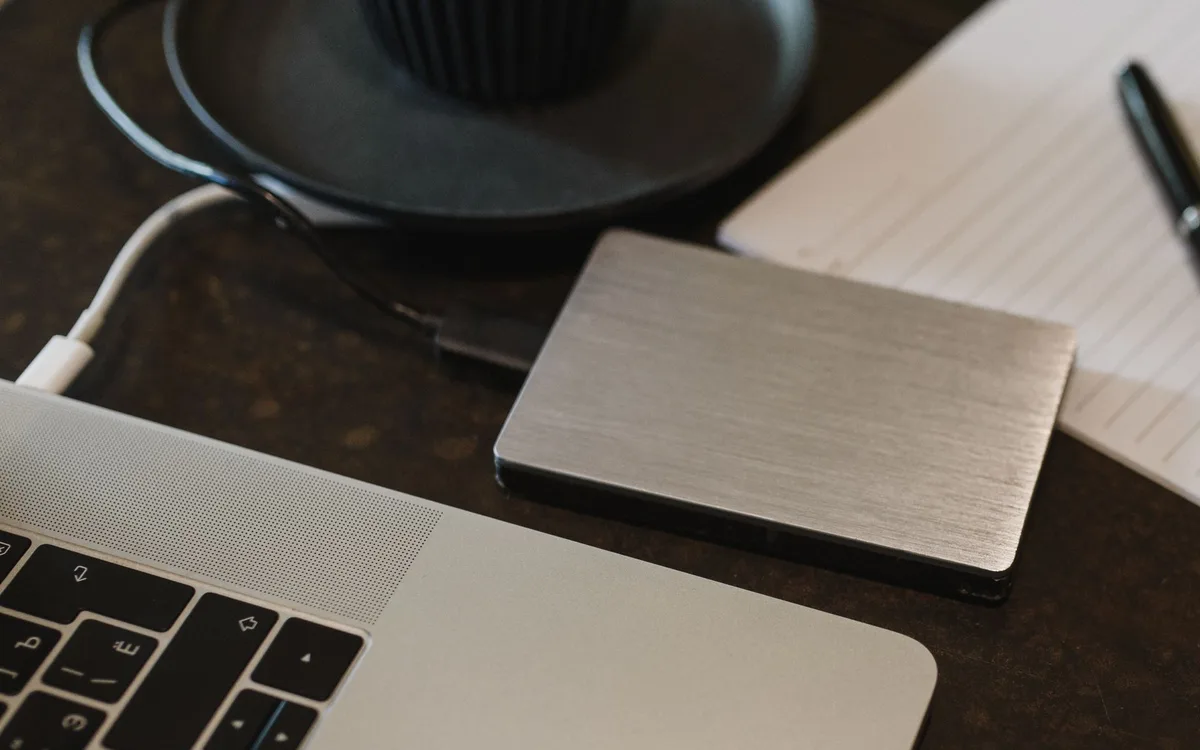
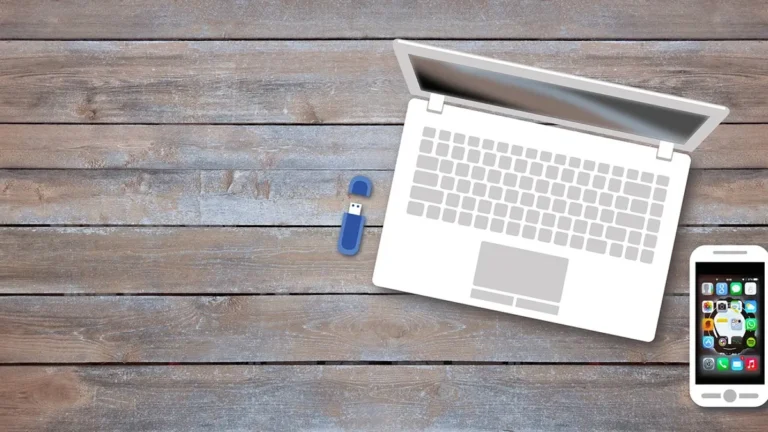
Cztery praktyczne sposoby przeniesienia danych to dysk USB lub SSD, udostępnianie folderu w sieci lokalnej, synchronizacja OneDrive oraz Windows Backup. Każda metoda przenosi pliki, lecz tylko część z nich może obejmować ustawienia systemu; żadna z nich nie powinna zastąpić sprawdzonej kopii przed usunięciem danych ze starego komputera.
Jak przenieść dane przez dysk zewnętrzny SSD lub pendrive?
Wykonaj pięć kroków: podłącz nośnik, skopiuj dane ze starego komputera, bezpiecznie go wysuń, podłącz do nowego urządzenia i skopiuj foldery do docelowej lokalizacji. Na obu komputerach używaj zwykłego kopiowania, a nie wycinania - oryginał ma zostać na starym dysku do czasu kontroli.
- Podłącz dysk zewnętrzny SSD do portu USB i w Eksploratorze plików sprawdź jego literę, na przykład E: lub F:.
- Na starym komputerze otwórz folder użytkownika przez C:\Użytkownicy\nazwa_konta i zaznacz foldery, które chcesz przenieść.
- Kliknij prawym przyciskiem zaznaczone dane, wybierz Kopiuj, otwórz dysk zewnętrzny i użyj polecenia Wklej.
- Po zakończeniu kopiowania otwórz na nośniku kilka zdjęć, dokument PDF i większy film, aby wykryć problem od razu.
- Kliknij ikonę bezpiecznego usuwania sprzętu obok zegara Windows, wybierz dysk i odłącz go dopiero po komunikacie systemu.
Uwaga na format nośnika. FAT32 nie zapisze pojedynczego pliku większego niż 4 GB, więc obraz ISO, film 4K albo archiwum ZIP może się nie skopiować. Dla Windows 11 wybierz zwykle NTFS; przy pracy także z macOS częściej przydaje się exFAT. Nie formatuj istniejącego dysku bez sprawdzenia zawartości - formatowanie usuwa dostępne dane.
Jak przesłać pliki przez sieć lokalną i Wi-Fi?
Najpierw ustaw oba komputery jako urządzenia w sieci prywatnej, a dopiero potem udostępnij jeden konkretny folder. Nie włączaj szerokiego udostępniania w hotelu, akademiku ani publicznej sieci Wi-Fi, bo inni użytkownicy mogą wtedy zobaczyć urządzenie.
- W Windows 11 otwórz Ustawienia > Sieć i internet > Wi-Fi, kliknij właściwości aktualnej sieci i wybierz profil Prywatna.
- Na komputerze źródłowym utwórz folder, na przykład C:\Transfer, zamiast udostępniać cały dysk C:.
- Kliknij folder prawym przyciskiem, wybierz Właściwości > Udostępnianie > Udostępnij i wskaż konkretne konto lub grupę użytkowników.
- Ustaw uprawnienie „Odczyt” dla zwykłego kopiowania albo „Odczyt/zapis” tylko wtedy, gdy naprawdę chcesz zmieniać pliki z drugiego komputera.
- Na drugim komputerze wpisz w pasku Eksploratora adres w formie \\nazwa-komputera i skopiuj dane do własnego folderu.
Jeżeli komputer nie pojawia się w sieci, sprawdź, czy oba urządzenia są podłączone do tego samego routera, a nie do sieci gościnnej. Pomocna będzie też instrukcja jak udostępnić folder w sieci Windows. Po transferze cofnij udostępnianie: Właściwości > Udostępnianie > Zaawansowane udostępnianie i usuń zaznaczenie.
Jak użyć OneDrive do migracji dokumentów?
OneDrive przenosi pliki, które umieścisz w synchronizowanym folderze, ale nie przenosi zainstalowanych aplikacji ani dowolnych danych ukrytych w profilach programów. Zaloguj się tym samym kontem Microsoft na obu komputerach, poczekaj na pełną synchronizację i sprawdź ikonę chmury przy plikach.
- Folder OneDrive może synchronizować Dokumenty, Obrazy i Pulpit, jeśli wybierzesz ich tworzenie kopii zapasowej w ustawieniach aplikacji.
- Plik z ikoną chmury może być dostępny tylko online, dlatego przed podróżą kliknij go prawym przyciskiem i wybierz „Zawsze zachowuj na tym urządzeniu”.
- Usunięcie zsynchronizowanego pliku na jednym komputerze może usunąć go także z chmury i pozostałych urządzeń.
- Stan synchronizacji sprawdzisz po kliknięciu ikony OneDrive w obszarze powiadomień obok zegara.
- Duże zbiory zdjęć wysyłaj partiami, aby łatwiej wykryć brak miejsca na koncie lub błąd jednego pliku.
OneDrive jest usługą synchronizacji plików Microsoft, a nie narzędziem do przenoszenia programów, sterowników i całego systemu. Oficjalne materiały Microsoft Support opisują synchronizację plików jako proces zależny od wybranych folderów i konta użytkownika (źródło: Microsoft Support, materiały aktualizowane w 2026 r.).
Jak skorzystać z funkcji Windows Backup?
Windows Backup pomaga odtworzyć na nowym komputerze wybrane ustawienia, dane objęte synchronizacją i preferencje powiązane z kontem Microsoft. Otwórz menu Start, wyszukaj Windows Backup, zaloguj się do konta Microsoft i sprawdź, które foldery oraz ustawienia aplikacja proponuje objąć kopią.
- Windows Backup używa konta Microsoft, dlatego na nowym komputerze zaloguj się tym samym adresem e-mail.
- Przed uruchomieniem kopii sprawdź, czy OneDrive ma dość wolnego miejsca na pliki z Pulpitu, Dokumentów i Obrazów.
- Po pierwszym uruchomieniu nowego Windows 11 wybierz odtworzenie danych z kopii, jeśli system pokaże taką opcję.
- Nie zakładaj, że funkcja odtworzy każdy program desktopowy, plik licencji lub dane zapisane poza synchronizowanymi folderami.
- Trzymaj zewnętrzną kopię najważniejszych dokumentów, ponieważ synchronizacja nie chroni przed każdym przypadkowym usunięciem.
„Windows Backup i powiązane usługi pomagają zachować wybrane dane oraz ustawienia po zalogowaniu na konto Microsoft, ale nie zastępują ponownej instalacji wszystkich aplikacji.” - parafraza dokumentacji Microsoft Support, Windows Backup, 2026
Jeśli planujesz regularne kopie, zobacz także poradnik jak zrobić kopię zapasową komputera. Nie osadzam tu filmu z YouTube, ponieważ brief nie zawiera zweryfikowanego adresu materiału Microsoft.
Programy, konta i dane, których nie należy kopiować ręcznie
Programów, kont licencyjnych i całego profilu użytkownika nie kopiuj ręcznie metodą „przeciągnij cały folder”. Aplikacja w Windows 11 składa się nie tylko z plików w Program Files, ale też wpisów systemowych, usług, sterowników i danych konta. Bezpieczniej pobrać instalator z oficjalnej strony producenta lub z Microsoft Store.
Czy można przenieść programy na nowy komputer przez kopiowanie?
Nie, w większości przypadków samo skopiowanie folderu programu nie wystarczy, ponieważ Windows nie dostanie wymaganych wpisów instalacyjnych, bibliotek i usług. Zainstaluj program od nowa, a następnie zaimportuj wyłącznie dane użytkownika, jeśli producent przewiduje eksport.
- Programy z Microsoft Store pobierzesz ponownie po zalogowaniu na to samo konto Microsoft.
- Pakiet Microsoft 365, Adobe Creative Cloud i podobne usługi mogą wymagać ponownego logowania oraz dezaktywacji starego urządzenia.
- Klucz licencyjny przechowuj w menedżerze haseł lub na papierze, a nie w nazwie pliku na publicznej chmurze.
- Instalator pobieraj ze strony producenta, ponieważ reklamy „Pobierz teraz” często prowadzą do nieoficjalnych menedżerów pobierania.
- Nie kopiuj w ciemno folderów Program Files, Windows ani AppData z całego starego profilu użytkownika.
Jak przenieść zakładki, hasła i ustawienia przeglądarki?
Zacznij od włączenia synchronizacji w przeglądarce albo użyj jej funkcji eksportu zakładek. Hasła przenoś tylko przez mechanizm konta producenta lub zaufany menedżer haseł; plik CSV z hasłami jest zwykłym tekstem i po imporcie trzeba go bezpiecznie usunąć.
- W Chrome zaloguj się na konto Google i sprawdź w ustawieniach synchronizacji, czy obejmuje zakładki, hasła oraz historię.
- W Microsoft Edge zaloguj się na konto Microsoft i włącz synchronizację ulubionych, haseł oraz ustawień.
- Jeżeli eksportujesz zakładki, wybierz plik HTML i zapisz go chwilowo na zaszyfrowanym dysku zewnętrznym.
- Jeżeli eksportujesz hasła do CSV, nie wysyłaj go e-mailem i nie zostawiaj w folderze Pobrane po zakończeniu importu.
- Po zalogowaniu na nowym komputerze sprawdź kilka zapisanych stron i uruchom menedżer haseł przed wylogowaniem ze starego urządzenia.
Z mojej praktyki wynika, że konflikty pojawiają się najczęściej po skopiowaniu całego folderu AppData. Lepiej przenieść pojedynczy profil tylko wtedy, gdy producent programu jasno opisuje tę procedurę.
Jak zabezpieczyć dane podczas transferu i po sprzedaży komputera?

Ochrona danych podczas transferu wymaga szyfrowania nośnika, ograniczenia udostępniania w sieci oraz właściwego wymazania starego urządzenia po migracji. BitLocker w Windows 11 może zaszyfrować obsługiwany dysk, a NIST SP 800-88 rozróżnia zwykłe usunięcie plików od sanitizacji nośnika przed przekazaniem go innej osobie.
Jak włączyć szyfrowanie dysku BitLocker?
Na komputerach z obsługiwaną edycją Windows otwórz Panel sterowania, przejdź do System i zabezpieczenia > Szyfrowanie dysków funkcją BitLocker i wybierz włączenie ochrony dla dysku. Zapisz klucz odzyskiwania w innym bezpiecznym miejscu niż szyfrowany nośnik.
- BitLocker chroni dane na zgubionym dysku zewnętrznym, jeśli osoba postronna nie zna hasła ani klucza odzyskiwania.
- Klucz odzyskiwania trzymaj na koncie Microsoft, wydruku lub drugim bezpiecznym nośniku, a nie wyłącznie obok dysku.
- Przed szyfrowaniem sprawdź zdrowie dysku i wykonaj kopię, ponieważ awaria sprzętu może utrudnić odzyskanie danych.
- Na pendrive z poufnymi plikami ustaw silne hasło, a nie nazwę firmy, datę urodzenia albo prosty ciąg cyfr.
- Nie przesyłaj haseł ani kluczy licencyjnych w niezaszyfrowanym archiwum ZIP przez przypadkowy serwis transferowy.
Szyfrowanie dysku chroni dane tylko wtedy, gdy hasło i klucz odzyskiwania pozostają poza rękami osoby, która przejęła nośnik.
Czy wystarczy usunąć pliki przed oddaniem starego komputera?
Nie, zwykłe usunięcie plików lub szybkie formatowanie nie jest pełnym przygotowaniem nośnika do przekazania. NIST SP 800-88 Rev. 1 opisuje sanitizację jako odrębny proces dobierany do rodzaju nośnika i ryzyka, dlatego przed sprzedażą użyj funkcji resetu systemu z czyszczeniem dysku albo postępuj według instrukcji producenta urządzenia.
- Najpierw potwierdź, że pliki są kompletne na nowym komputerze i na dodatkowej kopii zewnętrznej.
- Wyloguj konta Microsoft, OneDrive, przeglądarki, pocztę, programy płatne oraz menedżer haseł.
- Odłącz urządzenie od listy zaufanych urządzeń w ważnych usługach, jeśli dana usługa pokazuje taką listę.
- W Windows 11 przejdź do Ustawienia > System > Odzyskiwanie > Resetuj ustawienia komputera do stanu początkowego i uważnie przeczytaj opcje czyszczenia danych.
- Przy komputerze służbowym stosuj procedurę firmy, ponieważ jej wymagania mogą być ostrzejsze niż zwykły reset domowego urządzenia.
„Sanitizacja nośnika to proces odrębny od zwykłego usunięcia plików; metodę dobiera się do nośnika i poziomu ryzyka.” - parafraza NIST, NIST SP 800-88 Rev. 1, 2014
Po sprzedaży urządzenia pomocny będzie poradnik jak bezpiecznie usunąć dane z dysku.
Jak sprawdzić kompletność danych po migracji?
Kompletność migracji sprawdzisz przez porównanie liczby plików i rozmiaru folderów, a następnie otwarcie reprezentatywnej próbki dokumentów, zdjęć, filmów i archiwów. Nie polegaj wyłącznie na komunikacie „kopiowanie zakończone”, bo nie potwierdza on, że wybrałeś wszystkie potrzebne foldery.
Jak porównać foldery na starym i nowym komputerze?
W Eksploratorze plików kliknij prawym przyciskiem folder źródłowy i folder docelowy, wybierz Właściwości i porównaj liczbę plików, liczbę folderów oraz rozmiar. Niewielka różnica może wynikać z plików systemowych, ale duża różnica wymaga ponownego sprawdzenia.
- Porównaj osobno Dokumenty, Obrazy, Pobrane, Pulpit i każdy folder roboczy utworzony poza profilem użytkownika.
- Otwórz co najmniej kilka plików DOCX, PDF, JPG, MP4 i ZIP, aby wykryć błędny transfer różnych formatów.
- Wyszukaj na starym komputerze pliki według rozszerzeń, na przykład .pst, .pdf, .xlsx lub .dwg, jeśli używasz takich formatów.
- Sprawdź folder Pobrane, bo często zawiera faktury, instalatory, skany i dokumenty nieuwzględnione w kopii chmurowej.
- Zachowaj stary komputer lub dysk w niezmienionej formie przez kilka dni zwykłej pracy na nowym urządzeniu.
Kiedy można usunąć dane ze starego komputera?
Dane usuń dopiero po kilku dniach pracy na nowym komputerze, gdy otwierasz potrzebne pliki bez błędów i masz co najmniej jedną niezależną kopię. Jeśli stary sprzęt ma trafić do innej osoby, po kontroli wykonaj właściwy reset lub sanitizację zgodnie z zaleceniami producenta i NIST.
- Przez 3-7 dni korzystaj z nowego komputera przy zwykłych zadaniach: poczcie, dokumentach, zdjęciach i drukowaniu.
- Sprawdź, czy działają synchronizacja OneDrive, zakładki przeglądarki, poczta oraz licencje kluczowych programów.
- Utwórz aktualną kopię najważniejszych danych na drugim nośniku lub w innej usłudze niż podstawowa chmura.
- Otwórz pliki archiwalne, których używasz rzadko, na przykład stare umowy, projekty i zdjęcia sprzed kilku lat.
- Dopiero po tej kontroli przygotuj stare urządzenie do dalszego użycia, przekazania albo sprzedaży.
Jeśli musisz wysłać pojedyncze archiwum osobie spoza domu, zamiast udostępniać cały folder w sieci sprawdź poradnik jak przesłać duży plik przez internet.
Najczęściej zadawane pytania

Jak przenieść pliki na nowy komputer bez internetu?
Najprościej użyć dysku zewnętrznego SSD, pendrive’a lub karty pamięci. Skopiuj dane, bezpiecznie wysuń nośnik, podłącz go do nowego komputera i skopiuj pliki do docelowych folderów. Dla dużych archiwów SSD jest zwykle wygodniejszy niż pendrive.
Czy można przesłać pliki między komputerami przez Wi-Fi?
Tak, jeśli oba komputery są w tej samej zaufanej sieci lokalnej. Ustaw profil sieci na prywatny i udostępnij tylko konkretny folder z minimalnym uprawnieniem. Po zakończeniu transferu wyłącz udostępnianie.
Czy OneDrive przeniesie programy na nowy komputer?
Nie, OneDrive synchronizuje pliki objęte wybranymi folderami, a nie zainstalowane programy. Aplikacje pobierz ponownie z Microsoft Store albo oficjalnej strony producenta. Następnie zaloguj się do konta programu i przywróć dane, jeśli usługa to obsługuje.
Jak przenieść dane z komputera, który nie ma Wi-Fi?
Użyj zewnętrznego dysku USB lub SSD. To prosta metoda, która nie wymaga internetu, konta w chmurze ani konfiguracji sieci. Przed odłączeniem nośnika zawsze użyj funkcji bezpiecznego wysuwania.
Czy po skopiowaniu danych mogę od razu sprzedać stary komputer?
Nie. Najpierw porównaj foldery, otwórz próbkę plików i pracuj kilka dni na nowym komputerze. Potem wyloguj konta i zastosuj reset z czyszczeniem danych albo procedurę sanitizacji odpowiednią dla nośnika.
Dlaczego nie mogę skopiować filmu większego niż 4 GB na pendrive?
Pendrive może być sformatowany jako FAT32, a ten system plików ogranicza pojedynczy plik do 4 GB. Po wykonaniu kopii danych możesz sformatować nośnik jako exFAT lub NTFS. Formatowanie usuwa pliki, więc nie rób tego bez kopii.
Źródła i literatura
Dokumentacja Microsoft
- Microsoft Support - Windows Backup i pomoc dotycząca Windows 11, dostęp sprawdzany w 2026 r.
- Microsoft Support - OneDrive: synchronizacja plików, dostęp sprawdzany w 2026 r.
- Microsoft Learn - SMB i udostępnianie plików w sieci Windows, dostęp sprawdzany w 2026 r.
Standard bezpiecznego usuwania danych

Redaktor technologiczny. Pisze o przesyłaniu i udostępnianiu plików, chmurze i bezpieczeństwie danych - prosto, konkretnie i na przykładach. Testuje narzędzia na własnych plikach, zanim je opisze.