
Jak zgrać zdjęcia z telefonu na komputer: szybki wybór metody
Jak zgrać zdjęcia z telefonu na komputer najbezpieczniej? Przy większej bibliotece wybierz kabel USB, a chmurę, Quick Share i AirDrop traktuj jako wygodne uzupełnienie. Android, Microsoft Windows i Apple iPhone obsługują kilka dróg transferu, lecz trzy warunki pozostają wspólne: wolne miejsce na dysku, odblokowany telefon i sprawdzenie kopii przed kasowaniem plików (źródło: Android Help, Apple Support i Microsoft Support, 2026).
Którą metodę transferu zdjęć wybrać?
Do archiwum liczącego setki zdjęć lub wiele filmów wybierz kabel USB, ponieważ nie zużywa pakietu danych i pozwala ręcznie sprawdzić foldery. Chmura sprawdza się, gdy chcesz mieć automatyczną synchronizację między urządzeniami.
| Metoda | Szybkość i wymagania | Najlepsze zastosowanie | Pułapka |
|---|---|---|---|
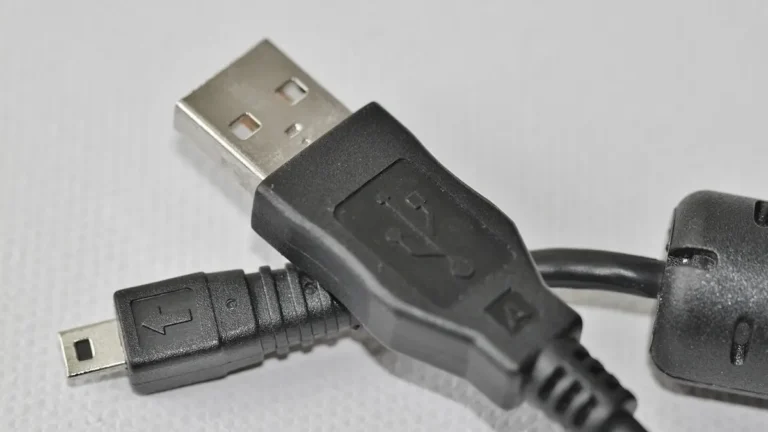
| Kabel USB | Zwykle najszybszy, wymaga kabla do danych i wolnego portu USB. | Cała biblioteka, filmy 4K, lokalna kopia zdjęć. | Nie każdy przewód USB przesyła dane, część służy wyłącznie do ładowania. |
| Chmura | Wymaga konta, internetu i miejsca w usłudze. | Automatyczna synchronizacja i dostęp na kilku urządzeniach. | Synchronizacja nie zawsze oznacza niezależną kopię zapasową. |
| Quick Share | Wymaga zgodnych urządzeń i aktywnego połączenia bezprzewodowego. | Kilka lub kilkadziesiąt plików z Androida. | Przy wielu gigabajtach łatwiej pominąć część plików lub przerwać transfer. |
| AirDrop | Wymaga urządzeń Apple i włączonych Wi-Fi oraz Bluetooth. | Szybkie przesłanie albumu z iPhone'a na Maca. | Odbiorca musi być widoczny w ustawieniach AirDrop. |
Z mojej praktyki przy porządkowaniu rodzinnych archiwów wynika, że kabel i lokalna kopia są najłatwiejsze do policzenia. Chmura daje drugi poziom zabezpieczenia, ale nie powinna być jedynym miejscem dla zdjęć z wakacji, dokumentów lub pracy.
- Kabel USB do danych daje dostęp do folderów telefonu bez naliczania transferu internetu.
- Chmura synchronizuje pliki automatycznie, lecz wymaga sprawdzenia dostępnego limitu konta.
- Quick Share przesyła pliki między zgodnymi urządzeniami, zgodnie z aktualnymi wymaganiami Google.
- AirDrop przesyła oryginalne pliki między urządzeniami Apple, jeśli wybierzesz właściwe ustawienia udostępniania.
- Dysk zewnętrzny tworzy fizyczną drugą kopię, którą można odłączyć od komputera po imporcie.
Czy chmura zastępuje transfer USB?
Nie, chmura nie zastępuje w pełni USB, ponieważ synchronizacja może zależeć od internetu, limitu miejsca i ustawień jakości przesyłania. Kabel jest lepszy do jednorazowego zgrania całej biblioteki, a chmura do bieżącego dostępu.
Przykład: gdy telefon ma 18 GB zdjęć i filmów, najpierw skopiuj je przez USB do folderu lokalnego, na przykład Zdjęcia\2026-08-Wakacje. Dopiero potem uruchom synchronizację z zaufaną chmurą. Nie klikaj reklam typu „Pobierz teraz”, obiecujących cudowny transfer jednym kliknięciem. Programy pobieraj wyłącznie z Microsoft Store, Google Play, App Store albo oficjalnej strony producenta.
„Aby przesyłać pliki przez USB, odblokuj urządzenie i wybierz odpowiednią opcję połączenia USB.” - parafraza instrukcji Android Help, 2026
Jak przygotować telefon i komputer przed transferem zdjęć?
Przed zgrywaniem zdjęć z telefonu sprawdź co najmniej trzy rzeczy: miejsce na dysku komputera, poziom baterii telefonu i docelowy folder. Dla biblioteki zajmującej 25 GB zostaw na komputerze przynajmniej 30 GB wolnej przestrzeni, aby import, podglądy i ewentualne duplikaty nie przerwały pracy.
Ile miejsca potrzeba na import zdjęć z telefonu?
Przygotuj co najmniej tyle wolnego miejsca, ile zajmują zdjęcia na telefonie, plus około 20% zapasu na pliki tymczasowe i filmy. Jeśli nie znasz rozmiaru biblioteki, zacznij od transferu jednego miesiąca i sprawdź rozmiar utworzonego folderu.
- Na komputerze utwórz folder główny, na przykład Zdjęcia z telefonu 2026, aby import nie trafił przypadkowo do Pobranych.
- W folderze głównym utwórz podfoldery według roku, miesiąca i wydarzenia, na przykład 2026\08\Wakacje-Gdańsk.
- Na telefonie podłącz ładowarkę lub upewnij się, że bateria ma co najmniej 50%, bo długi transfer może ją rozładować.
- Odblokuj ekran telefonu przed podłączeniem, ponieważ Android i Apple iPhone często blokują dostęp do danych na zablokowanym ekranie.
- Zamknij programy automatycznie synchronizujące zdjęcia, jeśli masz mało wolnego miejsca lub słabe Wi-Fi.
- Nie usuwaj żadnych zdjęć z telefonu przed niezależnym sprawdzeniem importu i wykonaniem drugiej kopii.
Jak uniknąć bałaganu i duplikatów po imporcie?
Zacznij od jednego folderu docelowego i kopiuj pliki partiami według miesięcy, zamiast mieszać wszystkie lata w jednym katalogu. Przy imporcie kilku tysięcy plików dzielę pracę na miesiące, bo łatwiej zauważyć błąd, przerwany transfer albo brakujący film.
Dobry schemat to Rok\Miesiąc-Wydarzenie. Przykład: 2025\12-Święta, 2026\01-Narty i 2026\06-Szkoła. Nie zmieniaj od razu nazw wszystkich plików, jeśli zależy Ci na późniejszym sprawdzeniu zgodności z telefonem. Najpierw zachowaj oryginalne nazwy, a dopiero po kopii zapasowej porządkuj katalog.
- Folder nazwany datą i wydarzeniem ułatwia znalezienie zdjęć bez otwierania setek miniatur.
- Oryginalna data pliku pomaga odtworzyć kolejność zdjęć po późniejszym przeniesieniu na dysk zewnętrzny.
- Partia obejmująca jeden miesiąc ogranicza ryzyko pomylenia plików z kilku lat.
- Wolne miejsce większe o około 20% zmniejsza ryzyko przerwania importu przez pełny dysk.
- Druga kopia na innym nośniku chroni zdjęcia, gdy zawiedzie dysk komputera lub konto w chmurze.
Bezpieczna zasada jest prosta: plik istnieje naprawdę dopiero wtedy, gdy otworzysz go w docelowym folderze i masz jeszcze drugą kopię. Jak zrobić kopię zapasową zdjęć opisuje ten etap szerzej.
Jak zgrać zdjęcia z Androida na Windows przez kabel USB?
Aby zgrać zdjęcia z Androida na Microsoft Windows, podłącz odblokowany telefon kablem USB do danych, wybierz na ekranie tryb przesyłania plików i otwórz urządzenie w Eksploratorze plików. Zdjęcia z aparatu zwykle są w DCIM, ale obrazy z komunikatorów, zrzuty ekranu i pobrane pliki mogą leżeć w innych folderach (źródło: Android Help, 2026).
Jak włączyć MTP i zezwolić na dostęp do danych?
Po podłączeniu kabla rozwiń powiadomienie USB na Androidzie i wybierz opcję Przesyłanie plików lub Transfer plików/Android Auto. MTP to tryb przesyłania multimediów, a nie rodzaj przewodu.
- Podłącz telefon do komputera przewodem USB, o którym wiesz, że przesyła dane.
- Odblokuj ekran telefonu kodem, odciskiem palca lub rozpoznawaniem twarzy.
- Przesuń palcem od góry ekranu i dotknij powiadomienia informującego o połączeniu USB.
- Wybierz Przesyłanie plików, Transfer plików albo opcję MTP zamiast Tylko ładowanie.
- Na komputerze otwórz Eksplorator plików skrótem Windows+E i wybierz telefon po lewej stronie.
- Skopiuj wybrane foldery do wcześniej utworzonego katalogu na dysku komputera.
Jeśli widzisz wyłącznie ikonę ładowania, telefon prawdopodobnie działa w trybie ładowania albo kabel nie ma żył danych. Oficjalna pomoc Androida wskazuje wybór opcji transferu plików po połączeniu USB jako podstawowy krok diagnostyczny (źródło: Android Help, 2026).
Gdzie są foldery DCIM, Pictures, Download i zdjęcia z komunikatorów?
Folder DCIM najczęściej zawiera zdjęcia i filmy wykonane aparatem, lecz nie obejmuje automatycznie wszystkich obrazów zapisanych na Androidzie. Zrzuty ekranu, pliki pobrane z przeglądarki oraz materiały z WhatsAppa lub Messengera mogą znajdować się w Pictures, Download albo w folderze konkretnej aplikacji.
- Folder DCIM\Camera zwykle przechowuje zdjęcia i filmy wykonane aparatem telefonu.
- Folder Pictures\Screenshots często zawiera zrzuty ekranu wykonane skrótem systemowym.
- Folder Download przechowuje obrazy zapisane z przeglądarki, poczty lub stron internetowych.
- Folder aplikacji WhatsApp może zawierać otrzymane multimedia w osobnych podkatalogach obrazów i wideo.
- Folder aplikacji Messenger może różnić się między wersjami Androida, więc szukaj po dacie i nazwie pliku.
- Folder Pictures bywa miejscem zapisu obrazów tworzonych przez edytory, skanery i aplikacje społecznościowe.
Przykład praktyczny: po wakacjach skopiuj osobno DCIM\Camera, Pictures\Screenshots i folder multimediów komunikatora. Dzięki temu nie stracisz biletu zapisnego jako zrzut ekranu ani zdjęcia wysłanego przez bliską osobę. Jeśli potrzebujesz wyjaśnienia trybu, zobacz co to jest MTP.
„Transfer plików przez USB wymaga właściwego trybu połączenia wybranego na urządzeniu.” - parafraza instrukcji Android Help, 2026
Jak zgrać zdjęcia z iPhone'a na Windows?
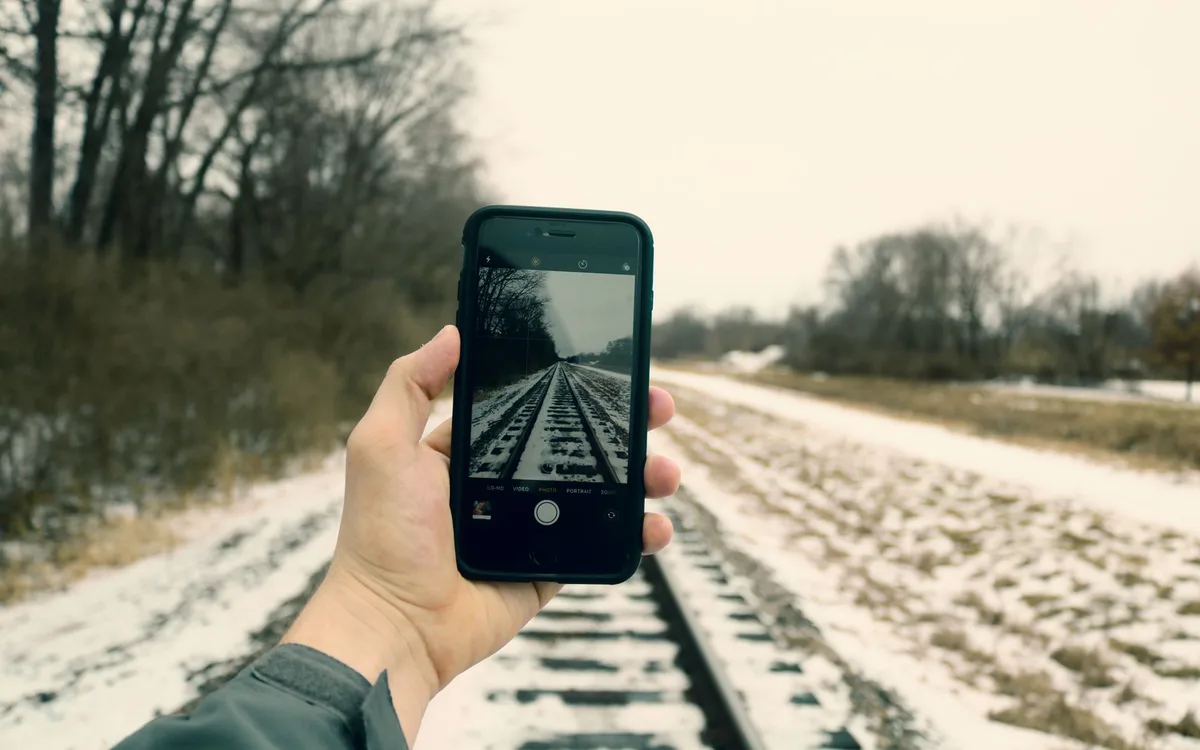
Aby przenieść zdjęcia z Apple iPhone na komputer z Windows, podłącz telefon, odblokuj go i zaakceptuj komunikat Zaufaj temu komputerowi. Następnie użyj aplikacji Zdjęcia w Windows do importu albo Eksploratora plików do ręcznego skopiowania dostępnych obrazów; Apple i Microsoft opisują te ścieżki w swoich instrukcjach importu (źródło: Apple Support i Microsoft Support, 2026).
Jak zaufać komputerowi i zaimportować zdjęcia w aplikacji Zdjęcia?
Najpierw odblokuj iPhone'a i stuknij Zaufaj na komunikacie o komputerze, a następnie w Windows otwórz aplikację Zdjęcia i wybierz Importuj. Zaufanie potwierdza, że chcesz udostępnić dane temu konkretnemu komputerowi.
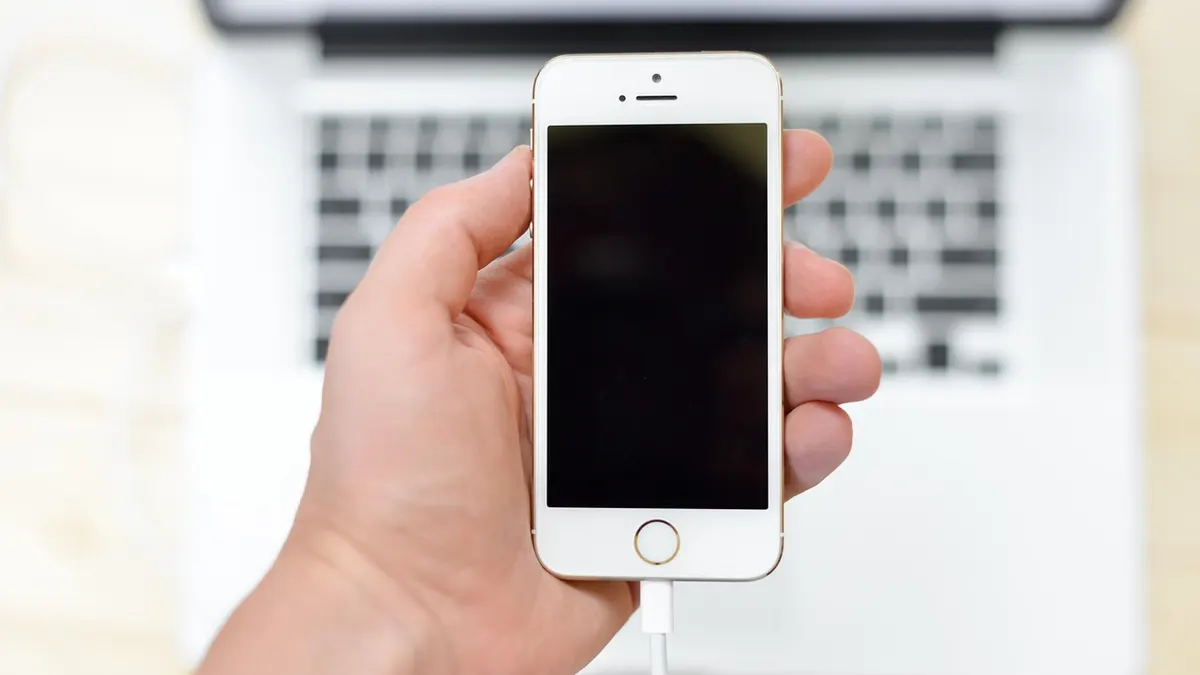
- Podłącz iPhone'a do komputera sprawnym przewodem USB i odblokuj ekran telefonu.
- Na iPhonie wybierz Zaufaj, jeśli pojawi się pytanie o zaufanie temu komputerowi.
- W systemie Windows otwórz menu Start i uruchom aplikację Zdjęcia.
- Wybierz przycisk Importuj, a następnie podłączone urządzenie Apple iPhone.
- Zaznacz zdjęcia oraz filmy, które chcesz przenieść, i wskaż folder docelowy.
- Po imporcie otwórz kilka zdjęć, film MOV i panoramę, zanim odłączysz telefon.
Komunikat o zaufaniu nie jest błędem. iPhone chroni dane do chwili potwierdzenia przez właściciela urządzenia. Jeśli ekran był zablokowany, odblokuj go ponownie i odczekaj kilka sekund po podłączeniu kabla (źródło: Apple Support, 2026).
Apple Devices, iCloud dla Windows i HEIC: czym się różnią?
Apple Devices służy głównie do obsługi podłączonego urządzenia Apple na Windows, iCloud dla Windows synchronizuje treści z chmury, a HEIC jest formatem zdjęcia, nie programem. Te trzy pojęcia rozwiązują różne problemy i nie należy ich traktować jako zamienników.
| Element | Do czego służy | Kiedy go użyć |
|---|---|---|
| Apple Devices | Rozpoznawanie i zarządzanie podłączonym iPhone'em na Windows. | Gdy komputer potrzebuje obsługi urządzenia Apple przez kabel. |
| iCloud dla Windows | Pobieranie i synchronizacja zdjęć zapisanych na koncie iCloud. | Gdy zdjęcia mają pojawić się automatycznie na komputerze przez internet. |
| HEIC | Format pliku zdjęcia stosowany przez urządzenia Apple. | Gdy obraz ma rozszerzenie .heic i program nie pokazuje podglądu. |
- Aplikacja Apple Devices pomaga obsłużyć podłączone urządzenie, ale nie zastępuje usługi iCloud dla Windows.
- iCloud dla Windows wymaga zalogowania na konto Apple i wystarczającego miejsca w chmurze.
- Plik HEIC może wymagać obsługi rozszerzeń HEIF w Windows, jeśli aplikacja nie potrafi go otworzyć.
- Plik MOV jest kontenerem wideo, więc problem z odtworzeniem może dotyczyć kodeka, a nie samego transferu.
- Ręczna zmiana końcówki .heic na .jpg nie konwertuje obrazu i może utrudnić jego otwarcie.
Przed importem z iPhone'a sprawdzam, czy komputer ma więcej wolnego miejsca niż cała biblioteka telefonu. To prosty test, który chroni przed przerwaniem kopiowania w połowie. Jeżeli odbiorca wymaga JPG, wykonaj kontrolowaną konwersję HEIC JPG, zachowując oryginalne HEIC w osobnym folderze.
Jak zgrać zdjęcia z iPhone'a na Maca i przesłać pliki bez kabla?
Na macOS zdjęcia z iPhone'a zaimportujesz przez Apple Photos lub Image Capture po kablu, a mniejsze partie wyślesz przez AirDrop. Android może przesłać zdjęcia bezprzewodowo przez Quick Share lub zaufaną chmurę, ale przy dziesiątkach gigabajtów kabel USB nadal daje łatwiejszą kontrolę nad kompletem plików (źródło: Apple Support i Google Quick Share Help, 2026).
Jak przenieść zdjęcia z iPhone'a na Maca przez Zdjęcia lub Image Capture?
Podłącz odblokowanego iPhone'a do Maca, otwórz aplikację Zdjęcia albo Image Capture i wybierz import do wskazanego katalogu lub biblioteki. Apple Photos jest wygodne do organizacji, a Image Capture daje większą kontrolę nad miejscem zapisu plików.
- Podłącz iPhone'a do Maca przewodem USB i odblokuj telefon.
- Potwierdź zaufanie urządzeniu, jeśli iPhone wyświetli odpowiedni komunikat.
- Otwórz aplikację Zdjęcia i wybierz iPhone'a na pasku bocznym.
- Wybierz konkretne elementy albo użyj opcji importu wszystkich nowych zdjęć.
- Jeśli chcesz zapisać pliki poza biblioteką Zdjęć, otwórz Image Capture i ustaw folder docelowy.
- Po imporcie sprawdź daty, filmy i kilka zdjęć Live Photos przed usunięciem danych z telefonu.
Czy AirDrop i Quick Share obniżają jakość zdjęć?
Nie, AirDrop i Quick Share mogą przesyłać oryginalne pliki, ale jakość zależy od wybranej metody udostępniania i aplikacji pośredniej. Nie wysyłaj ważnego zdjęcia najpierw przez komunikator, jeśli aplikacja może zmniejszyć rozdzielczość lub usunąć metadane.
- AirDrop jest praktyczny przy przesyłaniu kilku zdjęć lub krótkich filmów między iPhone'em a Maciem.
- Quick Share służy do bezprzewodowego udostępniania plików między zgodnymi urządzeniami zgodnie z dokumentacją Google.
- Chmura sprawdza się, gdy telefon i laptop nie są obok siebie, ale transfer zależy od łącza internetowego.
- Udostępnianie przez komunikator może zmienić jakość, dlatego wybieraj opcję wysłania pliku lub dokumentu, jeśli jest dostępna.
- Transfer wielu filmów 4K przez Wi-Fi może trwać długo, więc kabel USB lepiej sprawdza się przy archiwizacji.
Przykład: pięć zdjęć do prezentacji prześlesz AirDropem w chwilę, ale 600 filmów z telefonu lepiej kopiować po USB. Google opisuje Quick Share jako funkcję udostępniania plików na zgodnych urządzeniach, dlatego przed użyciem sprawdź aktualne wymagania systemu i widoczność odbiorcy (źródło: Google Quick Share Help, 2026).
Co zrobić, gdy komputer nie widzi telefonu po USB?

Gdy komputer nie widzi telefonu, zacznij od czterech prostych testów: odblokuj ekran, zmień tryb USB na przesyłanie plików, użyj innego kabla danych i przełącz przewód do innego portu. Nie pobieraj przypadkowych „driver updaterów”, bo często instalują dodatki reklamowe albo podsuwają płatną licencję bez rozwiązania problemu.
Dlaczego kabel ładuje telefon, ale nie pokazuje plików?
Najczęstszą przyczyną jest kabel tylko do ładowania albo ustawiony tryb ładowania zamiast MTP. Podłącz inny sprawdzony kabel danych, odblokuj telefon i wybierz transfer plików z powiadomienia USB.
- Odłącz telefon, odczekaj 10 sekund i podłącz go ponownie po odblokowaniu ekranu.
- Zmień port USB w komputerze, najlepiej bez używania przypadkowego koncentratora USB.
- Przetestuj drugi kabel danych, ponieważ przewód od taniej ładowarki może nie obsługiwać transferu.
- Na Androidzie wybierz MTP lub Przesyłanie plików, a nie tryb wyłącznie ładowania.
- Na iPhonie zaakceptuj komunikat Zaufaj temu komputerowi i pozostaw ekran odblokowany.
- Uruchom ponownie telefon oraz komputer, jeśli urządzenie wcześniej działało, a teraz przestało być widoczne.
Jak bezpiecznie sprawdzić sterowniki w Menedżerze urządzeń?
W Windows otwórz Menedżer urządzeń tylko po wykonaniu testów kabla i portu, aby sprawdzić, czy system pokazuje nieznane urządzenie lub błąd. Aktualizacje pobieraj przez Windows Update albo oficjalne narzędzie Apple, a nie z przypadkowych stron oferujących sterowniki.
- Menedżer urządzeń w Windows pokazuje, czy system wykrył sprzęt nawet wtedy, gdy Eksplorator plików nie pokazuje pamięci telefonu.
- Windows Update jest bezpieczniejszym pierwszym źródłem sterowników niż reklama programu do automatycznej aktualizacji.
- Apple Devices może pomóc w obsłudze iPhone'a na Windows, gdy system nie rozpoznaje urządzenia Apple.
- Port USB bezpośrednio w komputerze pozwala wykluczyć problem z uszkodzonym hubem lub przejściówką.
- Odblokowany ekran telefonu jest warunkiem dostępu do danych w wielu aktualnych konfiguracjach Androida i iPhone'a.
Nie zakładaj od razu uszkodzenia telefonu. Najczęściej winny jest kabel, port lub brak zgody na dostęp do danych. Oficjalne instrukcje Androida i Apple stawiają odblokowanie urządzenia oraz wybór właściwego połączenia przed bardziej zaawansowaną diagnostyką (źródło: Android Help i Apple Support, 2026).
Dlaczego zdjęcia HEIC, RAW lub filmy MOV nie otwierają się na komputerze?
Brak podglądu pliku HEIC, RAW albo filmu MOV nie oznacza automatycznie uszkodzenia zdjęcia. HEIC to format obrazu używany między innymi przez Apple iPhone, RAW zawiera więcej danych do edycji, a MOV jest kontenerem wideo, którego odtworzenie może zależeć od użytego kodeka i aplikacji (źródło: Apple Support, 2026).
Jak otworzyć zdjęcie HEIC w Windows?
Najpierw spróbuj otworzyć HEIC w aplikacji Zdjęcia w Windows, a jeśli system zgłasza brak obsługi, zainstaluj odpowiedni składnik HEIF wyłącznie z Microsoft Store. Nie zmieniaj ręcznie rozszerzenia pliku, bo nazwa JPG nie zamieni danych HEIC w obraz JPEG.
- Plik HEIC zachowaj jako oryginał, jeśli zależy Ci na metadanych, jakości i późniejszej edycji.
- Składnik HEIF z Microsoft Store pochodzi z kontrolowanego źródła systemowego, a nie z nieznanego instalatora.
- Konwersję do JPG wykonuj tylko dla programu lub odbiorcy, który nie obsługuje HEIC.
- Folder z oryginałami HEIC powinien pozostać oddzielony od folderu kopii JPG, aby nie pomylić wersji.
- Podgląd w Eksploratorze plików może być niedostępny mimo tego, że sam plik otworzy się w obsługiwanej aplikacji.
Praktyczny przykład: klient wysyła zdjęcie do starszego formularza, który przyjmuje tylko JPG. Zrób kopię JPG, wyślij ją do formularza, ale zostaw HEIC w archiwum. Instrukcję krok po kroku znajdziesz w materiale jak otworzyć plik HEIC.
Co zrobić z RAW, Live Photos i filmami z telefonu?
Zachowaj oryginalne RAW, Live Photos i filmy przed konwersją, ponieważ mogą zawierać dodatkowe dane lub ruchomy fragment obrazu. Jeśli film MOV nie odtwarza się w jednym programie, sprawdź go w innej aktualnej aplikacji, zanim uznasz plik za uszkodzony.
- Skopiuj oryginalne pliki RAW, HEIC, MOV i Live Photos do folderu archiwum bez zmiany rozszerzeń.
- Otwórz po jednym pliku każdego typu w aktualnej aplikacji na komputerze.
- Jeśli plik się nie otwiera, sprawdź jego rozmiar i porównaj go z wersją na telefonie.
- Wykonaj kopię roboczą przed konwersją do JPG lub MP4, aby nie utracić oryginału.
- Używaj programu producenta aparatu albo renomowanego narzędzia z oficjalnej strony, gdy potrzebujesz obsługi RAW.
- Po konwersji obejrzyj wynik w pełnym rozmiarze, a nie tylko jako miniaturę w folderze.
Najkrótsza odpowiedź brzmi: konwertuj kopię, nie oryginał. Apple Support opisuje import zdjęć i filmów z iPhone'a, a różnice formatu trzeba rozwiązywać przez zgodną aplikację lub faktyczną konwersję, nie przez zmianę nazwy pliku (źródło: Apple Support, 2026).
Jak sprawdzić import zdjęć i zrobić kopię zapasową?
Po imporcie porównaj liczbę elementów i rozmiar folderów, otwórz próbkę zdjęć z różnych miesięcy oraz przynajmniej kilka filmów. Zdjęcia usuwaj z telefonu dopiero wtedy, gdy masz sprawdzoną kopię na komputerze i drugą niezależną kopię, na przykład na dysku zewnętrznym lub w zaufanej chmurze.
Jak sprawdzić, czy wszystkie zdjęcia zostały zgrane?
Porównaj liczbę plików i rozmiar folderu na telefonie z folderem na komputerze, pamiętając, że część systemów liczy zdjęcia i filmy inaczej. Otwórz losowo co najmniej kilka plików z początku, środka i końca transferu.
- Sprawdź liczbę elementów w kopiowanym folderze telefonu i w folderze docelowym na komputerze.
- Porównaj przybliżony rozmiar obu partii, zwracając uwagę szczególnie na duże filmy.
- Otwórz po jednym zdjęciu, filmie, panoramie i zrzucie ekranu z każdej kopiowanej partii.
- Sprawdź pliki z różnych miesięcy, aby nie przeoczyć problemu w jednym folderze aplikacji.
- Upewnij się, że zdjęcia mają oczekiwane daty i nie są puste lub nieczytelne.
- Dopiero po tej kontroli wykonaj drugą kopię na innym nośniku albo w chmurze.
Kiedy można usunąć zdjęcia z telefonu?
Usuń zdjęcia z telefonu dopiero po potwierdzeniu dwóch działających kopii w różnych miejscach. Najbezpieczniej odczekać kilka dni, zwłaszcza po imporcie filmów, zdjęć dokumentów albo materiałów, których nie da się odtworzyć.
- Kopia na komputerze musi zawierać otwierające się zdjęcia i filmy, a nie tylko widoczne nazwy plików.
- Druga kopia na dysku zewnętrznym powinna być odłączana po zakończeniu pracy, aby ograniczyć skutki awarii lub ransomware.
- Zaufana chmura może być dodatkową kopią, lecz sprawdź, czy synchronizacja zakończyła się bez błędów.
- Foldery według roku, miesiąca i wydarzenia ułatwiają odnalezienie plików po latach.
- Oryginalne HEIC i RAW zachowuj osobno od kopii JPG, ponieważ wersje mają inne zastosowania.
Jeżeli przenosisz archiwum na nośnik USB, przeczytaj też jak zgrać zdjęcia z telefonu na dysk zewnętrzny. W mojej praktyce nie kasuję materiału z telefonu tego samego dnia po imporcie. Jedna noc i ponowne sprawdzenie kopii często pozwalają wychwycić brakujący folder.
Najczęściej zadawane pytania

Jak zgrać wszystkie zdjęcia z telefonu na komputer?
Najpewniejsza metoda to kabel USB i kopiowanie folderów ze zdjęciami do przygotowanego katalogu na komputerze. Po transferze porównaj liczbę plików, sprawdź kilka zdjęć i filmów, a przed usunięciem danych utwórz drugą kopię.
Dlaczego komputer nie widzi telefonu po USB?
Najpierw odblokuj telefon i wybierz tryb przesyłania plików, ponieważ samo ładowanie nie udostępnia pamięci. Jeśli to nie pomaga, sprawdź inny kabel danych, inny port USB i ponownie podłącz urządzenie.
Gdzie są zdjęcia z Androida po podłączeniu do komputera?
Zdjęcia z aparatu zwykle znajdziesz w folderze DCIM, często w podfolderze Camera. Zrzuty ekranu i pobrane obrazy mogą być w Pictures lub Download, a multimedia komunikatorów w osobnych folderach aplikacji.
Jak zgrać zdjęcia z iPhone'a na Windows?
Podłącz odblokowanego iPhone'a, zaakceptuj komunikat Zaufaj temu komputerowi i użyj aplikacji Zdjęcia w Windows albo Eksploratora plików. Jeżeli zdjęcia zapisano jako HEIC, Windows może potrzebować obsługi tego formatu z Microsoft Store.
Czy mogę przesłać zdjęcia bez kabla?
Tak, użyj chmury, Quick Share albo AirDrop, zależnie od zgodności urządzeń. Te metody są wygodne przy mniejszych partiach, ale przy wielu gigabajtach kabel USB zwykle łatwiej kontrolować i zweryfikować.
Czy po zgraniu zdjęć na komputer można je usunąć z telefonu?
Tak, ale dopiero po sprawdzeniu importu i wykonaniu drugiej kopii na innym nośniku lub w chmurze. Otwórz wybrane zdjęcia oraz filmy, porównaj liczbę plików i nie kasuj materiałów zaraz po transferze.
Źródła i literatura
Oficjalne instrukcje transferu plików
Poniższe dokumentacje producentów opisują podstawowe procedury importu oraz obsługę urządzeń. Nazwy aplikacji i wymagania systemowe mogą się zmieniać, dlatego sprawdź aktualną wersję instrukcji przed wykonaniem nietypowej konfiguracji.
- Android Help - pomoc dotycząca przesyłania plików między Androidem a komputerem, dostęp sprawdzany dla instrukcji 2026.
- Microsoft Support - Windows i import zdjęć z telefonu, instrukcje systemowe Windows.
- Apple Support - import zdjęć i filmów z iPhone'a na Maca lub komputer PC, dokumentacja Apple.
- Google Quick Share Help - pomoc dotycząca udostępniania plików, dokumentacja Google.
Jak korzystać ze źródeł podczas diagnozy?
Najpierw wykonaj proste testy kabla, portu, odblokowania ekranu i trybu transferu. Dopiero później aktualizuj system lub narzędzia producenta, korzystając wyłącznie z oficjalnych źródeł wymienionych powyżej.

Redaktor technologiczny. Pisze o przesyłaniu i udostępnianiu plików, chmurze i bezpieczeństwie danych - prosto, konkretnie i na przykładach. Testuje narzędzia na własnych plikach, zanim je opisze.