

Jak włączyć Netflix na telewizorze - co przygotować przed uruchomieniem
Netflix na telewizorze wymaga trzech rzeczy: aktywnego konta Netflix, stabilnego internetu oraz zgodnego urządzenia, takiego jak Smart TV, dekoder Orange, Apple TV lub przystawka z Android TV. Netflix Help Center wskazuje, że obsługa aplikacji zależy od konkretnego modelu i wersji jego oprogramowania (źródło: Netflix Help Center, 2025).
Czym jest zgodne urządzenie do Netflix?
Zgodne urządzenie to telewizor lub przystawka, która nadal obsługuje aplikację Netflix i łączy się z internetem. Sam telewizor z gniazdem HDMI nie wystarczy, jeśli nie ma systemu Smart TV albo podłączonego dekodera czy odtwarzacza streamingowego.
W praktyce najczęściej spotykam trzy warianty: aplikację wbudowaną w Smart TV, Netflix na dekoderze Orange oraz zewnętrzną przystawkę HDMI. Nie zakładaj, że każdy starszy Smart TV pobierze aktualną wersję aplikacji - producent mógł zakończyć aktualizacje systemu.
- Smart TV - telewizor z własnym sklepem aplikacji, w którym Netflix może być fabrycznie zainstalowany lub dostępny do pobrania.
- Dekoder Orange - urządzenie operatora, na którym dostępność Netflix zależy od aktualnej usługi i interfejsu dekodera.
- Android TV lub Google TV - system telewizyjny z aplikacją pobieraną przez Sklep Google Play.
- Apple TV - zewnętrzna przystawka, na której Netflix instaluje się z App Store.
- Wi-Fi albo kabel Ethernet - połączenie sieciowe potrzebne do logowania, pobrania aplikacji i oglądania materiałów.
- HDMI - złącze wymagane wtedy, gdy korzystasz z dekodera Orange, Apple TV albo innego zewnętrznego urządzenia.
Czy Netflix działa na każdym Smart TV?
Nie, Netflix działa tylko na modelach nadal zgodnych z usługą i oprogramowaniem wymaganym przez aplikację. Przed resetowaniem telewizora sprawdź model na etykiecie z tyłu obudowy lub w menu Ustawienia, a następnie porównaj go z informacją Netflix Help Center.
Przykład: telewizor może mieć ikonę „Internet” i działać w przeglądarce, ale nie mieć już dostępu do sklepu producenta. Wtedy rozsądniejszym rozwiązaniem bywa Apple TV, urządzenie z Android TV albo dekoder Orange, a nie szukanie przypadkowego pliku instalacyjnego w sieci.
„Dostępność Netflix na telewizorach zależy od urządzenia oraz obsługiwanego oprogramowania.” - parafraza informacji z Netflix Help Center, 2025
Krótka zasada diagnostyczna: jeśli Netflix nie występuje w oficjalnym sklepie telewizora, nie pobieraj plików APK, „aktualizatorów” ani programów z reklam typu „Pobierz teraz”. Takie pliki mogą zawierać reklamy, wyłudzać dane logowania lub po prostu nie działać na telewizorze.
Jak uruchomić Netflix na Smart TV krok po kroku
Aby uruchomić Netflix na Smart TV, sprawdź najpierw ekran główny i przycisk Netflix na pilocie, potem pobierz aplikację wyłącznie z oficjalnego sklepu producenta i zaloguj konto. Gdy aplikacja nie jest widoczna, sprawdź zgodność modelu oraz aktualizację systemu telewizora (źródło: Netflix Help Center - urządzenia zgodne, 2025).
Jak znaleźć Netflix, gdy aplikacja jest już w telewizorze?
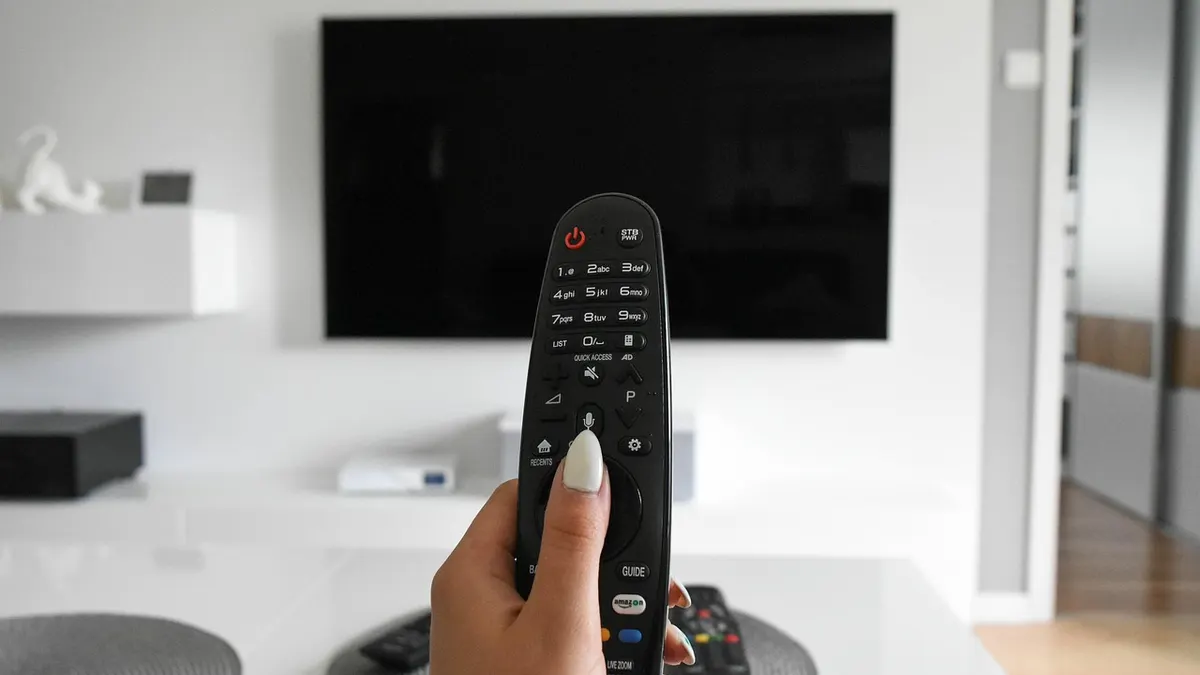
Najpierw naciśnij przycisk Home na pilocie, a potem przejdź do listy aplikacji lub ekranu głównego. Jeśli pilot ma osobny przycisk Netflix, jedno naciśnięcie zwykle uruchamia aplikację bez szukania jej w menu.
Menu różni się między markami. Samsung korzysta z ekranu Smart Hub, LG z webOS, a telewizory z Android TV lub Google TV prowadzą do sekcji Aplikacje. Z mojej praktyki: ikona Netflix bywa też ukryta na końcu listy, więc warto przesunąć pasek aplikacji w prawo.
- Naciśnij przycisk Home lub przycisk z ikoną domku na pilocie telewizora.
- Otwórz sekcję Aplikacje, Media albo ekran z kafelkami usług streamingowych.
- Wybierz kafelek Netflix, jeśli widzisz czerwone logo na liście.
- Poczekaj na ekran logowania, zamiast wielokrotnie naciskać przycisk i uruchamiać aplikację od nowa.
- Jeżeli pojawi się informacja o aktualizacji, zaakceptuj ją i nie odłączaj telewizora od zasilania podczas instalacji.
- Gdy aplikacja nie reaguje, wróć do ekranu głównego i przejdź do diagnostyki opisanej niżej.
Jak zainstalować aplikację Netflix ze sklepu telewizora?
Instalację zacznij od otwarcia oficjalnego sklepu aplikacji w telewizorze i wyszukania hasła „Netflix”. Nie wpisuj w wyszukiwarkę internetową telewizora fraz typu „Netflix TV download”, ponieważ oficjalna aplikacja powinna pochodzić ze sklepu systemowego.
- Samsung Smart TV - otwórz Apps ze Smart Hub i użyj wyszukiwarki aplikacji.
- LG Smart TV - wejdź do LG Content Store, wyszukaj Netflix i wybierz instalację, jeśli kafelek nie jest obecny.
- Android TV - uruchom Sklep Google Play, wyszukaj Netflix i sprawdź, czy przycisk pokazuje „Zainstaluj” albo „Aktualizuj”.
- Google TV - wybierz kartę Aplikacje, następnie wyszukaj Netflix głosowo lub klawiaturą ekranową.
- Apple TV - otwórz App Store, wyszukaj Netflix i pobierz aplikację przez konto Apple.
- Telewizor bez sklepu - użyj zgodnej przystawki HDMI zamiast instalatora z nieoficjalnej strony.
Po instalacji sprawdź aktualizację systemu telewizora. Zwykle znajdziesz ją w ścieżce podobnej do: Ustawienia > Pomoc techniczna/System > Aktualizacja oprogramowania. Nazwy mogą być inne, ale szukaj słów „System”, „Wsparcie”, „Informacje” lub „Aktualizacja”.
Jak zalogować Netflix na TV kodem lub pilotem?
Zalogowanie zacznij od wyboru opcji „Zaloguj się”, a następnie wpisz e-mail i hasło pilotem albo użyj kodu pokazanego przez oficjalną aplikację Netflix. Kod wpisuj wyłącznie na stronie wskazanej na ekranie telewizora, nigdy na stronie otwartej z reklamy.
Wpisywanie hasła pilotem jest niewygodne, dlatego kod aktywacyjny Netflix bywa szybszy. Otwórz na telefonie lub komputerze przeglądarkę, zaloguj się na swoje konto Netflix i przejdź dokładnie pod adres wyświetlony przez aplikację. Nie podawaj hasła osobie dzwoniącej rzekomo z „pomocy Netflix”.
Przykład: na ekranie TV widzisz kod sześciocyfrowy i instrukcję aktywacji. Zostaw telewizor włączony, wpisz kod samodzielnie na swoim telefonie, a po potwierdzeniu sprawdź, czy telewizor pokazuje właściwy profil. Jeśli ekran prosi o dane karty na podejrzanej stronie, przerwij proces.
Jak uruchomić Netflix na dekoderze Orange
Netflix na dekoderze Orange uruchomisz po potwierdzeniu, że usługa jest dostępna i aktywna w bieżącej ofercie, a następnie przez aplikację w menu dekodera. Ekrany aktywacji, rozliczenie i dostępne pakiety mogą się zmieniać, dlatego sprawdź aktualne komunikaty Orange Polska przed zatwierdzeniem usługi (źródło: Orange Polska - Pomoc, 2025).
Jak sprawdzić aktywację Netflix w Orange?
Najpierw sprawdź w oficjalnej pomocy Orange Polska lub w swoim panelu klienta, czy Netflix jest częścią Twojej usługi albo wymaga osobnego uruchomienia. Nie zakładaj, że ikona Netflix w menu oznacza automatycznie aktywny dostęp do oglądania.
Nie podaję cen ani nazw pakietów, ponieważ promocje i warunki Orange zmieniają się. Zanim zaakceptujesz ekran aktywacyjny, przeczytaj komunikat o sposobie rozliczenia oraz o tym, czy logujesz istniejące konto Netflix, czy tworzysz nowe.
- Włącz telewizor i dekoder Orange, a następnie sprawdź, czy obraz z dekodera jest wybrany na właściwym wejściu HDMI.
- Otwórz menu dekodera przyciskiem Menu, Home albo przyciskiem z ikoną domku.
- Znajdź sekcję aplikacji, VOD, rozrywki lub wyszukaj Netflix w dostępnych kafelkach.
- Przeczytaj ekran informacyjny o aktywacji usługi i nie zatwierdzaj go w pośpiechu.
- Wybierz logowanie do istniejącego konta Netflix albo utworzenie nowego konta, zależnie od komunikatu.
- Zachowaj potwierdzenie aktywacji, jeśli operator wyświetli numer zlecenia lub wyśle wiadomość.
Czy można zalogować własne konto Netflix na dekoderze Orange?
To zależy od aktualnego procesu aktywacji udostępnionego przez Orange Polska, ale ekran dekodera powinien jasno rozdzielać logowanie do istniejącego konta od zakładania nowego. Sprawdź, czy komunikat nie zmienia sposobu płatności lub warunków Twojego obecnego konta.
Przykład: masz konto Netflix opłacane osobno i widzisz opcję „Zaloguj się”. Wpisz dane tego konta dopiero po sprawdzeniu, że ekran pochodzi z aplikacji na dekoderze Orange, a nie z witryny otwartej przez przypadkową reklamę.
„Sposób uruchomienia usług na dekoderze oraz warunki oferty trzeba potwierdzać w bieżącej pomocy operatora.” - parafraza zaleceń informacyjnych Orange Polska - Pomoc, 2025
Co zrobić, gdy Netflix nie jest widoczny na dekoderze Orange?
Najpierw odśwież menu dekodera i sprawdź status usługi, a dopiero później wykonaj restart urządzenia. Brak ikony może oznaczać problem z aktywacją, aktualizacją dekodera albo chwilową niedostępność, nie musi oznaczać usterki telewizora.
Jeśli dekoder jest podłączony przez HDMI, upewnij się też, że telewizor wyświetla jego obraz, a nie własny ekran Smart TV. Pomocna będzie instrukcja jak podłączyć dekoder do telewizora przez HDMI.
- Menu dekodera - odczekaj chwilę po jego otwarciu, ponieważ kafelki usług mogą ładować się z opóźnieniem.
- Status konta Orange - zweryfikuj, czy aktywacja została zakończona zgodnie z komunikatem operatora.
- Połączenie dekodera - sprawdź, czy inne funkcje internetowe dekodera działają poprawnie.
- Aktualizacja dekodera - zaakceptuj aktualizację wyświetlaną przez urządzenie i nie odłączaj zasilania w trakcie.
- Pomoc Orange Polska - skontaktuj się z operatorem, gdy aplikacja zniknęła po aktywacji lub ekran pokazuje błąd usługi.
- Netflix Help Center - użyj pomocy Netflix, gdy dekoder dochodzi do ekranu aplikacji, ale nie przyjmuje logowania.
Netflix nie działa na telewizorze - diagnostyka krok po kroku
Gdy Netflix nie działa na telewizorze, zapisz dokładny komunikat błędu, sprawdź połączenie internetowe, zamknij aplikację i uruchom urządzenie ponownie. Netflix Help Center zaleca dobierać dalsze kroki do komunikatu, ponieważ podobne objawy mogą wynikać z aplikacji, konta albo domowego Wi-Fi (źródło: Netflix Help Center, 2025).
Dlaczego Netflix zacina się mimo działającego Wi-Fi?
Netflix może zacinać się mimo połączonego Wi-Fi, gdy sygnał jest słaby, router jest przeciążony albo problem dotyczy samej aplikacji. Najpierw sprawdź, czy inne urządzenie w tym samym domu otwiera internet, a potem wykonaj restart w bezpiecznej kolejności.
Z mojej praktyki wynika, że telewizor stojący dwa pokoje od routera często pokazuje pełne kreski Wi-Fi, lecz połączenie gubi stabilność podczas filmu. Test blisko routera lub chwilowe podłączenie kablem Ethernet pomaga odróżnić problem z zasięgiem od błędu konta.
- Zanotuj kod błędu, treść komunikatu i moment, w którym występuje problem, na przykład przy logowaniu lub po rozpoczęciu filmu.
- Zamknij aplikację Netflix z poziomu ekranu głównego telewizora albo dekodera, zamiast wyłączać sprzęt listwą.
- Sprawdź status Wi-Fi w menu Ustawienia > Sieć i uruchom dostępny test połączenia.
- Uruchom ponownie telewizor lub dekoder zgodnie z instrukcją producenta, a następnie poczekaj na pełne załadowanie menu.
- Jeśli problem trwa, zrestartuj router przez odłączenie zasilania na około 30 sekund, o ile instrukcja urządzenia nie zaleca innej procedury.
- Otwórz Netflix ponownie i sprawdź ten sam film, aby porównać wynik w identycznych warunkach.
Jak odróżnić problem z kontem od problemu z siecią?
Problem z kontem zwykle pojawia się przy logowaniu, płatności albo wyborze profilu, natomiast problem z siecią częściej powoduje ładowanie, spadek jakości obrazu lub błąd połączenia. Jeden objaw nie daje pewnej diagnozy, dlatego testuj po kolei.
| Objaw | Prawdopodobne źródło | Bezpieczny pierwszy krok |
|---|---|---|
| Nie można się zalogować | Konto Netflix, hasło lub ekran aktywacji | Sprawdź dane tylko w oficjalnej aplikacji lub na stronie Netflix. |
| Film długo się ładuje | Wi-Fi, router albo przeciążenie sieci | Wykonaj test sieci i zbliż urządzenie do routera. |
| Aplikacja zamyka się po starcie | Aplikacja Netflix lub system Smart TV | Uruchom ponownie urządzenie i sprawdź aktualizację. |
| Netflix zniknął z listy | Zgodność urządzenia lub sklep aplikacji | Sprawdź model i oficjalny sklep producenta. |
| Nie działa tylko dekoder Orange | Usługa Orange lub dekoder | Sprawdź menu dekodera i aktualny status usługi u operatora. |
Jak zaktualizować Netflix i system Smart TV?
Aktualizację rozpocznij od sklepu aplikacji telewizora, gdzie przy Netflix może pojawić się przycisk „Aktualizuj”. Następnie sprawdź aktualizację całego systemu w ustawieniach telewizora, ponieważ stara wersja systemu może blokować nową wersję aplikacji.
Przed aktualizacją nie resetuj telewizora do ustawień fabrycznych. Taki reset może skasować zapisane sieci Wi-Fi, ustawienia obrazu i logowania do aplikacji. Najpierw zrób zdjęcie ważnych ustawień, zanotuj nazwę sieci oraz upewnij się, że znasz hasło do Wi-Fi.
- Aktualizacja Netflix - pobieraj ją wyłącznie z oficjalnego sklepu w telewizorze lub przystawce.
- Aktualizacja systemu - uruchamiaj ją przy stabilnym zasilaniu i działającym internecie.
- Wolne miejsce - usuń nieużywane aplikacje, jeśli sklep zgłasza brak pamięci.
- Data i godzina - ustaw automatyczny czas, gdy telewizor ma problemy z połączeniami internetowymi.
- Router - sprawdź, czy inne urządzenia działają, zanim uznasz Netflix za źródło problemu.
- Pomoc producenta - wybierz ją, gdy aktualizacja systemu kończy się błędem lub telewizor nie łączy się ze sklepem.
Instrukcja jak zaktualizować aplikacje na Smart TV pomoże przejść przez typowe menu producentów. Gdy domowe Wi-Fi nie dociera do telewizora, sprawdź też poradnik jak podłączyć telewizor do internetu Wi-Fi.
Jak bezpiecznie wylogować Netflix z telewizora
Wylogowanie Netflix z TV wykonaj zawsze na telewizorze hotelowym, używanym, pożyczonym lub sprzedawanym, a potem sprawdź listę urządzeń w ustawieniach konta. To ogranicza ryzyko, że kolejna osoba obejrzy historię profilu albo wykorzysta pozostawioną sesję (źródło: Netflix Help Center, 2025).
Jak wylogować Netflix z telewizora w aplikacji?
Najpierw otwórz menu Netflix, przejdź do sekcji pomocy, ustawień lub konta i wybierz opcję wylogowania, jeśli widzisz ją w interfejsie. Dokładna nazwa pozycji zależy od wersji aplikacji oraz urządzenia.
Na części telewizorów trzeba wejść do bocznego menu i wybrać „Uzyskaj pomoc”, a potem „Wyloguj”. Nie usuwaj aplikacji jako zamiennika wylogowania - usunięcie programu nie zawsze oznacza zakończenie sesji na koncie.
- Otwórz Netflix na telewizorze, dekoderze Orange, Apple TV lub urządzeniu z Android TV.
- Przejdź do menu aplikacji i znajdź sekcję Pomoc, Ustawienia albo Konto.
- Wybierz polecenie Wyloguj i potwierdź decyzję na ekranie.
- Wróć do ekranu startowego Netflix, aby sprawdzić, czy aplikacja pokazuje ponownie logowanie.
- Zaloguj się do konta Netflix na swoim telefonie lub komputerze i sprawdź urządzenia oraz aktywne sesje.
- Po sprzedaży telewizora wykonaj też reset do ustawień fabrycznych zgodnie z instrukcją producenta, dopiero po zapisaniu potrzebnych danych.
Czy podawać hasło Netflix na cudzym telewizorze?
Nie, lepiej użyć kodu aktywacyjnego z oficjalnej aplikacji i wylogować sesję po zakończeniu oglądania. Hasła nie wpisuj, gdy ekran logowania wygląda nietypowo, adres aktywacji nie pochodzi z Netflix albo ktoś prosi o dane płatnicze przez telefon.
- Hotelowy telewizor - użyj kodu aktywacyjnego, jeśli aplikacja go oferuje, i wyloguj się przed wyjazdem.
- Sprzedawany Smart TV - wyloguj Netflix, usuń zapisane Wi-Fi i wykonaj reset zgodnie z dokumentacją urządzenia.
- Hasło Netflix - nie wysyłaj go w wiadomości SMS ani przez komunikator osobie pomagającej zdalnie.
- Dane płatnicze - sprawdzaj tylko w oficjalnych ustawieniach konta Netflix, po samodzielnym wpisaniu adresu strony.
- Nieznane urządzenie - usuń je lub zakończ sesję w ustawieniach konta, jeśli go nie rozpoznajesz.
- Fałszywe reklamy - ignoruj banery „odblokuj Netflix za darmo”, ponieważ legalna aktywacja nie wymaga takich programów.
Jeśli nie masz domowego internetu, awaryjnie możesz skorzystać z hotspotu, ale transmisja wideo zużywa dużo danych. Przed takim rozwiązaniem przeczytaj jak udostępnić internet z telefonu na telewizor i sprawdź limit pakietu danych.
Najczęściej zadawane pytania

Jak włączyć Netflix na telewizorze Smart TV?
Otwórz ekran główny telewizora, znajdź Netflix na liście aplikacji albo pobierz go z oficjalnego sklepu telewizora. Potem zaloguj się e-mailem i hasłem lub użyj kodu wyświetlonego przez aplikację. Jeśli Netflix nie jest dostępny w sklepie, sprawdź zgodność modelu w Netflix Help Center.
Jak uruchomić Netflix na dekoderze Orange?
Sprawdź najpierw, czy Netflix jest dostępny i aktywny w Twojej obecnej ofercie Orange. Następnie otwórz aplikację z menu dekodera i postępuj według ekranów aktywacji lub logowania. Warunki usługi oraz widok menu należy potwierdzić w aktualnej pomocy Orange Polska.
Dlaczego Netflix nie ma na telewizorze?
Aplikacja może być ukryta na liście, wymagać aktualizacji systemu albo nie być obsługiwana przez dany model Smart TV. Otwórz oficjalny sklep aplikacji i wyszukaj „Netflix”, a potem sprawdź model telewizora. Nie instaluj plików z przypadkowych stron.
Dlaczego Netflix zacina się na telewizorze?
Najczęstsze przyczyny to słaby sygnał Wi-Fi, przeciążony router, nieaktualna aplikacja albo błąd urządzenia. Zanotuj komunikat, zamknij aplikację i wykonaj restart telewizora lub dekodera. Gdy problem pozostaje, przetestuj połączenie internetowe w ustawieniach urządzenia.
Jak zalogować Netflix na TV bez wpisywania hasła pilotem?
Wybierz logowanie kodem, jeśli aplikacja Netflix wyświetli taką opcję. Otwórz wyłącznie stronę wskazaną przez oficjalny ekran Netflix na telefonie lub komputerze, zaloguj konto i wpisz kod. Nie wpisuj kodu ani hasła na stronie znalezionej przez reklamę.
Jak wylogować Netflix z telewizora?
W aplikacji Netflix przejdź do sekcji Pomoc, Ustawienia lub Konto i wybierz „Wyloguj”. Potwierdź operację, a następnie sprawdź, czy aplikacja wróciła do ekranu logowania. Na cudzym lub sprzedawanym urządzeniu skontroluj dodatkowo urządzenia zalogowane w ustawieniach konta Netflix.
Czy można oglądać Netflix na zwykłym telewizorze bez Smart TV?
Tak, jeśli podłączysz zgodne urządzenie przez HDMI, na przykład dekoder Orange, Apple TV lub przystawkę z Android TV. Telewizor pełni wtedy rolę ekranu, a aplikację uruchamia podłączone urządzenie. Sprawdź, czy wybrałeś właściwe źródło HDMI pilotem telewizora.
Źródła i literatura
Poniższe źródła prowadzą do oficjalnych stron usług i urządzeń. Informacje o pakietach Orange, kompatybilności telewizorów oraz ekranach aktywacji sprawdzaj ponownie przed podjęciem decyzji, ponieważ mogą się zmieniać.
- Netflix Help Center - oficjalna pomoc dotycząca konta, logowania, urządzeń i błędów aplikacji.
- Netflix Help Center - urządzenia zgodne - informacje o obsługiwanych urządzeniach do oglądania Netflix.
- Orange Polska - Pomoc - bieżące informacje o telewizji, dekoderach i usługach operatora.
- Urząd Komunikacji Elektronicznej - informacje konsumenckie dotyczące usług telekomunikacyjnych w Polsce.

Redaktor technologiczny. Pisze o przesyłaniu i udostępnianiu plików, chmurze i bezpieczeństwie danych - prosto, konkretnie i na przykładach. Testuje narzędzia na własnych plikach, zanim je opisze.



