

Jak zresetować drukarkę Epson do ustawień fabrycznych - kiedy to ma sens?
Reset drukarki Epson ma trzy różne zastosowania: ponowne uruchomienie urządzenia, reset Wi-Fi oraz przywracanie ustawień fabrycznych. Epson EcoTank, Epson Expression, Epson WorkForce i Epson SureColor mogą mieć inne nazwy menu, lecz producent rozdziela te funkcje w instrukcjach modelowych (źródło: Epson Support, 2026).
Z mojej praktyki wynika, że pełny reset najczęściej pomaga po wpisaniu złego hasła do sieci, nieudanej konfiguracji po zmianie routera albo przypadkowej zmianie języka, formatu papieru czy ustawień panelu. Nie jest natomiast pierwszą reakcją na każdy komunikat na ekranie. Jeśli drukarka głośno pracuje, zgłasza zacięcie lub pokazuje błąd części serwisowej, reset może tylko opóźnić właściwą diagnozę.
Kiedy wybrać reset sieciowy zamiast pełnego resetu?
Reset Wi-Fi Epson wybierz wtedy, gdy drukarka nie widzi sieci, ma zapisane nieaktualne hasło albo po zmianie routera przestała być dostępna w Windows 11. Zachowasz wtedy większość ustawień kopiowania i preferencji urządzenia, a usuniesz tylko konfigurację połączenia.
Najpierw spróbuj krótszej drogi: wyłącz drukarkę przyciskiem Power, odczekaj 30 sekund i uruchom ją ponownie. Potem sprawdź, czy telefon oraz komputer są podłączone do tej samej sieci domowej. Dopiero gdy to nie pomaga, przejdź do resetu sieciowego.
- Nieudana zmiana routera - reset sieciowy usuwa stare dane Wi-Fi i pozwala wpisać nowe hasło.
- Drukarka nie widzi sieci - przed resetem ustaw router blisko urządzenia i sprawdź, czy nadaje pasmo obsługiwane przez dany model.
- Złe hasło Wi-Fi - pełny reset nie jest konieczny, gdy problem dotyczy wyłącznie połączenia bezprzewodowego.
- Błędny język panelu - przywrócenie wszystkich ustawień może być uzasadnione, jeśli nie potrafisz wrócić do właściwych opcji.
- Komunikat o zacięciu papieru - najpierw usuń papier zgodnie z instrukcją, ponieważ reset ustawień nie usunie mechanicznej blokady.
Czy reset fabryczny Epson usuwa wszystkie ustawienia?
Tak, pełne przywracanie ustawień fabrycznych zwykle usuwa konfigurację użytkownika zapisaną w drukarce, ale zakres zależy od modelu. Przed potwierdzeniem sprawdź opis wyświetlany na panelu, ponieważ Epson może osobno oferować reset sieci, reset wszystkich danych lub reset wybranych funkcji.
Nie zgaduj na podstawie filmu z podobnej drukarki. Zewnętrznie dwa urządzenia mogą wyglądać identycznie, a mieć inną kolejność przycisków oraz inną funkcję dłuższego przytrzymania ikony Wi-Fi.
„Zakres przywracanych ustawień trzeba sprawdzić w dokumentacji dokładnego modelu, ponieważ funkcje panelu i sieci różnią się między seriami.” - Epson Support, instrukcje modelowe, 2026, parafraza.
Co usuwa reset ustawień fabrycznych Epson?
Przywracanie ustawień fabrycznych Epson to operacja czyszcząca konfigurację zapisaną w pamięci urządzenia, charakteryzująca się usunięciem danych Wi-Fi, preferencji panelu i części ustawień usług. Nie opróżnia pojemników Epson EcoTank, nie wyjmuje kaset z tuszem i nie czyści fizycznie głowicy drukującej (źródło: Epson Manuals, 2026).
Czy po resecie trzeba ponownie łączyć drukarkę z Wi-Fi?
Tak, po pełnym resecie lub resecie ustawień sieciowych najczęściej trzeba ponownie wybrać nazwę sieci Wi-Fi i wpisać hasło. Przygotuj dane dostępu przed rozpoczęciem, bo bez nich drukarka może działać lokalnie, lecz komputer nie wydrukuje dokumentu przez sieć.
W wielu domach problem powoduje mylenie dwóch sieci o podobnej nazwie, na przykład „Dom” i „Dom_5G”. Nie zakładaj, że każda drukarka obsługuje identyczne ustawienia routera. Jeśli konfiguracja nie przechodzi, użyj instrukcji urządzenia oraz aplikacji Epson Smart Panel, gdy model znajduje się na liście obsługiwanych.
Czy reset usuwa sterownik Epson z komputera?
Nie, reset drukarki nie usuwa sterownika Epson z Windows 11, ponieważ sterownik jest zapisany na komputerze, a nie w pamięci drukarki. Po zmianie Wi-Fi system może jednak utracić poprzedni adres urządzenia, więc trzeba dodać drukarkę ponownie.
Warto odróżnić dane urządzenia od danych konta. Epson Connect jest usługą chmurową i rejestracją drukarki, natomiast Epson Smart Panel to aplikacja do konfiguracji zgodnych modeli. Reset drukarki nie oznacza automatycznego usunięcia konta Epson Connect, choć po zmianie ustawień może być potrzebna ponowna rejestracja.
Przed rozpoczęciem spisz informacje. To zajmuje dwie minuty i oszczędza późniejszego szukania hasła.
- Model drukarki - przepisz pełny symbol z naklejki, na przykład EcoTank ET-2850, a nie samo „Epson EcoTank”.
- Nazwa sieci - zapisz dokładny SSID, łącznie z wielkimi literami, spacjami i cyframi.
- Hasło Wi-Fi - przygotuj aktualne hasło routera, nie stare hasło zapisane w komputerze.
- Ustawienia papieru - zanotuj używany format, na przykład A4, oraz typ nośnika, jeśli drukujesz zdjęcia.
- Usługi chmurowe - sprawdź, czy używasz Epson Connect, skanowania do chmury albo drukowania z telefonu.
- Wersję Windows - w Windows 11 ułatwi to ponowne dodanie drukarki po resecie.
Jedno zdanie do zapamiętania: reset fabryczny Epson zmienia konfigurację, lecz nie usuwa fizycznego tuszu ani sterownika z komputera.
Jak wykonać reset Epson z panelu sterowania krok po kroku?
Reset z panelu Epson wykonasz zwykle w 4 krokach: otwórz Ustawienia, wybierz przywracanie ustawień domyślnych, wskaż zakres resetu i potwierdź operację. W EcoTank, Expression, WorkForce oraz SureColor nazwy pozycji mogą się różnić, dlatego końcowy opis na ekranie ma pierwszeństwo przed uniwersalną instrukcją (źródło: Epson Support, 2026).
Jak przywrócić wszystkie ustawienia domyślne Epson?
Zacznij od wejścia do menu Ustawienia lub Setup, potem znajdź opcję Przywróć ustawienia domyślne, Reset Defaults albo Restore Default Settings. Wybierz pełny reset tylko wtedy, gdy świadomie chcesz skasować konfigurację urządzenia, w tym połączenie sieciowe.
- Włącz drukarkę Epson - panel musi być w stanie gotowości, a nie w trakcie drukowania, skanowania lub czyszczenia głowicy.
- Otwórz Ustawienia - szukaj ikony koła zębatego, narzędzi albo napisu Setup, zależnie od serii urządzenia.
- Wybierz reset ustawień - opcja może nosić nazwę Przywróć ustawienia domyślne lub podobną, dlatego przeczytaj komunikat przed kliknięciem.
- Wskaż pełny zakres - wybierz wszystkie ustawienia tylko wtedy, gdy reset Wi-Fi nie rozwiązał problemu.
- Potwierdź decyzję - drukarka może pokazać pytanie ostrzegające o usunięciu konfiguracji sieciowej oraz danych panelu.
- Poczekaj na restart - nie odłączaj przewodu zasilania, dopóki ekran nie pokaże gotowości lub drukarka nie zakończy uruchamiania.
Sam moment potwierdzenia trwa krótko, ale pełne uruchomienie po resecie może potrwać dłużej, zależnie od modelu i jego procedury startowej. Nie wyłączaj urządzenia „dla przyspieszenia”. Takie przerwanie może zostawić konfigurację w niepełnym stanie.
Jak zresetować tylko ustawienia sieciowe Epson?
Wybierz reset ustawień sieciowych, jeśli problem dotyczy wyłącznie Wi-Fi, ponieważ ta opcja usuwa zapisane połączenie bez kasowania całej konfiguracji panelu. Szukaj w menu pozycji Sieć, Network Settings, Przywróć ustawienia sieciowe lub podobnego komunikatu.
Po restarcie uruchom konfigurację Wi-Fi z panelu albo użyj Epson Smart Panel. Funkcja Wi-Fi Protected Setup może pomóc, jeśli router ma przycisk WPS i instrukcja Twojego modelu ją obsługuje. Nie włączaj WPS „w ciemno” - najpierw sprawdź opis w instrukcji routera oraz drukarki.
| Rodzaj działania | Co zmienia | Kiedy użyć | Czego nie naprawi |
|---|---|---|---|
| Restart zasilania | Ponownie uruchamia urządzenie bez kasowania ustawień. | Gdy panel zawiesił się lub drukarka chwilowo nie odpowiada. | Nie usunie błędnego hasła Wi-Fi ani błędu serwisowego. |
| Reset Wi-Fi Epson | Usuwa zapisane dane sieciowe. | Po zmianie routera, hasła lub sieci domowej. | Nie kasuje licznika poduszki na zużyty tusz. |
| Pełny reset fabryczny | Przywraca ustawienia zapisane w urządzeniu. | Gdy konfiguracja panelu i sieci jest błędna. | Nie czyści głowicy i nie naprawia uszkodzenia mechanicznego. |
Jeśli połączenie wróci, przeczytaj także jak podłączyć drukarkę Epson do Wi-Fi. Tam najwygodniej przejść przez konfigurację od zera.
Jak zresetować Wi-Fi, Epson Connect i drukarkę Epson bez wyświetlacza?
Reset Wi-Fi Epson, wyrejestrowanie Epson Connect oraz reset drukarki bez wyświetlacza to trzy odrębne procedury. Dane sieciowe dotyczą routera, Epson Connect dotyczy usług online, a przyciski Stop, Wi-Fi i Power mają funkcje zależne od konkretnego modelu (źródło: Epson Manuals i Epson Connect, 2026).
Jak zresetować Epson Connect i ponownie zarejestrować urządzenie?
Zacznij od sprawdzenia w Epson Connect, czy urządzenie wymaga wyrejestrowania, a następnie zarejestruj je ponownie po odzyskaniu połączenia z internetem. Pełny reset panelu nie zawsze usuwa dane konta usługi, dlatego nie zakładaj, że konto przestało istnieć.
Najbezpieczniejsza kolejność jest prosta: najpierw przywróć działające Wi-Fi, potem dodaj drukarkę w aplikacji lub sterowniku, a dopiero na końcu sprawdź Epson Connect. Nie używaj cudzych kodów rejestracyjnych ani przypadkowych stron podszywających się pod pomoc producenta.
- Epson Connect - traktuj jako usługę online, a nie jako zwykły sterownik do drukowania w Windows 11.
- Epson Smart Panel - użyj do konfiguracji tylko wtedy, gdy producent podaje obsługę Twojego modelu.
- Adres e-mail konta - przygotuj ten sam adres, którego używano przy wcześniejszej rejestracji urządzenia.
- Połączenie internetowe - najpierw sprawdź raport sieciowy lub stan Wi-Fi na panelu drukarki.
- Oficjalna strona - logowanie i rejestrację wykonuj wyłącznie przez Epson Connect lub materiały Epson.
„Rejestracja drukarki w usłudze online jest odrębnym etapem od podłączenia jej do lokalnej sieci Wi-Fi.” - Epson Connect, informacje o rejestracji drukarki, 2026, parafraza.
Jak zresetować Epson bez ekranu dotykowego?
Najpierw sprawdź dokładną instrukcję po symbolu modelu, ponieważ nie ma jednej bezpiecznej kombinacji przycisków dla wszystkich drukarek Epson bez wyświetlacza. Dłuższe przytrzymanie Wi-Fi, Stop lub Power może oznaczać inną funkcję w różnych seriach.
Znajdź symbol modelu na przedniej naklejce, z tyłu obudowy albo pod skanerem. Następnie otwórz instrukcję w Epson Support lub Epson Manuals i porównaj rysunek panelu z własnym urządzeniem. To ważniejsze niż poradnik dla „podobnego” modelu.
- Odczytaj pełny model - symbol urządzenia pozwala znaleźć właściwą legendę kontrolek i przycisków.
- Sprawdź kontrolkę Wi-Fi - jej kolor lub sposób migania często informuje o stanie połączenia, lecz znaczenie zależy od serii.
- Wydrukuj raport sieciowy - jeśli instrukcja danego modelu opisuje tę funkcję, raport pokaże stan połączenia i nazwę sieci.
- Wykonaj wskazaną sekwencję - trzymaj przyciski tylko przez czas opisany przez producenta dla konkretnego modelu.
- Poczekaj na zmianę kontrolek - po resecie sieciowym lampka Wi-Fi może zacząć migać, sygnalizując tryb konfiguracji.
- Dodaj drukarkę ponownie - użyj Epson Smart Panel albo pakietu sterownika pobranego ze strony producenta.
Czy reset Epson naprawi błąd tuszu, papieru lub poduszki na zużyty tusz?
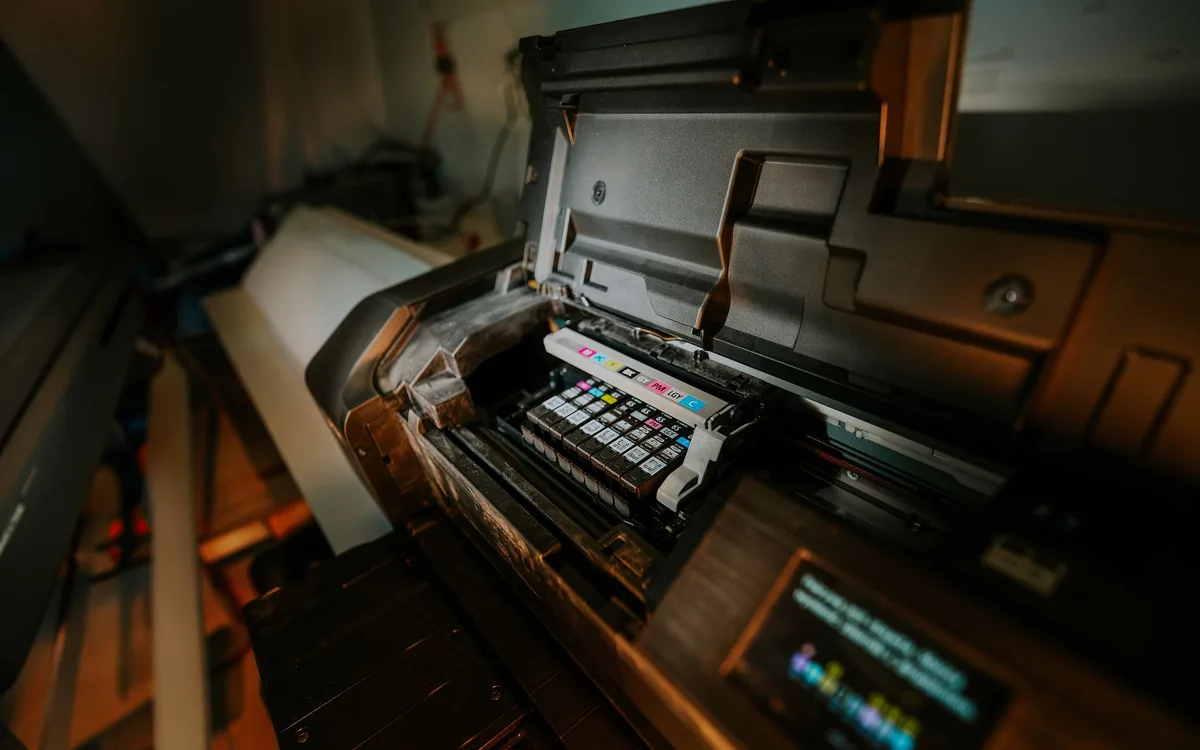
Nie, zwykłe przywracanie ustawień fabrycznych Epson nie powinno być traktowane jako metoda kasowania błędu poduszki na zużyty tusz, zacięcia papieru ani problemu z tuszem. Reset zmienia ustawienia, a poduszka na zużyty tusz jest elementem serwisowym gromadzącym zużyty atrament (źródło: Epson Support, 2026).
Czy reset Epson usuwa błąd pampersa?
Nie, reset ustawień użytkownika zazwyczaj nie usuwa komunikatu o poduszce na zużyty tusz, nazywanej potocznie pampersiem. Komunikat może wymagać procedury przewidzianej przez Epson albo pomocy serwisu, ponieważ dotyczy obsługi zużytego tuszu, a nie zapisanej konfiguracji.
Nie pobieraj programów reklamowanych jako „Epson resetter” z przypadkowych stron. Często prowadzą do fałszywych przycisków „pobierz teraz”, instalatorów z dodatkami reklamowymi albo narzędzi niezgodnych z modelem. Nieoficjalna zmiana licznika bez obsługi elementu serwisowego nie rozwiązuje przyczyny problemu.
Jak odróżnić błąd ustawień od usterki drukarki Epson?
Zacznij od odczytania pełnego komunikatu, ponieważ błąd sieci, papieru, tuszu i serwisu wymaga innego działania niż reset fabryczny. Zapisz kod błędu lub zrób zdjęcie ekranu przed wyłączeniem urządzenia.
- Zacięcie papieru - wyłącz drukarkę tylko wtedy, gdy instrukcja tak zaleca, a papier wyciągaj spokojnie w kierunku podanym przez producenta.
- Puste wydruki - sprawdź poziom tuszu oraz wykonaj procedurę testu dysz i czyszczenia, zamiast resetować całą drukarkę.
- Błąd sterownika Epson - usuń i dodaj drukarkę w Windows 11 albo zainstaluj aktualny pakiet dla dokładnego modelu.
- Brak połączenia Wi-Fi - wykonaj reset sieciowy i skonfiguruj urządzenie ponownie.
- Komunikat serwisowy - skontaktuj się z Epson lub serwisem, gdy komunikat wskazuje poduszkę na zużyty tusz albo potrzebę obsługi urządzenia.
Jeżeli wydruki mają pasy, zajrzyj do poradnika jak wyczyścić głowicę drukującą Epson. Gdy ekran pokazuje kod, pomocna będzie strona co oznaczają błędy drukarki Epson.
Jak skonfigurować drukarkę Epson po resecie?
Konfiguracja drukarki Epson po resecie powinna przebiegać w kolejności: Wi-Fi, dodanie urządzenia w Windows 11, test wydruku i ewentualna rejestracja Epson Connect. Taka kolejność ogranicza błędy z niewłaściwym sterownikiem i pozwala szybciej ustalić, czy problem dotyczy sieci czy samej drukarki.
Jak dodać drukarkę Epson w Windows 11 po resecie?
Otwórz Ustawienia Windows 11, wybierz Bluetooth i urządzenia, potem Drukarki i skanery, a następnie Dodaj urządzenie. Komputer i drukarka muszą być połączone z tą samą siecią Wi-Fi, inaczej system może nie odnaleźć urządzenia.
- Połącz drukarkę z Wi-Fi - zakończ konfigurację sieci na panelu lub w Epson Smart Panel.
- Otwórz ustawienia Windows 11 - przejdź do Bluetooth i urządzenia, a potem do Drukarki i skanery.
- Wybierz Dodaj urządzenie - poczekaj, aż Windows wyszuka drukarkę w tej samej sieci lokalnej.
- Wskaż Epson z listy - wybierz właściwy model, zwłaszcza gdy w domu działa więcej niż jedno urządzenie.
- Zainstaluj pakiet producenta - jeśli system nie znajduje drukarki, pobierz sterownik Epson tylko z oficjalnej strony wsparcia.
- Wydrukuj stronę testową - test potwierdzi jednocześnie działanie sterownika, sieci i mechanizmu drukowania.
Jak sprawdzić Wi-Fi i wydruk po resecie?
Zacznij od wydruku strony testowej i raportu sieciowego, jeśli model Epson udostępnia tę funkcję, ponieważ te dwa testy szybko oddzielają błąd komputera od problemu drukarki. Nie przechodź od razu do kolejnego pełnego resetu.
Przykład: drukarka działa z telefonu przez Epson Smart Panel, lecz Windows 11 jej nie widzi. To zwykle oznacza problem z dodaniem urządzenia lub sterownikiem, nie z tuszem. Inny przykład: urządzenie widzi Wi-Fi, ale nie drukuje strony testowej - wtedy sprawdź kolejkę wydruku i komunikat na panelu.
Jeśli potrzebujesz instalacji od początku, przejdź do instrukcji jak zainstalować sterownik do drukarki. Pobieraj pliki wyłącznie z Epson Support; strony z wieloma migającymi reklamami i kilkoma przyciskami pobierania nie są bezpiecznym źródłem sterowników.
Najczęściej zadawane pytania

Czy reset fabryczny Epson usuwa tusz?
Nie. Reset zmienia konfigurację oraz ustawienia zapisane w pamięci urządzenia, ale nie opróżnia pojemników ani zbiorników z tuszem. Po resecie mogą wrócić domyślne opcje jakości druku i rodzaju papieru.
Czy reset Epson usuwa hasło do Wi-Fi?
Tak, pełny reset albo reset ustawień sieciowych zwykle usuwa zapisane dane Wi-Fi. Przygotuj nazwę sieci i aktualne hasło routera, aby po uruchomieniu połączyć drukarkę ponownie.
Jak zresetować Epson bez ekranu?
Zacznij od odczytania pełnego symbolu modelu i otwórz jego instrukcję Epson. Kombinacja przycisków Wi-Fi, Stop i Power nie jest uniwersalna, więc nie kopiuj sekwencji z innej serii.
Czy reset naprawi błąd poduszki na zużyty tusz?
Nie, zwykłe przywrócenie ustawień fabrycznych najczęściej nie kasuje komunikatu o poduszce na zużyty tusz. Sprawdź procedurę dla modelu w Epson Support lub skontaktuj się z serwisem, zamiast używać przypadkowego programu resetującego.
Czy po resecie trzeba instalować sterownik Epson od nowa?
Nie zawsze, ponieważ reset drukarki nie usuwa sterownika zapisnego na komputerze. Po zmianie Wi-Fi Windows 11 może jednak wymagać ponownego dodania urządzenia albo aktualnego pakietu sterownika ze strony Epson.
Ile trwa reset drukarki Epson?
Potwierdzenie resetu trwa zwykle chwilę, lecz drukarka potrzebuje jeszcze czasu na ponowne uruchomienie i inicjalizację. Poczekaj, aż panel pokaże gotowość lub kontrolki ustabilizują się, i nie odłączaj w tym czasie zasilania.
Źródła i literatura
Oficjalne instrukcje Epson
Przed publikacją lub wykonaniem procedury sprawdź instrukcję dla dokładnego modelu, ponieważ ścieżki menu oraz funkcje przycisków mogą się zmieniać.
- Epson Support - oficjalne wsparcie, sterowniki i instrukcje modelowe, dostęp sprawdzany w 2026 roku.
- Epson Manuals - instrukcje użytkownika i opisy paneli sterowania dla urządzeń Epson, dostęp sprawdzany w 2026 roku.
- Epson Connect - oficjalne informacje o rejestracji drukarki i usługach online, dostęp sprawdzany w 2026 roku.
Jak bezpiecznie korzystać ze źródeł?
Źródła producenta są właściwym miejscem do potwierdzenia procedury resetu, aktualnego sterownika oraz znaczenia komunikatu serwisowego. Nie zastępują jednak diagnozy serwisu, gdy urządzenie ma usterkę mechaniczną lub zgłasza konieczność obsługi poduszki na zużyty tusz.
- Model urządzenia - zawsze wpisuj pełny symbol drukarki w wyszukiwarce producenta.
- Adres strony - sprawdzaj, czy strona należy do domeny Epson przed pobraniem pliku.
- Pliki instalacyjne - odrzucaj instalatory oferujące dodatkowe programy, reklamy lub „przyspieszenie komputera”.
- Komunikaty serwisowe - zapisuj ich pełną treść i kod przed kontaktem ze wsparciem.

Redaktor technologiczny. Pisze o przesyłaniu i udostępnianiu plików, chmurze i bezpieczeństwie danych - prosto, konkretnie i na przykładach. Testuje narzędzia na własnych plikach, zanim je opisze.



