
Jak włączyć płatność telefonem - BLIK i Google Pay
Płatność telefonem uruchomisz na trzy różne sposoby: kodem BLIK, BLIKIEM zbliżeniowym albo kartą dodaną do Portfela Google. BLIK, Google i Android nie są tym samym systemem, dlatego najpierw wybierz metodę, a potem sprawdź aplikację bankową, blokadę ekranu oraz NFC. Zasady działania usług opisują Polski Standard Płatności i Google Wallet Help (źródła sprawdzone w 2025 r.).
Z mojej praktyki redakcyjnej wynika, że najwięcej problemów bierze się z prostego pomylenia nazw. Użytkownik włącza kod BLIK, a potem oczekuje płatności po zbliżeniu telefonu do terminala. Kod BLIK nie działa w ten sposób. Do płatności zbliżeniowej potrzebujesz NFC i właściwie skonfigurowanej usługi.
- Telefon z Androidem może obsłużyć kartę w Portfelu Google, jeżeli bank i karta Visa albo Mastercard pozwalają na dodanie ich do portfela.
- Kod BLIK działa także bez NFC, ponieważ wpisujesz sześciocyfrowy kod na terminalu lub w sklepie internetowym.
- BLIK zbliżeniowy wymaga zgodnego telefonu Android z NFC oraz banku, który udostępnia tę opcję.
- iPhone nie obsługuje Portfela Google, ponieważ płatności kartą zbliżeniowo realizuje tam zwykle Apple Pay.
- Przed zmianą limitów lub aktywacją usługi zaktualizuj aplikację bankową wyłącznie przez Google Play albo App Store.
Czym różnią się BLIK, BLIK zbliżeniowy i Google Pay?
BLIK to polski system płatności działający przez kod, przelew na telefon lub płatność zbliżeniową, charakteryzujący się autoryzacją w aplikacji bankowej, dostępnością zależną od banku i różnymi sposobami użycia. Portfel Google przechowuje tokenizowaną kartę Visa lub Mastercard, a do płatności zbliżeniowej używa NFC. Polski Standard Płatności rozdziela te metody w swoich materiałach z 2025 r.
Nie, BLIK i Google Pay nie są tym samym. BLIK może działać przez kod lub - na zgodnym Androidzie - zbliżeniowo przez NFC, natomiast Portfel Google płaci tokenem karty dodanej do aplikacji.
Czym różni się kod BLIK od płatności zbliżeniowej NFC?
Kod BLIK to sześć cyfr wygenerowanych w aplikacji bankowej, które wpisujesz na terminalu albo stronie płatności; NFC nie jest wtedy potrzebne. Po wpisaniu kodu zwykle potwierdzasz transakcję w aplikacji bankowej.
Przykład: w sklepie terminal pokazuje prośbę o kod BLIK. Otwierasz aplikację banku, wybierasz BLIK, przepisujesz kod i sprawdzasz na ekranie telefonu kwotę oraz nazwę odbiorcy przed zatwierdzeniem. To inny proces niż przyłożenie telefonu do czytnika.
- Kod BLIK pozwala opłacić zakupy w internecie, gdy sklep oferuje tę metodę przy wyborze płatności.
- Kod BLIK umożliwia wypłatę gotówki z bankomatu oznaczonego logo BLIK bez używania fizycznej karty.
- BLIK zbliżeniowy używa NFC, czyli łączności na bardzo małą odległość między telefonem a terminalem płatniczym.
- Przelew na telefon BLIK wysyła pieniądze na numer telefonu odbiorcy, a nie do terminala w sklepie.
- Autoryzacja płatności zawsze wymaga sprawdzenia kwoty, bo kod BLIK może zostać wykorzystany tylko wtedy, gdy sam go podasz lub zatwierdzisz transakcję.
Google Pay a Portfel Google - jakiej nazwy szukać?
Portfel Google to aktualna nazwa aplikacji Google do przechowywania kart i płatności zbliżeniowych na Androidzie. Nazwa Google Pay nadal pojawia się w rozmowach oraz starszych instrukcjach banków, ale w sklepie Google Play szukaj aplikacji „Portfel Google”.
Nie instaluj pierwszej aplikacji reklamowanej w wyszukiwarce jako „Google Pay APK”. Bezpieczna ścieżka prowadzi przez Google Play, stronę banku albo ustawienia telefonu. Fałszywe przyciski „pobierz teraz” potrafią kierować do instalatorów z reklamami lub aplikacji wyłudzających dane.
| Metoda | Co płaci | Czy potrzebuje NFC? | Co otwierasz przed zakupem? |
|---|---|---|---|
| Kod BLIK | Jednorazowy kod z aplikacji bankowej | Nie | Aplikację bankową |
| BLIK zbliżeniowy | Usługę BLIK aktywowaną przez bank | Tak, na Androidzie | Zwykle wystarczy odblokować telefon |
| Portfel Google | Tokenizowaną kartę Visa lub Mastercard | Tak, na Androidzie | Zwykle wystarczy odblokować telefon |
| Apple Pay | Tokenizowaną kartę na iPhonie | Tak, w ekosystemie Apple | Portfel Apple lub skrót płatności |
„Kod BLIK i BLIK zbliżeniowy są odrębnymi sposobami inicjowania płatności, których dostępność zależy od banku i urządzenia.” - parafraza informacji operatora, Polski Standard Płatności, 2025
Jakie warunki musi spełniać telefon i karta?
Telefon do płatności zbliżeniowej musi mieć NFC, aktualny Android, aktywną blokadę ekranu oraz zgodną metodę płatności w banku lub Portfelu Google. Google Wallet Help wskazuje też potrzebę obsługiwanego urządzenia i karty, dlatego sam fakt posiadania telefonu z NFC nie gwarantuje działania każdej karty (źródło: Google Wallet Help, 2025).
Czy telefon musi mieć NFC do płatności telefonem?
Nie, telefon nie musi mieć NFC do kodu BLIK, ale NFC jest konieczne do płatności zbliżeniowej telefonem. NFC nie jest Bluetooth ani internetem mobilnym - to krótkozasięgowa łączność używana po przyłożeniu urządzenia do terminala.
Na Androidzie najczęściej znajdziesz przełącznik w jednej z tych ścieżek: Ustawienia > Połączone urządzenia > Preferencje połączeń > NFC albo Ustawienia > Połączenia > NFC i płatności zbliżeniowe. Nazwy różnią się między Samsungiem, Xiaomi, Motorola i Google Pixel.
- Android powinien mieć aktualne poprawki systemu, ponieważ banki i Portfel Google mogą blokować nieaktualne lub zmodyfikowane urządzenia.
- Blokada ekranu powinna używać PIN-u, wzoru, hasła lub biometrii, ponieważ chroni płatność po zgubieniu telefonu.
- Karta musi być aktywna i nie może mieć blokady płatności internetowych lub zbliżeniowych ustawionej w aplikacji banku.
- Telefon nie powinien mieć odblokowanego bootloadera ani roota, ponieważ część aplikacji finansowych wykrywa takie zmiany jako ryzyko.
- Internet przydaje się podczas konfiguracji i weryfikacji, ale zasady późniejszej płatności offline zależą od banku oraz portfela.
Czy iPhone obsługuje Google Pay i BLIK zbliżeniowy?
Nie, Portfel Google jest rozwiązaniem dla urządzeń z Androidem, a na iPhonie płatność kartą zbliżeniowo realizuje zwykle Apple Pay, jeśli bank i karta je obsługują. BLIK przez kod nadal może działać w aplikacji bankowej na iPhonie.
Nie próbuj instalować plików spoza App Store, które obiecują „Google Pay na iPhone”. Nie uruchomią prawidłowej usługi płatniczej, a mogą przejąć dane logowania. Sprawdź w aplikacji swojego banku, czy karta obsługuje Apple Pay.
Jak aktywować BLIK i BLIK zbliżeniowy w aplikacji banku?

BLIK włączysz zwykle w aplikacji bankowej w sekcji BLIK, Płatności lub Ustawienia, a następnie ustawisz limity kodów, przelewów na telefon i płatności. BLIK zbliżeniowy wymaga dodatkowo NFC oraz funkcji udostępnionej przez konkretny bank na Androidzie. Dokładne nazwy ekranów sprawdź w pomocy swojego banku i u Polskiego Standardu Płatności (2025).
Jak włączyć kod BLIK krok po kroku?
Wykonaj pięć kroków: zaktualizuj aplikację banku, zaloguj się, znajdź BLIK, zaakceptuj regulamin i ustaw limity. Nie podawaj nikomu kodu wygenerowanego podczas tej konfiguracji.
- Otwórz oficjalną aplikację bankową pobraną z Google Play lub App Store, a nie link przesłany SMS-em.
- Wejdź do zakładki BLIK, Płatności albo Usługi, ponieważ banki stosują różne nazwy menu.
- Wybierz opcję aktywacji BLIK i potwierdź ją własnym PIN-em, biometrią albo autoryzacją w aplikacji.
- Odszukaj sekcję Limity i ustaw osobne maksymalne kwoty dla płatności, wypłat oraz przelewów na telefon.
- Wygeneruj testowy kod BLIK tylko wtedy, gdy masz przed sobą własny terminal lub bankomat i widzisz poprawną kwotę.
Przykład bezpiecznego limitu: osoba, która sporadycznie płaci kodem, może ustawić niski dzienny limit i zwiększać go tylko przed większym zakupem. Konkretnej kwoty nie narzucam, bo zależy od budżetu, zasad banku i ryzyka.
Jak uruchomić BLIK zbliżeniowy na Androidzie?
Najpierw włącz NFC, potem aktywuj BLIK zbliżeniowy w aplikacji banku i zaakceptuj ustawienie tej aplikacji jako aplikacji do płatności, jeżeli bank pokaże taki komunikat. Funkcja nie jest dostępna w każdym banku i na każdym urządzeniu.
W przypadkach zgłaszanych do supportu banku problemem często okazuje się nieaktualna aplikacja albo wyłączone NFC. Zanim usuniesz aplikację lub resetujesz telefon, sprawdź jej wersję oraz przełącznik NFC. Pomocny może być poradnik: jak włączyć NFC w telefonie.
- Włącz NFC w ustawieniach Androida przed rozpoczęciem aktywacji BLIK zbliżeniowego.
- Otwórz aplikację bankową i odszukaj opcję „BLIK zbliżeniowy” albo podobnie nazwaną usługę.
- Potwierdź wybór aplikacji bankowej jako domyślnej aplikacji płatniczej tylko wtedy, gdy to ona wyświetliła prośbę.
- Sprawdź limity BLIK przed pierwszym zakupem, ponieważ limit płatności może zatrzymać poprawnie przyłożony telefon.
- Przetestuj małą transakcję przy zwykłym terminalu płatniczym, zachowując fizyczną kartę jako plan awaryjny.
„Nie przekazuj kodów, haseł, PIN-ów ani kodów SMS osobie, która kontaktuje się z tobą telefonicznie lub przez komunikator.” - parafraza zaleceń edukacyjnych, Urząd Komisji Nadzoru Finansowego, 2025
Treść nie zastępuje informacji i pomocy banku. Jeśli aplikacja wyświetla nietypowy komunikat albo prosi o zmianę zabezpieczeń, przerwij konfigurację i skontaktuj się z bankiem przez numer z oficjalnej strony lub aplikacji.
Jak dodać kartę do Portfela Google i zapłacić?
Kartę do Portfela Google dodasz w aplikacji Portfel Google albo w aplikacji banku, a potem potwierdzisz jej dodanie SMS-em, w aplikacji lub przez infolinię. Portfel Google przechowuje token płatniczy zamiast przekazywać terminalowi pełny numer karty, co Google opisuje w Centrum pomocy z 2025 r.
Jak dodać kartę do telefonu w Portfelu Google?
Wykonaj cztery kroki: otwórz Portfel Google, wybierz dodanie karty, wpisz lub zeskanuj dane i zakończ weryfikację wskazaną przez bank. Nie zapisuj danych karty w przypadkowej aplikacji do skanowania dokumentów.
- Otwórz aplikację Portfel Google pobraną z Google Play lub przejdź z oficjalnej aplikacji banku do opcji dodania karty.
- Dotknij przycisku dodawania metody płatności i wybierz kartę płatniczą Visa albo Mastercard.
- Wprowadź dane ręcznie albo użyj aparatu tylko wtedy, gdy ekran należy do Portfela Google lub aplikacji banku.
- Przeczytaj warunki banku i potwierdź weryfikację metodą wskazaną na ekranie.
- Sprawdź, czy karta ma status gotowej do płatności, zanim wyjdziesz ze sklepu bez fizycznej karty.
Jeśli nie widzisz aplikacji, zobacz naszą instrukcję: jak znaleźć aplikację Portfel Google. Przy starszym urządzeniu sprawdź też jak sprawdzić wersję Androida.
Jak przebiega weryfikacja karty przez bank?
Bank może potwierdzić kartę kodem SMS, zatwierdzeniem w aplikacji albo rozmową na infolinii; metoda zależy od banku i typu karty. Nie zakładaj, że ekran kolegi z innego banku będzie identyczny.
- SMS z kodem powinien przyjść na numer telefonu zapisany w banku, dlatego zmień nieaktualny numer przed dodaniem karty.
- Powiadomienie w aplikacji bankowej powinno wskazywać dodawaną kartę oraz Portfel Google, zanim zatwierdzisz operację.
- Infolinia banku może poprosić o dane identyfikacyjne, ale nie powinna żądać PIN-u do karty ani kodu BLIK.
- Odrzucona karta może wymagać włączenia płatności mobilnych w ustawieniach banku albo kontaktu z jego pomocą.
- Wirtualna karta jednorazowa może nie nadawać się do stałego dodania do portfela, dlatego sprawdź opis produktu bankowego.
Czy trzeba otwierać aplikację przy płatności telefonem?
Nie, przy karcie w Portfelu Google najczęściej wystarczy odblokować telefon i przyłożyć go do aktywnego terminala. Przy kodzie BLIK musisz otworzyć aplikację bankową, wygenerować kod, wpisać go na terminalu i potwierdzić zakup.
Najprostszy test po konfiguracji zrób przy zakupie o małej wartości. Odblokuj telefon, przyłóż jego tył do oznaczonego pola terminala i poczekaj na komunikat. Nie machaj telefonem kilka razy - stabilne przyłożenie przez sekundę lub dwie zwykle działa lepiej.
Jak płacić telefonem w sklepie krok po kroku?
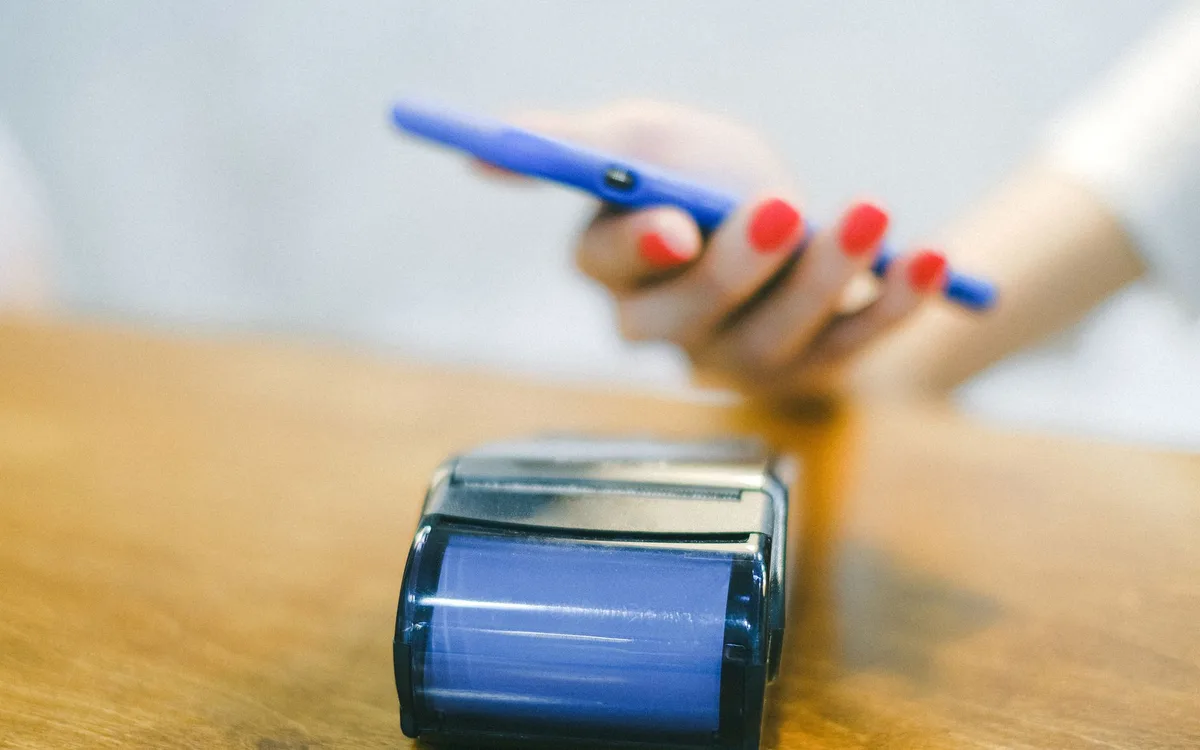
Płatność zbliżeniowa telefonem polega na odblokowaniu Androida, przyłożeniu go do aktywnego terminala i sprawdzeniu potwierdzenia na ekranie telefonu oraz terminala. Przy BLIK zbliżeniowym albo Portfelu Google nie wpisujesz kodu BLIK na terminalu. Sposób autoryzacji może zależeć od kwoty i ustawień banku.
Jak zapłacić kartą w Portfelu Google?
Zacznij od odblokowania telefonu, a następnie przyłóż tylną część urządzenia do czytnika terminala. Nie musisz otwierać aplikacji, chyba że telefon lub bank wyświetli komunikat wymagający dodatkowego potwierdzenia.
- Sprawdź, czy terminal płatniczy wyświetla kwotę zgodną z zakupem.
- Odblokuj telefon PIN-em, wzorem lub biometrią, ale nie pokazuj nikomu ekranu autoryzacji.
- Przyłóż środkową albo górną część tyłu telefonu do symbolu płatności zbliżeniowej na terminalu.
- Poczekaj na sygnał dźwiękowy lub potwierdzenie na ekranie, zanim odsuniesz telefon.
- Zachowaj paragon przy pierwszych płatnościach, aby łatwo porównać historię w banku z rzeczywistym zakupem.
Jak zapłacić kodem BLIK przy terminalu?
Zacznij od wygenerowania sześciocyfrowego kodu BLIK w aplikacji bankowej i wpisz go na terminalu dopiero po sprawdzeniu kwoty. Następnie zatwierdź transakcję na telefonie, jeśli aplikacja o to poprosi.
Przykład: kasa pokazuje 47,90 zł, więc sprawdzasz tę kwotę na terminalu, wpisujesz aktualny kod BLIK i dopiero wtedy potwierdzasz w aplikacji. Jeżeli telefon pokazuje inną kwotę lub innego odbiorcę, anuluj transakcję. Nie proś sprzedawcy o „przepisanie kodu później”, bo kod ma ograniczoną ważność.
- Kwota na terminalu powinna zgadzać się z kwotą widoczną w aplikacji bankowej przed potwierdzeniem płatności.
- Telefon powinien pozostać pod twoją kontrolą, ponieważ ktoś obok może próbować podejrzeć kod BLIK.
- Fizyczna karta lub niewielka gotówka stanowią rozsądny plan awaryjny podczas podróży i awarii telefonu.
- Historia transakcji w aplikacji bankowej pozwala szybko sprawdzić, czy płatność została zaksięgowana tylko raz.
Co zrobić, gdy płatność telefonem nie działa?
Gdy terminal nie przyjmuje płatności telefonem, zacznij od NFC, blokady ekranu, statusu karty i domyślnej aplikacji płatniczej, a dopiero na końcu rozważ reset telefonu. Często winny jest konkretny terminal lub jego połączenie, dlatego przetestuj drugi punkt sprzedaży przed kasowaniem danych (źródło: praktyczne procedury banków i Google Wallet Help, 2025).
Dlaczego telefon nie płaci zbliżeniowo?
Najczęstszą przyczyną jest wyłączone NFC, zablokowany ekran albo niewłaściwa aplikacja ustawiona do płatności zbliżeniowych. Druga częsta przyczyna to problem terminala, nie telefonu.
Nie resetuj telefonu od razu. Reset może usunąć aplikacje, zdjęcia i ustawienia, jeśli nie masz kopii zapasowej. Najpierw wykonaj krótką listę kontroli, a ważne pliki zabezpiecz w chmurze lub na komputerze.
- Przełącz NFC na wyłączone i ponownie na włączone, a potem zablokuj oraz odblokuj ekran telefonu.
- Wejdź w ustawienia płatności zbliżeniowych i sprawdź, czy Portfel Google albo aplikacja banku jest ustawiona jako domyślna.
- Otwórz aplikację bankową i sprawdź, czy karta nie ma blokady, wygasłego terminu lub komunikatu bezpieczeństwa.
- Spróbuj zapłacić przy drugim terminalu, ponieważ pierwszy może mieć awarię czytnika lub połączenia.
- Zaktualizuj aplikację banku i Portfel Google wyłącznie ze sklepu Google Play, bez plików APK z forów.
- Sprawdź, czy grube etui, metalowa płytka uchwytu lub uszkodzona tylna część telefonu nie utrudniają kontaktu NFC.
Co zrobić, gdy kod BLIK nie działa?
Najpierw wygeneruj nowy kod BLIK, sprawdź połączenie aplikacji z bankiem i zweryfikuj limit transakcji. Kod może wygasnąć, a bank może czasowo zablokować operację po wykryciu nietypowej aktywności.
Jeśli terminal odrzuca kod, anuluj próbę i poproś o sprawdzenie kwoty. Nie wpisuj wielokrotnie tych samych cyfr na różnych terminalach. Gdy ktoś dzwoni „z banku” i prosi o kod BLIK lub zatwierdzenie przelewu, zakończ rozmowę - to typowy sygnał oszustwa według zaleceń KNF z 2025 r.
Jak bezpiecznie korzystać z płatności mobilnych i zabezpieczyć zgubiony telefon?
Płać wyłącznie na odblokowanym telefonie z własnej aplikacji bankowej lub Portfela Google i nigdy nie przekazuj kodu BLIK, PIN-u ani kodu SMS innej osobie. Gdy rozmówca nakłania do zatwierdzenia nieznanej transakcji, przerwij kontakt i skontaktuj się z bankiem przez oficjalny kanał. Takie zasady bezpieczeństwa bankowości promuje Urząd Komisji Nadzoru Finansowego (2025).
Jakie ustawienia bezpieczeństwa włączyć przed pierwszą płatnością?
Włącz blokadę ekranu, biometrię, automatyczne aktualizacje i powiadomienia o transakcjach, ponieważ te cztery ustawienia pozwalają szybciej zauważyć próbę użycia telefonu lub karty. Nie ustawiaj łatwego kodu typu 0000 lub daty urodzenia.
- PIN do telefonu powinien mieć co najmniej sześć cyfr i nie powinien powtarzać PIN-u do karty płatniczej.
- Biometria ogranicza ryzyko, że osoba trzecia odblokuje telefon po krótkim przejęciu urządzenia.
- Powiadomienia push z banku pomagają wykryć nieznaną transakcję zaraz po jej próbie.
- Limity BLIK powinny odpowiadać zwykłym zakupom, a większy limit ustawiaj tylko na czas konkretnej potrzeby.
- Aktualizacje Androida i aplikacji bankowej zamykają znane błędy bezpieczeństwa, dlatego nie odkładaj ich bez powodu.
- Publiczne Wi-Fi nie jest miejscem do dodawania karty ani zmiany limitów, jeśli możesz użyć własnej sieci komórkowej.
Co zrobić po zgubieniu telefonu z kartą w Portfelu Google?
Natychmiast zablokuj telefon zdalnie, skontaktuj się z bankiem i sprawdź historię transakcji; nie czekaj na „może się znajdzie”. Kolejność ma znaczenie, ponieważ pozwala ograniczyć ryzyko użycia urządzenia lub aplikacji bankowej.
- Użyj funkcji lokalizacji i blokowania urządzenia Google lub Apple z innego bezpiecznego urządzenia.
- Zadzwoń do banku pod numerem z jego oficjalnej strony i poproś o zablokowanie karty lub płatności mobilnych, jeśli sytuacja tego wymaga.
- Zmodyfikuj hasło do konta Google i sprawdź listę zalogowanych urządzeń po odzyskaniu dostępu.
- Przejrzyj ostatnie transakcje i niezwłocznie zgłoś bankowi każdą, której nie rozpoznajesz.
- Po odzyskaniu telefonu sprawdź zabezpieczenia oraz zaktualizuj system przed ponownym dodaniem kart.
Więcej praktycznych kroków znajdziesz w materiale jak zabezpieczyć telefon po zgubieniu. Treść nie zastępuje pomocy banku, policji ani konsultacji z odpowiednią instytucją w przypadku kradzieży lub nieautoryzowanych transakcji.
Najczęściej zadawane pytania

Czy BLIK działa bez NFC?
Tak. Kod BLIK wygenerujesz w aplikacji bankowej i użyjesz go przy płatności kodem, w internecie albo przy wypłacie z bankomatu. NFC jest potrzebne tylko do BLIK zbliżeniowego, jeśli bank udostępnia tę funkcję na Androidzie.
Czy Google Pay działa na iPhonie?
Nie. Portfel Google jest przeznaczony dla urządzeń z Androidem. Na iPhonie płatności kartą zbliżeniowo realizuje się zwykle przez Apple Pay, jeżeli wspiera je bank i konkretna karta.
Czy do płatności telefonem potrzebny jest internet?
Konfiguracja Portfela Google, dodanie karty i jej weryfikacja zwykle wymagają internetu. Sama płatność zbliżeniowa może czasem działać bez stałego połączenia, lecz zależy to od zasad banku, tokenu i ustawień portfela. Nie zakładaj, że każda kolejna płatność offline przejdzie.
Czy trzeba uruchamiać aplikację banku przy płatności?
Przy karcie w Portfelu Google najczęściej wystarczy odblokować telefon i przyłożyć go do terminala. Przy kodzie BLIK musisz wejść do aplikacji bankowej, wygenerować kod i często potwierdzić operację. BLIK zbliżeniowy może działać bez otwierania aplikacji, jeśli bank skonfigurował usługę prawidłowo.
Dlaczego BLIK zbliżeniowy nie działa?
Najczęstsze przyczyny to wyłączone NFC, brak aktywacji usługi w banku albo niewłaściwa aplikacja płatnicza ustawiona w Androidzie. Sprawdź także aktualizację aplikacji, limity i komunikat terminala. Przed resetem telefonu wykonaj próbę przy drugim terminalu.
Czy można płacić telefonem bez fizycznej karty?
Tak, jeśli bank pozwala dodać kartę do Portfela Google albo udostępnia BLIK zbliżeniowy. Do kodu BLIK fizyczna karta także nie jest potrzebna. Mimo to podczas pierwszych dni korzystania dobrze mieć alternatywę na wypadek rozładowanej baterii lub awarii telefonu.
Gdzie zmienić limity BLIK?
Limity BLIK znajdziesz zwykle w aplikacji bankowej w sekcji BLIK, Bezpieczeństwo, Limity lub Ustawienia płatności. Bank może rozdzielać limit płatności, wypłat z bankomatu i przelewów na telefon. Po zmianie sprawdź, czy aplikacja potwierdziła zapisanie nowych ustawień.
Źródła i literatura
- Polski Standard Płatności - oficjalne informacje o BLIK, materiały operatora systemu, dostęp sprawdzany w 2025 r.
- Google Wallet Help - oficjalne centrum pomocy Portfela Google, wymagania urządzeń i dodawanie metod płatności, dostęp sprawdzany w 2025 r.
- Urząd Komisji Nadzoru Finansowego - materiały o cyberbezpieczeństwie, zalecenia dla użytkowników płatności elektronicznych, dostęp sprawdzany w 2025 r.
- NFC Forum - informacje o technologii NFC, kontekst techniczny łączności zbliżeniowej.

Redaktor technologiczny. Pisze o przesyłaniu i udostępnianiu plików, chmurze i bezpieczeństwie danych - prosto, konkretnie i na przykładach. Testuje narzędzia na własnych plikach, zanim je opisze.