
Jak skanować kody QR telefonem - szybka instrukcja
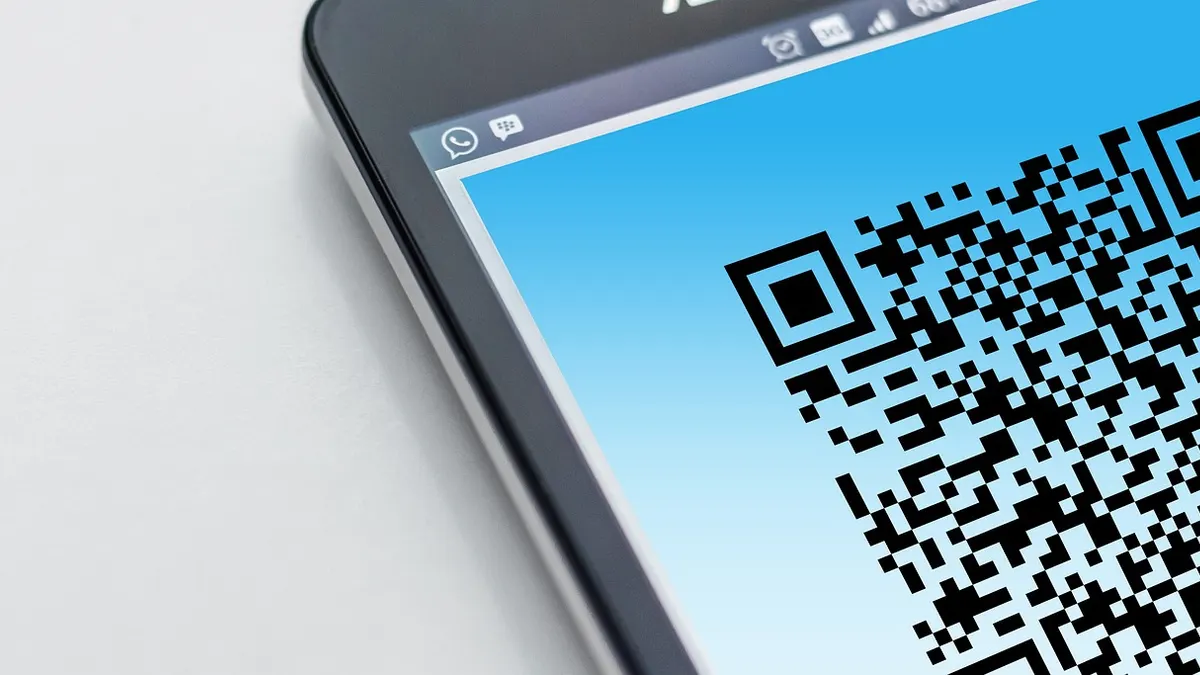
Jak skanować kody QR telefonem? Najszybciej otworzysz domyślny aparat, ustawisz cały kod w kadrze i dotkniesz komunikatu z rozpoznaną treścią. Android, iPhone oraz iOS zwykle mają taką funkcję bez instalowania czytnika, a Apple Support opisuje skanowanie bez robienia zdjęcia. Zanim otworzysz link, przeczytaj jego adres.
Jak zeskanować kod QR aparatem krok po kroku?
Wykonaj 5 prostych kroków: otwórz Aparat, skieruj obiektyw na kod, poczekaj na baner, sprawdź wynik i dopiero wtedy zdecyduj, czy go otworzyć. Nie naciskaj od razu spustu migawki - telefon ma rozpoznać wzór na bieżąco.
- Otwórz domyślną aplikację Aparat, a nie przypadkowy czytnik pobrany z reklamy.
- Ustaw kod QR mniej więcej pośrodku kadru, aby widoczny był cały kwadrat wraz z jasnym marginesem wokół niego.
- Przytrzymaj telefon nieruchomo przez 1-2 sekundy, bo aparat potrzebuje chwili na ustawienie ostrości.
- Przeczytaj baner lub powiadomienie, które zwykle pokazuje adres strony, nazwę sieci albo informację o logowaniu.
- Dotknij powiadomienia tylko wtedy, gdy rozpoznajesz domenę, usługę albo miejsce, z którego pochodzi kod.
Z mojej praktyki przy instrukcjach dla mniej technicznych użytkowników wynika, że najwięcej błędów powoduje pośpiech: ktoś widzi kod na plakacie, klika baner i dopiero na stronie sprawdza, dokąd trafił. Odwróć tę kolejność. Najpierw adres, potem kliknięcie.
Czy trzeba robić zdjęcie kodu QR?
Nie, w większości przypadków nie trzeba robić zdjęcia. Aparat rozpoznaje kod QR w podglądzie na żywo, więc wynik pojawia się jeszcze przed zapisaniem fotografii. Zdjęcie przydaje się tylko wtedy, gdy chcesz zachować kod do późniejszego sprawdzenia albo gdy aparat nie łapie ostrości.
- Telefon z aktualnym Androidem lub iOS - zwykle odczytuje QR bez dodatkowego programu.
- Kod na ekranie komputera - najlepiej skanuj z odległości 15-30 cm, bez lampy błyskowej.
- Kod na błyszczącym plakacie - lekko zmień kąt telefonu, aby odbicie światła nie zasłaniało czarnych pól.
- Kod z restauracyjnego menu - sprawdź, czy naklejka nie została doklejona na oryginalny materiał.
- Kod z wiadomości e-mail - traktuj go tak samo ostrożnie jak link w wiadomości.
Jedno zdanie, które dobrze zapamiętać: kod QR jest tylko sposobem zapisania treści, a nie dowodem, że link lub sieć są bezpieczne.
Jeżeli chcesz poznać sam mechanizm działania, zobacz także co to jest kod QR.
Android i iPhone - gdzie znajduje się skaner QR?
Android i iPhone mają zwykle wbudowany skaner QR w aparacie lub narzędziu systemowym, ale nazwa i położenie opcji zależą od wersji systemu oraz producenta telefonu. Apple Support wskazuje Aparat i Skaner kodu w iOS, a Google Help opisuje Google Lens jako narzędzie rozpoznawania treści obrazu. Sprawdź najpierw ustawienia urządzenia.
Gdzie jest skaner QR w telefonie z Androidem?
Na Androidzie zacznij od aplikacji Aparat, a jeśli nie pokazuje banera, użyj Google Lens lub włącz rozpoznawanie QR w ustawieniach aparatu. Android obejmuje telefony wielu marek, między innymi Samsung, Motorola, Xiaomi i Google Pixel, dlatego identyczna ścieżka menu nie istnieje.
- Aparat Android - uruchom zwykły tryb zdjęć i skieruj obiektyw na kod bez naciskania przycisku fotografowania.
- Google Lens - otwórz Lens z aplikacji Google, z aparatu albo z galerii, jeśli producent udostępnia tę opcję.
- Ustawienia Aparatu - wyszukaj pozycje podobne do „Skanuj kody QR”, „Rozpoznawanie kodów” lub „Sugestie Lens”.
- Panel szybkich ustawień - część telefonów pokazuje kafelek „Skaner QR” po rozwinięciu górnego paska ekranu.
- Aktualizacja systemu - zainstaluj dostępne aktualizacje Androida i aplikacji aparatu przed pobraniem czytnika zewnętrznego.
Google Lens nie jest zwykłą aplikacją aparatu. To funkcja rozpoznawania obrazu, która potrafi wykryć tekst, produkty, obiekty i kod QR zapisany na fotografii. Według Google Help dostępność części funkcji zależy od urządzenia, konta oraz wersji aplikacji.
Gdzie jest skaner QR w iPhone?
W iPhone otwórz aplikację Aparat i skieruj ją na kod QR, a gdy potrzebujesz osobnego narzędzia, dodaj „Skaner kodu” do Centrum sterowania. iOS pokazuje powiadomienie u góry ekranu i pozwala otworzyć rozpoznaną treść po dotknięciu banera.
- Otwórz Aparat w iPhone i wybierz zwykły tryb zdjęcia, a nie tryb portretowy ani filmowy.
- Ustaw kod QR w widocznym miejscu kadru i odczekaj, aż iOS wyświetli baner z wynikiem.
- Jeśli nic się nie pojawia, przejdź do Ustawienia > Aparat i sprawdź, czy opcja skanowania kodów QR jest aktywna.
- W razie potrzeby przejdź do Ustawienia > Centrum sterowania i dodaj element „Skaner kodu”.
- Otwórz Skaner kodu z Centrum sterowania, gdy chcesz skanować bez uruchamiania pełnego aparatu.
Apple Support opisuje wbudowane skanowanie QR w aparacie iOS. Nazwy menu mogą się nieznacznie zmienić po aktualizacji, dlatego przy problemie sprawdź wersję systemu w Ustawienia > Ogólne > Uaktualnienia.
Czy dodatkowa aplikacja QR jest potrzebna?
Nie, dodatkowa aplikacja QR zwykle nie jest potrzebna, gdy telefon ma sprawny aparat, aktualny system i aktywne rozpoznawanie kodów. Instaluj ją dopiero wtedy, gdy wbudowane rozwiązanie nie istnieje lub nie obsługuje potrzebnej funkcji, na przykład historii skanów firmowych.
| Rozwiązanie | Kiedy wybrać | Ryzyko i ograniczenie |
|---|---|---|
| Aparat telefonu | Do zwykłych linków, Wi-Fi i menu. | Najmniej instalacji, ale funkcje zależą od modelu. |
| Google Lens | Do QR ze zdjęcia, galerii lub zrzutu ekranu. | Dostępność interfejsu różni się między telefonami. |
| Skaner kodu w iOS | Do szybkiego skanu z Centrum sterowania. | Dotyczy urządzeń Apple z iOS. |
| Aplikacja zewnętrzna | Do określonych wymagań służbowych lub starego telefonu. | Może zbierać dane, wyświetlać reklamy lub zawierać fałszywe instalatory. |
Nie wybieraj pierwszego wyniku „pobierz teraz” z reklamy. Jeśli aplikacja jest konieczna, pobierz ją wyłącznie z Google Play albo App Store, sprawdź nazwę wydawcy, uprawnienia i opinie. Czytnik, który żąda dostępu do kontaktów, SMS-ów i lokalizacji, choć ma tylko skanować obraz, powinien zapalić czerwoną lampkę.
Jak zeskanować kod QR ze zdjęcia, ekranu lub PDF?
Kod QR ze zdjęcia odczytasz przez galerię i funkcję rozpoznawania obrazu, na przykład Google Lens, bez kierowania aparatu na własny ekran. Google Help opisuje analizowanie informacji z obrazów, więc najpierw otwórz plik, powiększ kod i wybierz narzędzie rozpoznawania. Zachowaj margines wokół wzoru.
Jak odczytać QR z galerii telefonu?
Otwórz zdjęcie w galerii, powiększ kod QR i wybierz ikonę Lens, wyszukiwania wizualnego albo wykryty baner z linkiem. W wielu modelach dłuższe przytrzymanie obrazu również pokazuje rozpoznaną treść, lecz nazwa tej funkcji zależy od producenta.
- Otwórz Galerię, Zdjęcia Google albo aplikację Zdjęcia na iPhone.
- Wybierz fotografię, na której kod QR jest ostry i nie jest ucięty przy krawędzi.
- Powiększ obraz tak, aby czarne i białe pola były wyraźne, ale nie przytnij narożników kodu.
- Dotknij ikony Google Lens, ikony informacji albo innej funkcji rozpoznawania obrazu dostępnej w galerii.
- Przeczytaj wykryty adres strony, nazwę sieci Wi-Fi lub komunikat dotyczący logowania przed przejściem dalej.
Przykład: dostajesz w komunikatorze zrzut ekranu z kodem promocyjnym. Zapisz obraz, otwórz go w galerii i sprawdź wykryty adres. Nie przepisuj go ręcznie z drobnych liter ani nie ufaj skróconej nazwie widocznej pod kodem.
Jak odczytać QR z PDF i ekranu komputera?
W pliku PDF powiększ stronę do około 150-200%, tak aby kod był czytelny, a następnie użyj rozpoznawania obrazu lub zeskanuj go drugim zaufanym urządzeniem. Nie próbuj skanować kodu aparatem na ekranie tego samego telefonu - aparat nie widzi własnego wyświetlacza.
- PDF w telefonie - powiększ dokument gestem dwóch palców i upewnij się, że cały kod wraz z marginesem mieści się na ekranie.
- PDF na komputerze - ustaw jasność ekranu na średnią i zeskanuj kod telefonem z odległości około 20 cm.
- Zrzut ekranu - użyj Google Lens albo systemowego rozpoznawania w galerii zamiast aparatu.
- Mały kod w instrukcji - poproś o oryginalny plik PDF, bo przesłany obraz mógł zostać nadmiernie skompresowany.
- Dokument od nieznanego nadawcy - nie skanuj kodu przed sprawdzeniem, kto wysłał plik i czego dotyczy.
Przy otwieraniu dokumentów przyda się też poradnik jak otworzyć plik PDF w telefonie. Zasada bezpieczeństwa pozostaje ta sama: QR z PDF może prowadzić do prawdziwej instrukcji, ale może też przekierować na fałszywy link.
Jak skanować kod QR do Wi-Fi, płatności i logowania?
Kod QR do Wi-Fi może przekazać nazwę sieci i hasło, kod płatności powinien otworzyć zaufaną aplikację bankową, a kod logowania zatwierdzaj wyłącznie po samodzielnym rozpoczęciu sesji. Te trzy zastosowania wyglądają podobnie, lecz ich skutki są inne: od połączenia z siecią po autoryzację konta.
Jak skanować kod QR do Wi-Fi?
Otwórz aparat lub skaner systemowy, zeskanuj kod i sprawdź nazwę sieci przed wybraniem „Dołącz” albo „Połącz”. QR do Wi-Fi może zawierać nazwę SSID, typ zabezpieczenia i hasło, dlatego pokazuj go tylko osobom, którym ufasz.
- Upewnij się, że kod pochodzi od właściciela mieszkania, firmy albo innego znanego Ci miejsca.
- Zeskanuj kod przez Aparat, Google Lens albo Skaner kodu w iPhone.
- Porównaj nazwę sieci pokazaną przez telefon z nazwą podaną przez gospodarza lub na routerze.
- Wybierz połączenie dopiero po sprawdzeniu, czy telefon nie proponuje instalacji profilu, certyfikatu lub aplikacji.
- Po użyciu publicznej sieci wyłącz automatyczne łączenie, jeśli nie chcesz wracać do niej bez kontroli.
Przykład: w kawiarni kod może prowadzić do sieci „Cafe_Guest”, ale naklejka z nazwą „Cafe_Free_WiFi” obok może należeć do kogoś obcego. Podobne nazwy nie są wystarczającym potwierdzeniem. Więcej podstaw znajdziesz w materiale jak połączyć telefon z Wi-Fi.
Czy QR do płatności i logowania jest bezpieczny?
To zależy - QR do płatności i logowania może być bezpieczny, jeśli po skanie trafiasz do oficjalnej aplikacji i sam kontrolujesz odbiorcę, kwotę oraz sesję. Grafika QR nie potwierdza tożsamości sprzedawcy ani banku. Kontrolę zapewnia dopiero ekran autoryzacji w znanej aplikacji.
- Płatność QR - sprawdź odbiorcę, kwotę i tytuł przelewu w aplikacji bankowej przed zatwierdzeniem.
- Logowanie QR - zatwierdź sesję tylko wtedy, gdy chwilę wcześniej sam otworzyłeś stronę lub usługę.
- Kod na parkomacie - porównaj domenę i instrukcję z oznaczeniem operatora urządzenia.
- Kod w sklepie - nie wpisuj danych karty na stronie otwartej z przypadkowej naklejki.
- Kod do komunikatora - nie zatwierdzaj logowania, gdy telefon pyta o sesję, której nie rozpocząłeś.
Przykład różnicy: kod QR do Wi-Fi może skonfigurować połączenie bez wpisywania hasła, natomiast kod płatności może tylko otworzyć stronę lub aplikację z danymi transakcji. W obu sytuacjach ostatnia decyzja należy do Ciebie.
Telefon nie skanuje kodu QR - co zrobić?
Gdy telefon nie skanuje kodu QR, najpierw wyczyść obiektyw, popraw światło, odsuń aparat o 10-20 cm i sprawdź, czy cały kod jest widoczny. Brak odczytu zwykle wynika z ostrości, odbicia światła lub uszkodzonego wydruku, a nie z awarii telefonu. Internet nie jest potrzebny do samego rozpoznania wzoru.
Dlaczego aparat nie widzi kodu QR?
Najczęściej aparat nie widzi QR z powodu zabrudzonego obiektywu, zbyt małego kodu, słabego kontrastu albo braku ostrości. Zacznij od prostych działań fizycznych, zanim zmienisz ustawienia lub pobierzesz aplikację.
- Obiektyw aparatu - przetrzyj go suchą, miękką ściereczką do okularów, bez płynów i bez szorstkiego papieru.
- Odległość telefonu - zacznij od około 15-30 cm i przesuwaj urządzenie powoli, aż obraz stanie się ostry.
- Oświetlenie - użyj równomiernego światła z boku, bo lampa błyskowa często odbija się od laminatu lub ekranu.
- Kontrast kodu - czarne pola na jasnym tle działają lepiej niż wyblakły wydruk na kolorowym plakacie.
- Margines QR - nie zasłaniaj białej ramki wokół kodu palcem, etui ani naklejką.
- Stan wydruku - kod rozmazany, pęknięty lub ucięty może być nie do odzyskania nawet przez dobry aparat.
W praktyce często pomaga nie przybliżenie telefonu, lecz jego odsunięcie. Aparat zbyt blisko kodu nie potrafi ustawić ostrości. Krótkie cofnięcie ręki daje lepszy rezultat niż pięć prób z tej samej odległości.
Co sprawdzić w ustawieniach Androida i iPhone?
W Androidzie sprawdź ustawienie rozpoznawania QR w aparacie, a w iPhone przejdź do Ustawienia > Aparat i włącz skanowanie kodów QR. Potem zamknij i uruchom ponownie aplikację aparatu, ponieważ zmiana może nie zadziałać w już otwartym podglądzie.
- Uruchom ponownie aparat, a gdy problem trwa - uruchom ponownie cały telefon.
- Sprawdź aktualizacje Androida, iOS oraz aplikacji Google, ponieważ funkcje rozpoznawania obrazu zmieniają się wraz z wersjami.
- W ustawieniach aparatu wyszukaj frazę „QR”, „kod” albo „Lens”, jeśli telefon udostępnia pole wyszukiwania.
- Przetestuj inny, zaufany kod QR, na przykład kod z oficjalnej dokumentacji urządzenia.
- Jeżeli baner pokazuje się, ale strona nie otwiera, sprawdź połączenie Wi-Fi lub transmisję danych - odczyt działa, problem dotyczy internetu.
Rozróżnij dwa objawy. Gdy nie ma żadnego banera, telefon nie odczytał wzoru. Gdy baner pokazuje adres, lecz po kliknięciu widzisz błąd strony, kod odczytał się prawidłowo, ale link może być nieaktywny, błędny albo wymagać internetu.
Czy internet jest konieczny do odczytu kodu QR?
Nie, internet nie jest konieczny do odczytania samego kodu QR, ale jest potrzebny, gdy wynik prowadzi do strony, płatności, logowania lub usługi online. Kod może też zawierać zwykły tekst, dane kontaktowe albo konfigurację Wi-Fi, które telefon rozpozna lokalnie.
Zdanie do zapamiętania: brak internetu może blokować otwarcie linku, ale nie powinien blokować samego wykrycia kodu przez aparat.
Czym jest quishing i jak bezpiecznie skanować kody QR?

Quishing to phishing wykorzystujący kod QR do ukrycia adresu fałszywej strony, często podszywającej się pod bank, kuriera, płatność parkingową albo panel logowania. CISA w ostrzeżeniach z 2024 r. wskazuje, że kod może odsyłać użytkownika do złośliwego celu bez pokazania pełnego adresu przed skanem. Szczególnie ostrożnie traktuj naklejki i wiadomości z presją czasu.
Jak rozpoznać phishing QR i podmienioną naklejkę?
Sprawdź, czy naklejka QR nie zakrywa oryginalnego oznaczenia, a po skanowaniu porównaj pełną domenę z oficjalnym adresem usługi. Oszust może przykleić własny kod na parkomacie, automacie paczkowym, tablicy informacyjnej lub menu restauracji.
- Naklejka na parkomacie - obejrzyj jej brzegi, bo druga warstwa papieru, inna czcionka lub krzywe przyklejenie są sygnałem ostrzegawczym.
- Adres strony - sprawdź całą domenę, a nie tylko nazwę widoczną w nagłówku strony.
- Literówki domeny - „bank-polska-login.example” nie jest oficjalnym adresem banku tylko dlatego, że zawiera jego nazwę.
- Presja czasu - komunikat o blokadzie konta, karze lub pilnej dopłacie ma skłonić do działania bez sprawdzenia.
- Żądanie hasła - strona otwarta z nieznanego QR nie powinna być miejscem do wpisywania hasła, kodu SMS ani danych karty.
- HTTPS - kłódka oznacza szyfrowane połączenie, lecz nie potwierdza uczciwości właściciela witryny.
„Phishing QR ukrywa właściwy adres w obrazie, dlatego użytkownik powinien zachować ostrożność przed otwarciem strony i podaniem danych.” - CISA, materiały dotyczące QR Code Phishing, 2024
CISA to amerykańska agencja cyberbezpieczeństwa, a CERT Polska działa w strukturach NASK jako polski zespół reagowania na incydenty. Oba źródła uczą tej samej praktycznej zasady: link najpierw weryfikujesz, dopiero potem używasz.
Jak sprawdzić link ukryty w kodzie QR?
Po zeskanowaniu nie otwieraj wyniku automatycznie - przeczytaj pełny adres, porównaj domenę z oficjalną stroną firmy i w razie wątpliwości wpisz adres ręcznie w przeglądarce. To zajmuje kilkanaście sekund, a chroni przed wieloma odmianami phishingu QR.
- Zatrzymaj się na ekranie z banerem i odczytaj domenę wyświetloną przez aparat lub czytnik kodów QR.
- Sprawdź, czy nazwa domeny nie zawiera literówek, dodatkowych myślników lub dziwnych końcówek.
- Jeśli kod dotyczy banku, kuriera albo urzędu, nie otwieraj linku - uruchom ich oficjalną aplikację lub wpisz adres ręcznie.
- Nie podawaj loginu, hasła, danych karty ani kodu autoryzacyjnego na stronie otwartej z podejrzanego QR.
- Gdy chcesz zgłosić podejrzany adres, zachowaj zrzut ekranu i skorzystaj z kanałów opisanych przez CERT Polska.
Przydatne dodatkowe kroki opisuje tekst jak sprawdzić podejrzany link. Nie wysyłaj jednak kodu QR ani zrzutu z widocznymi danymi logowania przypadkowym osobom na forach.
Co zrobić po otwarciu fałszywego linku z QR?
Jeśli tylko otworzyłeś podejrzany link i nie podałeś danych, zamknij stronę, nie pobieraj plików i nie instaluj aplikacji. Jeśli wpisałeś hasło, zmień je natychmiast przez oficjalną stronę lub aplikację, a gdy podałeś dane bankowe, skontaktuj się z bankiem przez znany numer lub aplikację.
- Hasło do poczty - zmień je od razu, ponieważ przejęta skrzynka często służy później do resetowania innych kont.
- Hasło używane w kilku usługach - zmień je wszędzie, gdzie było powtórzone, i ustaw różne hasła.
- Dane karty lub banku - skontaktuj się z bankiem oficjalnym kanałem i wykonaj jego instrukcje dotyczące zabezpieczenia rachunku.
- Kod SMS albo potwierdzenie w aplikacji - nie zatwierdzaj kolejnych komunikatów i szybko poinformuj bank o zdarzeniu.
- Pobrany plik APK na Androidzie - nie instaluj go, usuń pobrany plik i przeskanuj telefon rozwiązaniem ochronnym z zaufanego źródła.
- Podejrzana strona - zgłoś ją zgodnie z aktualnymi zaleceniami CERT Polska lub NASK.
„Po podaniu danych na fałszywej stronie działaj przez oficjalne kanały usługi, a nie przez link otrzymany w wiadomości.” - CERT Polska, zalecenia dotyczące phishingu, 2025
Nie zakładaj, że sama obecność HTTPS oznacza bezpieczeństwo. HTTPS szyfruje połączenie między telefonem a stroną, ale oszust też może mieć certyfikat dla własnej fałszywej domeny.
Kiedy zainstalować dodatkowy czytnik kodów QR?
Dodatkowy czytnik kodów QR ma sens głównie na starym telefonie bez funkcji systemowej albo wtedy, gdy potrzebujesz konkretnej funkcji, na przykład historii służbowych skanów. W typowym użyciu aparat Androida, Google Lens lub iPhone skaner QR są bezpieczniejszym punktem startu, bo ograniczasz liczbę instalowanych aplikacji.
Jak wybrać bezpieczną aplikację do QR?
Wybierz aplikację tylko z Google Play lub App Store, sprawdź wydawcę oraz uprawnienia i odrzuć program, który żąda dostępu niezwiązanego ze skanowaniem obrazu. Czytnik potrzebuje zwykle kamery, ale nie musi potrzebować SMS-ów, kontaktów ani pełnej lokalizacji.
- Źródło instalacji - pobieraj aplikację wyłącznie z oficjalnego sklepu systemu, nie z wyskakującego okna „Pobierz teraz”.
- Wydawca - sprawdź nazwę firmy, stronę pomocy i historię innych aplikacji opublikowanych na tym samym koncie.
- Uprawnienie do aparatu - jest uzasadnione, bo program musi zobaczyć kod QR.
- Uprawnienie do kontaktów - zwykle nie jest potrzebne do prostego skanowania QR i wymaga ostrożności.
- Reklamy pełnoekranowe - mogą utrudniać odróżnienie wyniku skanu od reklamy prowadzącej do obcej strony.
- Aktualizacje - aplikacja bez aktualizacji od wielu lat nie jest dobrym wyborem dla narzędzia mającego otwierać linki.
Z mojej praktyki redakcyjnej wynika, że rozsądniejsze jest usunięcie czytnika po jednorazowym użyciu niż pozostawienie aplikacji, której już nie potrzebujesz. Mniej programów to mniej powiadomień, reklam i potencjalnych uprawnień.
Czy aplikacja QR może zastąpić ostrożność?
Nie, nawet dobry czytnik kodów QR nie zastąpi sprawdzenia domeny, odbiorcy płatności i celu logowania. Aplikacja może pokazać adres przed otwarciem, lecz nie wie automatycznie, czy naklejkę na parkomacie przykleił prawdziwy operator, czy oszust.
- Użyj najpierw aparatu wbudowanego w Androida albo iPhone.
- Sięgnij po Google Lens, gdy kod znajduje się na zdjęciu, zrzucie ekranu lub w galerii.
- Sprawdź aktualizacje i ustawienia skanowania, jeśli aparat nie pokazuje banera.
- Zainstaluj dodatkowy czytnik dopiero po tych testach i tylko z oficjalnego sklepu.
- Przed każdym kliknięciem oceniaj adres oraz kontekst, niezależnie od tego, która aplikacja odczytała kod.
Najbezpieczniejszy schemat brzmi prosto: skanuj, czytaj, weryfikuj, dopiero potem otwieraj.
Najczęściej zadawane pytania

Jak najszybciej zeskanować kod QR?
Otwórz aparat telefonu, ustaw kod w kadrze i poczekaj 1-2 sekundy na powiadomienie. Na większości aktualnych telefonów Android i iPhone nie trzeba pobierać osobnego czytnika. Przed kliknięciem sprawdź adres wyświetlony w banerze.
Czy kod QR można zeskanować ze zdjęcia?
Tak, jeżeli galeria telefonu ma funkcję rozpoznawania obrazu, na przykład Google Lens. Otwórz zdjęcie, powiększ kod i wybierz ikonę rozpoznawania. Nie kieruj aparatu na ekran tego samego telefonu.
Czy do skanowania QR potrzebny jest internet?
Nie, telefon może odczytać sam wzór kodu QR bez internetu. Połączenie jest potrzebne dopiero wtedy, gdy wynik ma otworzyć stronę, usługę online, płatność lub logowanie. Kod zawierający zwykły tekst telefon pokaże również offline.
Dlaczego aparat nie czyta kodu QR?
Najczęściej przeszkadzają brudny obiektyw, zbyt mała odległość, słabe światło albo rozmazany wydruk. Wyczyść obiektyw, odsuń telefon o 10-20 cm i zadbaj, aby cały kod był w kadrze. Potem sprawdź, czy funkcja QR jest włączona w ustawieniach aparatu.
Czy kod QR do Wi-Fi jest bezpieczny?
QR do Wi-Fi ułatwia wpisanie nazwy sieci i hasła, ale nie potwierdza, że sieć jest godna zaufania. Porównaj nazwę sieci z informacją od właściciela miejsca. Nie łącz się, gdy telefon proponuje instalację profilu, certyfikatu lub aplikacji.
Czy QR może służyć do płatności?
Tak, kod QR może otworzyć płatność lub przekazać dane transakcji do aplikacji bankowej. Przed zatwierdzeniem zawsze sprawdź odbiorcę, kwotę i tytuł przelewu na ekranie banku. Sam wygląd kodu nie potwierdza wiarygodności sprzedawcy.
Co zrobić po zeskanowaniu podejrzanego QR?
Nie wpisuj danych, nie pobieraj plików i zamknij stronę. Jeżeli podałeś hasło, zmień je przez oficjalną aplikację lub ręcznie wpisany adres usługi. Gdy przekazałeś dane bankowe lub kod autoryzacyjny, pilnie skontaktuj się z bankiem oficjalnym kanałem.
Czy HTTPS oznacza, że link z kodu QR jest bezpieczny?
Nie, HTTPS oznacza szyfrowane połączenie, ale nie dowodzi uczciwości strony ani jej właściciela. Oszust może używać poprawnego certyfikatu dla własnej domeny. Sprawdzaj pełny adres i nie wpisuj haseł po przejściu z niezweryfikowanego kodu.
Źródła i literatura
- Apple Support, „Używanie aplikacji Aparat do skanowania kodów QR”, dokumentacja iOS, 2025.
- Google Help, dokumentacja Google Lens i rozpoznawania informacji z obrazów, 2025.
- CISA, „QR Code Phishing”, materiały dotyczące cyberbezpieczeństwa i phishingu QR, 2024.
- CERT Polska, materiały edukacyjne o phishingu, bezpiecznych linkach i zgłaszaniu incydentów, 2025.
- NASK, materiały informacyjne dotyczące bezpieczeństwa użytkowników internetu i reagowania na zagrożenia, 2025.

Redaktor technologiczny. Pisze o przesyłaniu i udostępnianiu plików, chmurze i bezpieczeństwie danych - prosto, konkretnie i na przykładach. Testuje narzędzia na własnych plikach, zanim je opisze.