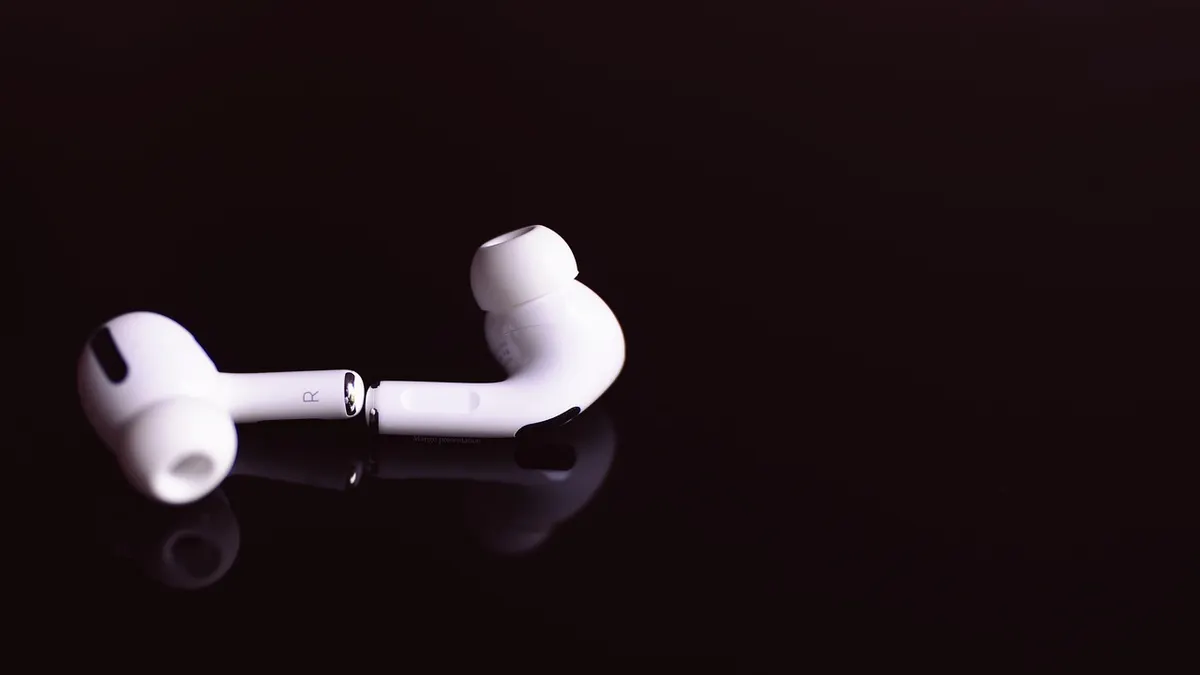

Jak zresetować słuchawki Philips, gdy nie chcą się połączyć?
Reset słuchawek Philips pomaga najczęściej wtedy, gdy urządzenie nie pojawia się na liście Bluetooth, działa tylko prawa lub lewa słuchawka albo zestaw uparcie łączy się ze starym telefonem. Philips, Philips Audio i organizacja Bluetooth SIG podkreślają, że parowanie zależy od konkretnego modelu oraz trybu połączenia, a nie od samej nazwy widocznej w telefonie (źródło: Bluetooth SIG, 2026).
Z mojej praktyki przy problemach z bezprzewodowymi słuchawkami wynika, że reset bywa mylony z naprawą. To dwie różne rzeczy. Reset usuwa zapisane ustawienia połączenia i pozwala rozpocząć parowanie od nowa, ale nie naprawi baterii uszkodzonej po upadku, zalania ani wyrwanego gniazda USB-C.
„Procedurę obsługi należy sprawdzać dla oznaczenia konkretnego produktu, ponieważ funkcje i czynności mogą różnić się między modelami.” - Philips Support, centrum wsparcia producenta, 2026
Kiedy reset słuchawek Philips jest potrzebny?
Reset wykonaj po wykluczeniu rozładowania, gdy słuchawki Philips nie łączą się mimo włączonego Bluetooth i prawidłowego trybu parowania.
Nie zaczynaj od resetu przy każdym chwilowym zerwaniu dźwięku. Najpierw odejdź 1-2 metry od routera Wi-Fi, wyłącz i włącz Bluetooth w telefonie, a potem sprawdź połączenie ponownie. Reset ma sens, gdy problem wraca lub gdy urządzenie nie reaguje na zwykłe ponowne połączenie.
- Brak wykrywania: reset jest uzasadniony, gdy nazwa Philips nie pojawia się na liście dostępnych urządzeń po uruchomieniu trybu parowania.
- Jedna słuchawka: reset może ponownie zsynchronizować dwie słuchawki TWS, jeśli obie są naładowane i sprawne.
- Stary telefon: reset pomaga, gdy słuchawki automatycznie przejmują połączenie z poprzednim Androidem, iOS lub komputerem Windows.
- Błędne połączenie: reset usuwa konflikt zapisanych profili, gdy telefon pokazuje „połączono”, lecz dźwięk nadal leci z głośnika.
- Zmiana użytkownika: reset przydaje się przed przekazaniem słuchawek innej osobie, aby nie zostawić zapisanych urządzeń Bluetooth.
Przykład: Philips TAT może pojawiać się w telefonie jako skrócona nazwa bez pełnego numeru, dlatego samo „Philips TAT” nie wystarcza do znalezienia właściwej instrukcji. Model TWS może wymagać użycia etui, a model Philips TAH nauszny - kombinacji przycisków na obudowie.
Jak rozpoznać, że problem dotyczy Bluetooth, a nie uszkodzenia?
Jeśli słuchawki reagują diodą, ładują się i działają z drugim telefonem, przyczyną zwykle jest zapisane połączenie Bluetooth, nie awaria sprzętu.
Po zalaniu, silnym upadku albo przy całkowitym braku ładowania nie próbuj wielokrotnie wymuszać resetu. Nie podłączaj też mokrego etui do ładowarki. Osusz urządzenie z zewnątrz, odłącz kabel i skorzystaj z autoryzowanego wsparcia Philips.
- Świecąca dioda LED: sygnał LED po wyjęciu słuchawki z etui wskazuje, że elektronika otrzymuje zasilanie.
- Brak reakcji na obu urządzeniach: brak dźwięku i LED na dwóch telefonach może oznaczać problem z baterią lub ładowaniem.
- Zakłócenia Wi-Fi: problem występujący tylko przy routerze 2,4 GHz częściej wskazuje na zakłócenia radiowe niż potrzebę resetu.
- Uszkodzenie mechaniczne: pęknięta obudowa, luźny przycisk lub ślady korozji wymagają diagnostyki serwisowej.
Krótka diagnoza: reset słuchawek Philips przywraca ustawienia komunikacji Bluetooth, lecz nie przywraca sprawności urządzenia uszkodzonego przez ciecz, upadek lub zużytą baterię.
Gdzie znaleźć oznaczenie modelu Philips?
Dokładny model znajdziesz najczęściej na spodzie etui ładującego, wewnętrznej stronie pałąka albo małej tabliczce na słuchawce.
Szukaj kodu zaczynającego się często od TAT w przypadku zestawów dousznych True Wireless Stereo albo TAH w przypadku modeli nausznych. Zapisz go lub zrób zdjęcie przed rozpoczęciem resetu. Instrukcja, opakowanie, faktura oraz wiadomość z potwierdzeniem zakupu także mogą podać pełne oznaczenie.
- Etui ładujące Philips: numer modelu bywa wydrukowany drobnym tekstem na spodzie obudowy lub pod klapką.
- Słuchawki nauszne Philips TAH: oznaczenia szukaj przy regulacji pałąka, na wewnętrznej stronie muszli albo na etykiecie.
- Dowód zakupu: faktura elektroniczna zwykle zawiera pełną nazwę produktu, kolor i wariant.
- Instrukcja papierowa: pierwsza strona instrukcji zazwyczaj pokazuje numer modelu oraz grafikę przycisków.
Przygotowanie do resetu Bluetooth i kontrola ładowania
Przed resetem Bluetooth naładuj słuchawki Philips oraz etui przez co najmniej kilkadziesiąt minut, sprawdź reakcję obu słuchawek i wyłącz Bluetooth na urządzeniach, które mogły przejąć połączenie. Oficjalne instrukcje Philips Support należy dobierać do numeru modelu, a nie do podobnego zdjęcia produktu w sklepie (źródło: Philips Support, 2026).
To etap, który oszczędza najwięcej czasu. W przypadkach, które diagnozowałem, „reset nie działa” często oznaczał po prostu, że jedna słuchawka nie dotykała styków w etui i miała pustą baterię.
Czy trzeba naładować słuchawki przed resetem?
Tak, przed resetem zapewnij zasilanie obu słuchawkom oraz etui, bo rozładowany element może nie wykonać procedury ani nie pokazać sygnału LED.
Użyj sprawnego kabla USB-C lub kabla dołączonego przez producenta i portu USB o stabilnym zasilaniu. Nie oceniaj stanu wyłącznie po diodzie na etui: otwórz je, włóż obie słuchawki i sprawdź, czy każda reaguje. Jeśli jedna słuchawka Philips nie działa, zamień jej pozycję w etui tylko wtedy, gdy konstrukcja na to pozwala.
- Podłącz etui Philips do sprawdzonej ładowarki USB i odczekaj co najmniej 30 minut przed rozpoczęciem diagnozy.
- Włóż obie słuchawki do właściwych gniazd, ponieważ prawa i lewa słuchawka mają osobne styki ładowania.
- Sprawdź diody lub komunikat w aplikacji tylko wtedy, gdy dany model Philips obsługuje taki wskaźnik.
- Wyjmij słuchawki po ładowaniu i obserwuj, czy każda daje sygnał LED, dźwięk lub komunikat głosowy.
- Jeżeli przez pełną dobę podłączonego ładowania nie pojawia się LED ani reakcja, przerwij próby i zgłoś sprzęt do serwisu.
Jak bezpiecznie oczyścić styki w etui Philips?
Styki oczyść na sucho miękką, niepylącą ściereczką lub suchym patyczkiem, bez wlewania płynu do etui i bez metalowych narzędzi.
Tłusty osad z palców, pył i woskowina mogą oddzielić sprężynowy styk od metalowego pola na słuchawce. Nie skrob igłą, spinaczem ani nożem. Możesz w ten sposób odkształcić styk, a wtedy problem z ładowaniem stanie się trwały. Zobacz też poradnik jak wyczyścić słuchawki douszne i etui.
- Ściereczka z mikrofibry: sucha mikrofibra usuwa kurz bez zostawiania włókien na metalowych elementach.
- Suchy patyczek: patyczek kosmetyczny pomaga dotrzeć do zagłębienia, o ile nie zostawia waty.
- Brak płynu: płyn wlany do etui może dotrzeć do baterii i elektroniki ładowania.
- Brak sprężonego powietrza z bliska: silny strumień może wepchnąć wilgoć lub zabrudzenia głębiej do obudowy.
Praktyczna zasada: czyste i suche styki słuchawek Philips powinny zapewniać równy kontakt obu słuchawek z etui, bez dociskania ich palcem.
Jak usunąć poprzednie połączenie Bluetooth?
Najpierw wyłącz Bluetooth na starych telefonach i komputerach, a tuż przed nowym parowaniem wybierz w aktywnym urządzeniu opcję „Zapomnij” lub „Usuń urządzenie”.
Nie kasuj nazwy Philips na ślepo, jeśli masz kilka podobnych słuchawek w domu. Otwórz szczegóły wpisu i sprawdź, czy dotyczy właściwego zestawu. To zapobiega sytuacji, w której telefon łączy się z innym modelem pozostawionym w szufladzie.
- Android: wejdź w Ustawienia, Bluetooth, zapisane urządzenia, wybierz Philips i użyj opcji „Zapomnij” lub „Usuń”.
- iOS: wejdź w Ustawienia, Bluetooth, stuknij ikonę informacji przy nazwie Philips i wybierz „Zapomnij to urządzenie”.
- Windows: przejdź do Ustawienia, Bluetooth i urządzenia, Urządzenia, wybierz Philips, a potem „Usuń urządzenie”.
- Drugi telefon: wyłącz na nim Bluetooth na czas testu, aby nie przejął automatycznie słuchawek po resecie.
Jak zresetować słuchawki Philips TWS krok po kroku?
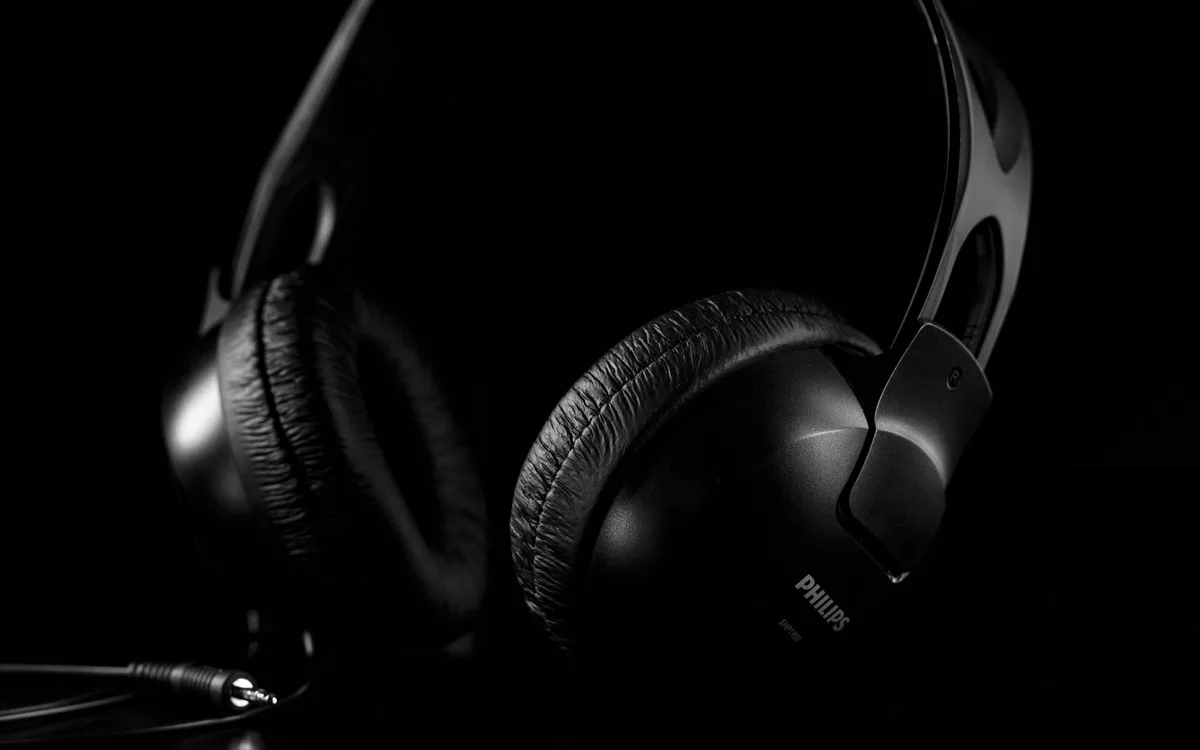
Słuchawki Philips TWS resetuj wyłącznie według instrukcji właściwego numeru TAT: włóż obie słuchawki do naładowanego etui, wykonaj wskazaną dla modelu czynność i potwierdź zmianę diodą albo komunikatem. Producent nie stosuje jednej bezpiecznej sekwencji gestów dla wszystkich serii Philips Audio (źródło: Philips Support, 2026).
Nie podam tu jednego czasu przytrzymania panelu dotykowego, bo byłaby to ryzykowna rada. W jednych modelach reset uruchamia się w etui, w innych po wyjęciu słuchawek, a różnią się także sygnały LED.
Jak wykonać reset z użyciem etui ładującego?
Najpierw włóż obie słuchawki do ich gniazd w etui, pozostaw klapkę w pozycji wymaganej przez instrukcję modelu i dopiero wtedy wykonaj wskazany gest lub użyj przycisku.
Odszukaj instrukcję po pełnym symbolu, na przykład Philips TATxxxx, na stronie Philips Support. Wybierz dokument dla identycznego modelu, nie dla urządzenia o podobnym wyglądzie. Pobieraj PDF wyłącznie z oficjalnego centrum pomocy producenta - reklamy „pobierz teraz” na stronach z instrukcjami bywają linkami do niechcianych instalatorów.
- Odczytaj pełne oznaczenie Philips TAT z etui lub dokumentu zakupu, aby otworzyć prawidłową instrukcję.
- Naładuj etui i upewnij się, że obie słuchawki są osadzone równo na stykach.
- Wyłącz Bluetooth na urządzeniach znajdujących się w pobliżu, zwłaszcza na dawnym telefonie.
- Wykonaj dokładnie czynność resetu opisaną w instrukcji dla tego modelu, bez zmieniania kolejności.
- Obserwuj diodę LED lub słuchaj sygnału dźwiękowego wskazanego w instrukcji jako potwierdzenie.
- Po resecie rozpocznij parowanie od nowa i usuń stary wpis Bluetooth z telefonu.
Jak poznać, że Philips TWS wszedł w tryb parowania?
Tryb parowania rozpoznasz po sygnale LED, komunikacie głosowym lub pojawieniu się nowej nazwy Philips na liście Bluetooth, zgodnie z opisem danego modelu.
Telefon nie zawsze odświeża listę natychmiast. Zamknij i ponownie otwórz ekran Bluetooth, odczekaj chwilę, a potem wyszukaj urządzenia jeszcze raz. Jeśli widzisz dwa osobne wpisy dla lewej i prawej słuchawki, reset mógł nie przebiec prawidłowo albo jedna słuchawka nie uczestniczyła w procedurze.
- Naprzemienne miganie LED: w wielu modelach oznacza gotowość do wyszukania przez telefon, ale sprawdź opis dla własnego TAT.
- Jeden wspólny wpis: jedna nazwa Philips na liście zwykle oznacza, że słuchawki zdołały utworzyć wspólną parę stereo.
- Dwa osobne wpisy: dwa wpisy mogą wskazywać na desynchronizację kanałów lub niepełny reset.
- Brak LED: brak wskaźnika po wyjęciu może wynikać z rozładowania, brudnych styków albo usterki sprzętu.
Jakich błędów unikać podczas resetu Philips TWS?
Najczęstszy błąd to resetowanie tylko jednej słuchawki, gdy druga nie ładuje się lub pozostaje połączona z innym urządzeniem.
Nie zamykaj ani nie otwieraj etui w przypadkowym momencie, jeśli instrukcja wskazuje konkretną pozycję klapki. Nie instaluj też aplikacji obiecujących „naprawę Bluetooth”. System Android, iOS i Windows mają własne ustawienia Bluetooth, a nieznana aplikacja może żądać zbędnych uprawnień.
- Jedna słuchawka poza etui: procedura obejmująca tylko jeden kanał może nie przywrócić pary stereo.
- Stare połączenie aktywne: włączony Bluetooth na drugim telefonie może automatycznie przejąć zestaw Philips.
- Niepełne ładowanie: słuchawka bez energii nie pokaże potwierdzenia resetu, nawet gdy etui świeci.
- Nieoficjalna instrukcja: poradnik dla podobnego modelu może używać innego przycisku lub innej sekwencji.
Odpowiedź gotowa do zacytowania: Philips TWS resetuj jako parę, z obiema naładowanymi słuchawkami i instrukcją dla dokładnego modelu TAT, ponieważ jedna uniwersalna sekwencja nie obowiązuje całej oferty Philips (źródło: Philips Support, 2026).
Jak zresetować słuchawki nauszne Philips TAH?
Słuchawki nauszne Philips TAH zwykle resetuje się kombinacją fizycznych przycisków lub ponownym wejściem w tryb parowania, lecz dokładna czynność zależy od pełnego oznaczenia modelu. Sprawdź instrukcję Philips Audio przed przytrzymaniem przycisków, aby nie uruchomić innej funkcji, takiej jak asystent głosowy lub regulacja ANC (źródło: Philips Support, 2026).
Jak znaleźć właściwą kombinację przycisków?
Najpierw znajdź numer Philips TAH na pałąku lub etykiecie, a następnie w oficjalnej instrukcji odszukaj rozdział „Bluetooth”, „Pairing” albo „Reset”.
W modelach nausznych przyciski bywają opisane jako zasilanie, Bluetooth, wielofunkcyjny lub ANC. Ich podobny wygląd nie oznacza tej samej funkcji. Przytrzymywanie przycisku zasilania przez zbyt krótki czas może tylko wyłączyć słuchawki, a nie uruchomić parowania.
- Wyłącz słuchawki Philips TAH zgodnie z instrukcją, aby rozpocząć procedurę ze znanego stanu.
- Wyłącz Bluetooth na innych urządzeniach, które wcześniej używały tych słuchawek.
- Otwórz instrukcję dokładnego modelu na oficjalnej stronie Philips Support.
- Wykonaj kombinację przycisków w opisanej kolejności i obserwuj wskazanie LED.
- Usuń stary wpis Philips w telefonie lub komputerze przed dodaniem urządzenia od nowa.
Czy reset nausznych Philips usuwa ustawienia dźwięku?
To zależy od modelu: reset połączenia Bluetooth zwykle dotyczy zapisanych urządzeń, lecz zakres przywracanych ustawień trzeba sprawdzić w instrukcji Philips TAH.
Jeżeli używasz własnego korektora, trybu ANC lub aplikacji producenta, zrób zrzuty ekranu ustawień przed resetem. To bezpieczna kopia konfiguracji. Reset słuchawek nie usuwa plików z telefonu, ale może wymagać ponownego ustawienia dźwięku w aplikacji.
- Lista parowań: reset Bluetooth może usunąć zapamiętane telefony, tablety i komputery.
- Ustawienia aplikacji: konfiguracja korektora może być zapisana w telefonie albo w słuchawkach, zależnie od modelu.
- Tryb ANC: przycisk aktywnej redukcji hałasu nie jest automatycznie przyciskiem resetu.
- Zrzut ekranu: zapis ekranu ustawień pozwoli szybko odtworzyć preferencje po ponownym parowaniu.
Jak ponownie sparować słuchawki Philips z telefonem i komputerem?
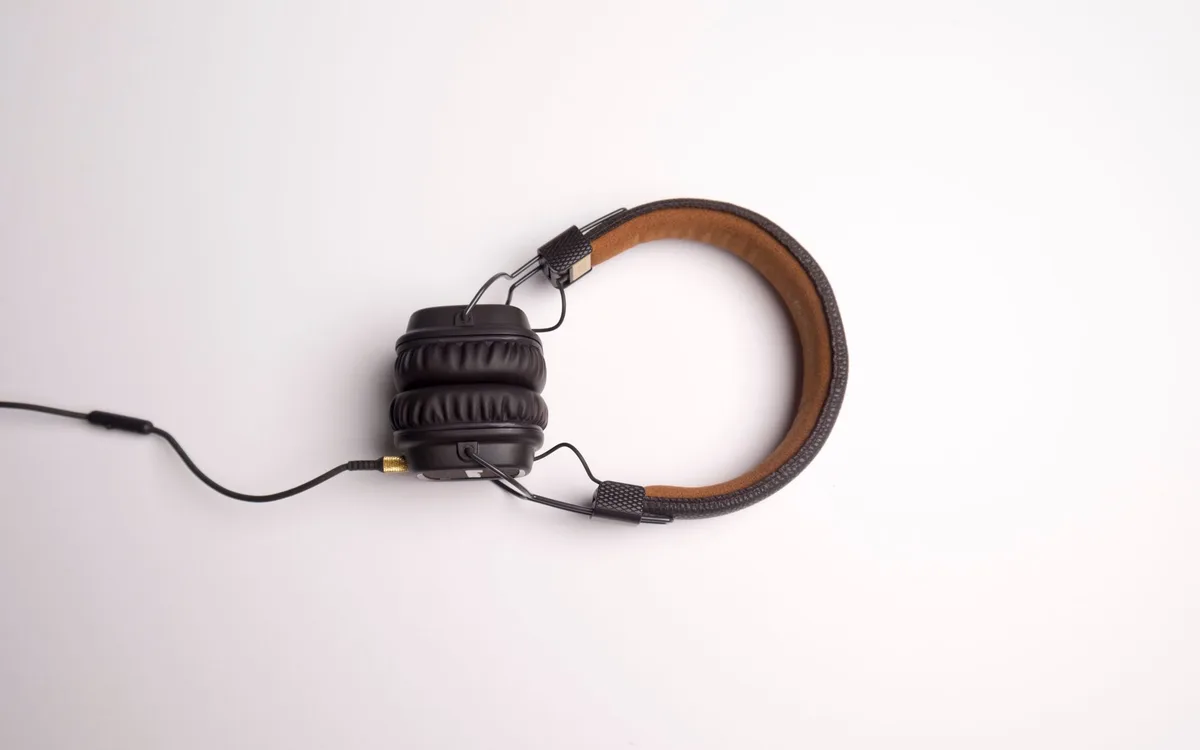
Po resecie sparuj słuchawki Philips od początku: usuń stary wpis Bluetooth, uruchom tryb parowania i wybierz nazwę urządzenia na Androidzie, iOS albo Windows. Bluetooth SIG opisuje parowanie jako ustanowienie nowej relacji między urządzeniami, dlatego stary zapis może przeszkadzać po resecie (źródło: Bluetooth SIG, 2026).
„Bluetooth umożliwia bezprzewodową komunikację krótkiego zasięgu między urządzeniami zgodnymi ze standardem.” - Bluetooth SIG, materiały edukacyjne organizacji standaryzacyjnej, 2026
Jak sparować Philips z Androidem i iPhone'em?
Na Androidzie lub iPhonie włącz Bluetooth, otwórz listę dostępnych urządzeń i stuknij nazwę Philips dopiero wtedy, gdy słuchawki potwierdzą tryb parowania.
W Androidzie nazwy menu różnią się zależnie od marki telefonu, ale zwykle prowadzą przez Ustawienia i Bluetooth. W iOS ścieżka jest stała: Ustawienia, Bluetooth. Gdy potrzebujesz szczegółów dla Apple, użyj poradnika jak sparować słuchawki Bluetooth z iPhone'em.
- Usuń poprzedni wpis Philips z listy zapisanych urządzeń Bluetooth w telefonie.
- Wyłącz Bluetooth na starym telefonie, tablecie lub komputerze znajdującym się w pobliżu.
- Uruchom tryb parowania słuchawek zgodnie z instrukcją właściwego modelu TAT albo TAH.
- W Androidzie otwórz Ustawienia, Bluetooth, „Dodaj urządzenie” lub „Sparuj nowe urządzenie”.
- W iOS otwórz Ustawienia, Bluetooth i wybierz nazwę Philips widoczną w sekcji innych urządzeń.
- Odtwórz krótki plik audio i sprawdź osobno lewy oraz prawy kanał dźwięku.
Jak podłączyć słuchawki Philips do Windows?
W Windows otwórz Ustawienia, Bluetooth i urządzenia, użyj opcji „Dodaj urządzenie”, wybierz Bluetooth, a następnie nazwę słuchawek Philips w trybie parowania.
Połączenie Bluetooth Windows może wymagać usunięcia poprzedniego wpisu, jeśli komputer pamięta nieudaną próbę. Microsoft Support publikuje aktualne instrukcje dla ustawień systemu Windows, dlatego przy innej wersji interfejsu sprawdź oficjalną pomoc (źródło: Microsoft Support, 2026).
- Windows 11: ścieżka Ustawienia, Bluetooth i urządzenia, Dodaj urządzenie prowadzi do wyszukiwania akcesoriów.
- Usunięcie starego wpisu: wybierz Philips na liście urządzeń, kliknij menu z trzema kropkami i użyj opcji usunięcia.
- Wyjście dźwięku: po sparowaniu wybierz Philips jako urządzenie wyjściowe w ustawieniach głośności Windows.
- Test na drugim urządzeniu: sprawny telefon i niesprawny komputer wskazują raczej na konfigurację Windows niż na wadę słuchawek.
Jeśli potrzebujesz ilustracji kroków, otwórz poradnik jak podłączyć słuchawki Bluetooth do komputera.
Co zrobić, gdy reset słuchawek Philips nie działa?
Gdy reset słuchawek Philips nie przynosi efektu po teście na dwóch urządzeniach, sprawdź ładowanie, czystość styków i dokładny model, a potem skontaktuj się z autoryzowanym wsparciem Philips. Brak LED lub ładowania mimo pełnej doby podłączenia może wskazywać na problem sprzętowy, którego nie rozwiąże ponowne parowanie.
Dlaczego telefon nadal nie widzi słuchawek Philips?
Telefon zwykle nie widzi słuchawek, bo nie weszły w tryb parowania, rozładowały się albo pozostają zajęte przez inne urządzenie Bluetooth.
Wykonaj test na drugim telefonie. Gdy drugi telefon widzi Philips, problem leży w ustawieniach pierwszego urządzenia. Gdy żaden nie widzi słuchawek po poprawnym resecie, skup się na baterii, stykach i procedurze danego modelu. Pomocny może być też materiał dlaczego telefon nie widzi urządzenia Bluetooth.
- Tryb samolotowy: włączony tryb samolotowy może blokować Bluetooth lub zmieniać jego zachowanie w telefonie.
- Stara nazwa urządzenia: zapisany profil Philips może wymagać ręcznego usunięcia przed nowym wyszukiwaniem.
- Drugie urządzenie: tablet, laptop lub telewizor może automatycznie połączyć się ze słuchawkami wcześniej niż telefon.
- Aktualizacja systemu: aktualizacje Androida, iOS i Windows instaluj przez ustawienia systemowe, nie przez reklamy z wyszukiwarki.
Kiedy skontaktować się z pomocą Philips?
Skontaktuj się z pomocą Philips, gdy poprawna procedura dla modelu nie działa na dwóch urządzeniach, jedna słuchawka nie ładuje się albo sprzęt ma ślady zalania i uszkodzenia.
Przygotuj numer modelu, dowód zakupu, opis objawu oraz informację, że testowałeś telefon i komputer. To skraca rozmowę z konsultantem i ułatwia ocenę gwarancji. Dane kontaktowe sprawdź bezpośrednio w oficjalnym centrum wsparcia Philips, nie w reklamach imitujących serwis producenta.
- Brak ładowania po 24 godzinach: taki objaw wymaga serwisowej oceny baterii, kabla, portu lub etui.
- Brak LED po resecie: brak sygnału mimo poprawnego ładowania wskazuje na potrzebę dalszej diagnostyki.
- Problem na dwóch urządzeniach: nieudany test na Androidzie i Windows ogranicza prawdopodobieństwo błędu jednego telefonu.
- Upadek lub zalanie: uszkodzenie mechaniczne albo kontakt z cieczą należy zgłosić jako objaw sprzętowy.
Bezpieczna decyzja: jeśli Philips nie reaguje po prawidłowym resecie, pełnym ładowaniu i teście na dwóch urządzeniach, nie instaluj nieznanych „naprawiaczy Bluetooth” - skorzystaj z autoryzowanego wsparcia Philips.
Najczęściej zadawane pytania

Jak zresetować słuchawki Philips Bluetooth?
Najpierw sprawdź dokładny model, ponieważ reset słuchawek Philips TWS i nausznych różni się między seriami. Naładuj zestaw, wykonaj procedurę z instrukcji Philips Support, usuń stary wpis Bluetooth i sparuj urządzenie ponownie.
Czy reset słuchawek Philips usuwa parowanie?
Reset może skasować zapisane relacje Bluetooth w samych słuchawkach. Dla pewności usuń również nazwę Philips z telefonu, iPhone'a albo Windows, a następnie dodaj urządzenie jako nowe.
Dlaczego słuchawki Philips nie pojawiają się w Bluetooth?
Najpierw sprawdź ładowanie i tryb parowania, a potem wyłącz Bluetooth na innych urządzeniach w pobliżu. Jeśli słuchawki nadal nie są widoczne, przetestuj je z drugim telefonem, aby oddzielić problem telefonu od problemu sprzętu.
Czy mogę zresetować słuchawki Philips bez etui?
To zależy od modelu. Słuchawki Philips TWS zwykle wykorzystują etui w procedurze resetu, natomiast modele nauszne Philips TAH częściej używają przycisków na obudowie.
Co zrobić, gdy po resecie działa tylko jedna słuchawka Philips?
Sprawdź, czy obie słuchawki ładują się i czy ich styki są czyste oraz suche. Następnie wykonaj reset dla konkretnego modelu z obiema słuchawkami, a po nim przetestuj zestaw na drugim urządzeniu.
Czy można resetować słuchawki Philips bez aplikacji?
Tak, większość podstawowych procedur resetu i parowania wykonasz przyciskami, panelem dotykowym lub etui, zgodnie z instrukcją modelu. Nie instaluj przypadkowych aplikacji z reklam, które obiecują naprawę Bluetooth.
Jak długo ładować słuchawki przed resetem?
Zacznij od co najmniej 30 minut ładowania etui i obu słuchawek, a przy całkowitym braku reakcji pozostaw zestaw podłączony dłużej. Jeżeli po pełnej dobie ładowania nie ma LED ani reakcji, skontaktuj się z pomocą Philips.
Źródła i literatura
- Philips Support - oficjalne centrum wsparcia i kontaktu, dostęp sprawdzony w 2026 r.
- Philips Audio - wyszukiwarka produktów i dokumentacji modelowej, dostęp sprawdzony w 2026 r.
- Bluetooth SIG - Learn About Bluetooth, 2026.
- Microsoft Support - pomoc techniczna dla Windows i Bluetooth, dostęp sprawdzony w 2026 r.

Redaktor technologiczny. Pisze o przesyłaniu i udostępnianiu plików, chmurze i bezpieczeństwie danych - prosto, konkretnie i na przykładach. Testuje narzędzia na własnych plikach, zanim je opisze.