
Czy telefon może zastąpić skaner dokumentów?
Skanowanie dokumentów telefonem pozwala szybko utworzyć plik PDF z faktury, formularza lub potwierdzenia, a Apple iPhone, Apple Notes oraz Google Drive potrafią wykryć krawędzie kartki i skorygować perspektywę. NIST w publikacji SP 800-124 Rev. 2 z 2023 r. przypomina jednak, że telefon z takimi plikami trzeba chronić tak samo jak komputer służbowy.
Kiedy skaner w telefonie wystarczy?
Telefon wystarczy przy pojedynczych dokumentach, gdy odbiorca akceptuje czytelny PDF lub obraz dokumentu. Z mojej praktyki redakcyjnej wynika, że dobrze oświetlona kartka i czysty obiektyw dają rezultat wystarczający do wysłania rachunku, potwierdzenia przelewu albo podpisanego formularza.
- Jednostronicowa faktura - telefon tworzy czytelny PDF, jeśli tekst i numer faktury są ostre po powiększeniu.
- Potwierdzenie nadania paczki - skan telefonem pozwala zachować datę, numer przesyłki i kod bez przepisywania danych.
- Formularz do szkoły lub firmy - mobilny skan sprawdza się, gdy odbiorca prosi o kopię e-mailem.
- Dokument podczas podróży - iPhone lub Android pozwala zapisać kopię bez szukania punktu ksero.
- Wielostronicowa umowa - smartfon może połączyć kilka stron w jeden PDF, ale przed wysyłką trzeba sprawdzić kolejność.
Telefon nie sprawdza autentyczności dokumentu. Tworzy cyfrową kopię, a nie podpis elektroniczny ani potwierdzenie zgodności z oryginałem. Instytucja może zażądać oryginału, kopii poświadczonej albo pliku przesłanego przez własny portal.
Kiedy klasyczny skaner jest lepszy od telefonu?
Klasyczny skaner będzie lepszy, gdy masz do zeskanowania kilkadziesiąt lub kilkaset stron, dokumenty są dwustronne albo liczy się stała, powtarzalna jakość. Podajnik ADF automatycznie pobiera kolejne kartki, czego telefon nie zrobi.
| Przypadek | Telefon | Klasyczny skaner |
|---|---|---|
| Jedna faktura lub zaświadczenie | Najwygodniejszy - przygotowanie trwa zwykle mniej niż 2 minuty. | Może być niepotrzebny, jeśli dokument nie wymaga archiwizacji papierowej. |
| 10 stron umowy | Działa, ale wymaga kontroli każdej strony i kolejności. | Lepszy przy podajniku ADF oraz automatycznym skanie dwustronnym. |
| Stare zdjęcie, pieczęć lub drobny druk | Może zgubić detal przez cień, odblask lub automatyczny filtr. | Daje bardziej przewidywalny rezultat i ustawienia rozdzielczości. |
| Dokument z domu lub w podróży | Najlepsza opcja, bo telefon masz przy sobie. | Wymaga dostępu do urządzenia i komputera. |
„Bezpieczeństwo urządzenia mobilnego obejmuje kontrolę dostępu, aktualizacje i zarządzanie aplikacjami, ponieważ telefon przechowuje oraz przesyła dane.” - NIST, SP 800-124 Rev. 2, 2023
Najkrótsza odpowiedź: telefon zastępuje skaner przy zwykłej kopii dokumentu, ale nie zastępuje wymagań odbiorcy dotyczących oryginału, podpisu lub sposobu doręczenia.
Jak przygotować dokument i miejsce do skanowania?
Przygotowanie dokumentu do skanowania polega na położeniu go płasko na kontrastowym podłożu, użyciu równomiernego światła i ustawieniu telefonu równolegle do kartki. Cztery widoczne krawędzie dają aplikacji największą szansę na poprawne automatyczne kadrowanie, bez obcięcia numeru, podpisu lub pieczęci.
Jak ustawić światło, tło i unikać cieni?
Zacznij od jasnego, rozproszonego światła z dwóch stron kartki albo światła dziennego przy oknie, ale nie w pełnym słońcu. Biała kartka na ciemnym stole zwykle jest łatwiejsza do wykrycia niż kartka na białym blacie.
- Połóż dokument na matowym, ciemniejszym tle, ponieważ wyraźny kontrast pomaga funkcji automatycznego kadrowania.
- Odsuń lampę od środka kartki, aby odbicie nie zasłoniło podpisu, kodu QR ani pieczęci.
- Usuń zszywki, spinacze i karteczki zasłaniające fragment tekstu, ponieważ aplikacja zapisze je jako część obrazu.
- Rozprostuj zagięcie kartki dłonią poza kadrem, bo cień na zagięciu może ukryć cyfry i drobny druk.
- Przetrzyj obiektyw miękką, suchą ściereczką, gdy litery wyglądają jakby były przykryte mleczną mgłą.
Nie używaj lampy błyskowej, jeśli dokument ma błyszczącą powierzchnię. Przy dowodzie rejestracyjnym, laminowanej karcie lub papierze kredowym błysk niemal zawsze tworzy białą plamę.
Jak ustawić telefon nad kartką?
Trzymaj telefon około 25-35 cm nad dokumentem i ustaw obiektyw równolegle do jego powierzchni. Najpierw poczekaj sekundę, aż aparat ustawi ostrość, a dopiero potem zatwierdź skan ręcznie lub pozwól aplikacji zrobić to automatycznie.
- Telefon ustawiony prostopadle do kartki ogranicza efekt trapezu i zmniejsza potrzebę mocnej korekty perspektywy.
- Dłonie trzymaj poza światłem padającym na dokument, aby ich cień nie przechodził przez tekst.
- Jeśli ekran pokazuje drgania, oprzyj łokcie o stół albo użyj prostego stojaka do telefonu.
- Przy małym druku wykonaj dwa ujęcia zamiast ratować słaby skan filtrami po fakcie.
- Po każdym skanie powiększ numer PESEL, datę, numer konta lub podpis, jeśli te elementy mają znaczenie dla odbiorcy.
Praktyczna zasada: jeśli po powiększeniu do około 200% nie odczytasz numeru samodzielnie, odbiorca również może go nie odczytać - zeskanuj stronę ponownie.
Jak skanować dokument iPhone'em w aplikacji Notatki?
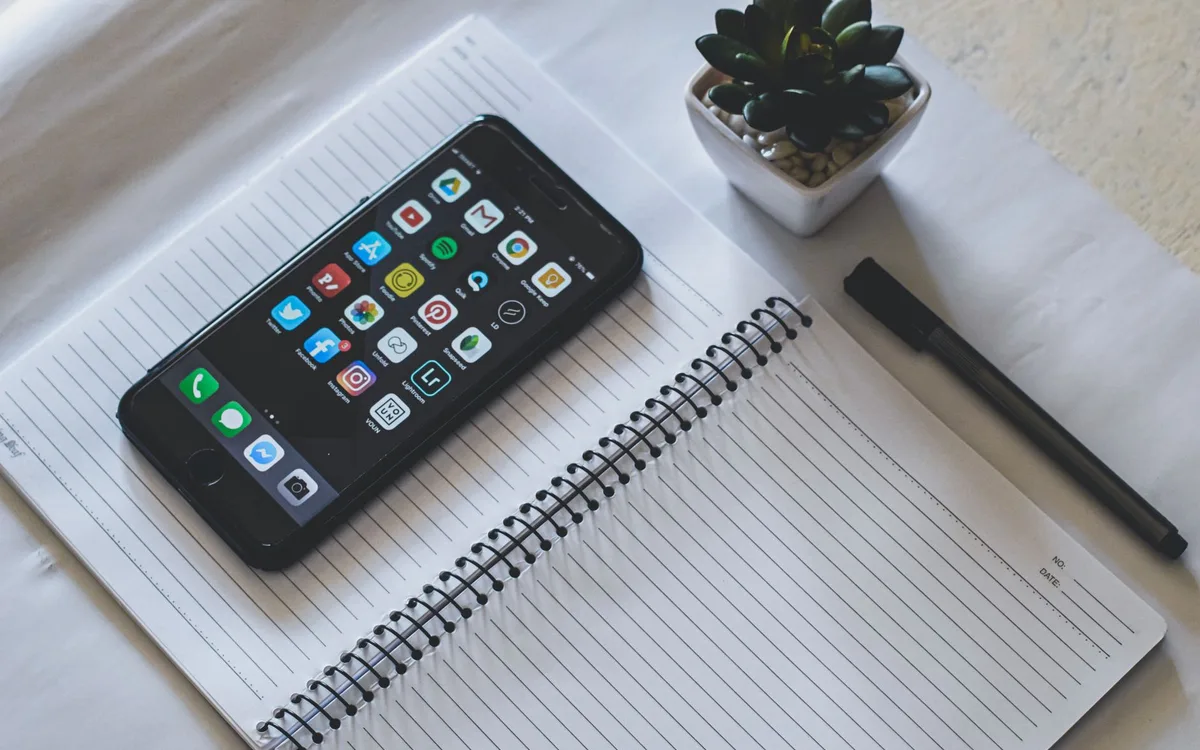
Na Apple iPhone najprościej skanuje się dokument w Apple Notes: otwórz nową lub istniejącą notatkę, wybierz ikonę aparatu i funkcję skanowania dokumentów. Apple Support opisuje tę funkcję jako wbudowane narzędzie do wykrywania kartki, korekty narożników oraz zapisania cyfrowej kopii w notatce (źródło: Apple Support, 2026).
Jak znaleźć skanowanie dokumentów w Notatkach iPhone?
Wykonaj 6 kroków: otwórz Notatki, utwórz notatkę, dotknij ikony aparatu, wybierz skanowanie dokumentów, ustaw telefon nad kartką i zatwierdź wynik. Nazwy przycisków mogą minimalnie różnić się między wersjami iOS, dlatego po aktualizacji szukaj opcji związanej z aparatem lub skanowaniem.
- Otwórz aplikację Notatki na iPhonie i utwórz nową notatkę albo otwórz istniejącą.
- Dotknij ikony aparatu w pasku narzędzi notatki, aby wyświetlić dostępne działania.
- Wybierz opcję Skanuj dokumenty, a nie zwykłe zdjęcie, ponieważ tryb skanowania koryguje kadr.
- Ustaw iPhone nad kartką i poczekaj, aż żółty lub jasny obrys obejmie cztery krawędzie dokumentu.
- Jeśli automatyczne ujęcie nie działa poprawnie, naciśnij przycisk migawki ręcznie.
- Przeciągnij narożniki kadru, gdy aplikacja obejmie fragment stołu albo obetnie róg strony.
Przykład: przy rachunku za prąd połóż kartkę na ciemnym stole, zeskanuj ją w Notatkach, a potem sprawdź przybliżeniem numer klienta i kwotę. Nie zakładaj, że automatyczne kadrowanie zawsze wybiera prawidłową granicę kartki.
Jak wybrać filtr i zapisać skan iPhone jako PDF?
Wybierz kolor dla dokumentu z pieczątkami, skalę szarości dla zwykłej umowy albo czerń i biel dla wyraźnego tekstu na białym papierze. Po dodaniu skanu do notatki użyj funkcji udostępniania, wybierz zapis lub wysłanie kopii i sprawdź, czy odbiorca otrzyma PDF, a nie tylko link do notatki.
- Filtr kolorowy zachowuje czerwone pieczęcie, podpisy atramentem i oznaczenia wymagające rozróżnienia barw.
- Skala szarości zmniejsza rozpraszające kolory i zwykle dobrze sprawdza się przy umowach oraz formularzach.
- Czerń i biel poprawia kontrast tekstu, ale może zgubić jasnoszare pieczątki lub bardzo cienkie linie.
- Dodanie kolejnej strony przed zakończeniem sesji pozwala stworzyć skan wielostronicowy w jednej notatce.
- Nazwa pliku powinna zawierać rodzaj dokumentu i datę, na przykład „faktura-energia-2026-08.pdf”.
Apple Notes to aplikacja wbudowana w iOS, a nie osobny „Apple Scanner”. Przy wrażliwych plikach sprawdź także, czy synchronizacja Notatek z iCloud jest zgodna z Twoimi zasadami przechowywania dokumentów.
Jak skanować dokument telefonem z Androidem?
Na Androidzie użyj aktualnej aplikacji Google Drive lub narzędzia producenta telefonu, ponieważ Android nie ma jednego identycznego menu dla wszystkich marek. Google LLC udostępnia w aplikacji Dysk Google funkcje tworzenia skanów i zapisu dokumentów, lecz położenie przycisku może zmieniać się wraz z wersją aplikacji (źródło: Google Drive Help, 2026).
Jak zeskanować dokument w Google Drive?
Otwórz Google Drive, użyj przycisku dodawania i wybierz opcję skanowania, jeśli jest dostępna w Twojej wersji aplikacji. Zrób ujęcie, popraw obrys dokumentu, ustaw kolor i dodaj następne strony przed zapisaniem PDF.
- Uruchom aplikację Dysk Google i zaloguj się na konto, na którym chcesz przechować dokument.
- Dotknij przycisku dodawania, zwykle oznaczonego symbolem plusa, a następnie poszukaj opcji Skanuj.
- Zezwól na dostęp do aparatu tylko wtedy, gdy aplikacja go potrzebuje do wykonania skanu.
- Ustaw aparat nad dokumentem i wykonaj zdjęcie po uzyskaniu ostrego podglądu.
- Skoryguj krawędzie, obróć stronę oraz wybierz kolor, skalę szarości albo tryb czarno-biały.
- Dodaj kolejne strony przyciskiem plusa, sprawdź ich kolejność i zapisz plik w wybranym folderze Google Drive.
Przed wysyłką otwórz zapisany PDF bezpośrednio z Dysku Google. Dzięki temu zobaczysz ten sam plik, który otrzyma odbiorca, a nie jedynie podgląd w aparacie.
Jaka aplikacja do skanowania na Androidzie będzie bezpieczna?
Wybierz aplikację producenta telefonu, Google Drive albo znane narzędzie z jasną polityką prywatności, ręcznym kadrowaniem i lokalnym zapisem PDF. Nie instaluj pierwszej aplikacji z reklamy „Pobierz teraz”, szczególnie gdy przed skanem żąda dostępu do kontaktów, lokalizacji i wszystkich plików.
- Samsung, Xiaomi i inne marki mogą umieszczać skaner w Aparacie, Galerii, Menedżerze plików lub aplikacji notatek, więc ścieżka zależy od modelu.
- Aplikacja do skanowania powinna prosić o dostęp do aparatu, lecz dostęp do kontaktów zwykle nie jest potrzebny do stworzenia PDF.
- Lokalny zapis pozwala zachować dokument w pamięci telefonu bez automatycznego wysyłania go do obcej chmury.
- Ręczna korekta narożników jest potrzebna, gdy automatyczne kadrowanie pomyli kartkę z jasnym blatem.
- Reklamy pełnoekranowe i przyciski udające pobieranie są sygnałem ostrzegawczym, zwłaszcza przy skanach dowodu lub umowy.
„Zalecenia dla urządzeń mobilnych obejmują ochronę danych przez aktualizacje, bezpieczne ustawienia i kontrolę aplikacji.” - NIST, SP 800-124 Rev. 2, 2023
Nie zakładaj, że każda wersja Androida ma ten sam skaner. Jeśli nie widzisz funkcji w Google Drive, zaktualizuj aplikację z oficjalnego sklepu Google Play albo sprawdź pomoc Google Drive dla swojej wersji systemu.
Jak zeskanować kilka stron do jednego PDF i poprawić jakość?
PDF to format dokumentowy, który może przechowywać wiele stron w jednym pliku, co opisuje norma ISO 32000-2:2020. Aby zeskanować kilka stron jednym telefonem, dodawaj je w tej samej sesji skanowania, sprawdź kolejność przed zapisem i dopiero wtedy utwórz finalny PDF.
Jak dodać wiele stron do jednego skanu PDF?
Po pierwszym ujęciu wybierz przycisk dodania strony zamiast zapisywać dokument od razu. Powtarzaj skanowanie dla każdej kartki, a na końcu przewiń miniatury od pierwszej do ostatniej strony i usuń przypadkowe ujęcia.
- Zeskanuj pierwszą stronę i sprawdź, czy kadr obejmuje wszystkie cztery rogi dokumentu.
- Użyj przycisku plusa lub opcji dodania strony, aby kontynuować tę samą sesję skanowania.
- Układaj kartki fizycznie od pierwszej do ostatniej, ponieważ ogranicza to ryzyko pomylenia kolejności w PDF.
- Obróć stronę od razu, gdy została zapisana bokiem, zamiast liczyć na to, że odbiorca sam ją poprawi.
- Usuń puste lub podwójne strony przed udostępnieniem pliku, zwłaszcza przy umowie liczącej więcej niż 5 stron.
- Otwórz gotowy PDF i przewiń go od początku do końca, aby potwierdzić liczbę stron oraz ich kolejność.
Jeżeli masz osobne skany, przyda się instrukcja jak połączyć pliki PDF. Gdy dokument powstał jako seria zwykłych zdjęć JPG lub HEIC, zobacz także jak zrobić PDF ze zdjęć.
Jak poprawić czytelność, ostrość i kolor skanu?
Zacznij od ponownego skanowania w lepszym świetle, ponieważ korekta perspektywy i filtry nie odzyskają tekstu, którego aparat nie zarejestrował. Dla dokumentu tekstowego wybierz taki tryb, w którym litery, daty, podpisy i numery są czytelne po powiększeniu.
- Korekta perspektywy prostuje kartkę sfotografowaną pod kątem, ale zbyt mocna korekta może zniekształcić drobny druk przy brzegu.
- Tryb kolorowy zachowuje informacje zawarte w pieczątkach, zakreśleniach i podpisach wykonanych różnym atramentem.
- Tryb czarno-biały poprawia kontrast tekstu, lecz wymaga kontroli, czy nie zniknęły jasne elementy dokumentu.
- OCR w telefonie rozpoznaje tekst na skanie, ale nie potwierdza autentyczności dokumentu ani poprawności odczytanych danych.
- Powtórne skanowanie jest bezpieczniejsze niż agresywne filtry, które mogą zmienić wygląd pieczęci lub podpisu.
OCR warto traktować jako pomoc przy wyszukiwaniu treści, nie jako dowód. Jeśli chcesz wiedzieć, jak działa rozpoznawanie tekstu, przeczytaj co to jest OCR i jak działa.
Czy skan dokumentu telefonem można bezpiecznie wysłać i przechowywać?
Tak, skan dokumentu telefonem można bezpiecznie wysłać, jeśli ograniczysz odbiorców, zablokujesz urządzenie kodem lub biometrią, aktualizujesz system i nie używasz przypadkowych aplikacji. NIST SP 800-124 Rev. 2 z 2023 r. wskazuje ochronę urządzenia, danych i aplikacji jako podstawę bezpieczeństwa mobilnego.
Załącznik e-mail czy link z chmury - co wybrać?
Załącznik e-mail jest prosty przy małym pliku i znanym odbiorcy, natomiast link z chmury daje większą kontrolę, jeśli ustawisz dostęp wyłącznie dla konkretnych osób. Nie wysyłaj dokumentu tożsamości zwykłym e-mailem bez sprawdzenia, czy odbiorca rzeczywiście go potrzebuje i oferuje bezpieczny kanał.
| Sposób przekazania | Najlepsze zastosowanie | Najważniejsza ostrożność |
|---|---|---|
| Załącznik PDF w e-mailu | Mały dokument dla znanego odbiorcy. | Sprawdź adres odbiorcy przed wysłaniem i nie wpisuj danych w temacie wiadomości. |
| Link z Google Drive lub iCloud | Większy plik albo potrzeba późniejszego wycofania dostępu. | Ustaw dostęp dla konkretnych osób zamiast opcji „każdy z linkiem”. |
| Portal instytucji | Urząd, bank, ubezpieczyciel lub firma z własnym formularzem. | Wejdź na stronę ręcznie, nie przez link z niespodziewanej wiadomości. |
Jak zabezpieczyć skan dokumentu na telefonie?
Zabezpiecz skan przez blokadę ekranu, aktualny system, ograniczone uprawnienia aplikacji i usuwanie zbędnych kopii po przekazaniu dokumentu. ENISA i NIST zalecają rozważne zarządzanie aplikacjami oraz dostępem do danych mobilnych (źródło: ENISA, 2026; NIST, 2023).
- Blokada ekranu kodem o długości co najmniej 6 cyfr lub biometrią utrudnia dostęp do dokumentów po zgubieniu telefonu.
- Aktualizacje Androida i iOS usuwają znane błędy bezpieczeństwa, dlatego instaluj je z ustawień systemowych.
- Uprawnienia aplikacji sprawdzisz w ustawieniach telefonu, szczególnie dostęp do plików, aparatu i mikrofonu.
- Link do pliku ustawiony dla konkretnych odbiorców jest bezpieczniejszy niż publiczny link bez ograniczeń.
- Po zakończeniu sprawy usuń duplikaty z pobranych plików, komunikatorów i kosza, jeśli nie musisz ich archiwizować.
Jeśli PDF jest za duży, nie korzystaj z pierwszej strony „kompresuj za darmo” znalezionej w reklamie. Najpierw sprawdź jak zmniejszyć rozmiar pliku PDF, a dla większych załączników - jak wysłać duży plik bezpiecznie.
Bezpieczna reguła: skan zawierający PESEL, numer dokumentu, podpis lub dane bankowe wysyłaj tylko wtedy, gdy znasz cel, odbiorcę i sposób ochrony pliku.
Najczęściej zadawane pytania

Jak skanować dokument iPhone'em?
Otwórz Notatki, utwórz notatkę, dotknij ikony aparatu i wybierz skanowanie dokumentów. Ustaw iPhone równolegle nad kartką, popraw narożniki i zapisz lub udostępnij wynik jako PDF. Przed wysłaniem sprawdź, czy wszystkie dane są ostre.
Jak skanować dokument telefonem Android?
Użyj funkcji skanowania w aktualnej aplikacji Google Drive albo narzędzia producenta telefonu. Po zrobieniu ujęcia popraw krawędzie, wybierz odpowiedni tryb kolorów i zapisz dokument jako PDF. Układ menu zależy od wersji Androida i nakładki producenta.
Czy skan z telefonu jest ważny?
To zależy od rodzaju dokumentu i zasad odbiorcy. Skan telefonem jest cyfrową kopią, ale nie zastępuje automatycznie oryginału, podpisu kwalifikowanego ani kopii poświadczonej. Sprawdź wymagania instytucji przed wysłaniem pliku.
Jak zeskanować kilka stron do jednego PDF na telefonie?
Po pierwszym skanie wybierz dodanie kolejnej strony, zamiast kończyć sesję. Po zeskanowaniu wszystkich kartek sprawdź miniatury, obróć błędne strony i zapisz całość jako jeden PDF. Otwórz gotowy plik przed wysłaniem.
Dlaczego skan telefonem jest nieostry?
Najczęściej przyczyną jest zabrudzony obiektyw, za mało światła, ruch telefonu albo zdjęcie zbyt blisko dokumentu. Oczyść obiektyw, połóż kartkę na płasko i ustaw telefon około 25-35 cm nad nią. Jeśli mały druk nadal jest niewyraźny, wykonaj skan ponownie.
Czy aplikacje do skanowania dokumentów są bezpieczne?
Tak, ale bezpieczeństwo zależy od aplikacji, jej uprawnień oraz ustawień chmury. Wybieraj aplikacje z oficjalnego App Store lub Google Play i nie przyznawaj dostępu do kontaktów, jeśli skaner go nie potrzebuje. Dokumenty z danymi osobowymi przechowuj tylko tak długo, jak jest to konieczne.
Czy można skanować dowód osobisty telefonem?
Tak, technicznie można wykonać skan dowodu osobistego telefonem, ale taki plik zawiera szczególnie wrażliwe dane. Nie wysyłaj go bez uzasadnionego celu i nie udostępniaj przez publiczny link. Jeśli odbiorca ma bezpieczny portal, użyj go zamiast zwykłego e-maila.
Źródła i literatura
Dokumentacja funkcji skanowania
Poniższe materiały opisują funkcje aplikacji i standard PDF. Ścieżki menu mogą zmieniać się po aktualizacjach, dlatego przed publikacją instrukcji należy sprawdzić aktualną wersję pomocy producenta.
- Apple Support - Scan documents with your iPhone or iPad, dostęp sprawdzany w 2026 r.
- Google Drive Help - Scan documents with Google Drive, dostęp sprawdzany w 2026 r.
- ISO, ISO 32000-2:2020 Document management - Portable document format - Part 2: PDF 2.0, 2020.
Bezpieczeństwo urządzeń mobilnych
Przy dokumentach zawierających dane osobowe wskazówki producenta aplikacji nie zastępują zasad bezpieczeństwa urządzenia i procesu udostępniania.
- NIST SP 800-124 Rev. 2 - Guidelines for Managing the Security of Mobile Devices in the Enterprise, 2023.
- ENISA - European Union Agency for Cybersecurity, materiały dotyczące cyberbezpieczeństwa mobilnego, dostęp sprawdzany w 2026 r.

Redaktor technologiczny. Pisze o przesyłaniu i udostępnianiu plików, chmurze i bezpieczeństwie danych - prosto, konkretnie i na przykładach. Testuje narzędzia na własnych plikach, zanim je opisze.