
Jak edytować dokument PDF - najpierw rozpoznaj rodzaj pliku
Jak edytować dokument PDF zależy przede wszystkim od tego, czy plik ma warstwę tekstową, czy jest obrazem skanu. PDF 2.0 opisany przez ISO 32000-2 może zawierać tekst, czcionki, obrazy i metadane, dlatego Adobe Acrobat, PDF Association oraz Tesseract OCR rozwiązują różne problemy tego samego rozszerzenia PDF (źródło: ISO 32000-2:2020).
Czy PDF zawiera edytowalny tekst, czy tylko obraz skanu?
PDF z warstwą tekstową pozwala zaznaczać, kopiować i wyszukiwać słowa, a skan PDF jest zwykle pojedynczym obrazem strony i wymaga OCR. Nie każdy plik PDF jest więc „dokumentem do pisania” - PDF to format kontenera, a nie synonim zeskanowanej kartki.
Z mojej praktyki redakcyjnej wynika, że błędne rozpoznanie typu pliku najczęściej kończy się frustracją: użytkownik próbuje poprawić literę w skanie, choć program widzi wyłącznie obraz. Najpierw wykonaj prosty test, zanim wybierzesz edytor albo konwersję PDF do DOCX.
- Otwórz kopię pliku w Adobe Acrobat Reader, Microsoft Edge albo innym zaufanym czytniku PDF.
- Spróbuj zaznaczyć jedno słowo kursorem - prawdziwy tekst podświetli się fragmentami, a skan zwykle zaznaczy całą stronę lub nic.
- Naciśnij Ctrl+F, wpisz charakterystyczne słowo z dokumentu i sprawdź, czy program je odnajdzie.
- Skopiuj jedno zdanie do Notatnika - czytelny wynik oznacza zwykle obecność warstwy tekstowej.
- Przejdź przez kilka stron, ponieważ jeden PDF może łączyć stronę cyfrową, formularz PDF i zeskanowany załącznik.
- Ustal cel pracy: drobna poprawka, pełna redakcja, anonimizacja dokumentu, podpis lub eksport do Worda.
Format PDF 2.0 jest opisany w normie ISO 32000-2:2020; struktura dokumentu może łączyć tekst, obrazy, czcionki i metadane. - ISO, ISO 32000-2:2020, 2020
Jak sprawdzić, z jakim typem PDF masz do czynienia?
Wykonaj trzy testy: zaznaczanie, wyszukiwanie i kopiowanie tekstu. Jeśli wszystkie trzy zawiodą, traktuj plik jako skan PDF; jeśli działają tylko na części stron, przygotuj OCR wyłącznie dla stron obrazowych.
PDF hybrydowy może mieć pod obrazem niewidoczną warstwę tekstową. To wygodne przy wyszukiwaniu, lecz nie gwarantuje poprawnej edycji. Rozpoznany tekst bywa przesunięty względem obrazu, zwłaszcza w starych fakturach, umowach skanowanych krzywo i dokumentach z pieczątkami.
- PDF cyfrowy - powstał np. z Worda, LibreOffice lub systemu księgowego i zwykle daje się edytować bezpośrednio.
- Skan PDF - zawiera obraz kartki, dlatego tekst trzeba najpierw rozpoznać funkcją OCR.
- PDF hybrydowy - łączy obraz z warstwą rozpoznanego tekstu, ale wymaga kontroli błędów OCR.
- Formularz PDF - ma aktywne pola, które lepiej wypełniać niż przykrywać tekstem.
- PDF/A - służy archiwizacji i może ograniczać wygodne zmiany w zależności od użytego programu.
- DOCX - jest formatem dokumentu edytowalnego, a nie wariantem PDF; konwersja może zmienić układ.
Dlaczego nie mogę zaznaczyć tekstu w PDF?
Najczęściej nie możesz zaznaczyć tekstu, ponieważ strona jest skanem albo autor zapisał litery jako krzywe graficzne. Rzadziej przyczyną są ograniczenia edycji, uszkodzony plik lub nietypowy mechanizm ochrony.
Nie instaluj pierwszego programu z reklamy „PDF Editor Free Download”. Fałszywe przyciski „Pobierz teraz” i instalatory z dodatkowymi ofertami nadal są częstą pułapką. Narzędzia pobieraj z oficjalnej strony producenta lub ze sklepu Microsoft Store, a plik skanuj w Microsoft Defender przed otwarciem.
- Brak kursora tekstowego oznacza zwykle obraz skanu albo tekst zapisany jako grafika.
- Komunikat o haśle otwarcia oznacza, że potrzebujesz hasła od autora dokumentu.
- Komunikat o ograniczeniu zmian oznacza, że nie należy próbować omijać uprawnień cudzej osoby.
- Rozmyte litery wskazują, że OCR będzie wymagał korekty po rozpoznaniu.
- Jedna nieedytowalna strona pośród innych sugeruje zeskanowany załącznik w PDF hybrydowym.
- Uszkodzone znaki po kopiowaniu mogą wskazywać na nietypowe kodowanie czcionki, a nie na błąd klawiatury.
Jak edytować tekst w zwykłym pliku PDF krok po kroku
Edycja tekstowego dokumentu PDF jest najsensowniejsza przy krótkiej poprawce, takiej jak literówka, data lub jedno zdanie. Zapisuj zawsze nową wersję pliku, ponieważ zastąpienie osadzonej czcionki może zmienić łamanie wierszy i wygląd strony (źródło: ISO 32000-2:2020).
Jak zmienić jedno zdanie w PDF bez konwersji do Worda?
Najpierw utwórz kopię, następnie otwórz ją w edytorze PDF z funkcją edycji tekstu, popraw fragment i sprawdź podgląd strony przed zapisem. Adobe Acrobat Reader służy głównie do odczytu, a zakres zmian zależy od użytej wersji Acrobat oraz licencji.
Przy zwykłej korekcie bezpieczniej jest zmienić pięć słów niż przepisywać pół strony. PDF przechowuje elementy w konkretnych pozycjach, więc dłuższy tekst może wejść na margines, przesunąć tabelę albo przykryć podpis.
- Zrób kopię oryginału i nazwij ją np. umowa-2026-08-09-robocza.pdf.
- Otwórz kopię w programie desktopowym pobranym z oficjalnego źródła producenta.
- Wybierz narzędzie edycji tekstu lub obrazu i kliknij wyłącznie element wymagający zmiany.
- Wpisz nową treść, zachowując możliwie podobną długość zdania i ten sam rozmiar pisma.
- Sprawdź sąsiednie wiersze, przypisy, numerację stron oraz elementy przy prawej krawędzi.
- Wybierz zapis jako nowy plik, a nie nadpisanie jedynej kopii dokumentu.
Czym różni się edycja liter od edycji formularza PDF?
Formularz PDF ma przygotowane pola do wpisania danych, dlatego należy je uzupełnić, zamiast nakładać biały prostokąt i nowy tekst. W formularzu urzędowym taka prowizoryczna poprawka może wyglądać jak manipulacja albo utrudnić automatyczne odczytanie danych.
Przykład: w formularzu rekrutacyjnym wpisz numer telefonu w aktywne pole, a nie w komentarz. W deklaracji z polami wyboru użyj istniejącego checkboxa. Gdy program nie pozwala wypełnić pola, sprawdź, czy autor udostępnia aktualną wersję formularza na oficjalnej stronie instytucji.
- Pojedyncza literówka - popraw ją w edytorze PDF i skontroluj odstępy między słowami.
- Zmiana daty - sprawdź, czy data nie występuje również w nagłówku, stopce i załącznikach.
- Formularz urzędowy - wpisz dane w istniejące pole, jeżeli dokument je udostępnia.
- Logo lub fotografia - wymień obraz wyłącznie wtedy, gdy masz prawo użyć nowego pliku.
- Wielostronicowa umowa - porównaj numerację stron przed i po zapisie.
- Dokument z podpisem cyfrowym - nie zmieniaj go bez uzgodnienia z wystawcą.
Kiedy konwersja PDF do DOCX daje lepszy efekt?
Konwersja PDF do DOCX ma sens, gdy musisz przebudować wiele akapitów, list albo tabel, a oryginalny plik źródłowy nie jest dostępny. Po konwersji porównaj dokument strona po stronie, ponieważ Word może inaczej obsłużyć kolumny, czcionki i obiekty pływające.
Przy 20-stronicowym regulaminie, w którym zmieniasz kilka rozdziałów, DOCX bywa szybszy od ręcznej edycji PDF. Przy jednostronicowym zaświadczeniu z jedną literówką konwersja zwykle tworzy więcej problemów niż korzyści. Zobacz też konwersja PDF do Worda.
| Metoda | Najlepszy przypadek | Główne ryzyko | Kontrola po zmianie |
|---|---|---|---|
| Bezpośrednia edycja PDF | Literówka, data, krótki akapit | Zmiana łamania wierszy | Podgląd zmienionej strony |
| Konwersja PDF do DOCX | Wiele akapitów lub tabela do przebudowy | Rozjechany układ i czcionki | Porównanie stron z oryginałem |
| OCR skanu | Dokument obrazowy bez zaznaczalnego tekstu | Błędy znaków i tabel | Ręczna korekta danych krytycznych |
| Adnotacja lub pole tekstowe | Dopisek bez zmiany treści źródłowej | Brak trwałej zmiany dokumentu | Otwarcie pliku w drugim czytniku |
Jak edytować zeskanowany dokument PDF za pomocą OCR

Edycja skanu PDF zaczyna się od OCR, czyli optycznego rozpoznawania znaków z obrazu strony. Najlepsze wyniki daje prosty skan o rozdzielczości co najmniej 300 dpi, prawidłowym obrocie i dobrym kontraście; silnik Tesseract OCR wymaga też właściwych danych językowych (źródło: dokumentacja Tesseract OCR, 2025).
Czym jest OCR i dlaczego skan potrzebuje rozpoznawania tekstu?
OCR to proces, który zamienia widoczne na obrazie litery na tekst możliwy do wyszukania, skopiowania lub edycji. OCR nie odtwarza automatycznie oryginalnego dokumentu Word i nie gwarantuje stuprocentowej poprawności.
Jeśli masz skan starej faktury, OCR może odczytać nazwę firmy i kwotę, ale może pomylić „8” z „B” albo „0” z „O”. Dlatego wynik traktuj jako wersję roboczą. Przy umowie, fakturze, dokumentacji medycznej lub danych identyfikacyjnych nie korzystaj z wyniku bez dokładnego sprawdzenia.
- Skopiuj oryginalny skan PDF do osobnego folderu, aby zachować niezmieniony dowód źródłowy.
- Sprawdź, czy strony są proste, czytelne i nie mają odciętych krawędzi.
- Obróć błędnie zeskanowane kartki przed uruchomieniem OCR, ponieważ obrót po rozpoznaniu może pogorszyć układ.
- Wybierz język polski, a przy dokumencie dwujęzycznym dodaj tylko faktycznie używany drugi język.
- Uruchom rozpoznawanie tekstu lokalnie lub w zaufanym programie, jeśli dokument zawiera dane osobowe.
- Przeczytaj wynik i porównaj go z obrazem, zanim zapiszesz nowy PDF albo DOCX.
Dokumentacja Tesseract OCR wskazuje, że rozpoznawanie korzysta z danych językowych, a jakość obrazu wejściowego wpływa na wynik pracy silnika. - Tesseract OCR, dokumentacja projektu, 2025
Jak poprawić język, obrót i jakość rozpoznawania OCR?
Najpierw ustaw język polski i obróć każdą stronę do pionu lub poziomu zgodnego z treścią; dopiero potem uruchom OCR. Skan 300 dpi daje zwykle więcej szczegółów liter niż przypadkowe zdjęcie telefonu, ale nawet dobry obraz wymaga kontroli.
W praktyce najwięcej błędów widzę przy znakach 0/O, 1/l/I, polskich znakach ą, ć, ę, ł, ń, ó, ś, ź i ż. Problematyczne są również czerwone pieczątki, drobny druk, tekst na tle szarej faktury oraz cienkie linie tabel.
- Rozdzielczość 300 dpi - jest rozsądnym punktem startowym dla dokumentu A4 z normalnym drukiem.
- Kontrast - ciemne litery na jasnym tle poprawiają rozpoznawanie tekstu.
- Język polski - pomaga silnikowi OCR rozpoznawać polskie znaki i typowe wyrazy.
- Prosta kartka - zmniejsza ryzyko przekrzywionych wierszy oraz błędów w kolumnach.
- Brak cieni - jest szczególnie ważny przy zdjęciach dokumentu wykonanych smartfonem.
- Pełne marginesy - zapobiegają ucięciu numeru strony, dopisku lub podpisu.
Czy OCR zachowuje tabelę, przypisy i pieczątki?
OCR może odczytać treść tabeli, przypisów i pieczątek, ale nie zawsze zachowa ich układ. Tabele wielokolumnowe oraz dane wpisane odręcznie wymagają najwięcej ręcznej korekty, ponieważ program musi sam odgadnąć kolejność odczytu.
Przykład: tabela z faktury może po eksporcie do DOCX zmienić się w serię linijek tekstu. Kwota „1 250,00 zł” może trafić do sąsiedniej kolumny. Porównuj oryginał z wynikiem, a nie tylko czytaj tekst od góry do dołu.
- Imię i nazwisko - porównaj literę po literze z widocznym skanem.
- Numer PESEL - sprawdź wszystkie 11 cyfr, ponieważ pojedynczy błąd zmienia dane osoby.
- Kwota brutto - skontroluj cyfry, przecinek dziesiętny oraz walutę.
- Data - sprawdź dzień, miesiąc i rok w każdym wystąpieniu dokumentu.
- Adres - porównaj kod pocztowy, numer lokalu i nazwę ulicy.
- Pieczątka - traktuj ją jako obraz, jeśli OCR nie odczytuje jej jednoznacznie.
Jak dodać adnotacje, redakcję danych i podpis do PDF
Adnotacje PDF pozwalają dopisać komentarz, podkreślić fragment lub dodać pole tekstowe bez zmiany źródłowej treści. Anonimizacja dokumentu wymaga jednak trwałej redakcji danych, a nie białego prostokąta; przy danych osobowych obowiązują zasady RODO i ostrożność przy usługach online.
Jak zamazać dane w PDF bez możliwości ich odzyskania?
Użyj funkcji redakcji danych, która usuwa wskazaną treść z warstwy tekstowej dokumentu, a następnie sprawdź zapisany plik przez wyszukiwanie i kopiowanie. Biały prostokąt, czarny marker albo obraz naklejony na tekst nie daje takiej pewności.
Po wykonaniu redakcji otwórz gotowy PDF w drugim czytniku. Naciśnij Ctrl+F i wyszukaj usunięte nazwisko, numer telefonu albo adres. Spróbuj też zaznaczyć obszar pod zamazaniem i wkleić treść do Notatnika. To prosty test, który wykrywa część błędów.
- Pracuj na kopii dokumentu, ponieważ trwała redakcja danych jest trudna do cofnięcia.
- Wybierz narzędzie oznaczone jako redakcja, usuwanie poufnych danych lub sanitize, a nie zwykłe rysowanie.
- Zaznacz wszystkie wystąpienia danych, także w nagłówkach, stopkach i załącznikach.
- Zastosuj redakcję dopiero po ostatnim sprawdzeniu zaznaczonych miejsc.
- Zapisz nowy PDF z datą i oznaczeniem wersji zanonimizowanej.
- Wyszukaj usunięte dane w drugim programie i sprawdź, czy nie da się ich skopiować.
Czy wstawiony obraz podpisu jest podpisem elektronicznym?
Nie, obraz odręcznego podpisu wstawiony do PDF nie jest tym samym co podpis cyfrowy oparty na mechanizmie kryptograficznym. Podpis cyfrowy PDF, w tym profil PAdES, służy do sprawdzania integralności dokumentu i tożsamości podpisującego zgodnie z użytym certyfikatem.
Grafika podpisu może być wystarczająca wewnątrz firmy, jeśli jej procedura to dopuszcza. Nie zakładaj jednak, że zastąpi podpis wymagany przez urząd, bank, sąd albo kontrahenta. Sprawdź zasady konkretnej instytucji, a przy ważnej umowie skonsultuj się z prawnikiem.
- Komentarz PDF - dodaje uwagę widoczną dla odbiorcy, ale zwykle nie zmienia źródłowego tekstu.
- Podkreślenie - wskazuje fragment do poprawy bez usuwania jego zawartości.
- Pole tekstowe - nadaje się do dopisku, lecz może przesłonić istniejący tekst.
- Obraz podpisu - jest grafiką i nie potwierdza integralności PDF jak podpis cyfrowy.
- Podpis cyfrowy PAdES - wykorzystuje certyfikat i może sygnalizować późniejszą zmianę dokumentu.
- Redakcja danych - powinna usuwać treść trwale, a nie tylko przykrywać ją kolorem.
Czy internetowy edytor PDF jest bezpieczny?
To zależy od rodzaju dokumentu i warunków usługi, ale pliku z PESEL-em, skanem dowodu, umową albo danymi klienta nie wysyłaj do przypadkowego konwertera online. Bezpieczniejszy jest lokalny program albo rozwiązanie zatwierdzone przez pracodawcę.
Przed przesłaniem pliku sprawdź, kto jest operatorem usługi, gdzie plik jest przechowywany, kiedy jest usuwany i czy serwis jasno opisuje ochronę danych. RODO nie znika tylko dlatego, że witryna obiecuje „darmową konwersję w 10 sekund”.
- Dokument z danymi osobowymi - edytuj lokalnie lub w narzędziu zaakceptowanym przez organizację.
- Jednorazowa broszura bez danych poufnych - może nadawać się do usługi online po sprawdzeniu regulaminu.
- Strona z kilkoma reklamowymi przyciskami pobierania - jest sygnałem ostrzegawczym, nie źródłem zaufania.
- Wysyłka pliku firmowego - wymaga sprawdzenia polityki bezpieczeństwa pracodawcy.
- Anonimizacja online - jest ryzykowna, jeśli surowy dokument trafia na zewnętrzny serwer przed redakcją.
- Podpisany PDF - lepiej obsłużyć programem wskazanym przez wystawcę lub obieg dokumentów.
Czy można edytować zabezpieczony hasłem PDF?
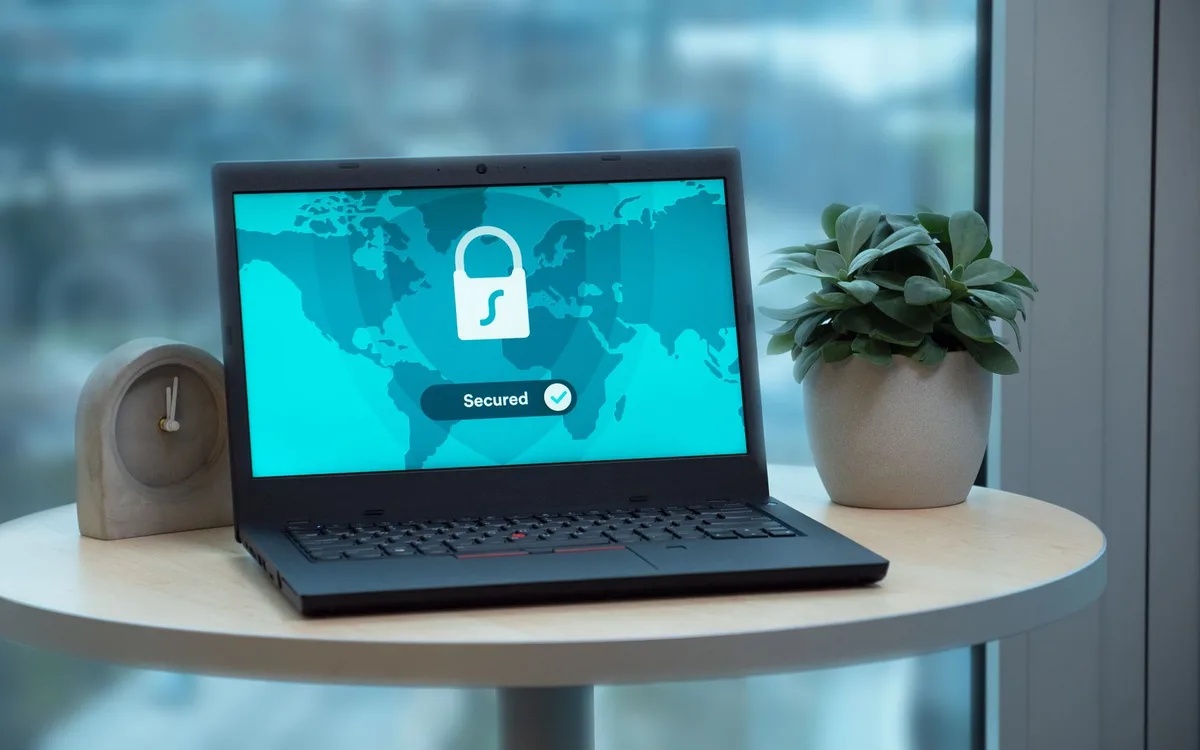
Tak, ale tylko wtedy, gdy masz prawo do dokumentu i autor przekazał hasło albo wersję źródłową. Hasło otwarcia, ograniczenia edycji oraz podpis cyfrowy dotyczą różnych mechanizmów; samodzielne obchodzenie cudzych zabezpieczeń nie jest bezpiecznym ani właściwym rozwiązaniem.
Jak odróżnić hasło otwarcia od ograniczenia edycji?
Hasło otwarcia blokuje dostęp do treści przed wpisaniem hasła, natomiast ograniczenie edycji może pozwalać czytać PDF, ale nie zezwalać na zmiany lub druk. W obu sytuacjach poproś właściciela o właściwe uprawnienie albo o plik źródłowy.
- Hasło otwarcia - musisz otrzymać od autora przed wyświetleniem dokumentu.
- Hasło uprawnień - może ograniczać drukowanie, kopiowanie lub edytowanie PDF.
- Podpis cyfrowy - pomaga wykryć zmianę treści po podpisaniu.
- Wersja DOCX - jest najwygodniejsza, gdy autor oczekuje szerokiej redakcji.
- Wersja formularza - może pozwalać na wpisanie danych bez naruszania reszty dokumentu.
- Kontakt z wystawcą - jest właściwym krokiem przy dokumencie urzędowym lub umowie.
Dlaczego edycja może unieważnić podpis cyfrowy PDF?
Zmiana podpisanego PDF może naruszyć jego integralność, dlatego program walidujący może wyświetlić ostrzeżenie o modyfikacji dokumentu. Przed każdą zmianą sprawdź komunikat w czytniku i zasady obiegu dokumentów u wystawcy.
Nie próbuj „naprawiać” takiego pliku przez ponowny zapis w przypadkowym konwerterze. Nawet pozornie niewielka zmiana, jak usunięcie strony lub dodanie komentarza, może mieć znaczenie dla walidacji. Treść nie zastępuje konsultacji z prawnikiem lub specjalistą ds. ochrony danych, gdy dokument ma znaczenie prawne albo zawiera dane wrażliwe.
- Podpisana umowa - wymaga ustalenia z drugą stroną, czy należy sporządzić aneks lub nową wersję.
- Podpisany formularz - może wymagać ponownego podpisu po każdej istotnej zmianie.
- Dokument urzędowy - najlepiej pobrać ponownie z oficjalnego źródła, jeśli formularz wymaga korekty.
- Plik bez podpisu cyfrowego - nadal może wymagać kontroli wersji i ochrony danych.
- Wątpliwość co do komunikatu walidacji - skonsultuj ją z wystawcą dokumentu.
- Cudzy zabezpieczony PDF - nie powinien być celem prób omijania hasła ani uprawnień.
Jak zachować układ, czcionki i jakość po zapisaniu PDF
Gotowy PDF trzeba sprawdzić w praktyce, a nie tylko zapisać bez komunikatu o błędzie. Po edycji porównaj liczbę stron, wyszukiwalność tekstu, tabele, obrazy i wydruk próbny, ponieważ PDF utrwala precyzyjny układ elementów strony (źródło: ISO 32000-2:2020).
Jak sprawdzić, czy po OCR nie zniknęły elementy dokumentu?
Porównaj oryginał i wersję po OCR strona po stronie przy powiększeniu 100%, a potem wydrukuj jedną reprezentatywną stronę. Kontrola powinna objąć zwłaszcza tabele, pieczątki, numerację, załączniki i elementy przy krawędziach.
- Porównaj liczbę stron w oryginale i w gotowym PDF.
- Sprawdź każdą stronę ze zmienionym tekstem przy standardowym powiększeniu 100%.
- Użyj Ctrl+F dla ważnych nazwisk, kwot, dat oraz numerów dokumentu.
- Sprawdź, czy obrazy, pieczątki i podpisy są widoczne oraz nie zostały przesunięte.
- Otwórz plik w drugim czytniku PDF, ponieważ różne programy mogą ujawnić problem z czcionką.
- Wykonaj wydruk próbny strony z tabelą albo podpisem, jeśli dokument ma trafić na papier.
Dlaczego tekst w PDF przesuwa się po edycji?
Tekst przesuwa się zwykle dlatego, że program nie ma oryginalnej czcionki, inaczej liczy odstępy między znakami albo zastępuje fragment nowym obiektem. Im bardziej złożony układ - kolumny, przypisy, tabelki, logo - tym większe ryzyko zmiany wyglądu.
Przykład: zastąpienie słowa „maj” dłuższą nazwą „październik” może wypchnąć końcówkę zdania do następnego wiersza. Zmieniaj możliwie krótkie fragmenty. Przy dużej redakcji wróć do DOCX lub poproś autora o plik źródłowy.
- Osadzona czcionka - może nie być dostępna podczas edycji i zostać zastąpiona inną.
- Dłuższy tekst - zwiększa ryzyko przesunięcia wiersza albo wejścia na margines.
- Tabela - wymaga kontroli szerokości kolumn oraz zawijania liczb.
- Obraz przy tekście - może zasłonić akapit po zmianie położenia elementów.
- Rozmiar pliku - nagły wzrost może oznaczać dodanie dużych obrazów lub niepotrzebnych warstw.
- Nazwa wersji - powinna zawierać datę, aby nie pomylić oryginału z dokumentem roboczym.
Kiedy lepiej nie używać darmowego edytora PDF?
Nie używaj przypadkowego darmowego edytora, gdy dokument zawiera dane wrażliwe, podpis cyfrowy, poufne informacje firmowe albo materiał o znaczeniu prawnym. W takich przypadkach wybierz lokalne narzędzie, rozwiązanie firmowe lub poproś autora o właściwą wersję dokumentu.
Jeżeli PDF jest za duży do wysłania, nie zmniejszaj go w ciemno przed sprawdzeniem czytelności skanów. Najpierw zachowaj oryginał, a potem skorzystaj z instrukcji jak zmniejszyć rozmiar PDF. Przy odczycie problematycznego pliku pomocny będzie też poradnik jak otworzyć plik PDF.
- Plik z danymi zdrowotnymi - wymaga szczególnej ochrony i ograniczenia dostępu.
- Umowa z kontrahentem - powinna zachować historię wersji oraz integralność treści.
- Dokument ze skanem dowodu - nie powinien trafiać do nieznanego konwertera internetowego.
- PDF z podpisem cyfrowym - wymaga ostrożności, bo zmiana może wywołać ostrzeżenie walidacji.
- Formularz urzędowy - pobieraj z oficjalnej strony instytucji, a nie z kopii znalezionej w reklamie.
- Plik do podpisania - użyj metody zaakceptowanej przez odbiorcę; zobacz jak podpisać dokument PDF.
Najczęściej zadawane pytania
Czy da się edytować każdy plik PDF?
Nie zawsze w ten sam sposób. PDF z warstwą tekstową można zwykle poprawiać bezpośrednio, a skan wymaga OCR albo ręcznego dodania pola tekstowego. Hasło, ograniczenia edycji i podpis cyfrowy mogą ograniczać dopuszczalny zakres zmian.
Jak edytować skan w PDF?
Najpierw uruchom OCR z językiem polskim, jeśli dokument jest po polsku, a następnie porównaj rozpoznany tekst z obrazem. Sprawdź szczególnie nazwiska, numery PESEL, kwoty, daty, adresy i tabele. OCR przyspiesza przepisywanie, lecz nie zastępuje kontroli człowieka.
Dlaczego OCR źle odczytał polskie znaki?
Najczęstszą przyczyną jest słaby, przekrzywiony albo zbyt mały skan oraz niewybrany język polski. Ustaw właściwy język, obróć stronę i korzystaj ze skanu około 300 dpi. Litery ą, ć, ł, ó, ś, ź i ż trzeba sprawdzić ręcznie.
Czy można usunąć dane osobowe przez zamalowanie ich na biało?
Nie, białe zamalowanie nie jest bezpieczną anonimizacją, ponieważ tekst może nadal zostać w warstwie PDF. Użyj funkcji trwałej redakcji danych, potem wyszukaj usunięte słowo i spróbuj je skopiować. Przy ważnym dokumencie sprawdź też plik w drugim czytniku.
Czy edycja PDF unieważnia podpis cyfrowy?
Zmiana podpisanego dokumentu może naruszyć jego integralność i wywołać ostrzeżenie podczas walidacji podpisu. Przed edycją skontaktuj się z wystawcą i ustal, czy potrzebna jest nowa wersja albo aneks. Nie traktuj obrazu podpisu jako zamiennika podpisu cyfrowego.
Jak zapisać PDF po zmianach bez utraty oryginału?
Zapisz dokument jako nowy plik z datą i oznaczeniem wersji, na przykład „oferta-2026-08-09-po-korekcie.pdf”. Oryginał pozostaw bez zmian w osobnym folderze lub kopii zapasowej. Po zapisie sprawdź liczbę stron, wyszukiwanie tekstu i wygląd zmienionej strony.
Źródła i literatura
- ISO 32000-2:2020 - Document management - Portable document format - Part 2: PDF 2.0.
- PDF Association - materiały techniczne dotyczące PDF i PDF 2.0.
- Tesseract OCR - oficjalna dokumentacja projektu OCR.
- Adobe Acrobat Help - Edit text and images in PDF files, dokumentacja producenta, funkcje należy sprawdzić dla aktualnej wersji programu.
- RODO - Rozporządzenie Parlamentu Europejskiego i Rady (UE) 2016/679, zasady przetwarzania danych osobowych.

Redaktor technologiczny. Pisze o przesyłaniu i udostępnianiu plików, chmurze i bezpieczeństwie danych - prosto, konkretnie i na przykładach. Testuje narzędzia na własnych plikach, zanim je opisze.