
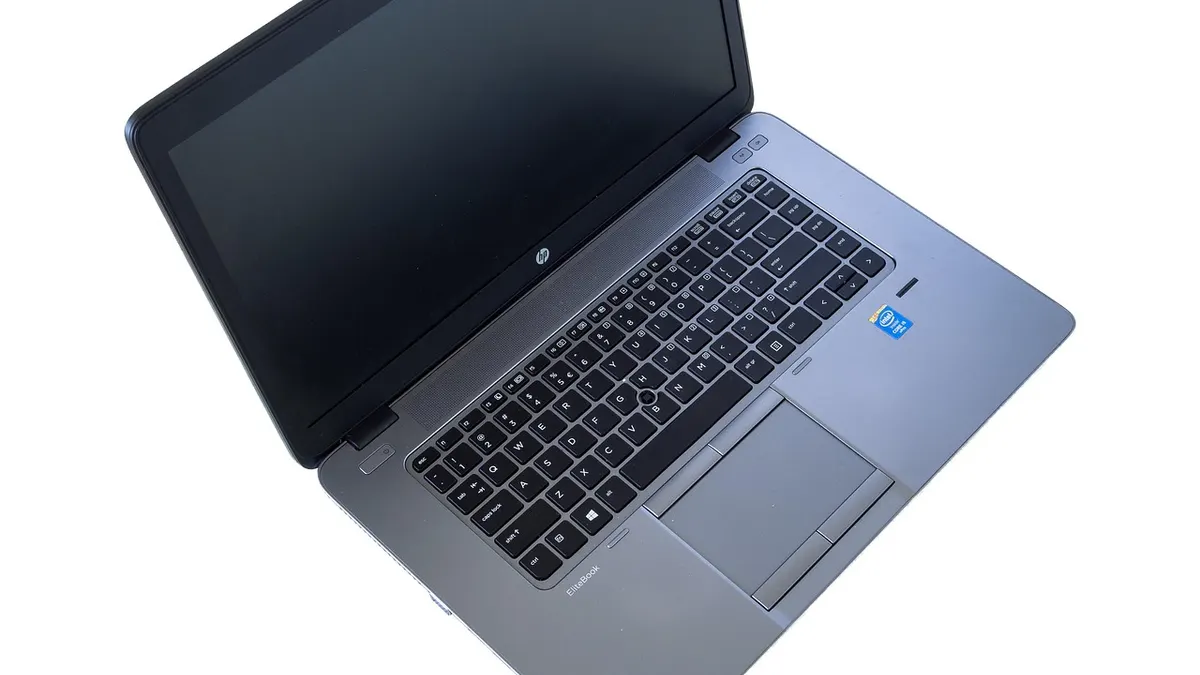

Jak zresetować laptopa HP do ustawień fabrycznych - przygotowanie, kopia plików i zasilanie
Reset laptopa HP może usunąć programy, ustawienia, a przy pełnym czyszczeniu także dokumenty z dysku systemowego. HP, Microsoft Windows 11 i Microsoft BitLocker wymagają więc jednego przygotowania przed startem: sprawdzonej kopii danych. Najbezpieczniej przeznaczyć na nią zewnętrzny dysk lub chmurę i podłączyć laptop do sprawnego zasilacza.
Z mojej praktyki wynika, że najwięcej kłopotów nie wynika z samego resetu, lecz z plików pozostawionych w folderze Pobrane albo w profilu przeglądarki. Opcja „Zachowaj moje pliki” nie zastępuje backupu. Może uratować część danych użytkownika, ale nie zachowa wszystkich programów, ustawień ani lokalnych danych aplikacji.
Czy trzeba zrobić kopię przed resetem HP?
Tak - kopię wykonaj przed każdym resetem, nawet gdy wybierasz zachowanie plików. Pełne przywrócenie ustawień fabrycznych HP czyści zwykle partycję systemową, a przerwany proces może dodatkowo utrudnić dostęp do danych.
Na zewnętrzny dysk, pendrive o odpowiedniej pojemności albo do OneDrive skopiuj dane ręcznie. Po zakończeniu sprawdź, czy pliki faktycznie się otwierają na drugim nośniku. Sam komunikat „kopiowanie zakończone” nie jest jeszcze potwierdzeniem kompletnej kopii.
- Folder Pobrane - często zawiera faktury PDF, instalatory, archiwa ZIP i dokumenty pobrane z e-maila, których nie ma w Dokumentach.
- Pulpit i Dokumenty - skopiuj pliki DOCX, XLSX, zdjęcia oraz lokalne projekty, także te zapisane w podfolderach.
- Zdjęcia i Wideo - przenieś pełne katalogi, ponieważ pojedyncze fotografie mogą mieć pliki towarzyszące, na przykład format HEIC lub pliki edycji.
- Profile przeglądarek - sprawdź zakładki, zapisane hasła i synchronizację konta Google, Microsoft Edge lub Mozilla Firefox.
- Poczta lokalna - Outlook może przechowywać archiwa PST wyłącznie na dysku laptopa, więc odszukaj je przed resetem.
- Licencje i kody aktywacyjne - zapisz klucze do płatnych programów, na przykład pakietu biurowego, programu księgowego lub antywirusa.
Przydatna instrukcja: jak skopiować pliki z laptopa na dysk zewnętrzny. Jeśli pliki już zniknęły, ogranicz używanie komputera i sprawdź poradnik jak odzyskać pliki po przypadkowym usunięciu.
Jak przygotować zasilanie i znaleźć model laptopa HP?
Podłącz laptop HP do ładowarki przed resetem i nie uruchamiaj procedury wyłącznie na baterii. Podczas instalacji Windows komputer może restartować się kilka razy, a wyłączenie zasilania w trakcie zapisu systemu może zakończyć się błędem uruchamiania.
Użyj oryginalnego zasilacza HP albo sprawnego zamiennika o właściwej mocy. W laptopach USB-C nie każdy kabel i każda ładowarka zapewnią wymagane zasilanie. Przed resetem zrób zdjęcie numeru produktu z naklejki na spodzie obudowy lub odczytaj go w aplikacji HP Support Assistant. Ten numer pomaga później pobrać właściwe sterowniki HP i sprawdzić zgodność z HP Cloud Recovery Tool.
- Wyłącz wszystkie programy i poczekaj, aż zakończy się synchronizacja OneDrive, Google Drive lub Dropbox.
- Podłącz zasilacz bezpośrednio do gniazdka, a nie do przypadkowego huba USB lub słabej listwy zasilającej.
- Odłącz dyski USB, karty pamięci i drukarki, aby nie pomylić ich z dyskiem docelowym podczas odzyskiwania.
- Zapamiętaj hasło do konta Microsoft oraz dane do domowej sieci Wi-Fi.
- Zapisz numer produktu HP i sprawdź, czy laptop ma aktywne połączenie z internetem.
„Przed resetowaniem komputera zabezpiecz swoje pliki, ponieważ wybrana metoda odzyskiwania może usunąć dane i aplikacje.” - parafraza zaleceń Microsoft Support, „Reset your PC”, 2026
Jakie klawisze nacisnąć podczas uruchamiania HP?
W wielu laptopach HP klawisz F11 uruchamia HP Recovery Environment, a Esc otwiera Startup Menu z dodatkowymi funkcjami startowymi. Funkcja zależy od konkretnego modelu HP, ustawień UEFI i dostępności partycji recovery, dlatego F11 nie jest uniwersalnym skrótem działającym na każdym urządzeniu (źródło: HP Support, 2026).
Nie naciskaj klawiszy losowo przez całą minutę. Wyłącz laptop całkowicie, uruchom go przyciskiem zasilania i od razu naciskaj właściwy klawisz krótkimi pojedynczymi naciśnięciami, mniej więcej co sekundę.
Jaki klawisz resetuje laptop HP - F11 czy Esc?
Najpierw użyj F11, gdy chcesz wejść do odzyskiwania, albo Esc, gdy chcesz otworzyć Startup Menu i wybrać dostępną funkcję. F11 zwykle prowadzi do narzędzi odzyskiwania, lecz sam klawisz nie kasuje danych - decyzję o zakresie resetu podejmujesz później w menu.
- W systemie Windows wybierz Start, Zasilanie, a następnie Zamknij, aby laptop nie pozostał w trybie uśpienia.
- Odczekaj około 10 sekund, aż zgasną kontrolki i wentylator przestanie pracować.
- Naciśnij przycisk zasilania i od razu naciskaj F11, nie przytrzymując go przez cały czas.
- Jeżeli F11 nie reaguje, powtórz procedurę i naciskaj Esc, aby wywołać HP Startup Menu.
- Przeczytaj opis wyświetlonych opcji, zanim wybierzesz Recovery, Diagnostics lub ustawienia UEFI.
Jeśli klawisze funkcyjne sterują głównie głośnością i jasnością, w danym modelu może być potrzebne użycie Fn+F11 albo zmiana trybu Action Keys w UEFI. Nie zmieniaj tej opcji na ślepo - sprawdź instrukcję dokładnego numeru produktu.
Do czego służą Esc, F9, F10 i F2 w laptopach HP?
Esc zwykle pokazuje Startup Menu, F9 wybiera urządzenie rozruchowe, F10 otwiera ustawienia UEFI, a F2 uruchamia diagnostykę sprzętu w wielu modelach HP. Opisy na ekranie po naciśnięciu Esc są ważniejsze niż informacje z poradnika dla innej serii laptopów.
| Klawisz | Typowa funkcja | Kiedy go użyć | Czego nie robić |
|---|---|---|---|
| Esc | HP Startup Menu | Gdy chcesz zobaczyć dostępne opcje startowe. | Nie zakładaj, że zawsze uruchamia reset. |
| F11 | HP Recovery Environment | Gdy chcesz użyć lokalnego odzyskiwania. | Nie wybieraj pełnego czyszczenia bez backupu. |
| F9 | Boot Device Options | Gdy startujesz z pendrive'a instalacyjnego. | Nie formatuj dysku bez identyfikacji partycji. |
| F10 | UEFI/BIOS Setup | Gdy trzeba sprawdzić rozruch lub ustawienia sprzętu. | Nie zmieniaj przypadkowych ustawień firmware. |
| F2 | HP Diagnostics | Gdy podejrzewasz problem z dyskiem lub pamięcią. | Nie ignoruj błędów testu dysku po resecie. |
- Esc Startup Menu HP - daje bezpieczny podgląd dostępnych funkcji bez natychmiastowego kasowania danych.
- F9 Boot Device Options - służy do uruchomienia pendrive'a z Windows lub nośnika odzyskiwania HP.
- F10 UEFI - pozwala sprawdzić, czy laptop wykrywa dysk i czy ustawienia startowe są prawidłowe.
- F2 Diagnostics - pomaga wyłapać błąd SSD lub pamięci RAM, którego reset systemu nie naprawi.
„Dostępne metody odzyskiwania zależą od konfiguracji komputera i zachowanych narzędzi odzyskiwania.” - parafraza informacji HP Support, „HP PCs - Reset the computer”, 2026
Jak zresetować HP z ustawień Windows 11 i Windows 10?

Reset Windows 11 i Microsoft Windows 10 uruchomisz z ustawień systemu, wybierając zachowanie plików albo usunięcie wszystkiego. Microsoft wskazuje, że wariant zachowania plików usuwa aplikacje i ustawienia, dlatego przed startem nadal potrzebujesz kopii ważnych danych (źródło: Microsoft Support, 2026).
Jak uruchomić reset Windows 11 i Windows 10 krok po kroku?
W Windows 11 przejdź przez Ustawienia, System, Odzyskiwanie, a w Windows 10 przez Ustawienia, Aktualizacja i zabezpieczenia, Odzyskiwanie. Następnie wybierz „Resetuj ustawienia komputera do stanu początkowego” lub „Rozpocznij” i czytaj każdy ekran przed zatwierdzeniem.
- W Windows 11 otwórz Start, Ustawienia, System, Odzyskiwanie i kliknij Resetuj komputer przy opcji Resetuj ustawienia komputera do stanu początkowego.
- W Windows 10 otwórz Start, Ustawienia, Aktualizacja i zabezpieczenia, Odzyskiwanie, a potem kliknij Rozpocznij.
- Wybierz Zachowaj moje pliki, jeśli chcesz zachować dane użytkownika, ale licz się z usunięciem aplikacji.
- Wybierz Usuń wszystko tylko wtedy, gdy masz zweryfikowaną kopię i przekazujesz komputer innej osobie albo chcesz całkowicie wyczyścić system.
- Potwierdź metodę instalacji, pozostaw laptop pod zasilaniem i nie wymuszaj wyłączenia podczas restartów.
Czym różni się „Zachowaj moje pliki” od „Usuń wszystko”?
„Zachowaj moje pliki” pozostawia część danych użytkownika, a „Usuń wszystko” usuwa pliki osobiste, aplikacje i ustawienia z dysku systemowego. W obu wariantach programy, drukarki, klient VPN i niestandardowe sterowniki zwykle wymagają ponownej instalacji.
- Zachowaj moje pliki - jest dobrym pierwszym wariantem przy problemach z systemem, lecz nie chroni wszystkich danych aplikacji.
- Usuń wszystko - wybierz przy sprzedaży laptopa, po wcześniejszym backupie i wylogowaniu z usług.
- Programy producenta - po standardowym resecie Windows mogą nie wrócić automatycznie, w tym HP Support Assistant.
- Drukarki i skanery - często trzeba dodać ponownie w Ustawienia, Bluetooth i urządzenia, Drukarki i skanery.
- VPN oraz certyfikaty firmowe - wymagają danych od administratora, dlatego nie resetuj służbowego laptopa bez zgody firmy.
Co wybrać: pobieranie z chmury czy instalację lokalną?
Pobieranie z chmury pobiera świeże pliki Windows z internetu, a instalacja lokalna używa plików już zapisanych na komputerze. Chmura jest rozsądnym wyborem przy podejrzeniu uszkodzenia plików systemowych, o ile masz stabilne Wi-Fi lub kabel Ethernet.
Instalacja lokalna bywa szybsza, ale nie pomoże, jeśli lokalny obraz systemu jest uszkodzony. Pobieranie z chmury może zużyć kilka gigabajtów transferu i potrwać dłużej. Dane procedur Microsoft zmieniają się wraz z wydaniami Windows, dlatego ścieżkę menu sprawdź przed publikacją lub wykonaniem resetu w dokumentacji Microsoft Support z 2026 roku.
Jak działa HP Recovery Environment i kiedy użyć HP Cloud Recovery Tool?
HP Recovery Environment to lokalne środowisko odzyskiwania, które może odtworzyć fabryczny obraz producenta, jeśli partycja recovery pozostała na dysku. HP Cloud Recovery Tool tworzy natomiast nośnik odzyskiwania dla obsługiwanych komputerów HP, gdy lokalne recovery jest niedostępne (źródło: HP Support, 2026).
Jak przywrócić ustawienia fabryczne przez HP Recovery Environment?
Po uruchomieniu F11 wybierz opcję odzyskiwania tylko po sprawdzeniu, czy wskazuje właściwy dysk i właściwy zakres kasowania danych. HP Recovery Environment różni się od zwykłego resetu Windows, ponieważ może odtwarzać obraz z aplikacjami i konfiguracją producenta.
- Partycja recovery - zawiera lokalne pliki odzyskiwania, ale może być niedostępna po wymianie lub formatowaniu dysku.
- HP Recovery Environment - uruchamia się przed Windowsem i bywa dostępne przez F11 lub Startup Menu.
- Przywracanie fabryczne - może usunąć dane z partycji systemowej, więc backup wykonaj wcześniej.
- Diagnostyka HP - uruchom ją przed resetem, gdy laptop zawiesza się, zgłasza błędy dysku albo nie widzi SSD.
- Obraz producenta - zwykle przywraca narzędzia HP, ale jego skład zależy od konkretnego modelu i daty produkcji.
Kiedy użyć HP Cloud Recovery Tool?
HP Cloud Recovery Tool użyj, gdy F11 nie uruchamia odzyskiwania, partycja recovery została usunięta albo wymieniono dysk, a dany model jest obsługiwany. Narzędzie pobiera obraz właściwy dla zgodnego urządzenia HP i zapisuje go na nośniku odzyskiwania (źródło: HP Support, 2026).
Pobieraj program wyłącznie z oficjalnego źródła HP lub Microsoft Store, zgodnie z aktualną instrukcją HP Support. Wyszukiwarki często pokazują reklamy stron obiecujących „driver updater” albo „recovery download now”. Nie korzystaj z nich. Taki instalator może dodawać niechciane programy lub wyłudzać płatność za narzędzie, które nie jest potrzebne.
- Sprawdź numer produktu laptopa HP w HP Support Assistant albo na etykiecie urządzenia.
- Przygotuj osobny pendrive, którego zawartość możesz bezpiecznie skasować.
- Pobierz HP Cloud Recovery Tool z oficjalnego kanału HP i uruchom go na działającym komputerze.
- Wskaż właściwy model, podłącz pendrive i zaakceptuj formatowanie wyłącznie po kontroli jego zawartości.
- Po utworzeniu nośnika uruchom laptop przez Esc i F9, a następnie wybierz pendrive z listy urządzeń startowych.
Przy uszkodzonym SSD odzyskiwanie może nie dojść do końca. Jeśli F2 Diagnostics wskazuje błąd dysku, najpierw zapisz kod błędu i skonsultuj wymianę nośnika. Reset nie naprawia fizycznej usterki sprzętowej.
Co zrobić, gdy F11 nie działa lub partycja recovery jest niedostępna?

Gdy F11 nie działa, zacznij od pełnego wyłączenia laptopa i wejścia przez Esc do Startup Menu, a następnie sprawdź diagnostykę oraz dostępne opcje odzyskiwania. Brak reakcji może oznaczać usuniętą partycję recovery, inny moment naciskania klawisza, problem UEFI albo usterkę dysku.
Jak sprawdzić, czy problem dotyczy partycji recovery?
Najpierw sprawdź w Startup Menu, czy widzisz Recovery lub System Recovery, a potem uruchom test dysku przez F2. Nie usuwaj ani nie formatuj partycji tylko dlatego, że jej nazwa jest nieznana - może zawierać Windows Recovery Environment lub dane rozruchowe.
- Brak menu po F11 - spróbuj Esc bezpośrednio po włączeniu, ponieważ ekran Startup Menu może pokazać inne dostępne skróty.
- Komunikat o braku recovery - sugeruje usuniętą albo uszkodzoną partycję odzyskiwania.
- Niewidoczny dysk w UEFI - wymaga diagnostyki sprzętu, a nie kolejnych prób resetu.
- Błąd testu F2 - zapisz kod błędu i sprawdź gwarancję lub serwis HP.
- Zmiana dysku SSD - zwykle oznacza potrzebę nośnika HP Cloud Recovery Tool albo instalatora Windows.
Jak użyć pendrive'a instalacyjnego Windows jako alternatywy?
Przygotuj oficjalny nośnik instalacyjny Windows na innym komputerze, uruchom laptop przez Esc i F9, a potem wybierz pendrive z listy. To alternatywa dla recovery HP, lecz może nie odtworzyć fabrycznych aplikacji producenta.
Przed formatowaniem rozpoznaj dysk systemowy po pojemności i istniejących partycjach. Nie usuwaj danych z dodatkowego dysku tylko dlatego, że ma literę inną niż C:. Pomocny jest poradnik jak przygotować bootowalny pendrive z Windowsem, a gdy nie rozpoznajesz rozszerzenia obrazu lub archiwum, zobacz jak sprawdzić typ i format pliku.
Jak zabezpieczyć BitLocker, aktywację i sterowniki HP po resecie?
Po resecie laptop może poprosić o klucz odzyskiwania Microsoft BitLocker, a następnie wymagać aktualizacji Windows i sterowników HP dla właściwego numeru produktu. Windows zwykle aktywuje się automatycznie po połączeniu z internetem, jeśli urządzenie miało prawidłową licencję cyfrową (źródło: Microsoft Support, 2026).
Skąd wziąć klucz odzyskiwania BitLocker?
Klucz BitLocker znajdziesz legalnie na koncie Microsoft, u administratora firmy, na wydruku albo w miejscu zapisanym podczas włączania szyfrowania. Nie istnieje bezpieczny program do „ominięcia” BitLocker bez klucza odzyskiwania.
Na innym urządzeniu zaloguj się na właściwe konto Microsoft i odszukaj zapisane klucze odzyskiwania zgodnie z instrukcją Microsoft Support. W laptopie firmowym klucz może mieć dział IT lub administrator Microsoft Entra. Treść nie zastępuje pomocy administratora ani serwisu, szczególnie gdy komputer jest służbowy.
- Konto Microsoft - może przechowywać klucz przypisany do prywatnego urządzenia.
- Administrator firmy - może zarządzać kluczami urządzeń organizacji.
- Wydruk lub plik tekstowy - bywa miejscem ręcznie zapisanej kopii klucza.
- Numer identyfikatora klucza - porównaj go z numerem wyświetlonym na ekranie BitLocker.
- Fałszywe serwisy odzyskiwania - nie podawaj im numeru seryjnego, hasła ani danych konta Microsoft.
Jakie sterowniki HP i aktualizacje zainstalować po resecie?
Najpierw uruchom Windows Update, potem HP Support Assistant lub stronę HP Support dla dokładnego modelu, a na końcu wykonaj restart. Ta kolejność często przywraca Wi-Fi, dźwięk, touchpad i poprawne zarządzanie energią bez pobierania przypadkowych pakietów sterowników.
- Połącz laptop z internetem przez Wi-Fi albo tymczasowo przez kabel Ethernet, jeśli moduł Wi-Fi nie działa.
- Otwórz Ustawienia, Windows Update i zainstaluj dostępne aktualizacje systemu.
- Uruchom ponownie komputer, nawet gdy system tego wyraźnie nie wymaga.
- Otwórz HP Support Assistant albo stronę HP Support i wyszukaj urządzenie po numerze produktu.
- Instaluj sterowniki chipsetu, sieci, grafiki i dźwięku przeznaczone dla właściwego modelu oraz wersji Windows.
- Sprawdź Menedżer urządzeń, Wi-Fi, głośniki, kamerę, mikrofon, porty USB i klawiaturę.
Jeśli po resecie nie działa Wi-Fi, przyczyną bywa brak sterownika sieci bezprzewodowej, wyłączony tryb samolotowy albo usterka karty. Nie instaluj automatycznych „driver boosterów” z reklam. Pobieraj pliki tylko z HP Support, Microsoft Update albo oficjalnej strony producenta podzespołu.
Najczęściej zadawane pytania

Jaki klawisz nacisnąć, aby zresetować laptop HP?
W wielu laptopach HP F11 otwiera HP Recovery Environment, a Esc wyświetla Startup Menu. Dokładne działanie zależy od modelu, UEFI i obecności partycji recovery. Najpierw wyłącz laptop całkowicie, potem uruchom go i naciskaj klawisz od razu po włączeniu.
Czy F11 usuwa wszystkie pliki?
Nie, F11 zwykle tylko otwiera narzędzia odzyskiwania. Pliki zostaną usunięte dopiero po wybraniu opcji pełnego czyszczenia lub przywracania fabrycznego. Zrób kopię danych przed wejściem do recovery, bo późniejsze ekrany mogą proponować kasowanie dysku.
Co zrobić, gdy F11 nie działa w HP?
Wyłącz laptop, uruchom go ponownie i naciskaj Esc, aby wejść do Startup Menu. Stamtąd sprawdź dostępne Recovery oraz uruchom F2 Diagnostics. Gdy partycja recovery zniknęła, użyj HP Cloud Recovery Tool dla obsługiwanego modelu albo oficjalnego nośnika Windows.
Czy reset HP usuwa hasło do Windows?
Pełny reset z opcją „Usuń wszystko” usuwa lokalne konta i konfigurację systemu. Nie omija jednak konta Microsoft, Microsoft BitLocker, hasła UEFI ani firmowego zarządzania urządzeniem. Przy ekranie BitLocker potrzebujesz prawidłowego klucza odzyskiwania.
Ile trwa reset fabryczny laptopa HP?
Reset trwa zwykle od kilkudziesięciu minut do kilku godzin. Czas zależy od szybkości SSD, ilości danych, kondycji partycji recovery i wybrania pobierania z chmury. Pozostaw laptop pod zasilaniem aż do pierwszego kompletnego uruchomienia pulpitu.
Czy po resecie HP trzeba instalować sterowniki?
Tak, po resecie sprawdź Windows Update, a później HP Support Assistant lub HP Support. System często sam pobiera podstawowe sterowniki, ale Wi-Fi, touchpad, dźwięk i funkcje klawiszy mogą wymagać pakietu przeznaczonego dla konkretnego modelu HP.
Źródła i literatura
- HP Support - HP PCs: Reset the computer, materiały pomocy producenta, sprawdzone w 2026 roku.
- HP Support - HP Cloud Recovery Tool, instrukcje tworzenia nośnika odzyskiwania dla obsługiwanych urządzeń, sprawdzone w 2026 roku.
- Microsoft Support - Reset your PC, opcje resetowania Windows, sprawdzone w 2026 roku.
- Microsoft Support - Find your BitLocker recovery key, informacje o kluczu odzyskiwania BitLocker, sprawdzone w 2026 roku.

Redaktor technologiczny. Pisze o przesyłaniu i udostępnianiu plików, chmurze i bezpieczeństwie danych - prosto, konkretnie i na przykładach. Testuje narzędzia na własnych plikach, zanim je opisze.



