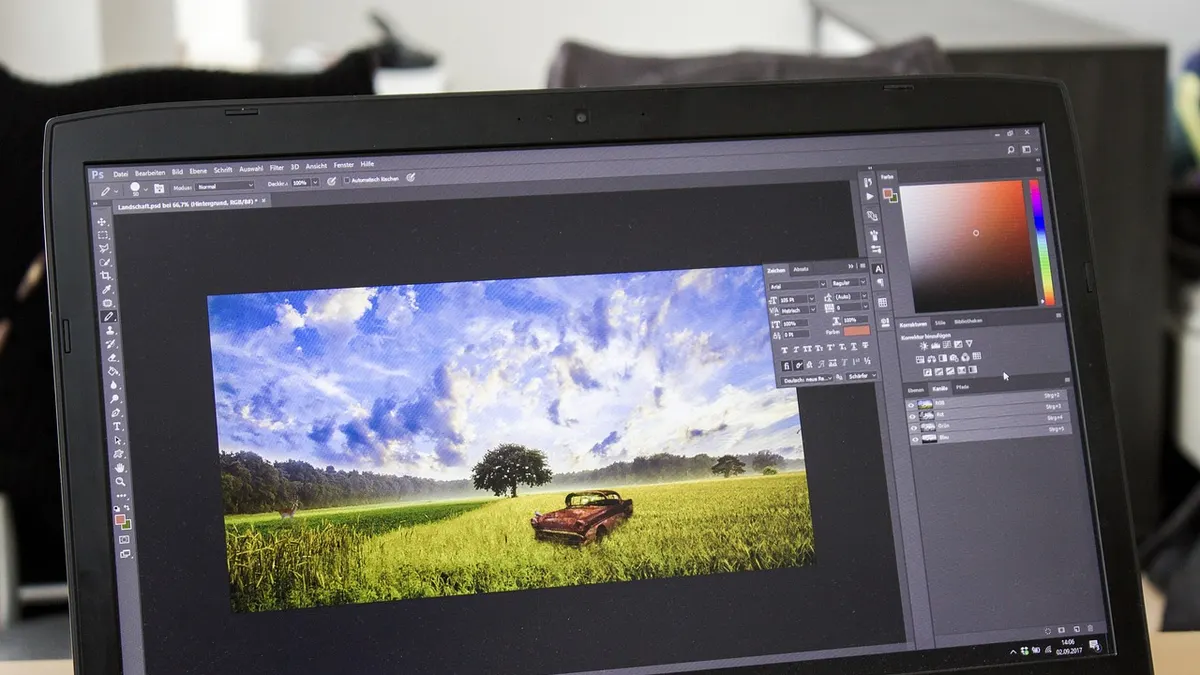

Jak zmniejszyć zdjęcie JPG bez widocznej utraty jakości
Zmniejszanie zdjęcia JPG najlepiej zacząć od ograniczenia nadmiarowych pikseli, a dopiero potem ustawić kompresję JPEG na poziomie około 80-85. Zdjęcie z aparatu o szerokości 4000 px często waży kilka MB, choć do publikacji na stronie zwykle wystarcza 1600-2000 px. JPEG, EXIF i MDN Web Docs wskazują tu trzy różne rzeczy: obraz, jego metadane oraz sposób publikacji pliku.
Z mojej praktyki redakcyjnej wynika, że najwięcej jakości tracą pliki przerabiane kilka razy: ktoś pobiera zdjęcie z komunikatora, zapisuje je ponownie, wysyła e-mailem i jeszcze kompresuje online. Lepiej pracować raz, na kopii oryginału. Jeśli chcesz poznać samą zmianę liczby pikseli, zobacz też jak zmienić rozmiar zdjęcia w pikselach.
- Oryginalny plik JPG zachowaj w osobnym folderze, ponieważ nadpisanie go uniemożliwia powrót do pełnej jakości.
- Dłuższy bok zdjęcia ustaw zwykle na 1200-2000 px, ponieważ taki rozmiar pasuje do większości stron i załączników.
- Jakość JPEG 80-85 traktuj jako punkt startowy, a nie sztywną regułę dla każdej fotografii.
- Zdjęcie sprawdzaj przy powiększeniu 100%, ponieważ miniatura ukrywa artefakty JPEG i rozmycie.
Od czego zależy rozmiar pliku JPG?
Rozmiar pliku JPG zależy głównie od liczby pikseli, ilości szczegółów i ustawionej jakości kompresji, a nie od samej wartości DPI. Fotografia 4000 × 3000 px ma 12 megapikseli, więc zawiera znacznie więcej danych niż wersja 1600 × 1200 px, nawet gdy oba pliki zapiszesz z jakością 85.
Czym różnią się piksele, DPI i waga pliku?
Piksele opisują faktyczną liczbę punktów obrazu, DPI określa głównie sposób wydruku, a waga pliku to liczba KB lub MB zajęta na dysku. Zmiana DPI z 300 na 72 bez zmiany wymiarów w pikselach zazwyczaj nie odchudzi zdjęcia publikowanego w internecie.
Przykład: zdjęcie 4000 × 3000 px może ważyć 5 MB, a po przeskalowaniu do 1600 × 1200 px przy tej samej jakości eksportu zejść wyraźnie poniżej 1 MB. Nie wynika to z DPI. Usuwasz po prostu miliony pikseli, których odbiorca na ekranie często nie zobaczy.
- Zdjęcie 4000 × 3000 px ma 12 milionów pikseli, dlatego wymaga więcej danych niż obraz 1600 × 1200 px.
- Parametr 300 DPI ma znaczenie przy druku, gdy drukarka przelicza piksele na fizyczny rozmiar odbitki.
- Waga 800 KB oznacza rozmiar pliku do przesłania, a nie ostrość obrazu na ekranie.
- Format JPG i rozszerzenie JPEG oznaczają ten sam format obrazu, co opisuje też materiał co oznacza rozszerzenie JPG i JPEG.
Dlaczego detale i metadane EXIF zwiększają wagę?
Zdjęcie z liśćmi, włosami, trawą lub szumem nocnym kompresorowi trudniej zapisać niż gładkie niebo albo jednolitą ścianę. Metadane EXIF mogą dodatkowo przechowywać model telefonu, datę, ustawienia aparatu i współrzędne GPS, choć zwykle nie są największą częścią pliku (źródło: ExifTool, Phil Harvey, 2024).
Jedna praktyczna zasada brzmi: liczba pikseli i ilość drobnych detali wpływają na wagę JPG mocniej niż zmiana samego DPI.
Kompresja JPG czy zmniejszenie wymiarów zdjęcia?
Kompresja JPG usuwa część danych obrazu podczas zapisu, a zmiana wymiarów zdjęcia redukuje liczbę pikseli. Dla zdjęcia na stronę internetową najbezpieczniej najpierw przeskalować dłuższy bok do 1200-2000 px, a następnie eksportować jedną kopię JPEG z umiarkowaną jakością 80-85.
Kiedy wystarczy obniżyć jakość JPEG?
Obniż jakość JPEG, gdy zdjęcie ma już właściwe wymiary, ale waży za dużo do formularza, e-maila lub galerii. Zacznij od jakości 85, potem przejdź do 80 i porównaj wynik, zamiast od razu wybierać 50.
Przykład: zdjęcie produktu o szerokości 1800 px i wadze 1,8 MB może po eksporcie z jakością 80 zejść wystarczająco nisko, bez zmiany wymiarów. Na gładkim tle efekt zwykle będzie dobry, ale napisy na etykiecie wymagają dokładnej kontroli.
- Jakość 90 sprawdza się przy archiwum lub fotografiach z dużą liczbą drobnych detali.
- Jakość 80-85 zwykle jest rozsądnym punktem wyjścia dla zdjęć na stronę i do e-maila.
- Jakość 70 może działać dla małych podglądów, ale wymaga kontroli twarzy i tekstu.
- Jakość poniżej 60 często tworzy widoczne bloki, plamy kolorów i poszarpane krawędzie.
Kiedy należy przeskalować obraz?
Przeskaluj obraz, gdy ma znacznie więcej pikseli niż potrzebuje docelowe miejsce. Zdjęcie 6000 px szerokości nie daje korzyści w artykule wyświetlanym na 1200 px, za to spowalnia ładowanie strony i pobieranie danych przez telefon.
JPEG stosuje kompresję stratną, dlatego kolejny zapis z niższą jakością może usuwać następne informacje obrazu (źródło: Joint Photographic Experts Group, 1992). Najpierw utwórz kopię, zmniejsz wymiary, a potem zapisz wynik tylko raz.
„JPEG to standard kodowania obrazu, w którym kompresja może usuwać część danych, dlatego jakość eksportu trzeba dobierać do zastosowania pliku.” - Joint Photographic Experts Group, standard JPEG, 1992
- Skopiuj oryginalny plik do folderu „do kompresji”, aby nie naruszyć zdjęcia źródłowego.
- Ustal dłuższy bok obrazu, na przykład 1600 px dla typowej fotografii w artykule.
- Wybierz dobrą metodę skalowania w programie, na przykład zachowanie proporcji obrazu.
- Eksportuj plik raz jako JPG z jakością 80-85 i nadaj mu nową nazwę.
Jak zmniejszyć zdjęcie online krok po kroku?
W 6 krokach zmniejszysz zdjęcie online bez instalowania programu: zrób kopię, wybierz sprawdzone narzędzie, ustaw maksymalny bok 1600-2000 px, wybierz jakość 80-85, usuń EXIF i pobierz wynik pod nową nazwą. Nie wysyłaj prywatnych zdjęć do przypadkowego „kompresora zdjęć online”.
Jak wybrać bezpieczny kompresor zdjęć online?
Zacznij od sprawdzenia adresu strony, polityki prywatności i informacji o usuwaniu przesłanych plików. Unikaj banerów „Pobierz teraz”, które prowadzą do instalatorów, rozszerzeń przeglądarki albo programów z dodatkowymi ofertami.
Nie musisz instalować przypadkowego programu tylko po to, aby zmniejszyć jedno zdjęcie. Jeśli narzędzie wyświetla kilka przycisków pobierania, otwiera nowe karty lub wymaga podania karty płatniczej przed eksportem, przerwij pracę. To nie jest normalne zachowanie prostego konwertera.
- Oficjalna strona usługi powinna jasno opisywać, gdzie trafiają przesłane pliki i kiedy są usuwane.
- Przycisk pobierania wyniku powinien prowadzić do pliku JPG, a nie do instalatora EXE lub dodatku przeglądarki.
- Zdjęcia dokumentów, dzieci lub wnętrza domu lepiej kompresować lokalnie na komputerze niż przesyłać do usługi online.
- Plik po pobraniu przeskanuj zabezpieczeniami systemu Windows, jeśli pobrałeś coś innego niż oczekiwany obraz.
Jak ustawić zdjęcie do 1 MB?
Ustaw najpierw dłuższy bok na 1600-2000 px i jakość JPG na 80-85, ponieważ taki zestaw często pozwala uzyskać zdjęcie do 1 MB. Jeśli wynik nadal przekracza limit, obniżaj jakość po 5 punktów, na przykład z 85 do 80, zamiast drastycznie schodzić do 50.
- Wybierz kopię zdjęcia, a oryginał pozostaw bez zmian w osobnym folderze.
- Ustaw opcję „max width”, „longest side” lub podobną na 1600 px dla zwykłego zdjęcia do e-maila.
- Zachowaj proporcje obrazu, aby twarze i przedmioty nie zostały nienaturalnie rozciągnięte.
- Ustaw jakość JPEG na 85 i wykonaj pierwszy eksport kontrolny.
- Sprawdź wagę pliku w Eksploratorze plików Windows przez kliknięcie prawym przyciskiem i wybór „Właściwości”.
- Jeżeli plik jest nadal za duży, ustaw jakość 80 lub zmniejsz dłuższy bok do 1400 px.
Dlaczego warto usunąć EXIF przed publikacją?
Przed publiczną publikacją usuń EXIF, ponieważ metadane mogą zawierać model aparatu, datę wykonania, a czasem współrzędne GPS. Nie zmienia to wyglądu fotografii, ale ogranicza ryzyko ujawnienia informacji o miejscu wykonania zdjęcia (źródło: ExifTool, Phil Harvey, 2024).
W Windows możesz kliknąć plik prawym przyciskiem, wybrać „Właściwości”, kartę „Szczegóły”, a następnie „Usuń właściwości oraz informacje osobiste”. Zaznacz utworzenie kopii z usuniętymi właściwościami. Nie kasuj metadanych w jedynym egzemplarzu fotografii, jeśli są potrzebne do archiwum.
„EXIF to metadane pliku obrazu, które mogą obejmować ustawienia aparatu oraz informacje GPS.” - Phil Harvey, dokumentacja ExifTool, 2024
Jaka jakość JPG daje dobry kompromis?
Jakość JPG 80-85 daje najczęściej dobry kompromis między wagą a wyglądem zdjęcia do internetu, ale nie jest gwarancją dla każdej fotografii. Portret z gładkim tłem zniesie niższą wartość niż zdjęcie dokumentu, drobnego tekstu, włosów lub liści fotografowanych pod światło.
Czy jakość 80 w JPG wystarczy?
Tak, jakość 80 zwykle wystarczy dla fotografii wyświetlanej na stronie, jeśli obraz ma właściwe wymiary i nie zawiera ważnego drobnego tekstu. Sprawdź jednak wynik w skali 100%, szczególnie na twarzy, krawędziach przedmiotów i jednolitym niebie.
| Jakość JPG | Typowe zastosowanie | Ryzyko widocznych zmian |
|---|---|---|
| 90 | Archiwum robocze, zdjęcia z detalami | Niskie, ale plik bywa duży |
| 80-85 | Strona WWW, e-mail, galeria | Zwykle niewielkie po kontroli |
| 70 | Małe podglądy i mniej ważne zdjęcia | Średnie, szczególnie przy tekście |
| Poniżej 60 | Tylko awaryjnie przy ostrym limicie wagi | Wysokie, artefakty JPEG są częste |
Jak rozpoznać artefakty JPEG?
Artefakty JPEG rozpoznasz po kwadratowych blokach, rozlanym kolorze przy krawędziach i utracie drobnych linii. Otwórz oryginał oraz wynik obok siebie, powiększ oba do 100% i porównaj te same fragmenty, nie całe zdjęcie naraz.
- Twarz sprawdź przy oczach i włosach, ponieważ tam rozmycie szybko staje się widoczne.
- Tekst na tablicy lub opakowaniu sprawdź przy małych literach, ponieważ kompresja usuwa cienkie kontrasty.
- Jednolite niebo sprawdź pod kątem pasm kolorów, ponieważ niska jakość może tworzyć widoczne przejścia.
- Krawędzie budynków sprawdź pod kątem jasnych obwódek i schodków, które zdradzają zbyt agresywny eksport.
Jak zmniejszyć zdjęcie w Windows, macOS i telefonie?
Zdjęcie zmniejszysz lokalnie w systemie Windows, macOS lub telefonie, bez wysyłania go na zewnętrzny serwer. Najpierw skopiuj plik, potem wybierz zmianę rozmiaru lub eksport, ustaw maksymalny bok i kontroluj wagę wyniku w MB, a nie wyłącznie wygląd miniatury.
Jak zmniejszyć zdjęcie w Windows?
W Windows otwórz kopię zdjęcia w aplikacji Zdjęcia albo Paint, wybierz zmianę rozmiaru i zachowaj proporcje obrazu. W Paint ścieżka prowadzi przez „Zmień rozmiar obrazu”, gdzie możesz podać piksele zamiast procentów.
- Skopiuj plik JPG do nowego folderu, aby oryginał pozostał nienaruszony.
- Kliknij plik prawym przyciskiem i otwórz go w Paint lub aplikacji Zdjęcia.
- Wybierz „Zmień rozmiar obrazu” i zaznacz zachowanie proporcji.
- Wpisz dłuższy bok 1600 px, jeśli zdjęcie ma trafić do artykułu lub e-maila.
- Użyj „Zapisz jako”, podaj nową nazwę i nie nadpisuj zdjęcia źródłowego.
Jak zmniejszyć zdjęcie na telefonie?
Na telefonie zacznij od sprawdzenia, czy aplikacja Galeria lub Zdjęcia ma funkcję eksportu albo zmiany rozmiaru. Jeśli jej nie ma, użyj aplikacji z oficjalnego Google Play lub App Store, sprawdzając wydawcę, uprawnienia i opinie.
- Android często oferuje udostępnianie w zmniejszonym rozmiarze, ale dostępne opcje zależą od producenta telefonu.
- iPhone może zmniejszyć zdjęcie przy udostępnianiu e-mailem, gdy wybierzesz rozmiar mały, średni lub duży.
- Aplikacja do zdjęć nie powinna żądać dostępu do kontaktów, SMS-ów ani lokalizacji tylko do kompresji pliku.
- Zdjęcie pobrane z WhatsAppa lub Messengera traktuj jako już skompresowane i nie eksportuj go wielokrotnie.
Kiedy wybrać WebP lub AVIF zamiast JPG?

WebP i AVIF to formaty obrazu używane w internecie, które mogą zmniejszyć transfer przy podobnie odbieranej jakości, lecz wynik zależy od konkretnego zdjęcia i enkodera. JPG nadal pozostaje rozsądną kopią kompatybilności dla e-maila, starszych programów i procesów wymagających JPEG (źródło: MDN Web Docs, 2024).
Czym różni się JPG od WebP i AVIF?
JPG jest formatem uniwersalnym, WebP jest formatem obrazu dla sieci, a AVIF wykorzystuje technologię kompresji AV1. Nie myl AVIF z AVI ani WebP z WebM: to różne typy plików i różne zastosowania.
| Format | Najlepsze zastosowanie | Praktyczna uwaga |
|---|---|---|
| JPG/JPEG | E-mail, aparaty, szeroka wymiana plików | Najłatwiej otworzyć w prawie każdym środowisku |
| WebP | Obrazy na stronach internetowych | Przed wdrożeniem testuj realne zdjęcia |
| AVIF | Nowoczesna optymalizacja obrazów na stronę | Wymaga testu obsługi w używanym programie i procesie publikacji |
Czy AVIF otworzy się na każdym urządzeniu?
Nie, AVIF nie zawsze otworzy się wygodnie w każdym starszym programie lub firmowym obiegu plików, dlatego zachowaj JPG jako kopię zapasową. Aktualne informacje o obsłudze formatów sprawdzaj przed publikacją w dokumentacji MDN Web Docs i używanej przeglądarce.
W przypadkach, które prowadziłem przy optymalizacji obrazów na stronę, porównuję WebP i AVIF na całej grupie zdjęć: portretach, produktach, zrzutach ekranu oraz zdjęciach z dużą ilością detali. Jeden plik demonstracyjny potrafi dać mylący wynik.
- WebP wybierz jako wariant internetowy, gdy system CMS prawidłowo go obsługuje.
- AVIF przetestuj przed masową konwersją, ponieważ programy do obróbki i systemy publikacji mogą reagować różnie.
- JPG zachowaj do załączników e-mail i klientów, którzy wymagają popularnego formatu.
- Profil kolorów International Color Consortium zostaw wtedy, gdy zależy Ci na przewidywalnych barwach w profesjonalnym obiegu pracy.
Jak zmniejszyć wiele zdjęć naraz i sprawdzić efekt?
Wiele zdjęć zmniejszaj partiami dopiero po próbie na 3-5 reprezentatywnych plikach: jasnym portrecie, ciemnym zdjęciu, fotografii z tekstem i obrazie z dużą liczbą detali. Ustal jeden profil eksportu, na przykład 1600 px i jakość 82, a następnie sprawdź każdy wynikowy plik przed wysłaniem.
Jak bezpiecznie kompresować całą partię fotografii?
Najpierw wykonaj kopię całego folderu, ponieważ błędny limit pikseli albo nadpisanie nazw może zniszczyć wiele plików naraz. Kompresor wsadowy powinien zapisywać wynik do nowego folderu, nigdy bez pytania do katalogu z oryginałami.
- Utwórz folder „oryginały” i osobny folder „wynik”, aby nie pomylić wersji plików.
- Wybierz cztery zdjęcia testowe o różnej zawartości i wykonaj próbny eksport.
- Ustaw dłuższy bok 1600 px oraz jakość 82 jako profil startowy dla strony WWW.
- Sprawdź wagę, wymiary i ostrość plików testowych przed uruchomieniem całej partii.
- Uruchom przetwarzanie wsadowe tylko wtedy, gdy narzędzie zapisuje wyniki do nowego folderu.
- Nie usuwaj oryginałów do czasu publikacji i sprawdzenia wszystkich zdjęć na docelowym urządzeniu.
Jak sprawdzić efekt kompresji przed wysłaniem pliku?
Sprawdź cztery rzeczy: wagę pliku, wymiary w pikselach, orientację oraz wygląd w powiększeniu 100%. Przed wysłaniem e-mailem otwórz wynikowy JPG w zwykłej przeglądarce zdjęć, ponieważ tak odbiorca najczęściej go zobaczy.
- Waga pliku powinna mieścić się w limicie serwisu, na przykład 1 MB, jeśli formularz podaje taki warunek.
- Wymiary obrazu powinny odpowiadać zastosowaniu, na przykład 1600 px na dłuższym boku dla zdjęcia w artykule.
- Orientacja pionowa lub pozioma musi być poprawna, ponieważ część narzędzi nie zachowuje informacji EXIF o obrocie.
- Zdjęcie powinno otwierać się bez błędu po pobraniu, ponieważ uszkodzony plik nie nadaje się do wysłania.
- Przed przekazaniem dużej partii sprawdź, czy lepszym rozwiązaniem nie będzie jak wysłać duży plik przez internet.
Najczęstsze błędy przy kompresji fotografii
Najczęstsze błędy przy kompresji JPG to nadpisanie oryginału, wielokrotny zapis tego samego pliku, zbyt niski limit pikseli oraz pozostawienie lokalizacji GPS w EXIF. Każdy z tych problemów da się ograniczyć prostą zasadą: pracuj na kopii, eksportuj raz i sprawdzaj wynik przed publikacją.
Dlaczego zdjęcie po kompresji jest rozmazane?
Zdjęcie po kompresji jest rozmazane najczęściej dlatego, że ustawiono zbyt niską jakość, zbyt małe wymiary albo ponownie zapisano już skompresowany plik. Rozmycia nie naprawi samo podniesienie jakości przy kolejnym eksporcie, ponieważ utracone detale nie wrócą.
Jakich pułapek unikać przed publikacją?
Unikaj automatycznych stron obiecujących „100% jakości przy 90% mniej MB”, ponieważ bez testu konkretnego zdjęcia to tylko hasło reklamowe. Nie instaluj programów z przypadkowego wyniku wyszukiwania i nie klikaj kolorowego przycisku „Download”, gdy obok znajduje się właściwy link do pliku.
- Nadpisanie oryginału jest ryzykowne, ponieważ nie pozwala porównać wyniku z plikiem źródłowym.
- Wielokrotna kompresja JPEG pogarsza jakość, ponieważ każdy stratny zapis może usuwać kolejne dane obrazu.
- Zmniejszenie zdjęcia do 500 px szkodzi fotografii przeznaczonej na szeroki ekran, ponieważ przeglądarka będzie ją powiększać.
- Pozostawione dane GPS mogą ujawnić miejsce wykonania zdjęcia, dlatego sprawdź EXIF przed publicznym udostępnieniem.
- Przypadkowy instalator może zawierać dodatkowe oferty, dlatego pobieraj oprogramowanie wyłącznie z oficjalnej strony producenta lub sklepu systemowego.
Najczęściej zadawane pytania
Czy da się zmniejszyć JPG bez utraty jakości?
Nie całkowicie, jeśli ponownie zapisujesz JPG z kompresją stratną. Możesz jednak uzyskać różnicę niewidoczną w typowym użyciu, gdy zmniejszysz nadmiarowe wymiary i ustawisz jakość około 80-85.
Jak zmniejszyć zdjęcie do 1 MB?
Ustaw dłuższy bok na około 1600-2000 px, a potem eksportuj JPG z jakością 80-85. Gdy plik nadal przekracza 1 MB, obniżaj jakość stopniowo o 5 punktów i sprawdzaj wynik w powiększeniu.
Czy JPG i JPEG to to samo?
Tak, JPG i JPEG oznaczają ten sam format obrazu. Krótsze rozszerzenie JPG upowszechniło się przez dawne ograniczenia nazw plików, ale współczesne programy zwykle obsługują oba warianty tak samo.
Czy zmiana DPI zmniejsza wagę zdjęcia?
Najczęściej nie, jeżeli nie zmieniasz liczby pikseli ani jakości kompresji. DPI dotyczy głównie wydruku, a wagę pliku do internetu zmniejszają wymiary obrazu, kompresja i ewentualne usunięcie metadanych.
Dlaczego zdjęcie po kompresji jest rozmazane?
Najpewniej zbyt mocno obniżono jakość JPG albo zmniejszono wymiary do wartości niewystarczającej dla docelowego ekranu. Rozmycie może też wynikać z ponownej kompresji zdjęcia pobranego z komunikatora.
Czy warto usuwać metadane EXIF ze zdjęcia?
Tak, zwłaszcza przed publiczną publikacją zdjęcia. EXIF może zawierać model urządzenia, datę wykonania, a czasem współrzędne GPS, przy czym usunięcie tych danych nie zmienia widocznej treści fotografii.
Źródła i literatura
Poniższe materiały opisują standard JPEG, metadane EXIF oraz zastosowanie formatów obrazów w internecie. Stan informacji o zgodności formatów należy sprawdzać przed publikacją, ponieważ programy i przeglądarki są aktualizowane.
Standardy formatów obrazów
- Joint Photographic Experts Group - JPEG, standard i materiały o kodowaniu obrazu JPEG, 1992.
- MDN Web Docs - Image file type and format guide, informacje o JPG, WebP i AVIF, 2024.
- W3C - WebP Image Format, specyfikacja formatu WebP.
Metadane i prywatność zdjęć
- ExifTool by Phil Harvey - EXIF Tags, opis pól metadanych EXIF, 2024.
- International Color Consortium, informacje o profilach barwnych ICC.

Redaktor technologiczny. Pisze o przesyłaniu i udostępnianiu plików, chmurze i bezpieczeństwie danych - prosto, konkretnie i na przykładach. Testuje narzędzia na własnych plikach, zanim je opisze.