
Jak usunąć wirusa z komputera - objawy i pierwsze 15 minut
Usuwanie wirusów z komputera zaczyna się od odłączenia urządzenia od sieci, a nie od instalowania przypadkowego „darmowego skanera”. Microsoft Defender Antivirus w systemach Windows 11 i Windows 10 oferuje pełne skanowanie oraz tryb Microsoft Defender Offline, ale najpierw trzeba ograniczyć możliwy wyciek danych i zatrzymać kontakt malware z internetem (źródło: Microsoft Security, 2026).
Jak rozpoznać objawy infekcji komputera?
Najpierw sprawdź, czy pojawiają się nietypowe reklamy, przekierowania, żądanie okupu albo nieznane okno logowania - pojedyncze spowolnienie komputera nie wystarcza, by uznać je za wirusa.
Z mojej praktyki redakcyjnej wynika, że użytkownicy najczęściej mylą infekcję z przepełnionym dyskiem, starą przeglądarką albo zbyt wieloma programami uruchamianymi razem z Windows. Alarm powinien zapalić się wtedy, gdy kilka objawów występuje jednocześnie, zwłaszcza po otwarciu załącznika, instalacji darmowego programu lub kliknięciu fałszywego przycisku „Pobierz teraz”.
- Przekierowania w Chrome, Edge lub Firefoxie - wyszukiwarka otwiera obcą stronę mimo wpisania poprawnego adresu.
- Nieznane procesy - Menedżer zadań pokazuje aplikację zużywającą procesor lub dysk, której nazwy nie rozpoznajesz.
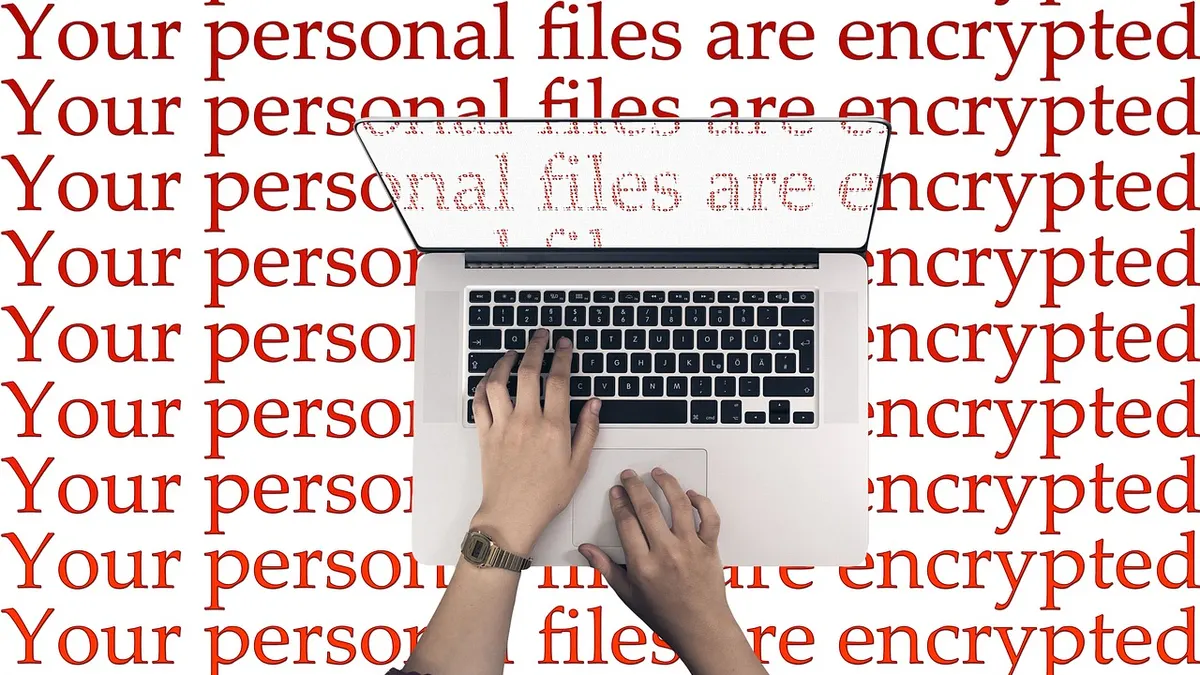
- Komunikat o okupie - pliki dostają nowe rozszerzenia, a na pulpicie pojawia się instrukcja zapłaty, co może wskazywać na ransomware.
- Niechciane reklamy - reklamy wyświetlają się nawet poza stronami internetowymi albo w prawym dolnym rogu jako powiadomienia witryn.
- Zmiany ustawień przeglądarki - strona startowa, wyszukiwarka lub rozszerzenia przeglądarki zmieniają się bez Twojej zgody.
- Podejrzane logowania - poczta wysyła wiadomości, których nie pisałeś, lub konto prosi o ponowne logowanie w nietypowym oknie.
Jedno zdanie, które warto zapamiętać: ransomware szyfruje lub blokuje dane, adware wciska reklamy, a phishing wyłudza dane - te trzy problemy mogą wystąpić razem, ale wymagają różnych działań.
Co zrobić od razu po wykryciu wirusa?
W pierwszych 15 minutach odłącz Wi-Fi lub kabel Ethernet, przestań logować się do poczty i banku, a następnie zanotuj objawy oraz nazwę podejrzanego pliku lub komunikatu.
Nie wpisuj haseł „tylko na chwilę”, aby sprawdzić saldo, wiadomości albo panel firmy. Keylogger, czyli program rejestrujący wpisy z klawiatury, nie zawsze daje widoczne objawy. Jeśli komputer jest służbowy, poinformuj dział IT lub przełożonego zgodnie z procedurą firmy. Przy podejrzeniu wycieku danych treść poradnika nie zastępuje konsultacji z informatykiem lub specjalistą cyberbezpieczeństwa.
- Odłącz sieć - wyłącz Wi-Fi w ustawieniach Windows lub wyjmij kabel sieciowy z laptopa.
- Nie restartuj pochopnie - najpierw zrób zdjęcie komunikatu o okupie lub zapisz jego treść, jeśli widzisz oznaki ransomware.
- Nie uruchamiaj pliku ponownie - załącznik EXE, ZIP, JS lub dokument z makrami może ponownie aktywować malware.
- Nie instaluj narzędzi z reklam - fałszywe strony „virus detected” często próbują sprzedać niepotrzebny program lub wyłudzić kartę płatniczą.
- Przygotuj czyste urządzenie - telefon lub drugi komputer przyda się później do zmiany haseł i pobrania instrukcji z oficjalnej strony.
„Phishing można rozpoznać i zgłosić, zanim doprowadzi do przejęcia konta; ostrożność wobec nieoczekiwanych wiadomości jest podstawową ochroną.” - CISA, Secure Our World, 2026, parafraza zaleceń
Jak odłączyć zainfekowany komputer od internetu i zabezpieczyć pliki?
Odłączenie komputera od internetu nie usuwa wirusa, lecz ogranicza komunikację z serwerem atakującego, pobieranie kolejnych składników malware i możliwe przesyłanie danych. W Windows 11 najszybciej klikniesz ikonę sieci na pasku zadań i wyłączysz Wi-Fi, a przy kablu Ethernet po prostu odepniesz przewód.
Jak wyłączyć Wi-Fi i sieć przewodową w Windows 11?
W Windows 11 kliknij ikonę sieci, głośnika lub baterii w prawym dolnym rogu, wybierz kafelek Wi‑Fi i ustaw go na wyłączony; kabel Ethernet odłącz fizycznie.
Możesz też wejść w Start > Ustawienia > Sieć i internet. Przy Wi‑Fi przestaw przełącznik na wyłączony. W Windows 10 ścieżka jest podobna: Start > Ustawienia > Sieć i Internet > Wi‑Fi. Tryb samolotowy odetnie również Bluetooth, dlatego nie używaj go, jeśli przez Bluetooth korzystasz z ważnego urządzenia medycznego lub myszy - w zwykłym laptopie będzie bezpiecznym wariantem awaryjnym.
- Wi‑Fi - wyłącz je z szybkich ustawień, aby zatrzymać bezprzewodowe połączenie z routerem.
- Ethernet - odłącz kabel, ponieważ samo wyłączenie Wi‑Fi nie przerwie połączenia przewodowego.
- VPN - rozłącz go, bo tunel VPN nadal daje urządzeniu dostęp do sieci firmowej.
- Dyski USB - odepnij pendrive i dysk zewnętrzny, aby ograniczyć ryzyko skopiowania lub zaszyfrowania danych.
- Dysk sieciowy - nie otwieraj folderów NAS ani udziałów firmowych, gdy podejrzewasz ransomware.
Jak zapisać ważne dane bez przenoszenia wirusa?
Najbezpieczniej kopiować dokumenty, zdjęcia i pliki PDF, ale nie uruchamiaj programów EXE, instalatorów MSI, skryptów JS, BAT, CMD ani plików z makrami przed ich sprawdzeniem.
Zanim podłączysz dysk USB, skanuj go później na czystym komputerze. Nie otwieraj plików „na próbę”. Jeśli widzisz zmienione nazwy lub rozszerzenia, zostaw oryginały w spokoju - mogą pomóc serwisowi w identyfikacji wariantu ransomware. Praktyczną instrukcję przygotowania kopii znajdziesz pod linkiem jak zrobić kopię zapasową dokumentów, a zasady oceny załączników opisuje materiał jak bezpiecznie otworzyć podejrzany plik.
- Wybierz dane użytkownika - kopiuj foldery Dokumenty, Obrazy, Pulpit i własne projekty, a nie cały dysk systemowy.
- Pomiń pliki wykonywalne - EXE, MSI, SCR i BAT mogą zawierać aktywny kod złośliwy.
- Zapisz nazwy podejrzanych rozszerzeń - ta informacja ułatwi diagnozę, gdy pliki zostały zaszyfrowane.
- Nie nadpisuj kopii zapasowej - zachowaj starszą kopię w chmurze lub na odłączonym dysku.
- Sprawdź nośnik później - po czyszczeniu przeskanuj go aktualnym Microsoft Defender Antivirus.
Jak uruchomić pełne skanowanie Microsoft Defender?
Microsoft Defender Antivirus to wbudowany program ochronny Windows 10 i Windows 11, charakteryzujący się aktualizowanymi definicjami zagrożeń, kwarantanną plików i trybem Microsoft Defender Offline. Pełne skanowanie warto uruchomić po odłączeniu urządzenia i aktualizacji ochrony z oficjalnych usług Microsoft, bez odwiedzania przypadkowych stron (źródło: Microsoft Security, 2026).
Jak wykonać pełne skanowanie w Windows Security?
Wykonasz je w 6 krokach: otwórz Zabezpieczenia Windows, przejdź do ochrony przed wirusami, wybierz opcje skanowania i uruchom pełne skanowanie.
- Otwórz menu Start - wpisz „Zabezpieczenia Windows” i uruchom znalezioną aplikację Microsoft.
- Wybierz Ochrona przed wirusami i zagrożeniami - to panel Microsoft Defender Antivirus, a nie osobny płatny produkt.
- Sprawdź aktualizacje ochrony - w sekcji aktualizacji pobierz definicje tylko przez Windows Update lub panel Microsoft.
- Kliknij Opcje skanowania - nie ograniczaj się do szybkiego skanowania, jeśli występują przekierowania lub alerty o malware.
- Zaznacz Pełne skanowanie - skan obejmie pliki i uruchomione elementy systemu, więc może potrwać od kilkunastu minut do kilku godzin.
- Wybierz Skanuj teraz - pozostaw komputer podłączony do zasilania, lecz nie używaj go do bankowości ani poczty w trakcie sprawdzania.
Pełne skanowanie może potrwać długo, zwłaszcza na dysku 1 TB z dużą liczbą zdjęć i archiwów. To normalne. Nie zamykaj okna tylko dlatego, że licznik przez kilka minut nie zmienia się wyraźnie.
Czy kwarantanna plików usuwa wirusa?
Tak, kwarantanna izoluje wykryty plik, aby nie mógł działać, ale nie przywracaj go bez pewności, że jest fałszywym alarmem.
Po skanie otwórz Zabezpieczenia Windows > Ochrona przed wirusami i zagrożeniami > Historia ochrony. Defender może proponować usunięcie, poddanie kwarantannie lub zezwolenie na plik. W przypadku pliku pobranego z nieznanego źródła wybieraj usunięcie. Zezwolenie ma sens wyłącznie wtedy, gdy potwierdzisz pochodzenie pliku, na przykład porównasz go z oficjalnym instalatorem producenta.
- Kwarantanna - izoluje plik i pozwala później sprawdzić, co dokładnie wykrył Defender.
- Usunięcie - kasuje zagrożenie, dlatego przed usunięciem ważnego dokumentu możesz skonsultować wynik z serwisem.
- Zezwolenie - przywraca działanie pliku i jest ryzykowne, jeśli nie znasz jego źródła.
- Historia ochrony - pokazuje nazwę wykrycia, ścieżkę pliku i wykonaną akcję.
Kiedy użyć Microsoft Defender Offline?
Użyj skanowania offline, gdy zagrożenie wraca po restarcie, blokuje zwykły skan lub uniemożliwia uruchomienie ochrony; komputer zrestartuje się i przeskanuje system poza standardową sesją Windows.
Wybierz Zabezpieczenia Windows > Ochrona przed wirusami i zagrożeniami > Opcje skanowania > Microsoft Defender Offline > Skanuj teraz. Zapisz otwarte dokumenty, ponieważ Windows uruchomi się ponownie. Nie myl tej funkcji z pełnym skanowaniem: Microsoft Defender Offline działa przed normalnym załadowaniem części składników systemu, dlatego może wykryć część uporczywego malware (źródło: Microsoft Security, 2026).
„Microsoft Defender Offline uruchamia urządzenie ponownie i skanuje je w środowisku odzyskiwania, co pomaga wykrywać trudniejsze zagrożenia.” - Microsoft Security, Microsoft Defender Antivirus, 2026, parafraza dokumentacji
Jak usunąć podejrzane programy, autostart i rozszerzenia przeglądarki?
Po skanowaniu usuń nieznane aplikacje, rozszerzenia przeglądarki i zbędne elementy autostartu, ponieważ adware często zostaje w tych miejscach mimo usunięcia pojedynczego wykrytego pliku. Chrome, Microsoft Edge i Mozilla Firefox mają własne listy dodatków, a Windows 11 oraz Windows 10 pokazują programy uruchamiane po zalogowaniu.
Jak usunąć wirusa z przeglądarki Chrome, Edge i Firefox?
Zacznij od usunięcia rozszerzenia, którego sam nie instalowałeś, a potem sprawdź stronę startową, wyszukiwarkę oraz powiadomienia z witryn.
- Google Chrome - otwórz menu z trzema kropkami, wybierz Rozszerzenia > Zarządzaj rozszerzeniami i usuń podejrzany dodatek.
- Microsoft Edge - wybierz trzy kropki, następnie Rozszerzenia > Zarządzaj rozszerzeniami i wyłącz lub usuń nieznany element.
- Mozilla Firefox - wejdź w menu, wybierz Dodatki i motywy > Rozszerzenia, a potem usuń dodatek.
- Powiadomienia witryn - odbierz zgodę obcym stronom w ustawieniach prywatności przeglądarki, jeśli wysyłają reklamy na pulpit.
- Wyszukiwarka - ustaw ponownie Google, Bing lub inną świadomie wybraną wyszukiwarkę, gdy pojawiła się obca nazwa.
Jeśli reklamy wracają po usunięciu dodatku, sprawdź programy instalowane tego samego dnia. Przydaje się też poradnik jak rozpoznać rozszerzenie pliku, ponieważ niektóre instalatory ukrywają się pod mylącą ikoną dokumentu.
Jak sprawdzić programy i autostart Windows?
Najpierw otwórz listę zainstalowanych aplikacji, usuń programy z nieznanego źródła, a następnie w Menedżerze zadań wyłącz podejrzane pozycje autostartu.
W Windows 11 przejdź do Start > Ustawienia > Aplikacje > Zainstalowane aplikacje. W Windows 10 wybierz Start > Ustawienia > Aplikacje > Aplikacje i funkcje. Sortowanie według daty instalacji często ujawnia program dołączony do darmowego konwertera, PDF readera lub archiwizatora pobranego z reklamy.
- Oceń nazwę i wydawcę - usuń aplikację, której nie instalowałeś i której wydawcy nie potrafisz potwierdzić.
- Nie kasuj sterowników na ślepo - pozycje Intel, AMD, NVIDIA, Realtek i Microsoft zwykle dotyczą sprzętu lub systemu.
- Otwórz Menedżer zadań - użyj skrótu Ctrl+Shift+Esc i przejdź do zakładki Aplikacje startowe.
- Wyłącz podejrzany autostart - kliknij prawym przyciskiem pozycję i wybierz Wyłącz, zamiast od razu usuwać pliki ręcznie.
- Uruchom komputer ponownie - po restarcie sprawdź, czy objawy nie wróciły.
Czy można instalować kilka antywirusów jednocześnie?
Nie, dwa aktywne programy antywirusowe mogą się wzajemnie blokować, spowalniać skanowanie albo błędnie wykrywać pliki ochronne jako zagrożenie.
Microsoft Defender Antivirus wystarcza jako pierwsze, sprawdzone narzędzie w Windows. Gdy potrzebujesz drugiej opinii, użyj jednorazowego skanera wyłącznie z oficjalnej strony producenta i nie zostawiaj dwóch aktywnych pakietów ochronnych. Omijaj „registry cleaner”, programy obiecujące naprawę 5000 błędów i reklamy z odliczaniem czasu - to klasyczna pułapka adware.
Jak zmienić hasła, zrobić kopię i zdecydować o resecie lub serwisie?

Po infekcji zmień hasła z innego, zaufanego urządzenia, zaczynając od poczty, menedżera haseł, bankowości i kont służbowych. MFA, czyli uwierzytelnianie wieloskładnikowe, zmniejsza skutki wycieku samego hasła, ponieważ logowanie wymaga dodatkowego potwierdzenia (źródło: CISA, 2026).
Jak zmienić hasła po wirusie?
Zmień najważniejsze hasła w kolejności: poczta, menedżer haseł, bank, konto służbowe, media społecznościowe i sklepy z zapisanymi kartami.
Poczta jest pierwsza, bo przez nią zwykle odzyskasz dostęp do pozostałych usług. Ustaw długie, unikalne hasło w menedżerze haseł i włącz MFA w aplikacji uwierzytelniającej, jeśli usługa je oferuje. CISA zaleca silne hasła i wieloskładnikowe uwierzytelnianie jako podstawowe elementy ochrony kont (źródło: CISA, 2026).
- Użyj czystego telefonu lub komputera - nie wpisuj nowych haseł na urządzeniu, które nadal podejrzewasz o infekcję.
- Zmień hasło poczty - zabezpiecz adres odzyskiwania, numer telefonu i aktywne sesje.
- Wyloguj obce urządzenia - sprawdź historię logowania w koncie Google, Microsoft, Apple lub bankowości.
- Włącz MFA - aplikacja uwierzytelniająca jest zwykle bezpieczniejsza niż sam kod SMS.
- Nie powtarzaj haseł - wyciek jednego hasła nie powinien otwierać dostępu do innych kont.
Czy reset systemu usuwa wirusa?
To zależy: ponowna instalacja Windows z zaufanego nośnika zwykle usuwa malware z partycji systemowej, ale nie cofa kradzieży haseł ani nie oczyszcza automatycznie zainfekowanych kopii plików.
Reset rozważ, gdy Defender wykrywa zagrożenie po każdym restarcie, system działa niestabilnie, nie możesz usunąć nieznanych kont lub nie masz zaufania do stanu komputera. Przed resetem zachowaj dokumenty i zdjęcia, ale nie przenoś programów, aktywatorów, podejrzanych archiwów ZIP ani plików wykonywalnych. Jeśli potrzebujesz spakować bezpieczne dokumenty, zobacz jak skompresować pliki do ZIP.
| Sytuacja | Najbezpieczniejsza decyzja | Dlaczego |
|---|---|---|
| Pojedyncze adware i usunięte rozszerzenie | Skan kontrolny oraz czyszczenie przeglądarki | Problem często kończy się po usunięciu dodatku i aplikacji źródłowej. |
| Defender wykrył plik i usunął go | Restart, pełne skanowanie, zmiana ważnych haseł | Trzeba potwierdzić, że nie zostały elementy autostartu ani przejęte konta. |
| Ransomware szyfruje pliki | Izolacja urządzenia i kontakt ze specjalistą | Nieznane narzędzia do odszyfrowania mogą pogorszyć sytuację. |
| Sprzęt firmowy lub dane klientów | Natychmiastowy kontakt z IT lub cyberbezpieczeństwem | Firma może mieć procedurę reagowania i obowiązki organizacyjne. |
| System nie uruchamia się lub infekcja wraca | Serwis albo czysta instalacja Windows | Potrzebna jest głębsza diagnoza i ostrożne odzyskanie danych. |
Kiedy laptop wymaga pomocy serwisu lub CERT Polska?
Oddaj laptop do serwisu lub zgłoś incydent, gdy pliki zostały zaszyfrowane, podejrzewasz kradzież danych, infekcja dotyczy sprzętu firmowego albo Windows nie uruchamia się poprawnie.
W przypadkach po ransomware ważniejsza od pośpiechu jest izolacja urządzenia i zachowanie dowodów: zdjęcia ekranu, nazwy zmienionych plików, adres strony wyłudzającej dane oraz wiadomości od oszustów. Nie płać okupu i nie korzystaj z losowych „deszyfratorów” z forów. CERT Polska, prowadzony przez NASK, publikuje materiały oraz kanały zgłoszeń dla incydentów internetowych.
- Ransomware - nie usuwaj od razu zaszyfrowanych plików, ponieważ mogą być potrzebne do analizy lub przyszłego odzyskania.
- Phishing bankowy - skontaktuj się z bankiem oficjalnym kanałem, używając numeru z jego strony lub aplikacji.
- Konto służbowe - zgłoś problem firmowemu IT, zanim połączysz się ponownie z siecią firmy.
- Nieuruchamiający się Windows - serwis może przygotować kopię danych i sprawdzić dysk przed reinstalacją.
- Podejrzenie wycieku danych - zachowaj informacje o zdarzeniu i skorzystaj z aktualnych porad CERT Polska.
Jak zabezpieczyć laptop po usunięciu malware i uniknąć powtórki?
Po usunięciu malware utrzymuj aktualne Windows 11 lub Windows 10, włącz automatyczne aktualizacje, korzystaj z Microsoft Defender Antivirus i zapisuj kopie danych poza komputerem. ENISA wskazuje ransomware oraz phishing jako istotne kategorie zagrożeń, dlatego pojedynczy antywirus nie zastąpi ostrożności przy plikach, hasłach i linkach (źródło: ENISA Threat Landscape, 2025).
Jakie ustawienia ochrony sprawdzić po infekcji?
Zacznij od Windows Update, ochrony w czasie rzeczywistym Defendera, kopii zapasowej i zabezpieczenia konta Microsoft lub Google przez MFA.
- Windows Update - wybierz Start > Ustawienia > Windows Update i zainstaluj dostępne aktualizacje systemu.
- Ochrona w czasie rzeczywistym - sprawdź ją w Zabezpieczeniach Windows, aby Defender reagował na nowe pliki.
- Kopia 3-2-1 - trzymaj trzy kopie danych, na dwóch rodzajach nośników, z jedną kopią poza komputerem.
- MFA - włącz dodatkowe potwierdzenie logowania przynajmniej dla poczty i menedżera haseł.
- Aktualna przeglądarka - aktualizuj Chrome, Edge lub Firefox, ponieważ poprawki usuwają znane luki.
- Oficjalne źródła - pobieraj programy ze stron producentów, Microsoft Store lub zaufanych repozytoriów.
Jakich błędów nie popełniać podczas usuwania malware?
Nie instaluj kilku antywirusów, nie płać okupu, nie uruchamiaj podejrzanych załączników ponownie i nie odzyskuj haseł na potencjalnie zainfekowanym komputerze.
Najgorszy schemat wygląda tak: komputer wyświetla fałszywy alert, użytkownik klika reklamę, podaje kartę za „naprawę”, a następnie loguje się do banku na tym samym urządzeniu. Przerwij ten łańcuch już na pierwszym kroku: odłącz sieć i użyj wbudowanych narzędzi Windows. Jeśli po czyszczeniu brakuje zwykłych dokumentów, przeczytaj także jak odzyskać usunięte pliki.
„Zabezpieczenie konta po podejrzeniu przejęcia obejmuje zmianę danych dostępowych, weryfikację sesji i ostrożność wobec wiadomości phishingowych.” - NASK CERT Polska, poradniki bezpieczeństwa dla użytkowników internetu, 2026, parafraza zaleceń
Najczęściej zadawane pytania

Jak usunąć wirusa z komputera krok po kroku?
Odłącz komputer od internetu, uruchom aktualizację zabezpieczeń z oficjalnego panelu Windows, a potem wykonaj pełne skanowanie Microsoft Defender. Usuń wykrycia lub pozostaw je w kwarantannie, zrestartuj komputer i zrób skan kontrolny. Na końcu sprawdź rozszerzenia, autostart oraz zmień ważne hasła z czystego urządzenia.
Czy Windows Defender wystarczy do usunięcia wirusa?
Microsoft Defender Antivirus może wykryć i usunąć wiele zagrożeń, szczególnie gdy definicje są aktualne. Jeśli infekcja blokuje system, wraca po restarcie lub zwykły skan nie działa, uruchom Microsoft Defender Offline albo skonsultuj komputer z serwisem. Nie instaluj równocześnie kilku aktywnych antywirusów.
Czy odłączenie internetu usuwa wirusa?
Nie, odłączenie internetu nie usuwa infekcji. Ogranicza jednak połączenie malware z serwerem atakującego, możliwe wykradanie danych i rozprzestrzenianie się zagrożenia po sieci. Dopiero potem uruchom skanowanie oraz czyszczenie systemu.
Czy formatowanie dysku zawsze usuwa wirusa?
Czysta instalacja Windows z zaufanego nośnika zwykle usuwa malware z partycji systemowej. Nie przywraca jednak bezpieczeństwa wcześniej użytym hasłom i może ponownie wprowadzić zagrożenie, jeśli skopiujesz podejrzane instalatory lub archiwa. Zmień hasła i skanuj kopie danych przed ich otwarciem.
Czy po wirusie trzeba zmienić hasła?
Tak, zwłaszcza do poczty, banku, kont służbowych, menedżera haseł oraz sklepów z zapisaną kartą. Zmianę wykonaj na innym, zaufanym urządzeniu i wyloguj obce sesje. Włącz MFA, bo samo przejęcie hasła nie powinno wystarczyć do logowania.
Dlaczego reklamy wyskakują po skanowaniu komputera?
Najczęściej pozostało rozszerzenie przeglądarki, zgoda na powiadomienia z witryny albo niechciana aplikacja działająca w autostarcie. Usuń dodatki w Chrome, Edge lub Firefoxie, sprawdź aplikacje według daty instalacji i wykonaj ponowny skan. Reklamy nie oznaczają automatycznie ransomware, ale wymagają sprawdzenia.
Kiedy wirus na laptopie wymaga pomocy serwisu?
Pomoc serwisu jest wskazana przy ransomware, podejrzeniu kradzieży danych, infekcji firmowego sprzętu, nieuruchamiającym się systemie albo zagrożeniu wracającym po skanowaniu offline. Nie kasuj pochopnie zaszyfrowanych plików ani notatki z żądaniem okupu. Zachowaj dowody i skorzystaj z aktualnych informacji CERT Polska.
Źródła i literatura
- Microsoft Security - Microsoft Defender Antivirus, instrukcje ochrony, skanowania i trybu offline, dostęp sprawdzany w 2026 r.
- NASK CERT Polska, poradniki bezpieczeństwa i informacje o reagowaniu na incydenty, dostęp sprawdzany w 2026 r.
- CISA - Secure Our World, materiały o phishingu, hasłach i MFA, dostęp sprawdzany w 2026 r.
- ENISA Threat Landscape, kontekst zagrożeń ransomware i phishingowych, wydanie 2025.

Redaktor technologiczny. Pisze o przesyłaniu i udostępnianiu plików, chmurze i bezpieczeństwie danych - prosto, konkretnie i na przykładach. Testuje narzędzia na własnych plikach, zanim je opisze.