
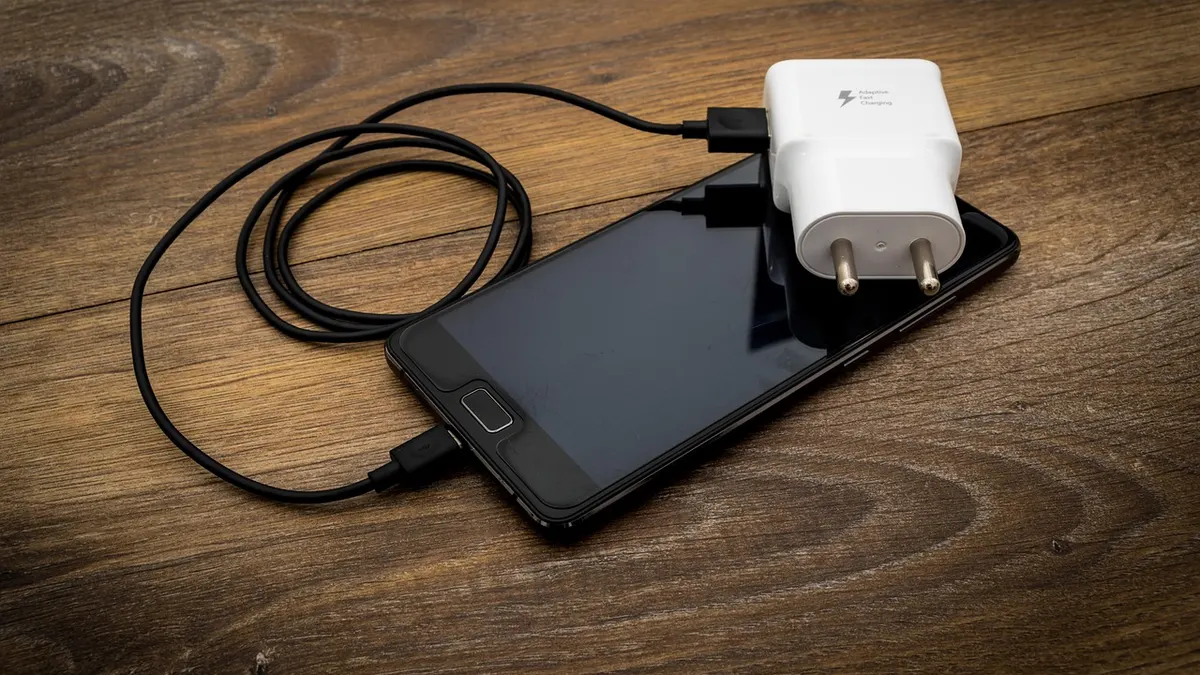

Jak zgrać dane z dysku twardego na laptop krok po kroku
Jak zgrać dane z dysku twardego na laptop? Najbezpieczniej podłączyć stary dysk przez właściwy adapter USB-SATA, skopiować foldery użytkownika do nowego katalogu i sprawdzić wynik przed odłączeniem nośnika. Microsoft Windows rozpoznaje dyski przez Eksplorator plików oraz narzędzie Zarządzanie dyskami, a dyski SATA 2,5 cala i 3,5 cala wymagają innego zasilania.
W praktyce najwięcej problemów nie wynika z samego kopiowania, lecz z kupienia złej przejściówki albo zbyt szybkiego kliknięcia komunikatu „Formatuj dysk”. Nie formatuj starego nośnika, gdy są na nim jedyne zdjęcia, dokumenty lub pliki firmowe. Najpierw zabezpiecz kopię tego, co da się odczytać.
- Adapter USB-SATA - pozwala podłączyć typowy dysk SATA do portu USB laptopa bez montowania go w obudowie komputera.
- Dysk 2,5 cala - zwykle działa z adapterem zasilanym z USB, jeśli kabel i port zapewniają stabilne połączenie.
- Dysk 3,5 cala - wymaga adaptera, kieszeni lub stacji z osobnym zasilaczem sieciowym.
- Zarządzanie dyskami - pomaga sprawdzić, czy Microsoft Windows widzi nośnik, nawet gdy nie ma go w Eksploratorze plików.
- Microsoft BitLocker - może zablokować dostęp do danych, dopóki nie podasz hasła albo 48-cyfrowego klucza odzyskiwania.
Jeżeli dysk był wcześniej w komputerze stacjonarnym, przygotuj stabilne biurko, nieprzewodzącą podkładkę i wolne miejsce na laptopie lub dysku zewnętrznym. Przy dużych zbiorach zdjęć kopiowanie danych może trwać kilka godzin. Nie poruszaj wtedy dyskiem i nie wyciągaj kabla.
Jak rozpoznać typ dysku przed zakupem adaptera?
Rozpoznanie dysku przed zakupem adaptera polega na sprawdzeniu trzech rzeczy: złącza, fizycznego rozmiaru oraz rodzaju napędu. SATA to interfejs spotykany zarówno w HDD, jak i SSD, dysk M.2 może używać SATA albo NVMe, a starszy IDE ma szerokie piny i nie pasuje do zwykłego kabla SATA USB.
Jak sprawdzić, jaki mam dysk twardy?
Najpierw odczytaj oznaczenie z etykiety dysku, ponieważ model producenta najpewniej wskazuje jego format i interfejs.
Odłącz stary komputer od prądu, a w laptopie wyłącz zasilanie przed wyjęciem wewnętrznego nośnika. Na etykiecie Seagate, Western Digital lub Crucial szukaj symbolu modelu oraz informacji „2.5”, „3.5”, „SATA”, „M.2” albo „NVMe”. Z mojej praktyki: przed zamówieniem sprawdzam jednocześnie rozmiar i złącze. Sam napis „SSD” nie wystarcza.
- Dysk SATA 2,5 cala - ma zwykle prostokątną obudowę o szerokości około 7 cm i dwa sąsiadujące gniazda SATA.
- Dysk SATA 3,5 cala - ma obudowę o szerokości około 10 cm i najczęściej pochodzi z komputera stacjonarnego.
- Dysk M.2 - przypomina wąską płytkę, jest przykręcany śrubką i wymaga obudowy M.2 zgodnej z SATA lub NVMe.
- Dysk NVMe - korzysta z magistrali PCIe, dlatego nie współpracuje ze zwykłym adapterem SATA-USB.
- Dysk IDE - ma szerokie, wystające piny i potrzebuje adaptera IDE-USB, często także zewnętrznego zasilacza.
Czym różni się HDD od SSD ze złączem SATA?
HDD i SSD SATA mogą mieć identyczne złącze, ale HDD zawiera wirujące talerze, a SSD działa bez części ruchomych.
To istotne podczas przenoszenia danych. Dysk HDD źle znosi wstrząsy i nie powinien leżeć na krawędzi biurka. SSD SATA zwykle kopiuje dane szybciej i nie stuka, ale nadal może mieć uszkodzony system plików. Rozróżnienie HDD od SSD nie zmienia typu adaptera, jeśli oba napędy korzystają z SATA.
„Zarządzanie dyskami umożliwia wykonywanie zaawansowanych zadań magazynowania, takich jak inicjowanie dysków oraz tworzenie woluminów.” - Microsoft Support, dokumentacja Zarządzania dyskami, 2024
Czy każdy dysk można podłączyć przez USB?
Nie, każdy dysk wymaga adaptera zgodnego dokładnie z jego interfejsem: SATA, IDE, M.2 SATA albo M.2 NVMe.
Nie wciskaj złącza na siłę. Adapter USB-SATA nie obsłuży dysku M.2 NVMe, a obudowa NVMe nie połączy się z nośnikiem SATA M.2 mimo podobnego rozmiaru płytki. Jeśli masz wątpliwość, wyszukaj pełny numer modelu z etykiety na stronie producenta, a nie w przypadkowym ogłoszeniu.
Jaka przejściówka do dysku SATA będzie potrzebna?
Dla dysku SATA 2,5 cala najczęściej wystarcza adapter USB-SATA lub kieszeń na dysk, natomiast dysk SATA 3,5 cala potrzebuje stacji albo obudowy z własnym zasilaczem. USB 3.0 lub nowszy standard jest praktycznym minimum, ponieważ ogranicza czas kopiowania dużych zdjęć, filmów i archiwów.
Adapter USB-SATA, kieszeń czy stacja dokująca - co wybrać?
Adapter wybierz do jednorazowego transferu, kieszeń do regularnego używania jednego dysku, a stację dokującą do częstej pracy z kilkoma nośnikami.
| Rozwiązanie | Najlepsze zastosowanie | Zasilanie | Pułapka |
|---|---|---|---|
| Kabel SATA USB | Jednorazowe kopiowanie z dysku 2,5 cala | Zwykle z USB | Nie nadaje się do większości dysków 3,5 cala bez zasilacza. |
| Kieszeń na dysk | Stały dysk zewnętrzny | Zależy od rozmiaru dysku | Trzeba dobrać obudowę 2,5 albo 3,5 cala. |
| Stacja dokująca HDD | Wiele transferów i dyski 3,5 cala | Własny zasilacz | Wymaga ostrożnego wkładania dysku pionowo w złącze. |
| Obudowa M.2 NVMe | Dysk NVMe z laptopa | Z USB | Nie obsłuży M.2 SATA, jeśli producent podaje tylko NVMe. |
Nie kieruj się wyłącznie napisem „USB 3.0” na aukcji. Sprawdź w opisie obsługiwany typ dysku i informację o zasilaczu. Fałszywe przyciski „pobierz teraz” oraz podejrzane sterowniki do adapterów omijaj - do standardowego dysku USB Windows zwykle używa własnych sterowników.
- Adapter SATA USB - jest rozsądnym wyborem dla jednego dysku 2,5 cala i krótkiego transferu.
- Kieszeń 2,5 cala - chroni dysk podczas późniejszego przechowywania jako dysk zewnętrzny.
- Stacja dokująca HDD - ułatwia odczyt dysków 2,5 i 3,5 cala bez przykręcania obudowy.
- Zasilacz do dysku - musi być dołączony do sprzętu obsługującego nośnik 3,5 cala.
- Port USB 3.0 - zwykle ma niebieskie oznaczenie, ale kolor nie zastępuje sprawdzenia specyfikacji laptopa.
Dlaczego dysk 3,5 cala wymaga zasilacza?
Dysk 3,5 cala wymaga osobnego zasilacza, ponieważ sam port USB laptopa zwykle nie dostarcza energii potrzebnej do rozruchu i stabilnej pracy napędu (źródło: Seagate Support, 2024).
Jeśli duży HDD zaczyna się obracać, po chwili gaśnie albo co kilka sekund rozkręca się od nowa, podejrzewaj brak zasilania lub wadliwą stację. Nie próbuj ratować sytuacji rozdzielaczem USB niewiadomego pochodzenia. Użyj zasilacza dostarczonego z kompatybilną obudową.
„Wytyczne sanitizacji nośników zakładają dobór metody do typu nośnika i wartości danych, a nie przypadkowe działania na urządzeniu.” - NIST, SP 800-88 Rev. 1, 2014
Jak podłączyć dysk twardy do laptopa?
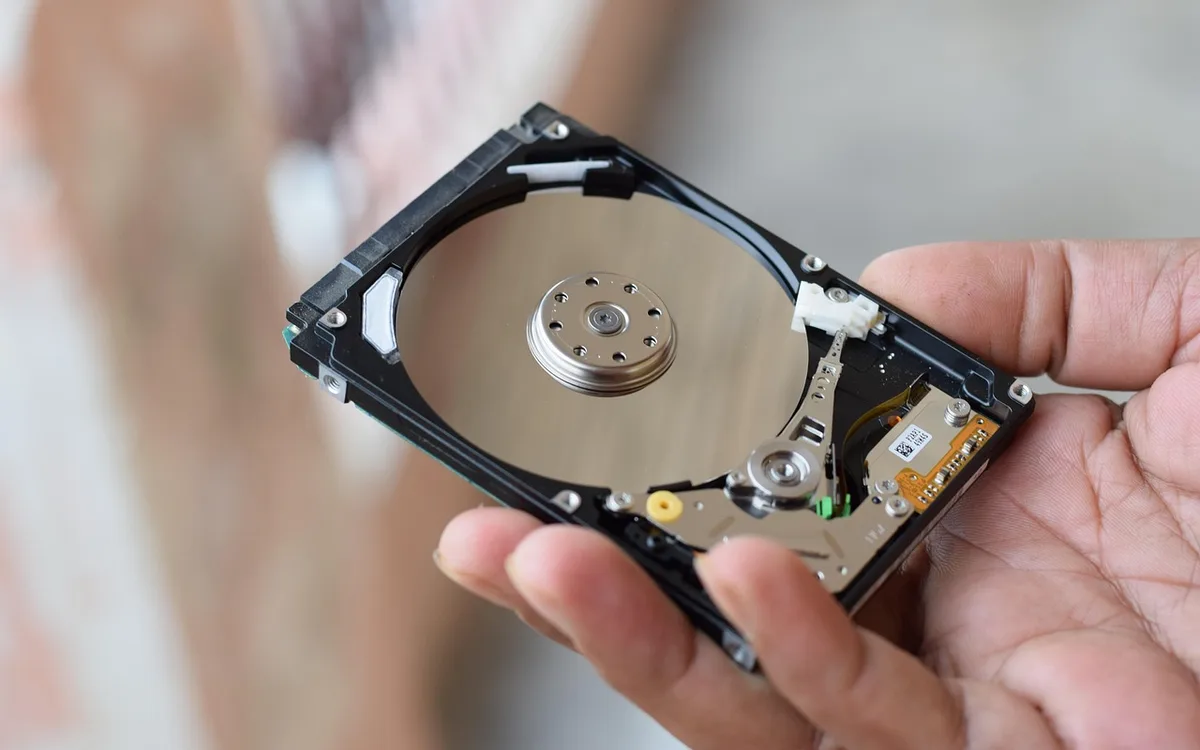
Podłączenie starego dysku do laptopa wykonaj w sześciu krokach: wyłącz komputer źródłowy, wyjmij nośnik, dopasuj adapter, podłącz zasilanie gdy jest wymagane, połącz USB i sprawdź dysk w Windows. Dysk połóż płasko na stabilnej, nieprzewodzącej powierzchni, z dala od napojów i krawędzi blatu.
Jak podłączyć dysk 2,5 cala do laptopa?
Podłącz dysk 2,5 cala najpierw do adaptera SATA USB, a dopiero potem włóż wtyczkę USB do laptopa.
- Wyłącz komputer, z którego wyjmujesz dysk, i odłącz jego kabel zasilający od gniazdka.
- Wyjmij dysk zgodnie z instrukcją urządzenia, nie ciągnąc za taśmę SATA ani za plastikowe elementy.
- Sprawdź, czy adapter ma złącze SATA, a nie M.2 lub IDE, ponieważ niewłaściwe gniazdo nie będzie pasować.
- Wsuń dysk 2,5 cala prosto w adapter USB-SATA, bez wyginania wtyku i bez używania nadmiernej siły.
- Podłącz adapter do portu USB laptopa, najlepiej bezpośrednio, a nie przez tani hub USB.
- Otwórz Eksplorator plików i sprawdź sekcję „Ten komputer”, gdzie nośnik może pojawić się jako nowa litera.
Przykład: dysk Western Digital Blue 2,5 cala SATA ze starego laptopa zwykle działa z prostym adapterem USB 3.0. Gdy laptop go nie widzi, odczekaj kilkanaście sekund, spróbuj drugiego portu USB i sprawdź Zarządzanie dyskami.
Jak podłączyć dysk 3,5 cala z własnym zasilaniem?
Przy dysku 3,5 cala najpierw podłącz zasilacz do stacji lub obudowy, następnie osadź dysk i na końcu połącz urządzenie przez USB z laptopem.
- Ustaw stację dokującą HDD na płaskim blacie, aby dysk nie przechylił się podczas pracy.
- Podłącz oryginalny zasilacz stacji do gniazdka i sprawdź, czy wtyk nie jest luźny.
- Wsuń dysk 3,5 cala SATA pionowo i spokojnie, dopasowując oba segmenty złącza.
- Połącz stację z laptopem przewodem USB 3.0 lub nowszym, jeśli oba urządzenia mają taki port.
- Włącz zasilanie stacji, a potem odczekaj, aż Windows zakończy wykrywanie sprzętu.
- Nie wyciągaj dysku ze stacji, gdy talerze HDD pracują albo gdy trwa kopiowanie danych.
Obserwuję regularnie, że brak wykrywania wynika z niedociśniętego złącza SATA albo słabego zasilacza, nie z uszkodzenia plików. Najpierw wyłącz stację, popraw połączenie i uruchom ją ponownie.
Gdzie sprawdzić podłączony dysk w Windows?
W Windows sprawdź najpierw Eksplorator plików, a jeśli dysku tam nie ma, otwórz Zarządzanie dyskami.
Kliknij prawym przyciskiem Start i wybierz „Zarządzanie dyskami”. Zobaczysz tam fizyczne nośniki, partycje oraz przypisane litery. To inne narzędzie niż Menedżer urządzeń - Menedżer urządzeń pokazuje sprzęt, a Zarządzanie dyskami pozwala sprawdzić partycję i literę dysku.
- Eksplorator plików - służy do otwierania folderów i kopiowania danych z widocznego dysku.
- Zarządzanie dyskami - pokazuje nośnik, który system wykrył, ale nie wyświetlił w „Ten komputer”.
- Menedżer urządzeń - pomaga potwierdzić, że Windows rozpoznał adapter USB lub dysk.
- Litera dysku - umożliwia otwarcie partycji w Eksploratorze plików, na przykład jako E: lub F:.
Jak skopiować dane na laptop bez utraty folderów?
Kopiowanie danych na laptop zachowuje strukturę folderów oraz daty plików, jeśli kopiujesz całe foldery zamiast pojedynczych dokumentów. Utwórz katalog docelowy z datą, na przykład „Kopia_PC_2026-08-09”, i przenoś najpierw najcenniejsze pliki: Dokumenty, Obrazy, Pulpit, Pobrane oraz własne projekty.
Jak skopiować pliki ze starego dysku krok po kroku?
Najpierw utwórz nowy folder docelowy, potem kopiuj dane partiami i zawsze wybieraj „Kopiuj”, a nie „Wytnij”.
- Na laptopie utwórz folder o czytelnej nazwie, na przykład „Archiwum_stary_laptop_sierpien_2026”.
- Na starym dysku odszukaj folder użytkownika, zwykle w ścieżce Users\Nazwa_użytkownika lub Użytkownicy\Nazwa_użytkownika.
- Skopiuj folder Dokumenty, ponieważ często zawiera umowy, pliki Word, PDF i arkusze Excel.
- Skopiuj folder Obrazy i Pulpit, ponieważ zdjęcia oraz pliki robocze często trafiają właśnie tam.
- Skopiuj Pobrane, ale sprawdzaj rozszerzenia plików, aby nie przenosić niepotrzebnych instalatorów.
- Po zakończeniu otwórz kilka zdjęć, dokumentów PDF i filmów bezpośrednio z nowej kopii.
Przykład: jeśli folder „Zdjęcia rodzinne” ma 18 GB, kopiuj go osobno i dopiero po kontroli przejdź do następnego katalogu. W razie błędu łatwiej ustalisz, który folder sprawia problem.
Czym różni się kopiowanie danych od klonowania dysku?
Kopiowanie danych przenosi wybrane foldery, a klonowanie dysku tworzy możliwie wierną kopię partycji lub całego nośnika.
Do odzyskania dokumentów i zdjęć wybierz zwykłe kopiowanie danych. Klonowanie dysku ma sens przy wymianie sprawnego dysku systemowego, ale nie jest dobrym pierwszym krokiem dla nośnika, który stuka, znika lub działa bardzo wolno. Zwykłe skopiowanie folderu programu nie przeniesie jego wpisów rejestru, usług, licencji ani bibliotek.
- Kopiowanie danych - zachowuje pliki i podfoldery, które świadomie wybierzesz do archiwum.
- Klonowanie dysku - tworzy kopię szerszą niż dokumenty, lecz wymaga odpowiedniej przestrzeni docelowej.
- Programy Windows - najbezpieczniej instalować ponownie z oficjalnej strony producenta lub Microsoft Store.
- Pliki licencji - zachowaj w osobnym folderze, ale sprawdź zasady przenoszenia licencji producenta.
- Kopia zapasowa - powinna istnieć w co najmniej jednym dodatkowym miejscu, na przykład na dysku zewnętrznym.
Po przeniesieniu danych przyda się także poradnik jak przenieść pliki na dysk zewnętrzny oraz instrukcja jak zrobić kopię zapasową komputera.
Jak sprawdzić kompletność kopii po transferze?
Po transferze porównaj rozmiar folderów, liczbę plików i otwórz losowo co najmniej kilka dokumentów, zdjęć oraz nagrań.
Nie usuwaj oryginału zaraz po zakończeniu paska postępu. W mojej praktyce kontroluję po jednym pliku z każdego ważnego katalogu: dokument DOCX, PDF, JPG, MP4 i archiwum ZIP. Gdy kopiowanie zgłasza błąd odczytu, zapisz nazwę problematycznego pliku, skopiuj pozostałe dane i nie uruchamiaj pochopnie naprawy dysku.
Co zrobić, gdy laptop nie widzi dysku przez USB?

Gdy laptop nie widzi dysku przez USB, sprawdź kolejno kabel, drugi port USB, zasilacz oraz Zarządzanie dyskami Windows. Nośnik może być wykryty przez system, ale nie mieć litery partycji, dlatego nie formatuj go tylko dlatego, że Eksplorator plików go nie pokazuje (źródło: Microsoft Support, 2024).
Dlaczego dysk jest widoczny w Zarządzaniu dyskami, ale nie w Eksploratorze?
Najczęściej dysk jest wykryty, ale nie ma przypisanej litery albo Windows nie może odczytać jego systemu plików.
W Zarządzaniu dyskami odszukaj nośnik po pojemności. Jeśli partycja ma stan prawidłowy, ale nie ma litery, kliknij ją prawym przyciskiem i wybierz „Zmień literę dysku i ścieżki”, a następnie „Dodaj”. Nie wybieraj „Formatuj”, jeśli na dysku są ważne dane.
- Drugi port USB - eliminuje problem uszkodzonego lub zbyt słabego portu w laptopie.
- Inny kabel SATA USB - pozwala sprawdzić, czy awaria dotyczy adaptera, a nie samego dysku.
- Zasilacz stacji - jest obowiązkowy dla dysku 3,5 cala i powinien być zgodny z urządzeniem.
- Litera partycji - pozwala Windows wyświetlić dysk w Eksploratorze plików.
- Komunikat o formatowaniu - nie oznacza automatycznie, że dane zniknęły, lecz wymaga ostrożnej diagnozy.
Jak otworzyć dysk zaszyfrowany BitLocker?
Dysk chroniony przez Microsoft BitLocker otworzysz tylko hasłem albo prawidłowym 48-cyfrowym kluczem odzyskiwania powiązanym z urządzeniem lub kontem Microsoft.
Po podłączeniu dysku Windows może pokazać ikonę kłódki i poprosić o klucz. Poszukaj go na koncie Microsoft właściciela, w zapisanym wydruku, pliku tekstowym albo u administratora firmowego komputera. BitLocker nie jest hasłem do konta Windows i nie należy go omijać programami z nieznanych stron (źródło: Microsoft Learn, 2024).
Przydatna będzie instrukcja jak odblokować dysk BitLocker. Jeśli nie masz prawa do danych albo klucza odzyskiwania, nie próbuj obchodzić zabezpieczenia.
„BitLocker zapewnia szyfrowanie całych woluminów, aby chronić dane przed nieautoryzowanym dostępem.” - Microsoft Learn, dokumentacja BitLocker, 2024
Czy komunikat „Musisz sformatować dysk” oznacza utratę danych?
Nie, komunikat o formatowaniu nie potwierdza utraty danych, ale formatowanie może utrudnić ich odzyskanie.
Anuluj okno, odłącz dysk dopiero po bezpiecznym wysunięciu, a następnie sprawdź go na innym adapterze lub komputerze. Jeśli dysk wcześniej działał, możliwy jest problem z kablem, systemem plików albo zasilaniem. Stan nośnika możesz ocenić według poradnika jak sprawdzić stan dysku twardego.
Jak odzyskać dane z uszkodzonego dysku?
Odzyskiwanie danych z uszkodzonego dysku zacznij od oceny objawów: stabilnie wykrywany dysk można spróbować odczytać i skopiować partiami, natomiast stukanie, wielokrotne rozkręcanie, znikanie z systemu lub bardzo wolny odczyt wymagają przerwania pracy. Przy jedynej kopii cennych danych skontaktuj się z laboratorium odzyskiwania danych.
Kiedy nie wolno dalej uruchamiać dysku?
Przerwij uruchamianie dysku natychmiast, gdy HDD stuka, cyklicznie startuje i gaśnie, znika z Windows albo zaczyna odczytywać pliki w skrajnie wolnym tempie.
Takie objawy mogą wskazywać na awarię mechaniczną głowic, talerzy albo elektroniki. Kolejne próby kopiowania zwiększają ryzyko, że stan pogorszy się przed wykonaniem profesjonalnego obrazu. Nie otwieraj metalowej obudowy HDD w domu - kurz może trwale utrudnić odzyskiwanie danych.
- Stukanie HDD - jest sygnałem alarmowym, po którym należy odłączyć zasilanie i nie testować dysku dalej.
- Wielokrotny rozruch - może wskazywać na problem z zasilaniem, elektroniką lub mechaniką napędu.
- Znikanie z systemu - wymaga sprawdzenia adaptera, ale przy powtarzalności ogranicz próby odczytu.
- Wolne kopiowanie z błędami - oznacza, że najpierw trzeba ratować najważniejsze dane, nie porządkować foldery.
- Uszkodzony system plików - bywa mniej groźny niż awaria mechaniczna, ale także nie uzasadnia formatowania.
Czy da się odzyskać dane z uszkodzonego dysku?
To zależy od rodzaju awarii: przy błędzie logicznym często da się odczytać część danych, lecz przy uszkodzeniu mechanicznym HDD nie ma gwarancji odzyskania plików.
Jeżeli dysk działa stabilnie, kopiuj najpierw dokumenty, zdjęcia rodzinne, bazy danych i projekty, czyli dane trudne do odtworzenia. Nie uruchamiaj na ślepo narzędzi naprawczych, nie zapisuj niczego na uszkodzonym nośniku i nie instaluj programu odzyskiwania na tym samym dysku.
Treść nie zastępuje konsultacji z profesjonalnym laboratorium odzyskiwania danych przy cennych lub jedynych kopiach. NIST SP 800-88 Rev. 1 opisuje bezpieczne obchodzenie się z nośnikami; w tym przypadku najważniejsze jest ograniczenie działań, które mogą nadpisać lub pogorszyć stan danych (źródło: NIST, 2014).
Jak bezpiecznie odłączyć dysk po kopiowaniu?
Bezpieczne odłączenie dysku po kopiowaniu wymaga zamknięcia plików, zakończenia transferu i użycia opcji „Wysuń” w Windows. Ta czynność zmniejsza ryzyko przerwania zapisu w pamięci podręcznej oraz uszkodzenia systemu plików, szczególnie po kopiowaniu wielu gigabajtów zdjęć lub filmów.
Jak bezpiecznie wysunąć dysk USB w Windows?
Najpierw zamknij wszystkie pliki z dysku, potem kliknij ikonę USB przy zegarze i wybierz polecenie wysunięcia właściwego urządzenia.
- Zamknij dokumenty, zdjęcia i okna Eksploratora plików otwarte bezpośrednio z podłączonego dysku.
- Poczekaj, aż pasek kopiowania zniknie, ponieważ nawet małe pliki mogą nadal zapisywać się w tle.
- Kliknij ikonę urządzeń USB w obszarze powiadomień Windows obok zegara.
- Wybierz „Wysuń” przy nazwie dysku lub adaptera, upewniając się, że wybierasz właściwy nośnik.
- Poczekaj na komunikat, że sprzęt można bezpiecznie usunąć, a dopiero potem odłącz kabel USB.
- W przypadku stacji z dyskiem 3,5 cala najpierw wysuń urządzenie w Windows, następnie wyłącz stację i odłącz zasilacz.
Czy można uruchomić system ze starego dysku komputera?
To zależy od sprzętu i konfiguracji Windows, ale dysk ze starego komputera nie powinien być traktowany jako pewny sposób uruchomienia systemu na laptopie.
Windows może nie wystartować przez różne sterowniki, ustawienia rozruchu, szyfrowanie BitLocker oraz licencję przypisaną do starego urządzenia. Do ratowania danych otwieraj foldery użytkownika po USB. Programy zainstaluj ponownie z oficjalnych źródeł producentów, zamiast uruchamiać przypadkowe pliki EXE ze starego dysku.
- Stary system Windows - może zależeć od sterowników płyty głównej, których nowy laptop nie ma.
- BitLocker - może zażądać klucza odzyskiwania po wykryciu zmiany sprzętu.
- Licencja aplikacji - może być przypisana do poprzedniego komputera lub konta użytkownika.
- Folder użytkownika - jest zwykle właściwym miejscem do odzyskania dokumentów i zdjęć.
Najczęściej zadawane pytania

Jak podłączyć stary dysk twardy do laptopa?
Dysk SATA podłączysz przez adapter USB-SATA, kieszeń na dysk albo stację dokującą HDD. Najpierw sprawdź na etykiecie, czy to dysk 2,5 cala czy 3,5 cala. Większy dysk potrzebuje własnego zasilacza.
Czy dysk 3,5 cala można podłączyć do USB?
Tak, ale nie samym kablem USB. Adapter, obudowa lub stacja musi mieć własny zasilacz, ponieważ port USB laptopa służy głównie do transmisji danych. Bez właściwego zasilania dysk może nie ruszyć albo znikać podczas kopiowania.
Dlaczego laptop nie widzi starego dysku?
Najczęstsze przyczyny to wadliwy kabel SATA USB, brak zasilania, niezgodny adapter albo brak litery partycji. Sprawdź drugi port USB oraz Zarządzanie dyskami Windows. Nie formatuj nośnika, jeśli są na nim ważne pliki.
Czy kopiowanie zachowuje strukturę folderów i daty plików?
Tak, zwykłe kopiowanie całych folderów w Eksploratorze plików zachowuje ich układ oraz datę modyfikacji plików. Dla bezpieczeństwa używaj polecenia „Kopiuj”, nie „Wytnij”. Po transferze porównaj rozmiar folderów i otwórz kilka plików.
Czy można skopiować programy ze starego dysku?
Możesz skopiować folder programu, ale aplikacja zwykle nie będzie działać poprawnie bez instalacji. Programy Windows korzystają z wpisów rejestru, bibliotek i usług systemowych. Przenieś dane programu, a sam program zainstaluj ponownie z oficjalnej strony producenta.
Co zrobić, gdy dysk stuka?
Odłącz dysk i nie próbuj dalej kopiować danych. Stukanie może oznaczać awarię mechaniczną HDD, a kolejne uruchomienia mogą pogorszyć stan nośnika. Przy jedynej kopii danych skonsultuj się z profesjonalnym laboratorium odzyskiwania danych.
Czy trzeba bezpiecznie wysunąć dysk USB?
Tak, szczególnie po dużym kopiowaniu. Zamknij pliki, kliknij ikonę USB obok zegara i wybierz „Wysuń”. Odłącz kabel dopiero po komunikacie Windows, że urządzenie można bezpiecznie usunąć.
Źródła i literatura
- Microsoft Support - Disk Management in Windows, dostęp i instrukcje dotyczące wykrywania dysków, partycji oraz liter napędów, 2024.
- Microsoft Learn - BitLocker documentation, dokumentacja szyfrowania dysków Microsoft Windows, 2024.
- NIST SP 800-88 Rev. 1 - Guidelines for Media Sanitization, wytyczne bezpiecznego postępowania z nośnikami danych, 2014.
- Seagate Support - dokumentacja obsługi dysków SATA i dysków zewnętrznych, informacje o zasilaniu nośników 2,5 i 3,5 cala, 2024.
- Western Digital Support - dokumentacja modeli dysków i interfejsów SATA, materiały techniczne producenta, 2024.

Redaktor technologiczny. Pisze o przesyłaniu i udostępnianiu plików, chmurze i bezpieczeństwie danych - prosto, konkretnie i na przykładach. Testuje narzędzia na własnych plikach, zanim je opisze.



