
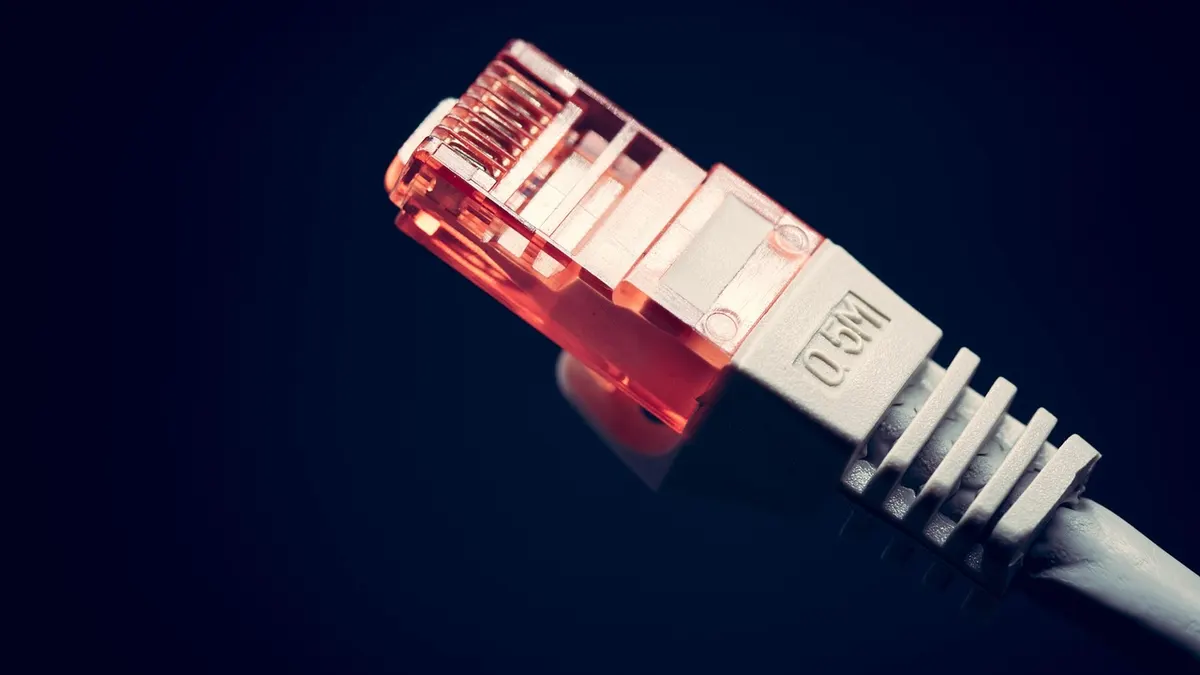

Jak połączyć dwa laptopy, aby przenieść dane
Transfer danych między laptopami najbezpieczniej zacząć od kopii zapasowej i sprawdzenia wolnego miejsca na nowym komputerze. Microsoft Windows 11 oferuje Udostępnianie w pobliżu, Apple macOS ma Migration Assistant, a przy dużych archiwach praktyczne są Ethernet lub zewnętrzny SSD. Przed kopiowaniem 80 GB zdjęć upewnij się, że dysk docelowy ma wyraźnie więcej niż 80 GB wolnej przestrzeni.
Z mojej praktyki przy przeprowadzkach na nowy laptop wynika, że najwięcej problemów nie powoduje samo kopiowanie, lecz zbyt szybkie usunięcie danych ze starego urządzenia. Najpierw kopiuj, potem sprawdzaj pliki, a stare dane kasuj dopiero po kilku dniach zwykłej pracy na nowym komputerze.
- Małe paczki dokumentów, na przykład 20 plików PDF o łącznym rozmiarze 300 MB, możesz przesłać przez Microsoft Nearby Sharing.
- Duże biblioteki zdjęć i filmów, na przykład 250 GB z telefonu, wygodniej przenieść przez zewnętrzny SSD albo Ethernet.
- Dane firmowe i osobowe wymagają kopii zapasowej oraz rozważenia szyfrowania nośnika, na przykład funkcją BitLocker.
- Programy instaluj ponownie z oficjalnych stron producentów, ponieważ samo skopiowanie ich folderów zwykle nie przenosi aktywacji ani ustawień systemowych.
- Przed transferem sprawdź ilość wolnego miejsca w Eksploratorze plików: Ten komputer > dysk docelowy.
Którą metodę transferu danych między laptopami wybrać?
Wybierz metodę według rozmiaru danych i dostępnego sprzętu: do kilku plików wygodne jest Udostępnianie w pobliżu, a do dużych archiwów - zewnętrzny SSD lub Ethernet. Zanim zaczniesz, przygotuj kopię zapasową i sprawdź wolne miejsce na dysku docelowym.
Jaka metoda jest najszybsza przy dużej liczbie plików?
Przy setkach gigabajtów zwykle najszybszy w praktyce jest zewnętrzny SSD podłączany przez USB-C lub połączenie Ethernet, ponieważ nie zależysz od zakłóceń WiFi. Rzeczywisty czas zależy od portów, szybkości obu dysków, adaptera USB-C i liczby małych plików.
Nie oceniaj metody wyłącznie po oznaczeniu „USB 3”. Dysk SSD może być szybki, ale stary port USB-A albo tani hub może ograniczyć transfer. Przy tysiącach drobnych zdjęć kopiowanie trwa też dłużej niż przy jednym pliku wideo o tym samym rozmiarze.
| Metoda | Najlepsze zastosowanie | Poziom trudności | Ryzyko i ograniczenia |
|---|---|---|---|
| Udostępnianie w pobliżu | Kilka dokumentów, zdjęć i pojedyncze archiwa | Łatwy | Wymaga zgodnych ustawień Windows 11, Bluetooth i sieci lokalnej. |
| Folder udostępniony przez WiFi | Regularne kopiowanie plików w domu lub biurze | Średni | Trzeba włączyć wykrywanie sieci oraz ustawić prawidłowe uprawnienia folderu. |
| Ethernet lub kabel LAN | Duże archiwa między laptopami w tej samej lokalizacji | Średni | Cienki laptop może wymagać adaptera USB-C do Ethernet. |
| Zewnętrzny SSD | Duże dane i transfer między Windows oraz macOS | Łatwy | Nośnik można zgubić, dlatego dane wrażliwe szyfruj. |
| Chmura | Pliki potrzebne na kilku urządzeniach | Łatwy | Transfer zależy od łącza internetowego i wolnego miejsca w usłudze. |
Czy lepszy jest kabel czy WiFi?
To zależy: WiFi jest wygodniejsze dla małych plików, a kabel Ethernet daje zwykle stabilniejsze połączenie przy dużych kopiowaniach. Jeśli router stoi daleko, sieć jest obciążona wideorozmowami albo transfer zrywa się po kilkunastu minutach, wybierz zewnętrzny SSD lub kabel LAN.
Jedno zdanie, które warto zapamiętać: dla danych większych niż kilkadziesiąt GB najpierw wybieram SSD lub Ethernet, a WiFi zostawiam do wygodnych, mniejszych paczek.
- WiFi sprawdza się, gdy oba laptopy są połączone z tym samym prywatnym routerem.
- Ethernet jest dobrym wyborem, gdy kopiujesz katalog ze zdjęciami RAW lub nagraniami 4K.
- Zewnętrzny SSD pozwala przenieść pliki bez zmieniania ustawień zapory i udostępniania.
- Pendrive ma sens dla niewielkich danych, lecz tani model może kopiować pliki wyraźnie wolniej niż SSD.
- Chmura jest wygodna dla dokumentów, ale nie jest rozsądnym pierwszym wyborem dla 500 GB danych przy wolnym internecie.
Jak przenieść pliki przez WiFi w tej samej sieci Windows 11?
Pliki przez WiFi w Windows 11 przeniesiesz najprościej przez Udostępnianie w pobliżu albo folder udostępniony w sieci lokalnej. Oba laptopy muszą być w tej samej sieci, a profil połączenia powinien być ustawiony jako Prywatne, nie Publiczne (źródło: Microsoft Support, informacje o udostępnianiu plików w Windows).
Jak użyć Udostępniania w pobliżu w Windows 11?
Wykonaj 5 kroków: włącz funkcję na obu laptopach, wybierz plik, kliknij Udostępnij, wskaż drugi komputer i zaakceptuj odbiór. Microsoft Nearby Sharing to funkcja Windows do wysyłania treści do zgodnych urządzeń znajdujących się w pobliżu.
- Na obu laptopach otwórz Start > Ustawienia > System > Udostępnianie w pobliżu.
- Ustaw opcję odbierania na Wszystkie osoby w pobliżu albo wybierz wariant ograniczony do własnych urządzeń, jeśli używasz konta Microsoft.
- Sprawdź, czy Bluetooth jest włączony, bo Windows wykorzystuje go do wykrycia urządzenia.
- W Eksploratorze plików kliknij prawym przyciskiem dokument, zdjęcie lub archiwum ZIP i wybierz Udostępnij.
- Wybierz nazwę drugiego laptopa, a na nim zatwierdź odbiór oraz sprawdź folder docelowy po zakończeniu transferu.
Nie wysyłaj w ten sposób jedynej kopii ważnego pliku. Najpierw zachowaj oryginał, szczególnie gdy przesyłasz skany dokumentów, rozliczenia lub zdjęcia rodzinne.
Jak udostępnić folder między dwoma komputerami Windows?
Najpierw ustaw sieć jako prywatną, włącz wykrywanie sieci, a potem udostępnij tylko wybrany folder zamiast całego dysku C:. To ogranicza ryzyko przypadkowego dostępu do prywatnych danych.
- Otwórz Ustawienia > Sieć i Internet > WiFi lub Ethernet, wybierz aktywne połączenie i ustaw profil Prywatne.
- Wejdź w Panel sterowania > Sieć i Internet > Centrum sieci i udostępniania > Zmień zaawansowane ustawienia udostępniania.
- Włącz Odnajdowanie sieci oraz Udostępnianie plików i drukarek dla profilu prywatnego.
- Utwórz folder, na przykład C:\Transfer, kliknij go prawym przyciskiem i wybierz Właściwości > Udostępnianie.
- Dodaj konkretne konto użytkownika albo tymczasowo wybierz grupę uprawnioną do odczytu; nie dawaj prawa zapisu każdemu urządzeniu bez potrzeby.
- Na drugim laptopie wpisz w pasku Eksploratora \\NAZWA-KOMPUTERA lub przejdź do Sieć, a następnie otwórz folder udostępniony.
Więcej szczegółów znajdziesz w instrukcji jak udostępnić folder w Windows 11. Po skończonej pracy wróć do właściwości folderu i usuń udostępnienie.
„Funkcje wykrywania sieci i udostępniania plików działają poprawnie dopiero w zaufanej sieci prywatnej; w publicznej sieci nie należy ich włączać.” - Microsoft Support, dokumentacja udostępniania plików w Windows, 2026
- Folder C:\Transfer jest bezpieczniejszym wyborem niż udostępnienie całego dysku systemowego C:.
- Profil Publiczne jest właściwy dla hotelu lub kawiarni, ale utrudnia widoczność laptopów w sieci lokalnej.
- Prawo Odczyt pozwala pobrać pliki bez ich kasowania na komputerze źródłowym.
- Prawo Odczyt/Zapis dawaj tylko wtedy, gdy świadomie chcesz kopiować dane w obie strony.
- Po transferze wyłącz udostępnianie, zwłaszcza na laptopie przenoszonym między domem, biurem i sieciami publicznymi.
Jak przenieść dane kablem Ethernet lub zewnętrznym nośnikiem?
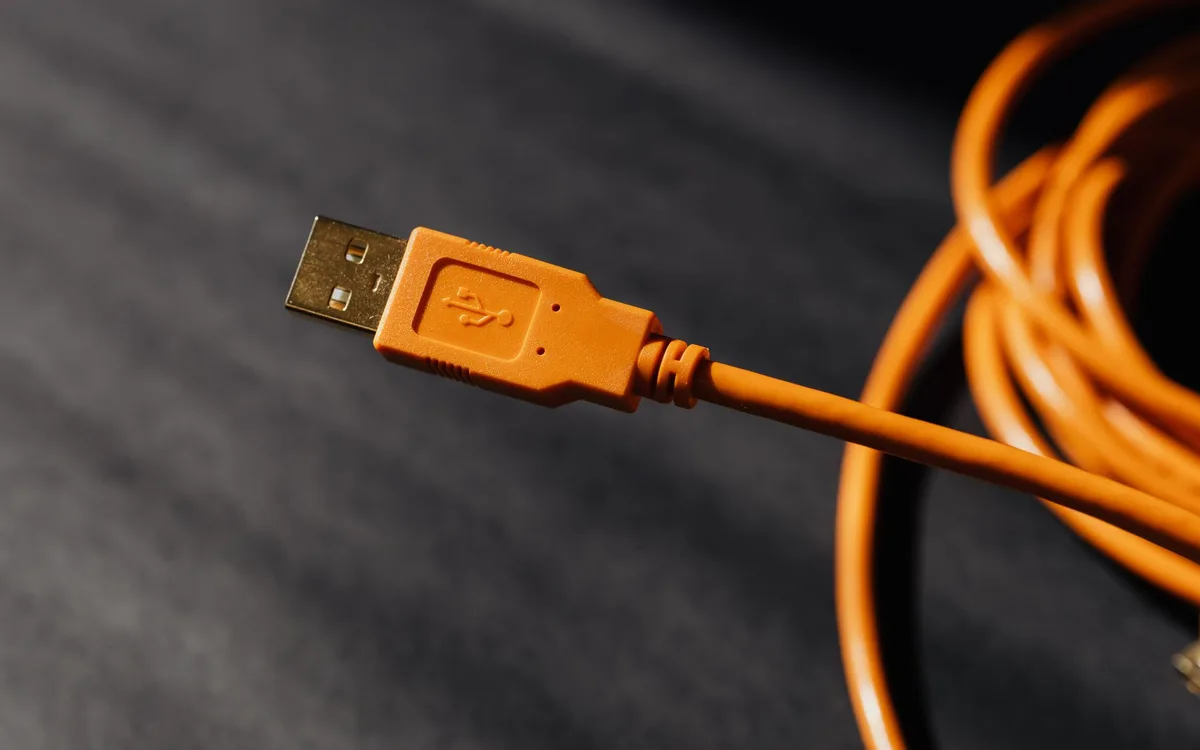
Ethernet to przewodowa technologia sieciowa, która łączy laptopy przez router, przełącznik albo bezpośredni kabel LAN; zewnętrzny SSD działa jako nośnik pośredni. Jeśli nie chcesz zmieniać ustawień sieci, SSD sformatowany jako exFAT zwykle jest prostszą drogą między Microsoft Windows 11 i Apple macOS.
Jak połączyć dwa laptopy kablem LAN?
Najłatwiej podłącz oba laptopy do tego samego routera kablem Ethernet, a następnie użyj folderu udostępnionego. Bez routera możesz połączyć urządzenia bezpośrednio, lecz konfiguracja adresów IP jest trudniejsza i niepotrzebna przy jednorazowym transferze.
- Sprawdź, czy oba laptopy mają port Ethernet; w wielu modelach potrzebujesz adaptera USB-C do Ethernet.
- Podłącz oba urządzenia do routera albo przełącznika sieciowego przewodami LAN.
- Ustaw połączenie jako Prywatne i włącz wykrywanie sieci według wcześniejszej procedury.
- Udostępnij folder tylko na czas przenoszenia plików.
- Skopiuj dane na drugi laptop i nie przerywaj transferu przez wyjęcie kabla.
- Po zakończeniu otwórz kilka zdjęć, dokumentów i archiwów ZIP na komputerze docelowym.
Bezpośredni kabel Ethernet między dwoma laptopami może działać, ale wymaga ręcznego ustawienia adresów IPv4, na przykład 192.168.50.1 i 192.168.50.2 z maską 255.255.255.0. Polecam ten wariant osobom, które rozumieją ustawienia sieciowe i potrafią później przywrócić automatyczne pobieranie adresu IP.
Jak przenieść dane przez dysk zewnętrzny lub pendrive?
Wykonaj 6 kroków: sprawdź format nośnika, skopiuj dane, bezpiecznie odłącz dysk, podłącz go do drugiego laptopa, skopiuj pliki i porównaj zawartość. Przy wymianie między Windowsem a MacBookiem wybierz exFAT, bo NTFS ma ograniczony zapis w macOS, a APFS nie jest natywnie obsługiwany przez Windows.
- Podłącz zewnętrzny SSD lub pendrive i sprawdź w Eksploratorze jego wolne miejsce.
- Jeśli nośnik jest pusty i ma służyć obu systemom, sformatuj go jako exFAT; formatowanie usuwa wszystkie dane.
- Skopiuj foldery użytkownika, na przykład Dokumenty, Obrazy, Wideo i Pobrane, zamiast przypadkowo przenosić pliki systemowe.
- Porównaj liczbę plików oraz rozmiar folderu źródłowego i docelowego przed odłączeniem dysku.
- Użyj ikony bezpiecznego usuwania sprzętu w Windows lub opcji wysunięcia dysku w Finderze macOS.
- Na nowym laptopie skopiuj dane na wewnętrzny dysk, a nośnik zachowaj jeszcze jako dodatkową kopię.
Przeczytaj też, czym różnią się exFAT, NTFS i FAT32 - różnice. Dla przykładu: archiwum 60 GB z filmami nie zmieści się na nośniku FAT32 jako pojedynczy plik, ponieważ ten format ma limit 4 GB na jeden plik.
- Zewnętrzny SSD jest zwykle wygodniejszy od pendrive’a przy katalogach liczących ponad 100 GB.
- exFAT jest praktycznym formatem wymiennym dla współczesnego Windows i macOS.
- NTFS sprawdza się jako dysk roboczy Windows, ale macOS zwykle nie zapisuje na nim bez dodatkowego oprogramowania.
- APFS jest formatem Apple i nie jest dobrym wyborem dla nośnika przekazywanego do komputera Windows.
- Bezpieczne wysunięcie nośnika zmniejsza ryzyko uszkodzenia kopiowanych plików.
Czy można połączyć dwa laptopy zwykłym kablem USB?
Nie, zwykły kabel USB-A do USB-A ani zwykły przewód USB-C do USB-C nie jest uniwersalnym i bezpiecznym sposobem transferu plików między dwoma laptopami. Użyj WiFi, Ethernetu, zewnętrznego dysku albo specjalnego kabla transferowego z własnym układem i oprogramowaniem producenta.
Dlaczego zwykły kabel USB-A do USB-A jest ryzykowny?
Nie podłączaj dwóch komputerów zwykłym kablem USB-A do USB-A, ponieważ oba porty są zwykle portami hosta, a przewód nie tworzy między nimi prawidłowego połączenia transferowego. Taki eksperyment może skończyć się brakiem działania, a przy nieodpowiednim sprzęcie niepotrzebnym ryzykiem uszkodzenia.
W sklepach spotkasz kable „data transfer” lub „PC link”. To inny produkt niż zwykły kabel ładowania: ma elektronikę pośredniczącą i powinien mieć jasną instrukcję obsługi dla konkretnej wersji Windows lub macOS.
Jak bezpiecznie wybrać kabel transferowy USB?
Wybierz kabel transferowy tylko wtedy, gdy producent podaje zgodność z Twoimi systemami, sterowniki oraz instrukcję pobraną z oficjalnej strony. Nie instaluj programów z przypadkowego przycisku „pobierz teraz” na stronie z reklamami.
- Kabel transferowy USB powinien mieć oznaczenie producenta, model i instrukcję obsługi.
- Oprogramowanie do kabla pobieraj wyłącznie ze strony producenta albo z nośnika dołączonego do produktu.
- Nie instaluj „driver updaterów”, które obiecują przyspieszenie transferu i wyświetlają agresywne reklamy.
- Przed podłączeniem kabla wykonaj kopię najważniejszych folderów na osobnym dysku.
- Gdy masz Ethernet lub zewnętrzny SSD, zwykle wybierz je zamiast kupować kabel do jednorazowej przeprowadzki.
Jak przenieść pliki między Windowsem a MacBookiem?

Pliki między Windows a MacBookiem przeniesiesz przez dysk exFAT, sieć lokalną lub narzędzie Migration Assistant, ale nie przeniesiesz w ten sposób wszystkich programów. Migration Assistant to narzędzie Apple do migracji danych, ustawień i kont w obsługiwanych scenariuszach, a zakres zależy od systemu źródłowego i wersji narzędzia (źródło: Apple Support, 2026).
Czy exFAT działa na Macu i Windowsie?
Tak, exFAT działa na współczesnych komputerach Windows i Mac, dlatego nadaje się do wymiany dużych plików między tymi systemami. Przed formatowaniem nośnika przenieś jego zawartość w bezpieczne miejsce, bo operacja usuwa dane.
Na MacBooku otwórz Narzędzie dyskowe, wybierz fizyczny nośnik, kliknij Wymaż i wskaż exFAT tylko wtedy, gdy masz potwierdzoną kopię danych. W Windows użyj Eksploratora: kliknij prawym przyciskiem dysk > Formatuj > system plików exFAT.
Jak użyć Migration Assistant przy przeprowadzce na Maca?
Najpierw uruchom Migration Assistant na Macu podczas konfiguracji lub później z folderu Programy > Narzędzia, a następnie wybierz migrację z komputera Windows. Narzędzie prowadzi przez połączenie sieciowe i dobór danych, lecz programy Windows wymagają zwykle osobnej instalacji wersji dla macOS.
- Dokumenty DOCX, PDF, JPG, PNG i MP4 zwykle kopiują się jako zwykłe pliki bez konwersji.
- Program Windows nie staje się aplikacją macOS po przeciągnięciu folderu Program Files na MacBooka.
- Archiwa zabezpieczone hasłem sprawdź po migracji, ponieważ bez hasła nie odzyskasz ich zawartości.
- Pliki zaszyfrowane przez BitLocker mogą wymagać odblokowania na komputerze Windows przed kopiowaniem.
- Licencje programów, na przykład pakietu biurowego lub programu graficznego, mogą wymagać ponownej aktywacji.
„Migracja danych do nowego Maca wymaga dobrania właściwego źródła i metody transferu; aplikacje muszą być zgodne z macOS.” - Apple Support, Migration Assistant, 2026
Jak bezpiecznie przenieść dokumenty, zdjęcia i ustawienia?
Najpierw skopiuj dane, potem otwórz losowo wybrane dokumenty i zdjęcia na nowym laptopie, a dopiero na końcu usuwaj oryginały. Gdy nośnik zawiera dane osobowe lub firmowe, rozważ szyfrowanie zgodnie z zasadami ochrony danych na urządzeniach końcowych opisanymi przez NIST SP 800-111.
Co warto przenieść, a czego nie kopiować ręcznie?
Skopiuj własne dokumenty, zdjęcia, filmy, projekty i eksporty ustawień, ale nie kopiuj ręcznie folderów Windows, Program Files ani ukrytych plików systemowych. Ręczne skopiowanie folderu aplikacji nie oznacza migracji zainstalowanego programu, ponieważ instalator zapisuje składniki także w systemie i rejestrze.
- Folder Dokumenty zawiera zwykle umowy, pliki biurowe i skany, które należy sprawdzić po transferze.
- Folder Obrazy może zawierać katalogi programów fotograficznych, dlatego skopiuj go wraz z podfolderami.
- Folder Pobrane przejrzyj ręcznie, bo często zawiera stare instalatory, duplikaty i niepotrzebne pliki.
- Folder Program Files pozostaw w spokoju i instaluj aplikacje ponownie z oficjalnych źródeł.
- Klucze odzyskiwania BitLocker oraz hasła do archiwów zachowaj poza przenoszonym komputerem.
Jak zabezpieczyć dane podczas przenoszenia?
Wykonaj trzy kopie najważniejszych danych: oryginał na starym laptopie, kopię na nośniku i kopię na nowym laptopie, zanim usuniesz cokolwiek. Dla danych firmowych albo zawierających PESEL, faktury czy skany dokumentów użyj szyfrowania nośnika, na przykład BitLocker w obsługiwanej edycji Windows.
NIST SP 800-111 wskazuje szyfrowanie pamięci masowej jako środek ograniczający skutki utraty lub kradzieży urządzenia. Szyfrowanie nie zastępuje kopii zapasowej: gdy dysk fizycznie zawiedzie, hasło nie przywróci plików.
- Kopia zapasowa powinna znajdować się na oddzielnym nośniku, nie tylko w drugim folderze tego samego laptopa.
- BitLocker chroni dane na obsługiwanym dysku Windows, ale klucz odzyskiwania przechowuj w bezpiecznym miejscu.
- Hasło do zaszyfrowanego archiwum musi być dostępne po przeprowadzce, dlatego przetestuj otwarcie pliku.
- Przed oddaniem starego laptopa usuń dane dopiero po potwierdzeniu poprawności kopii.
- Instrukcja jak zrobić kopię zapasową plików pomoże przygotować dodatkową kopię przed migracją.
„Szyfrowanie nośników użytkownika ogranicza ryzyko ujawnienia danych po utracie urządzenia, ale wymaga właściwego zarządzania kluczami.” - NIST, SP 800-111: Guide to Storage Encryption Technologies for End User Devices, 2007
Jeśli przenosisz dane firmowe objęte procedurami pracodawcy, treść nie zastępuje konsultacji z administratorem IT lub osobą odpowiedzialną za bezpieczeństwo danych.
Dlaczego drugi laptop nie jest widoczny w sieci?
Drugi laptop najczęściej nie jest widoczny w sieci, ponieważ Windows ustawił połączenie jako Publiczne, wyłączone jest wykrywanie sieci albo zapora blokuje udostępnianie plików. Nie wyłączaj zapory na stałe - sprawdź profil sieci i reguły udostępniania tylko dla sieci prywatnej.
Jak sprawdzić profil sieci i wykrywanie sieci?
Wykonaj 4 kroki: potwierdź tę samą sieć, ustaw Prywatne, włącz wykrywanie sieci i uruchom ponownie Eksplorator plików. To rozwiązuje dużą część problemów z folderem udostępnionym w Windows 11.
- Sprawdź nazwę sieci WiFi na obu laptopach i upewnij się, że nie jeden z nich korzysta z hotspotu telefonu.
- Otwórz Ustawienia > Sieć i Internet i ustaw aktywną sieć jako Prywatne.
- W zaawansowanych ustawieniach udostępniania włącz odnajdowanie sieci oraz udostępnianie plików i drukarek.
- Sprawdź, czy usługa antywirusowa nie blokuje lokalnego udostępniania; nie odinstalowuj jej ani nie wyłączaj ochrony bez potrzeby.
- Wpisz bezpośrednio \\nazwa-komputera albo \\adres-IP w pasku Eksploratora plików.
Co zrobić, gdy transfer sieciowy się zatrzymuje?
Najpierw skopiuj jeden mały plik testowy, potem sprawdź wolne miejsce, połączenie WiFi i uprawnienia do folderu. Jeśli kopiowanie dużego katalogu nadal się zatrzymuje, przenieś go zewnętrznym SSD zamiast wielokrotnie zaczynać transfer od nowa.
- Mały plik TXT pomaga odróżnić problem z siecią od problemu z uprawnieniami folderu.
- Brak miejsca na dysku docelowym może zatrzymać kopiowanie bez uszkodzenia pliku źródłowego.
- Usypianie laptopa przerwie dłuższy transfer, dlatego podłącz oba urządzenia do zasilania i ustaw tymczasowo dłuższy czas uśpienia.
- Duże pliki w otwartym programie mogą być zablokowane, więc zamknij edytor dokumentów lub program do zdjęć przed kopiowaniem.
- Po zakończeniu usuń udostępnienie folderu i bezpiecznie odłącz zewnętrzny nośnik.
Końcowa checklista jest prosta: porównaj liczbę plików, otwórz kilka dokumentów testowych, sprawdź zdjęcia i wideo, zachowaj kopię zapasową, a dopiero potem usuń dane ze starego laptopa.
Najczęściej zadawane pytania

Czy da się połączyć dwa laptopy zwykłym kablem USB?
Nie używaj zwykłego kabla USB-A do USB-A ani zwykłego USB-C do USB-C jako kabla transferowego między komputerami. Wybierz Ethernet, WiFi, dysk zewnętrzny albo specjalny kabel transferowy z układem pośredniczącym i oprogramowaniem producenta.
Jaka metoda jest najszybsza przy dużej liczbie plików?
Przy setkach GB praktyczny jest zewnętrzny SSD albo Ethernet. Faktyczny czas zależy od portów, dysków, adapterów i liczby małych plików, dlatego nie da się uczciwie podać jednej prędkości dla każdego laptopa.
Jak przesłać pliki przez WiFi bez chmury?
Połącz oba laptopy z tą samą prywatną siecią, włącz wykrywanie sieci i udostępnij wybrany folder. W Windows 11 dla małych transferów użyj też Udostępniania w pobliżu.
Czy exFAT będzie działał na Windows i Macu?
Tak, exFAT jest popularnym formatem nośników wymiennych dla współczesnych systemów Windows i macOS. Przed formatowaniem wykonaj kopię danych, bo formatowanie kasuje całą zawartość dysku.
Czy wystarczy skopiować folder Program Files na nowy laptop?
Nie, zwykle to nie wystarczy. Programy zapisują pliki w kilku lokalizacjach, tworzą wpisy systemowe i mogą wymagać aktywacji, dlatego instaluj je ponownie z oficjalnych stron producentów.
Dlaczego drugi laptop nie pojawia się w Eksploratorze plików?
Sprawdź, czy oba urządzenia są w tej samej sieci, mają profil Prywatne i aktywne wykrywanie sieci. Problem może też powodować zapora lub pakiet ochronny blokujący udostępnianie plików.
Czy po transferze można od razu usunąć pliki ze starego laptopa?
Nie usuwaj ich od razu. Otwórz próbkę dokumentów, zdjęć i filmów na nowym laptopie, zachowaj dodatkową kopię na nośniku, a dopiero później usuń oryginały.
Źródła i literatura
- Microsoft Support - Nearby Sharing i udostępnianie plików w Windows, dostęp sprawdzany w 2026 r.
- Apple Support - Transfer your data to your new Mac with Migration Assistant, dostęp sprawdzany w 2026 r.
- NIST SP 800-111 - Guide to Storage Encryption Technologies for End User Devices, 2007.
- CISA - materiały dotyczące cyberbezpieczeństwa i ochrony danych, dostęp sprawdzany w 2026 r.
- jak zaszyfrować dysk zewnętrzny

Redaktor technologiczny. Pisze o przesyłaniu i udostępnianiu plików, chmurze i bezpieczeństwie danych - prosto, konkretnie i na przykładach. Testuje narzędzia na własnych plikach, zanim je opisze.



