
Jak zrobić zrzut ekranu na laptopie: 4 skróty Windows
Jak zrobić zrzut ekranu na laptopie z Microsoft Windows 11 lub Microsoft Windows 10? Najszybszy skrót to Windows + Print Screen: zapisuje obraz całego widocznego ekranu jako plik PNG. Microsoft Support rozróżnia jednak skróty zapisujące plik od tych, które umieszczają screen tylko w schowku, więc po naciśnięciu klawiszy nie zawsze od razu zobaczysz nowy plik.
Jak zapisać screen całego ekranu skrótem Windows + Print Screen?
Naciśnij jednocześnie klawisz Windows + Print Screen, aby zapisać pełny zrzut wszystkich aktywnych monitorów do folderu zrzutów ekranu. Ekran zwykle na moment przyciemnieje, co potwierdza wykonanie obrazu.
- Otwórz ekran, który ma znaleźć się na screenie, i zamknij niepotrzebne powiadomienia Windows.
- Przytrzymaj klawisz z logo Windows, najczęściej po lewej stronie spacji.
- Naciśnij Print Screen, PrtSc, PrtScn albo Prt Scr, zależnie od oznaczenia klawiatury.
- Otwórz Eksplorator plików i przejdź do folderu Obrazy\Zrzuty ekranu.
- Sprawdź najnowszy plik PNG w widoku dużych ikon, zanim wyślesz go dalej.
To dobry wybór, gdy zgłaszasz błąd w programie, dokumentujesz ustawienia WiFi albo chcesz zachować potwierdzenie widoczne na stronie. Windows + Print Screen tworzy gotowy plik PNG, a nie tylko tymczasową kopię obrazu. (źródło: Microsoft Support, 2026).
Jak działa sam Print Screen i gdzie trafia obraz?
Naciśnij Print Screen, aby skopiować cały ekran do schowka Windows, a potem użyj Ctrl + V w Paint, wiadomości lub dokumencie. Ten skrót zwykle nie tworzy pliku bezpośrednio na dysku.
To właśnie tutaj najczęściej pojawia się pomyłka: użytkownik wciska PrtSc, otwiera folder Zrzuty ekranu i nie znajduje niczego. Obraz czeka w schowku, czyli tymczasowej pamięci kopiowania. Otwórz Paint, naciśnij Ctrl + V, a następnie wybierz Plik > Zapisz jako.
- Paint pozwala wkleić screen i zapisać go jako PNG lub JPG bez instalowania dodatkowego programu.
- Dokumenty Google przyjmują obraz po Ctrl + V, gdy screen ma zostać częścią instrukcji lub zgłoszenia.
- Outlook i Gmail w przeglądarce często wklejają obraz bezpośrednio do treści wiadomości.
- Teams, Slack i komunikatory mogą wkleić screen ze schowka, ale przed wysłaniem obejrzyj podgląd danych.
„Skróty zrzutów ekranu w Windows mogą zapisywać obraz albo kopiować go do schowka; sposób dalszego użycia zależy od wybranej kombinacji.” - parafraza dokumentacji Microsoft Support, Take screenshots in Windows, 2026
Jak zrobić screenshot tylko aktywnego okna przez Alt + Print Screen?
Naciśnij Alt + Print Screen, aby skopiować tylko aktywne okno do schowka zamiast całego pulpitu. Najpierw kliknij właściwy program, ponieważ Windows przechwytuje okno znajdujące się na pierwszym planie.
Przykład: chcesz pokazać konsultantowi komunikat błędu z aplikacji bankowej, ale nie chcesz wysyłać widocznego obok pulpitu i prywatnych plików. Kliknij okno komunikatu, użyj Alt + PrtSc, wklej wynik do Paint i dopiero wtedy zapisz plik. Alt + Print Screen ogranicza obraz do jednego aktywnego okna i zmniejsza ryzyko przypadkowego pokazania pulpitu. (źródło: Microsoft Support, 2026).
Jak zrobić wycinek ekranu skrótem Windows + Shift + S?
Naciśnij Windows + Shift + S, aby uruchomić Narzędzie Wycinanie i zaznaczyć fragment ekranu kursorem. Przechwycony wycinek trafia najpierw do schowka, dlatego kliknij powiadomienie Windows, jeśli chcesz go od razu zapisać lub oznaczyć.
- Wycinek prostokątny pozwala dokładnie zaznaczyć komunikat, tabelę lub część strony internetowej.
- Wycinek dowolny przydaje się, gdy chcesz ominąć elementy znajdujące się tuż obok ważnego fragmentu.
- Wycinek okna przechwytuje wskazane okno programu bez ręcznego kadrowania.
- Wycinek pełnoekranowy wykonuje screen całego ekranu, podobnie jak Print Screen.
W mojej praktyce redakcyjnej ten skrót jest najwygodniejszy przy instrukcjach: czytelnik widzi konkretny przycisk, a nie cały pulpit z dziesiątkami ikon.
Gdzie jest Print Screen na laptopach HP, Lenovo i Dell?
Klawisz Print Screen na laptopach HP, Lenovo i Dell najczęściej znajduje się w prawym górnym obszarze klawiatury, ale jego napis i działanie zależą od konkretnego modelu, a nie wyłącznie od marki. Szukaj oznaczeń PrtSc, PrtScn, Prt Scr albo symbolu współdzielonego z inną funkcją. Microsoft Learn wskazuje, że skróty trzeba interpretować razem z układem fizycznej klawiatury urządzenia (źródło: Microsoft Learn, 2026).
Gdzie jest PrtSc na laptopie HP?
W laptopie HP klawisza PrtSc szukaj zwykle na górnym rzędzie po prawej stronie, często obok Delete, Insert lub klawiszy funkcyjnych. W smukłych modelach HP funkcja może być oznaczona małym napisem na klawiszu współdzielonym z inną komendą.
Nie zakładaj, że każdy HP ma identyczny układ. W laptopie biznesowym klawisz może być osobny, a w lekkim modelu konsumenckim wymagać Fn. Jeśli nadruk jest drobny, włącz latarkę w smartfonie lub zrób zdjęcie klawiatury - to szybsze niż przypadkowe naciskanie kilku skrótów.
Gdzie jest Print Screen w Lenovo?
W laptopie Lenovo klawisz PrtSc często znajduje się przy Insert albo na górnym rzędzie, lecz w części modeli działa jako druga funkcja i wymaga Fn. Zacznij od samego PrtSc, a gdy nic się nie dzieje, sprawdź Fn + PrtSc.
- Lenovo ThinkPad może mieć osobny klawisz PrtSc w pobliżu prawej części klawiatury.
- Lenovo IdeaPad częściej łączy funkcje na mniejszej klawiaturze, więc ważny jest kolor drugiego nadruku.
- Fn Lock może zmienić zachowanie klawiszy funkcyjnych bez zmiany ustawień samego Windows.
- Instrukcja konkretnego modelu Lenovo jest pewniejsza niż poradnik dotyczący innej serii z podobną obudową.
Czy Dell ma osobny klawisz Print Screen?
To zależy od modelu Dell: część laptopów ma osobny klawisz PrtScn, a część wymaga kombinacji Fn + PrtScn. Sprawdź przede wszystkim napis na klawiszu, nie nazwę marki na obudowie.
Jeżeli pracujesz na Dellu z klawiaturą numeryczną, PrtSc może znajdować się bliżej Insert i Delete. Na małym laptopie 13-calowym producent oszczędza miejsce, więc ta sama funkcja bywa połączona z innym klawiszem. HP, Lenovo i Dell używają Windows podobnie, lecz pozycję PrtSc określa konstrukcja danej klawiatury. (źródło: Microsoft Learn, 2026).
Pomocna bywa też instrukcja PDF ze strony producenta, wyszukana po pełnej nazwie modelu z naklejki na spodzie laptopa. Pobieraj ją wyłącznie z oficjalnej domeny HP, Lenovo albo Dell - wyniki z przyciskiem „pobierz teraz” na przypadkowych stronach często prowadzą do instalatorów reklamowych, nie do instrukcji.
Kiedy użyć Fn do Print Screen na laptopie?
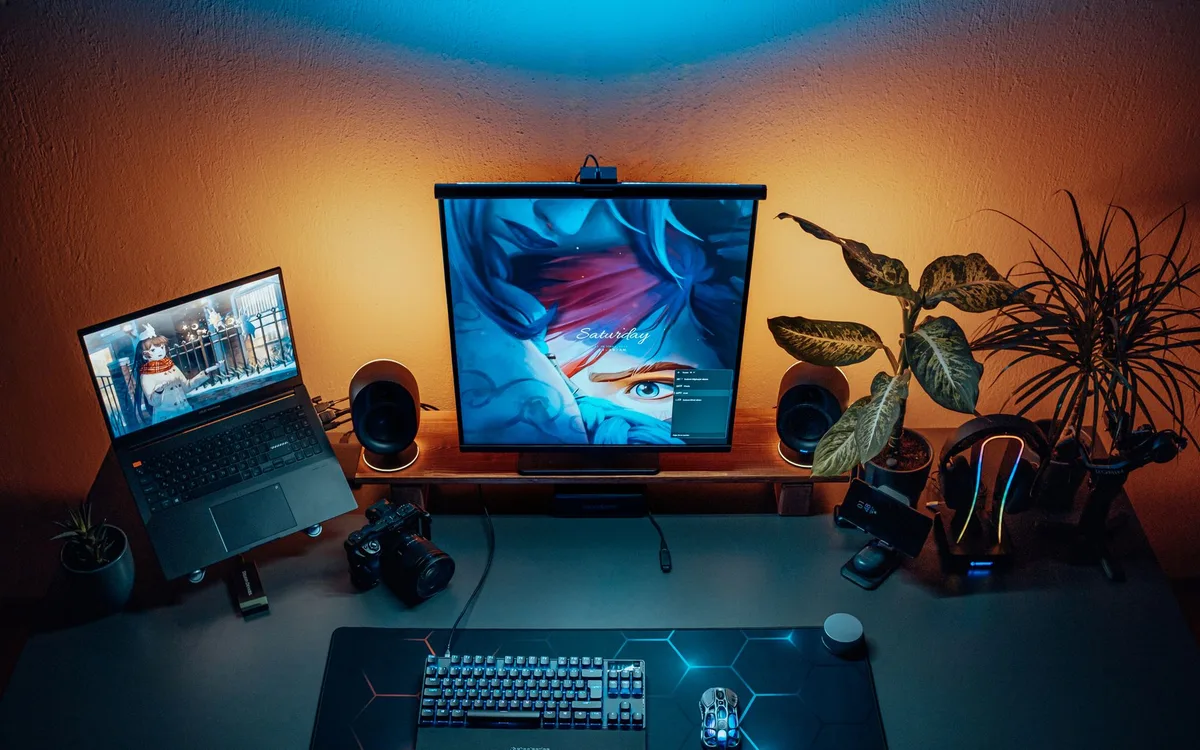
Użyj Fn + Print Screen, gdy PrtSc jest nadrukiem drugiej funkcji na małym klawiszu lub gdy samo PrtSc nie reaguje. Klawisz Fn nie jest funkcją Microsoft Windows 11 ani Windows 10 - jego działanie ustala producent laptopa oraz tryb Fn Lock, dlatego kombinacja może różnić się między modelami.
Jak rozpoznać, że Print Screen wymaga Fn?
Sprawdź, czy napis PrtSc ma inny kolor, mniejszą czcionkę albo znajduje się w dolnej części klawisza - to zwykle oznacza funkcję uruchamianą z Fn. Najpierw przetestuj sam PrtSc, potem Fn + PrtSc i sprawdź schowek przez wklejenie do Paint.
- Otwórz Paint z menu Start, aby łatwo sprawdzić, czy obraz trafił do schowka Windows.
- Naciśnij sam klawisz PrtSc i użyj Ctrl + V w pustym obszarze Paint.
- Jeśli obraz się nie pojawił, przytrzymaj Fn i naciśnij PrtSc.
- Wklej ponownie obraz przez Ctrl + V, aby potwierdzić działanie kombinacji.
- Jeżeli oba warianty nie działają, użyj Windows + Shift + S, który omija potrzebę szukania PrtSc.
Co zrobić, gdy Fn + PrtSc nie reaguje?
Najpierw użyj Windows + Shift + S, potem sprawdź Fn Lock, schowek Windows i aplikacje przechwytujące ekran. Nie instaluj od razu „naprawiacza sterowników” z reklamy, ponieważ Windows ma wbudowane Narzędzie Wycinanie i bezpieczne aktualizacje w Ustawieniach.
- Fn Lock może być przełączany kombinacją właściwą dla danego laptopa, często opisaną ikoną kłódki na klawiszu.
- Schowek Windows sprawdzisz w Paint przez Ctrl + V, ponieważ brak pliku nie oznacza automatycznie awarii skrótu.
- Aplikacje do nagrywania ekranu mogą przejąć PrtSc, więc zamknij je na czas testu.
- Windows Update uruchomisz przez Ustawienia > Windows Update, wybierając Sprawdź aktualizacje.
- Sterownik grafiki aktualizuj przez Windows Update lub oficjalną stronę producenta laptopa, nie przez przypadkowy program z reklamą.
Jeżeli klawiatura ma zalanie, uszkodzenie mechaniczne lub nie działają też inne klawisze, problem może być sprzętowy. Wtedy zewnętrzna klawiatura USB pomoże sprawdzić, czy winny jest laptop, a nie system.
Jak użyć Narzędzia Wycinanie i zrobić zrzut z opóźnieniem?
Narzędzie Wycinanie to aplikacja Microsoft Windows 11 i Windows 10 do przechwytywania prostokątnego fragmentu, dowolnego kształtu, okna lub całego ekranu. Uruchomisz je skrótem Windows + Shift + S albo wpisując „Narzędzie Wycinanie” w menu Start; aplikacja pozwala też ustawić opóźnienie potrzebne do pokazania rozwiniętego menu (źródło: Microsoft Support, 2026).
Jak wybrać obszar, okno lub pełny ekran w Narzędziu Wycinanie?
Naciśnij Windows + Shift + S, wybierz ikonę trybu u góry ekranu i wskaż obszar do przechwycenia. Po wykonaniu wycinka kliknij powiadomienie w prawym dolnym rogu, aby otworzyć obraz w Narzędziu Wycinanie.
W oknie edycji możesz użyć długopisu, zakreślacza, przycięcia oraz przycisku zapisu. Zapisuj kopię przed większymi zmianami, zwłaszcza gdy screen dokumentuje błąd, płatność lub konfigurację sieci. Niektóre wersje programu mogą pytać o miejsce zapisu zamiast zapisywać plik automatycznie.
- Tryb prostokątny jest najlepszy do instrukcji pokazującej pojedyncze ustawienie Windows.
- Tryb dowolny pozwala zaznaczyć nieregularny fragment mapy, zdjęcia lub diagramu.
- Tryb okna ogranicza obraz do wskazanego programu, co ułatwia ukrycie pulpitu.
- Tryb pełnego ekranu przechwytuje cały aktywny ekran bez ręcznego zaznaczania.
„Narzędzie Wycinanie udostępnia kilka trybów przechwytywania oraz możliwość ustawienia opóźnienia przed zrzutem.” - parafraza dokumentacji Microsoft Support, Use Snipping Tool to capture screenshots, 2026
Jak zrobić screenshot rozwiniętego menu z opóźnieniem?
Ustaw w Narzędziu Wycinanie opóźnienie kilku sekund, kliknij Nowy, a następnie otwórz menu, które ma znaleźć się na screenie. Po odliczeniu aplikacja wykona zrzut bez naciskania PrtSc podczas widocznego menu.
- Otwórz Narzędzie Wycinanie przez menu Start i wybierz ikonę zegara lub opcję opóźnienia.
- Ustaw krótki czas, na przykład 3 albo 5 sekund, aby zdążyć otworzyć menu.
- Wybierz tryb prostokątny, okno albo pełny ekran zależnie od potrzebnego kadru.
- Kliknij Nowy i od razu rozwiń menu Start, menu kontekstowe lub listę ustawień.
- Po wykonaniu screena sprawdź, czy menu oraz istotny opis mieszczą się w kadrze.
Przykład praktyczny: gdy chcesz pokazać dział pomocy, że nie widzisz opcji „Udostępnij”, ustaw opóźnienie, rozwiń menu trzema kropkami i wykonaj screen. To czytelniejsze niż zdjęcie ekranu telefonem, na którym pojawiają się odbicia i rozmyty tekst.
Gdzie Windows zapisuje zrzuty ekranu i jaki format wybrać?
Windows standardowo zapisuje screen wykonany skrótem Windows + Print Screen w folderze Obrazy\Zrzuty ekranu, zwykle jako PNG, choć lokalizacja może być zmieniona przez użytkownika lub synchronizację OneDrive. PNG zachowuje ostrość tekstu i ikon, natomiast JPG tworzy zwykle mniejszy plik kosztem jakości obrazu, szczególnie na drobnym tekście.
Gdzie znaleźć folder Zrzuty ekranu?
Otwórz Eksplorator plików i przejdź przez Ten komputer do Obrazy, a następnie Zrzuty ekranu. Jeśli folder jest pusty, wykonaj test Windows + Print Screen i odśwież widok klawiszem F5.
- Folder Obrazy\Zrzuty ekranu jest domyślną lokalizacją dla automatycznie zapisywanych screenów Windows.
- OneDrive może przejąć zapisywanie obrazów, jeśli włączono kopię zapasową folderu Obrazy.
- Schowek Windows przechowuje wynik po PrtSc i Alt + PrtSc, dopóki nie wkleisz go do programu.
- Paint pozwala zapisać obraz z menu Plik > Zapisz jako po wcześniejszym Ctrl + V.
- Historia schowka może być dostępna po Windows + V, jeżeli została wcześniej włączona w ustawieniach systemu.
Jeśli chcesz lepiej zrozumieć lokalizacje, zobacz także gdzie Windows zapisuje pobrane i utworzone pliki. Brak screena w folderze Zrzuty ekranu zwykle oznacza użycie skrótu kopiującego do schowka, a nie błąd zapisu. (źródło: Microsoft Support, 2026).
PNG czy JPG wybrać do screenshotu?
Wybierz PNG dla instrukcji, komunikatów błędów, tabel i tekstu, a JPG wtedy, gdy limit załącznika jest ważniejszy niż idealna ostrość liter. Zrzut ekranu jest grafiką z dużą liczbą krawędzi, dlatego PNG zwykle wygląda lepiej.
| Format | Najlepsze zastosowanie | Jakość tekstu | Rozmiar pliku |
|---|---|---|---|
| PNG | Instrukcje, ustawienia, błędy, interfejs Windows | Bardzo dobra, bez typowych artefaktów kompresji | Często większy |
| JPG | Screen ze zdjęciem lub plik do wysłania przy małym limicie | Może pogorszyć drobny tekst | Zwykle mniejszy |
Przykład: screen ustawień routera z hasłem zamazanym zapisuj jako PNG. Zdjęcie strony z wieloma fotografiami możesz zapisać jako JPG, jeśli formularz przyjmuje maksymalnie 2 MB. Przeczytaj też PNG czy JPG - jaki format obrazu wybrać oraz jak zmniejszyć rozmiar zdjęcia lub zrzutu ekranu.
Jak zrobić długi zrzut przewijanej strony internetowej?
Najbezpieczniej zacznij od funkcji przeglądarki lub jej narzędzi programistycznych, ponieważ nie wymagają instalowania przypadkowego rozszerzenia. Długi zrzut strony nie jest potrzebny do każdego zadania - często wystarczą dwa lub trzy opisane screeny zwykłym Narzędziem Wycinanie.
- Otwórz stronę w przeglądarce i upewnij się, że nie pokazuje poufnych danych po zalogowaniu.
- W Google Chrome lub Microsoft Edge otwórz narzędzia programistyczne klawiszem F12.
- Skorzystaj z wyszukiwania poleceń w narzędziach i wybierz opcję przechwycenia pełnego rozmiaru strony, jeśli jest dostępna.
- Zapisz wynik w PNG i sprawdź, czy elementy ładowane podczas przewijania znalazły się na obrazie.
- Jeżeli instalujesz rozszerzenie, wybieraj tylko oficjalny sklep Chrome Web Store lub Microsoft Edge Add-ons i sprawdź uprawnienia.
Nie wpisuj hasła do serwisu ani danych karty w dodatku do screenshotów. Rozszerzenie proszące o dostęp do „wszystkich danych na wszystkich stronach” wymaga szczególnej ostrożności.
Dlaczego screenshot nie działa i jak bezpiecznie go udostępnić?
Gdy screenshot na laptopie nie działa, sprawdź kolejno kombinację Fn, schowek Windows, ustawienia Fn Lock, aplikacje nagrywające ekran i aktualizacje systemu. Czarny obraz w serwisie wideo może wynikać z ochrony DRM, więc nie zakładaj, że awaria dotyczy laptopa; niektóre chronione treści celowo blokują przechwytywanie.
Dlaczego PrtSc nie zapisuje screena w folderze?
Najczęściej dlatego, że użyto samego PrtSc albo Alt + PrtSc, które kopiują obraz do schowka zamiast tworzyć plik. Otwórz Paint, naciśnij Ctrl + V i sprawdź, czy screen jest dostępny.
- Windows + Print Screen powinien zapisać plik, podczas gdy sam Print Screen zwykle oczekuje na wklejenie.
- Fn + Print Screen może być konieczne na laptopie, gdzie PrtSc ma drugą funkcję.
- OneDrive może zmienić miejsce automatycznego zapisu zrzutów, jeśli synchronizuje folder Obrazy.
- Program do nagrywania ekranu może przechwycić skrót PrtSc dla własnej funkcji.
- Aktualizacje Windows sprawdzisz w Ustawienia > Windows Update bez pobierania nieznanych narzędzi.
- Treść DRM może pojawić się jako czarny obszar mimo prawidłowego działania samego skrótu.
Jeśli używasz kilku monitorów, screen całego ekranu może objąć oba. Przed wysłaniem upewnij się, że na drugim monitorze nie widać prywatnej korespondencji lub danych firmowych.
Jak ukryć dane prywatne przed wysłaniem screena?
Otwórz zapisany screenshot w Paint lub Narzędziu Wycinanie, zamaluj dane nieprzezroczystym prostokątem, zapisz nową kopię i dopiero ją wyślij. Rozmycie bywa zbyt słabe, ponieważ tekst można czasem odczytać po powiększeniu, dlatego do poufnych danych używaj pełnego zakrycia.
- Sprawdź pasek adresu, ponieważ adres strony może zawierać numer zamówienia, token albo identyfikator klienta.
- Zasłoń adres e-mail, numer telefonu, PESEL, numer klienta i adres domowy widoczne na ekranie.
- Usuń kody jednorazowe, hasła, klucze odzyskiwania i kody QR, nawet jeśli wydają się już nieaktualne.
- Zasłoń dane karty płatniczej, historię transakcji i saldo przed wysłaniem pliku do pomocy technicznej.
- Sprawdź powiadomienia w prawym dolnym rogu, bo mogą ujawnić treść prywatnej wiadomości.
- Otwórz gotowy plik w powiększeniu 100% i obejrzyj go także na drugim monitorze, jeśli go używasz.
Z mojej praktyki wynika, że najwięcej przypadkowych wycieków pojawia się nie w centrum screena, lecz na karcie przeglądarki, pasku adresu i drugim ekranie. Screen wysyłaj dopiero po sprawdzeniu całego kadru oraz pełnym zakryciu danych, których odbiorca nie potrzebuje do rozwiązania problemu.
Czy można bezpiecznie wysłać screenshot jako JPG?
Tak, ale JPG wybierz tylko wtedy, gdy odbiorca ma niski limit rozmiaru załącznika lub screen zawiera głównie zdjęcia. Do opisów błędów i instrukcji PNG będzie zwykle czytelniejszy, a przed konwersją zachowaj oryginalny plik.
Zmiana rozszerzenia z .png na .jpg nie konwertuje obrazu - może nawet uniemożliwić jego poprawne otwarcie. Użyj Paint: Plik > Zapisz jako > Obraz JPEG. Więcej o tym, jak nie uszkodzić pliku, znajdziesz w poradniku jak zmienić rozszerzenie pliku bez utraty danych oraz jak otworzyć plik PNG na komputerze.
Najczęściej zadawane pytania

Jak zrobić zrzut ekranu na laptopie?
Naciśnij Windows + Shift + S, aby zaznaczyć fragment ekranu, albo Windows + Print Screen, aby zapisać cały ekran jako plik. Sam Print Screen zwykle kopiuje obraz do schowka, więc wklej go potem do Paint przez Ctrl + V.
Gdzie zapisuje się zrzut ekranu Windows + Print Screen?
Windows standardowo zapisuje pełny screen w folderze Obrazy\Zrzuty ekranu. Lokalizacja może być inna, jeśli włączona synchronizacja OneDrive przejęła folder Obrazy albo użytkownik zmienił jego położenie.
Czy na laptopie do screenshotu potrzebny jest Fn?
To zależy od fizycznej klawiatury laptopa. Gdy Print Screen jest drugą funkcją klawisza, użyj Fn + PrtSc; gdy jest klawiszem osobnym, samo PrtSc może wystarczyć.
Jak zrobić zrzut tylko jednego okna?
Kliknij okno, które chcesz przechwycić, i naciśnij Alt + Print Screen. Zrzut trafi do schowka Windows, więc wklej go do Paint, dokumentu albo wiadomości klawiszami Ctrl + V.
Jak zrobić screenshot rozwiniętego menu?
Otwórz Narzędzie Wycinanie i ustaw opóźnienie, na przykład 3 lub 5 sekund. Kliknij Nowy, rozwiń menu w tym czasie, a aplikacja wykona zrzut po odliczeniu.
Dlaczego screenshot jest czarny?
Czarny obraz może być skutkiem ochrony DRM w serwisie wideo lub aplikacji blokującej przechwytywanie treści. Sprawdź screen w Paint i na zwykłej stronie internetowej; jeśli tam działa, skrót nie jest uszkodzony.
Jak zmniejszyć rozmiar zrzutu ekranu?
Najpierw przytnij screen do potrzebnego fragmentu, bo to często zmniejsza plik bardziej niż zmiana formatu. Jeśli limit nadal jest za niski, w Paint zapisz kopię jako JPG i zachowaj pierwotny PNG na wypadek utraty czytelności tekstu.
Źródła i literatura
- Microsoft Support - pomoc dotycząca wykonywania zrzutów ekranu w Windows, sprawdzane przed publikacją, 2026.
- Microsoft Support - dokumentacja Narzędzia Wycinanie, sprawdzane przed publikacją, 2026.
- Microsoft Learn - dokumentacja skrótów klawiaturowych Windows, sprawdzane przed publikacją, 2026.
- Microsoft Support - centrum pomocy dla Microsoft Windows 11 i Windows 10, dostęp sprawdzony w 2026 roku.

Redaktor technologiczny. Pisze o przesyłaniu i udostępnianiu plików, chmurze i bezpieczeństwie danych - prosto, konkretnie i na przykładach. Testuje narzędzia na własnych plikach, zanim je opisze.