

Kod QR - co zawiera i jak działa
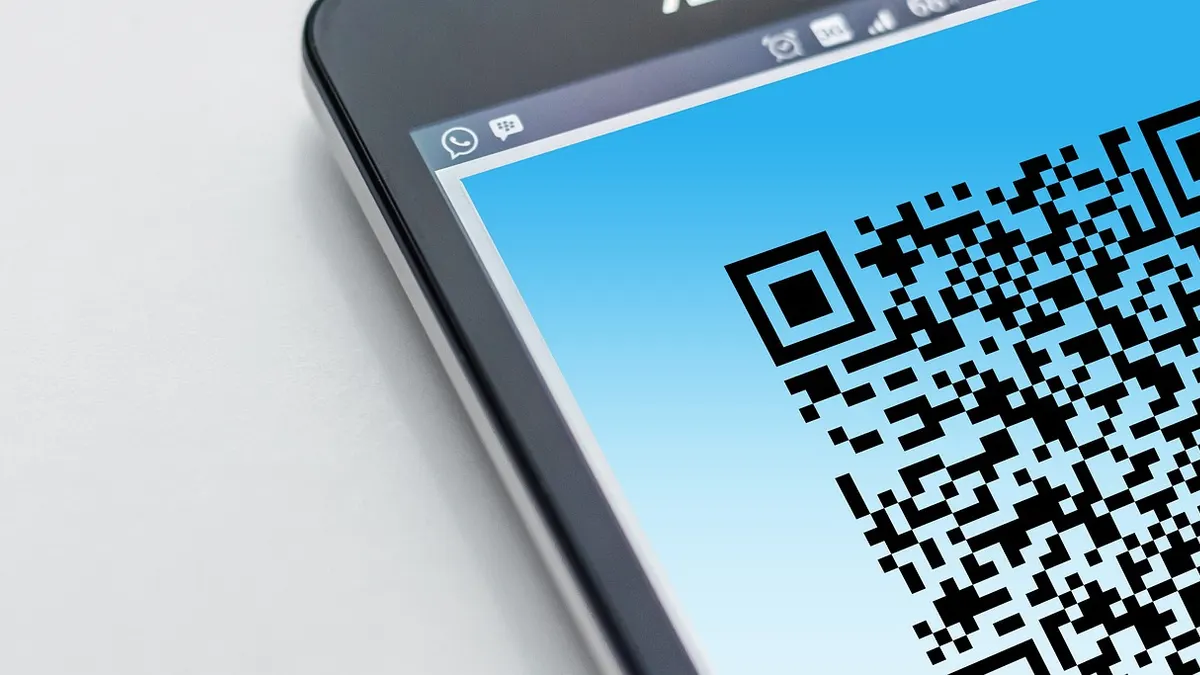
Kod QR to dwuwymiarowy kod optyczny, charakteryzujący się siatką czarnych i białych pól, trzema dużymi znacznikami w rogach oraz możliwością zapisania adresu URL, danych Wi-Fi albo kontaktu vCard. Technologię QR Code rozwija Denso Wave, a największa wersja kodu ma 177 × 177 modułów (źródło: Denso Wave, 2026).
Co to jest kod QR?
Kod QR to obraz, który kamera telefonu lub czytnik kodów QR zamienia na tekst, link albo ustawienia. W przeciwieństwie do kodu kreskowego EAN nie ogranicza się do krótkiego numeru produktu - może zawierać kilka rodzajów danych i działać po zeskanowaniu z papieru, ekranu, pliku PNG czy dokumentu PDF.
Najczęściej spotkasz QR Code na etykiecie paczki, paragonie, plakacie, ekranie bankomatu, w wiadomości e-mail i podczas logowania do aplikacji. Sam obraz nie „otwiera” strony. Telefon najpierw odczytuje zakodowaną treść, a dopiero potem pokazuje powiadomienie lub podgląd.
QR Code jest kodem dwuwymiarowym zaprojektowanym do szybkiego odczytu optycznego i może przechowywać różne typy danych. - Denso Wave, materiały techniczne QR Code, 2026
Co można zapisać w kodzie QR?
Kod QR może zawierać prosty tekst, ale najczęściej ukrywa adres URL. To właśnie adres docelowy wymaga sprawdzenia, bo taki sam wygląd kodu może prowadzić zarówno do strony producenta, jak i do fałszywego formularza logowania.
- Adres URL - otwiera stronę internetową, formularz, mapę, sklep z aplikacją albo materiał wideo.
- Dane Wi-Fi - mogą zawierać nazwę sieci SSID, typ zabezpieczenia WPA2 lub WPA3 oraz hasło do sieci.
- Kontakt vCard - zapisuje imię, numer telefonu, adres e-mail i czasem adres firmy w książce kontaktów.
- Tekst - może wyświetlić numer zamówienia, instrukcję, kod odbioru paczki lub krótką wiadomość.
- Płatność - może przekazać identyfikator odbiorcy i kwotę, dlatego wymaga szczególnej ostrożności przed zatwierdzeniem transakcji.
- Link do aplikacji - może prowadzić do App Store, Google Play albo do zwykłej strony podszywającej się pod sklep.
W praktyce czytelność QR Code psują cztery rzeczy: odblask lampy na laminacie, zbyt mały wydruk, mocna kompresja w komunikatorze i obcięty róg. Kod może tolerować część uszkodzeń, ale nie licz na to przy projekcie do druku. Zostaw biały margines wokół znaku.
Najważniejsza zasada: kod QR przekazuje dane, lecz nie ocenia, czy ukryty adres URL jest bezpieczny.
Jak zeskanować kod QR na Androidzie i iPhonie
Kod QR zeskanujesz telefonem bez instalowania dodatkowej aplikacji, jeśli aparat lub Google Lens rozpoznaje obraz. Na Androidzie nazwy menu zależą od producenta, a na Apple iPhone funkcja działa przez Aparat albo Skaner kodów w Centrum sterowania; przed otwarciem sprawdź domenę widoczną w podglądzie (źródło: Apple Support i Google Lens Help, sprawdzone przed publikacją).
Jak zeskanować kod QR aparatem telefonu z Androidem?
Wykonaj 5 kroków: otwórz Aparat, ustaw pełny kod QR w kadrze, zatrzymaj telefon na 1-2 sekundy, dotknij powiadomienia i przeczytaj adres przed wejściem na stronę.
- Otwórz aplikację Aparat - użyj zwykłego aparatu systemowego, a nie trybu nagrywania wideo.
- Ustaw kod QR w całości - wszystkie cztery rogi powinny być widoczne, bez palca, refleksu lub cienia.
- Trzymaj telefon nieruchomo - przy słabym świetle odsuń aparat o kilka centymetrów zamiast używać cyfrowego zoomu.
- Sprawdź powiadomienie - Android zwykle pokaże fragment adresu URL lub akcję, na przykład „Połącz z Wi-Fi”.
- Oceń domenę przed kliknięciem - nazwa marki w ścieżce adresu nie oznacza, że domena należy do tej marki.
- Przerwij przy podejrzanej treści - nie pobieraj pliku APK i nie wpisuj hasła po wejściu z nieoczekiwanego kodu.
W telefonach Samsung funkcja może być dostępna w ustawieniach aparatu jako skanowanie kodów QR. W urządzeniach Google Pixel często przejdziesz do Google Lens z poziomu aparatu. Xiaomi, Motorola, Oppo i Huawei mogą stosować inne nazwy oraz inne miejsce przełącznika, dlatego najprościej wpisać w Ustawieniach frazę „QR”, „skanuj” albo „Lens”.
Jak skanować QR przez Google Lens?
Najpierw uruchom Google Lens z aparatu, aplikacji Google lub Zdjęć Google, a następnie wskaż kod QR na żywo albo wybierz zapisany obraz. Google Lens interpretuje elementy widoczne na obrazie, dlatego przydaje się również do kodu QR ze zdjęcia (źródło: Google Lens Help, 2026).
Z mojej praktyki przy pomocy bliskim wynika, że test z kodem wyświetlonym na drugim ekranie jest najszybszy. Jeżeli telefon czyta taki kod, lecz nie odczytuje wydruku, problemem zwykle jest odbicie światła lub zbyt mały rozmiar, a nie brak funkcji w telefonie.
Jak zeskanować kod QR iPhone'em?
Otwórz Aparat na iPhonie, skieruj obiektyw na kod QR i dotknij banera z rozpoznaną treścią. Apple iOS wyświetla powiadomienie bez robienia zdjęcia, więc możesz sprawdzić link zanim otworzysz stronę (źródło: Apple Support, 2026).
- Aplikacja Aparat - działa na aktualnych wersjach iOS po skierowaniu tylnej kamery na cały kod QR.
- Baner u góry ekranu - pokazuje akcję, taką jak otwarcie witryny, dołączenie do Wi-Fi lub dodanie kontaktu.
- Centrum sterowania iPhone - może zawierać przycisk „Skaner kodów”, który uruchamia osobny skaner.
- Ustawienia iOS - w Ustawienia > Aparat sprawdź opcję skanowania kodów QR, jeśli aparat nic nie wykrywa.
- Tryb zdjęcia - użyj zwykłego trybu Foto, ponieważ niektóre tryby specjalne gorzej łapią ostrość z bliska.
- Widoczna domena - przeczytaj ją przed dotknięciem banera, szczególnie przy kodzie z naklejki lub wiadomości.
Krótka odpowiedź do zapamiętania: na iPhonie nie potrzebujesz osobnego czytnika kodów QR, gdy aktywny jest Aparat lub systemowy Skaner kodów.
Jak odczytać kod QR ze zdjęcia, PDF i na komputerze
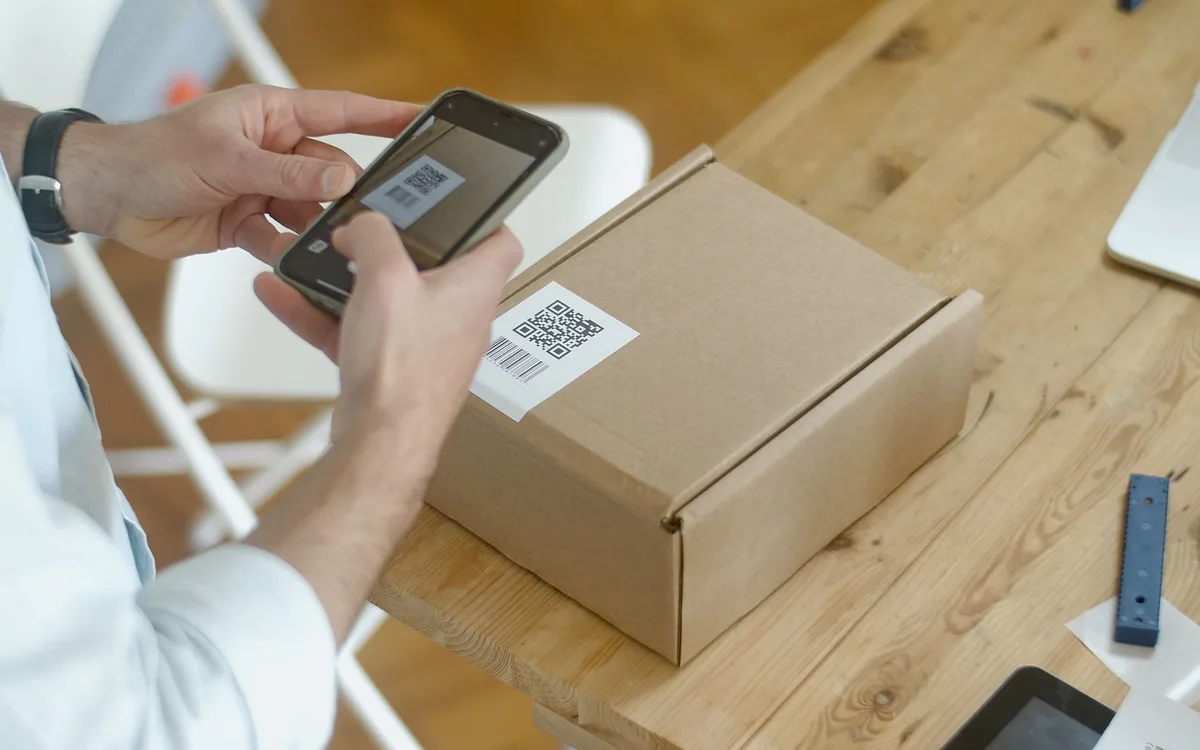
Kod QR ze zdjęcia, zrzutu ekranu lub pliku PDF odczytasz bez drukowania: otwórz obraz w galerii telefonu albo w narzędziu działającym lokalnie na komputerze. Przy PDF najpierw sprawdź, czy kod ma ostre krawędzie i pełne cztery rogi; nadmierne powiększenie rozmytego skanu nie przywróci danych.
Jak odczytać kod QR ze zdjęcia w galerii telefonu?
Otwórz zdjęcie, wybierz rozpoznawanie obrazu - Google Lens na wielu Androidach albo systemową funkcję w iOS - i dotknij wykrytego adresu dopiero po sprawdzeniu domeny.
Na Androidzie często wystarczy otworzyć fotografię w Zdjęciach Google i nacisnąć ikonę Lens. Na iPhonie otwórz obraz w aplikacji Zdjęcia, przytrzymaj lub dotknij rozpoznanej treści, jeśli iOS ją pokaże. Układ ikon zależy od wersji systemu, dlatego nie zakładaj, że każdy model ma identyczny ekran.
- Zrzut ekranu - najlepiej zachowuje ostrość kodu, jeśli nie został dodatkowo pomniejszony przez komunikator.
- Zdjęcie z galerii - może wymagać lekkiego przycięcia, aby aplikacja skupiła rozpoznawanie na samym kodzie.
- Obraz PNG - zwykle daje czystsze krawędzie niż mocno skompresowany JPG.
- Obraz JPG - działa poprawnie, gdy artefakty kompresji nie zlewają małych kwadratów kodu.
- Zdjęcie z odbiciem - spróbuj poprawić jasność, ale nie nakładaj filtrów wygładzających.
- Kod z komunikatora - poproś nadawcę o oryginalny plik zamiast kolejnego zrzutu ekranu.
Jeżeli chcesz rozpoznać format grafiki, zobacz poradnik jak otworzyć plik PNG. To przydatne, gdy kod wygląda dobrze w podglądzie, ale po zapisaniu jako JPG staje się nieczytelny.
Jak odczytać QR z PDF?
Najbezpieczniej najpierw otworzyć PDF lokalnie, powiększyć stronę do około 150-200% i użyć telefonu do zeskanowania kodu z monitora. Jeśli to nie działa, wyeksportuj pojedynczą stronę do PNG w możliwie dobrej jakości, ale nie wysyłaj poufnego dokumentu do przypadkowego dekodera online.
- Otwórz dokument PDF - użyj przeglądarki, Adobe Acrobat Reader lub systemowego podglądu plików.
- Sprawdź pełny kadr - kod nie może być zasłonięty paskiem przewijania, kursorem ani dymkiem programu.
- Powiększ stronę rozsądnie - ustaw 150-200%, gdy kod jest mały, lecz nadal ostry.
- Zeskanuj ekran telefonem - zmniejsz jasność monitora, jeśli pojawiają się pasy lub refleksy.
- Eksportuj do PNG tylko przy problemie - format PNG lepiej zachowuje kontrast drobnych modułów QR niż stratny JPG.
- Usuń tymczasowy obraz - zrób to, jeśli PDF zawiera dane klienta, hasło Wi-Fi lub dokument finansowy.
Przy pracy z dokumentami pomocny będzie tekst jak otworzyć i edytować plik PDF. Kod QR w PDF może prowadzić do logowania, ale sam PDF nie potwierdza wiarygodności strony docelowej.
Jak zeskanować kod QR na komputerze?
Na komputerze wybierz najpierw odczyt pliku PNG, JPG lub PDF lokalnie, ponieważ nie wymaga udostępniania obrazu obcej witrynie. Skanowanie kamerą internetową ma sens tylko dla kodu znajdującego się fizycznie przed komputerem i po sprawdzeniu, gdzie narzędzie przetwarza obraz.
- Plik PNG lub JPG - otwórz go w lokalnym programie lub zaufanym narzędziu, które jasno opisuje przetwarzanie danych.
- Dokument PDF - wyświetl kod na ekranie i zeskanuj telefonem, gdy dokument zawiera prywatne dane.
- Kamera internetowa - zaakceptuj dostęp do kamery tylko w znanej aplikacji lub witrynie producenta.
- Kod logowania - nie przesyłaj go na przypadkowy serwer, bo może zawierać aktywny token sesji.
- Plik z dysku firmowego - skonsultuj procedurę z administratorem IT, jeśli dokument jest objęty zasadami firmy.
- Wynik odczytu - skopiuj sam adres URL do notatnika, gdy chcesz go najpierw spokojnie sprawdzić.
NIST promuje podejście oparte na ograniczaniu ryzyka: udostępniaj tylko dane konieczne do wykonania zadania. Przy QR z biletu, faktury lub konta firmowego lokalny odczyt jest rozsądniejszy niż szybki upload do nieznanego serwisu.
Quishing wykorzystuje kod QR do przekierowania użytkownika na oszukańczą stronę, dlatego sam moment skanowania powinien kończyć się oceną adresu docelowego. - CISA, QR Code Phishing - Quishing, 2023
Jak pobrać, zapisać i udostępnić kod QR
Kod QR pobierzesz jako obraz z serwisu, dokumentu lub wiadomości, a własny kod najlepiej zapiszesz w PNG do internetu albo SVG do druku. PNG zachowuje ostre piksele, natomiast SVG skaluje się bez utraty krawędzi; przed publikacją wykonaj test na co najmniej dwóch telefonach.
Jak pobrać cudzy kod QR bez pogorszenia jakości?
Najpierw zapisz oryginalny plik obrazu lub PDF, zamiast fotografować kod ekranem. Na komputerze kliknij obraz prawym przyciskiem i wybierz zapis obrazu, a na telefonie przytrzymaj grafikę i wybierz zapisanie do zdjęć, jeżeli aplikacja udostępnia tę opcję.
- Oryginalny PNG - zachowuje wyraźne granice modułów i jest dobrym wyborem do dalszego użycia w internecie.
- Plik SVG - umożliwia skalowanie kodu na plakat lub ulotkę bez rozmycia.
- Zrzut ekranu - stosuj tylko wtedy, gdy nie masz dostępu do pliku źródłowego.
- Zdjęcie aparatem - jest najsłabszym wariantem, bo perspektywa i światło mogą uszkodzić odczyt.
- Nazwa pliku - zapisuj ją opisowo, na przykład „qr-wifi-biuro-2026.png”, bez wpisywania hasła w nazwie.
- Kopia zapasowa - przechowuj plik źródłowy poza komunikatorem, jeżeli kod ma trafić do druku.
Nie pobieraj „czytnika” z reklamy wyskakującej nad kodem. Fałszywe przyciski „Pobierz teraz” często prowadzą do instalatorów z dodatkowymi programami. Do prostego zapisu nie potrzebujesz instalować rozszerzenia do przeglądarki.
PNG czy SVG - który format kodu QR wybrać?
PNG wybierz do strony, prezentacji i wiadomości, a SVG do materiału, który będzie drukowany w różnych rozmiarach. Oba formaty mogą działać poprawnie, ale po zapisaniu kodu nie zmieniaj jego proporcji ani nie nakładaj dekoracyjnych filtrów.
| Format | Najlepsze zastosowanie | Ryzyko | Praktyczna wskazówka |
|---|---|---|---|
| PNG | Strona WWW, e-mail, slajd, dokument | Rozmycie przy silnym powiększeniu | Zapisz wersję co najmniej w docelowym rozmiarze publikacji. |
| SVG | Ulotka, baner, wizytówka, druk wielkoformatowy | Niektóre stare programy słabiej go podglądają | Przetestuj eksport do PDF przed wysłaniem do drukarni. |
| JPG | Wyłącznie gdy nie ma innej opcji | Kompresja może zniszczyć drobne pola | Nie zapisuj QR wielokrotnie jako JPG. |
| Gotowy dokument lub wydruk | Skalowanie i kompresja mogą obniżyć ostrość | Wykonaj skan próbny z finalnego PDF. |
Dobry kod ma mocny kontrast: ciemne pola na jasnym tle, bez wzorzystego tła i z białym marginesem ochronnym. Przygotowując wydruk, zeskanuj wersję testową telefonem z Androidem oraz Apple iPhone. Jeden aparat może odczytać wadliwy kod, a drugi już nie.
Jeśli wybierasz format do projektu, przeczytaj PNG czy SVG - który format wybrać.
Czy kod QR może być niebezpieczny? Bezpieczne skanowanie i quishing

Tak, kod QR może być niebezpieczny wtedy, gdy prowadzi do fałszywej strony, pliku lub formularza wyłudzającego dane. CISA ostrzega przed quishingiem, czyli phishingiem wykorzystującym QR Code jako nośnik linku; kod sam nie instaluje wirusa bez dalszego działania użytkownika, ale może nakłonić do pobrania pliku lub podania hasła (źródło: CISA, 2023).
Co to jest quishing?
Quishing to odmiana phishingu, w której oszust ukrywa link w kodzie QR zamiast wysyłać go jako zwykły tekst. Atakujący liczy na pośpiech: użytkownik skanuje naklejkę na parkingu, plakat w miejscu publicznym albo kod z wiadomości i nie analizuje domeny.
Podejrzany kod często odsyła do adresu podobnego do znanej marki, ale z inną końcówką domeny, literówką lub długim ciągiem znaków. Przykład: strona może zawierać nazwę banku w adresie, lecz faktyczna domena kończy się zupełnie inaczej. Nie sugeruj się samym logo.
- Kod naklejony na oryginalnym plakacie - potraktuj go ostrożnie, bo oszust może przykleić własny obraz na właściwy kod.
- Nieoczekiwany QR w e-mailu - nie skanuj go, gdy wiadomość prosi o pilne logowanie lub zapłatę.
- Link do pobrania aplikacji - instaluj program tylko z Google Play, App Store albo oficjalnej strony producenta.
- Formularz bankowy po skanowaniu - zamknij stronę i wejdź do banku ręcznie przez znaną aplikację.
- Prośba o kod jednorazowy - nie podawaj go na stronie otwartej z niespodziewanego QR.
- Sieć Wi-Fi z kodu - upewnij się, że nazwa sieci pochodzi od właściciela miejsca, a nie z anonimowej naklejki.
Jak sprawdzić adres przed otwarciem strony z QR?
Najpierw przeczytaj nazwę domeny w podglądzie, porównaj ją z oficjalną domeną usługi i otwórz stronę tylko wtedy, gdy cel ma sens w danej sytuacji. Jeśli podgląd jest skrócony, skopiuj adres do notatnika albo zrezygnuj z wejścia.
- Sprawdź domenę główną - patrz na fragment bezpośrednio przed końcówką „.pl”, „.com” lub inną końcówką, a nie na nazwę widoczną na początku.
- Porównaj pisownię - jedna dodatkowa litera, myślnik lub nietypowa końcówka mogą oznaczać podszycie.
- Oceń kontekst - kod do menu restauracji nie powinien prosić o hasło do poczty.
- Nie działaj pod presją - komunikat o blokadzie konta lub kończącej się promocji jest częstą techniką wywierania presji.
- Wejdź ręcznie do usługi - przy banku, kurierze i urzędzie wpisz znany adres lub uruchom oficjalną aplikację.
- Zgłoś podejrzenie - firmowy kod zgłoś administratorowi IT, a oszustwo związane z płatnością zgłoś bankowi.
Więcej przykładów znajdziesz w poradniku jak rozpoznać podejrzany link. Treść nie zastępuje procedur bezpieczeństwa stosowanych przez administratora IT, bank lub dział bezpieczeństwa firmy.
Bezpieczna reguła: płatność kodem QR ma sens tylko wtedy, gdy przed zatwierdzeniem widzisz prawidłowego odbiorcę, kwotę i znaną domenę albo aplikację banku.
Dlaczego aparat nie skanuje kodu QR?
Aparat najczęściej nie skanuje kodu QR z powodu słabego światła, rozmycia, obciętych rogów, zbyt małego wydruku albo wyłączonej funkcji QR. Zacznij od ustawienia całego kodu w kadrze i odsunięcia telefonu na około 15-30 cm, a potem sprawdź przełącznik skanowania w ustawieniach aparatu.
Jak poprawić warunki skanowania?
Wykonaj prosty test: pokaż kod na drugim telefonie lub monitorze, ustaw dobre światło z boku i nie używaj cyfrowego przybliżenia. Jeśli skan działa na ekranie, a nie na papierze, przyczyną jest zwykle jakość wydruku.
- Światło - ustaw lampę z boku, aby błyszcząca powierzchnia nie odbijała światła prosto do obiektywu.
- Odległość 15-30 cm - pozwala aparatowi złapać ostrość bez deformacji perspektywy.
- Pełne cztery rogi - obcięty narożnik może uniemożliwić wykrycie QR Code.
- Czysty obiektyw - przetrzyj go miękką ściereczką, gdy zdjęcia wyglądają mlecznie.
- Brak zoomu cyfrowego - podejdź bliżej lub oddal telefon, ponieważ zoom pogarsza ostrość.
- Kontrast wydruku - ciemny kod na jasnym tle odczytasz pewniej niż pastelowy kod na wzorkach.
Czy trzeba instalować aplikację do skanowania QR?
Zwykle nie, ponieważ Android, Google Lens i iOS obsługują skanowanie w narzędziach systemowych. Dodatkową aplikację instaluj tylko wtedy, gdy znasz jej producenta, rozumiesz wymagane uprawnienia i naprawdę potrzebujesz funkcji wykraczających poza zwykły odczyt.
Unikaj aplikacji obiecujących „naprawę każdego QR” lub proszących o dostęp do kontaktów, SMS-ów i pamięci bez jasnego powodu. Czytnik kodów QR potrzebuje zazwyczaj wyłącznie kamery, a do odczytu pliku - dostępu tylko do wskazanego obrazu.
Najczęściej zadawane pytania

Jak zeskanować kod QR telefonem?
Otwórz Aparat, ustaw cały kod QR w kadrze i poczekaj 1-2 sekundy na powiadomienie. Przed dotknięciem linku przeczytaj widoczną domenę, szczególnie gdy kod pochodzi z plakatu, wiadomości albo naklejki.
Jak zeskanować kod QR ze zdjęcia?
Otwórz zdjęcie w galerii i uruchom rozpoznawanie obrazu, na przykład Google Lens na Androidzie lub funkcję systemową iPhone'a. Gdy kod jest nieostry, użyj oryginalnego pliku zamiast wielokrotnie przesyłanego zrzutu ekranu.
Czy do skanowania QR trzeba instalować aplikację?
Nie, w większości nowych telefonów wystarcza Aparat, Google Lens albo Skaner kodów w iOS. Instalację rozważ tylko przy starszym urządzeniu i pobieraj program wyłącznie z Google Play lub App Store.
Jak zeskanować kod QR na komputerze?
Najbezpieczniej odczytaj lokalny plik PNG, JPG lub PDF albo wyświetl kod na monitorze i zeskanuj go telefonem. Nie wysyłaj obrazu z danymi logowania, biletem lub dokumentem firmowym do przypadkowego dekodera online.
Czy kod QR może zawierać wirusa?
Kod QR sam nie uruchamia wirusa, ale może prowadzić do strony zachęcającej do pobrania złośliwego pliku lub wpisania danych. Nie instaluj APK spoza oficjalnego sklepu i nie podawaj haseł ani kodów jednorazowych po skanowaniu nieoczekiwanego QR.
W jakim formacie zapisać własny kod QR?
PNG sprawdzi się na stronie, w e-mailu i w prezentacji, a SVG jest lepszy do skalowania w druku. Po eksporcie przetestuj kod na dwóch różnych telefonach oraz w finalnym PDF, jeśli wysyłasz materiał do drukarni.
Dlaczego iPhone nie skanuje kodu QR?
Sprawdź w Ustawienia > Aparat, czy aktywne jest skanowanie kodów QR, a potem przetrzyj obiektyw i ustaw cały kod w dobrym świetle. Jeśli kod jest w PDF lub na ekranie, zmień jasność monitora i odsuń telefon o kilka centymetrów.
Źródła i literatura
Oficjalne instrukcje i zalecenia
Poniższe materiały opisują funkcje systemów oraz zagrożenia związane z kodami QR. Instrukcje interfejsu mogą różnić się po aktualizacji iOS, Androida lub aplikacji.
- Denso Wave - QR Code - informacje techniczne o technologii QR Code.
- Apple Support - instrukcje obsługi aparatu i skanera kodów w iOS.
- Google Lens Help - pomoc dotycząca rozpoznawania treści na obrazie.
- CISA - QR Code Phishing (Quishing) - zalecenia dotyczące phishingu wykorzystującego kody QR.
- NIST - materiały dotyczące zarządzania ryzykiem cyberbezpieczeństwa.
Jak korzystać ze źródeł podczas aktualizacji poradnika?
Sprawdzaj ustawienia skanowania bezpośrednio w dokumentacji Apple Support i Google Lens Help przed publikacją zmian w instrukcji. Zalecenia dotyczące quishingu kontroluj regularnie w materiałach CISA, bo oszuści zmieniają sposób podszywania się pod banki, kurierów i serwisy płatnicze.
- Apple Support - potwierdza bieżące ścieżki dla funkcji iOS oraz Apple iPhone.
- Google Lens Help - wyjaśnia możliwości rozpoznawania obrazu na urządzeniach z Androidem.
- CISA - publikuje ostrzeżenia i praktyczne wskazówki dotyczące quishingu.
- Denso Wave - stanowi źródło techniczne dla pojęcia QR Code i jego działania.

Redaktor technologiczny. Pisze o przesyłaniu i udostępnianiu plików, chmurze i bezpieczeństwie danych - prosto, konkretnie i na przykładach. Testuje narzędzia na własnych plikach, zanim je opisze.



