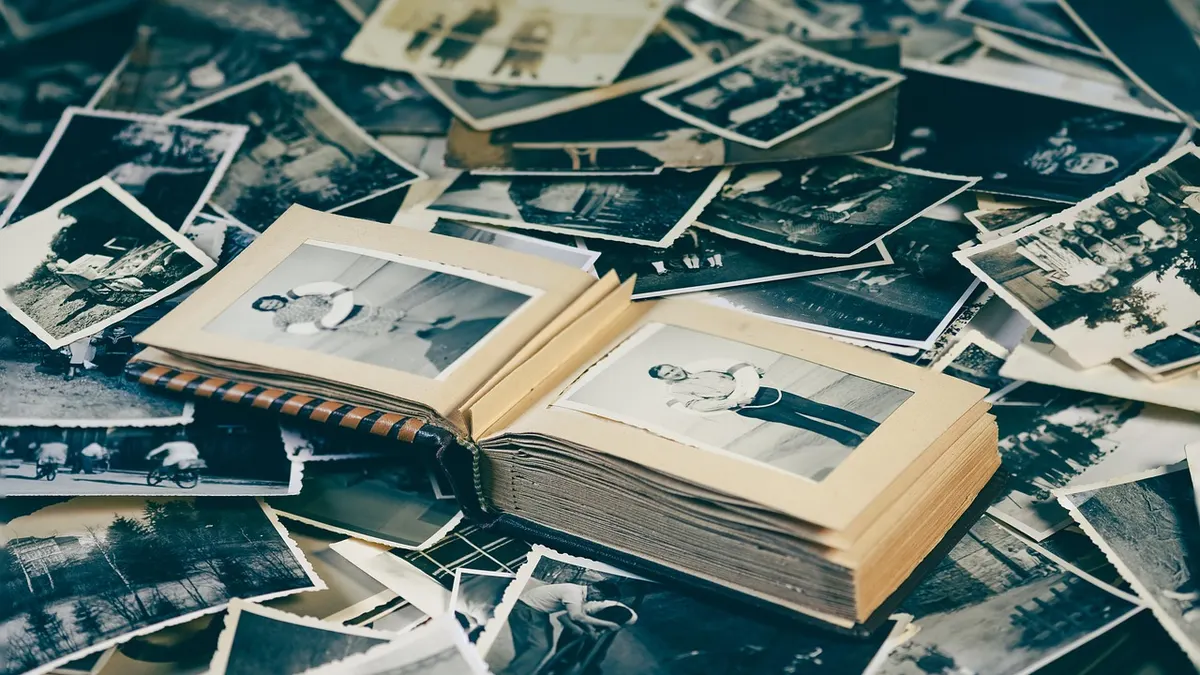

Jak skanować zdjęcia i digitalizować stare fotografie w domu
Skanowanie zdjęć najlepiej zacząć od zapisu nieedytowanej kopii źródłowej: dla zwykłej odbitki 10 × 15 cm sensownym punktem startowym jest 600 DPI, skaner płaski daje najrówniejsze światło, a plik TIFF lub PNG chroni szczegóły lepiej niż JPEG. Library of Congress w zaleceniach z 2025 roku podkreśla ostrożne obchodzenie się z fotografiami, szczególnie kruchymi i uszkodzonymi.
Przez lata porządkowania rodzinnych archiwów widzę ten sam problem: ktoś znajduje pudełko kilkuset odbitek, skanuje je chaotycznie telefonem, a po tygodniu nie umie rozpoznać daty, osób ani miejsca. Da się tego uniknąć bez kupowania drogiego sprzętu. Potrzebujesz planu, czystej szyby skanera, miejsca na dysku i kopii zapasowej.
- Skan źródłowy - zapisujesz go przed kadrowaniem, retuszem i kompresją, aby mieć punkt powrotu.
- Kopia robocza - służy do prostowania, usuwania kurzu i regulacji kolorów bez naruszania oryginalnego pliku.
- Odbitka papierowa - pozostaje podstawowym rodzinnym artefaktem, więc nie należy jej moczyć ani przyklejać taśmą.
- Metadane zdjęć - przechowują opis daty, osób i miejsca, których aparat lub skaner sam nie rozpozna.
- Reguła kopii 3-2-1 - zmniejsza ryzyko utraty archiwum po awarii dysku, kradzieży lub przypadkowym usunięciu folderu.
Jak zaplanować digitalizację rodzinnych zdjęć?
Digitalizacja zdjęć przebiega sprawniej, gdy pracujesz partiami po 50-100 odbitek, zapisujesz informacje o każdej serii i najpierw ratujesz fotografie blaknące, pofalowane lub zagrożone uszkodzeniem. Taki podział ogranicza pomyłki w nazwach plików oraz pozwala kontrolować jakość bez mieszania całego rodzinnego archiwum.
Od czego zacząć skanowanie starych zdjęć?
Zacznij od spisu pudełek i albumów, a dopiero potem wybierz pierwszą partię 50 zdjęć. Nie układaj na stole całej kolekcji - łatwo wtedy pomylić kolejność odbitek lub odłożyć fotografię do niewłaściwego albumu.
- Przygotuj osobny stół z miękką, czystą powierzchnią, na której odbitki nie będą ocierały się o klucze, kubek ani długopis.
- Podziel fotografie na grupy, na przykład „Babcia Anna - lata 60.”, „Wakacje nad Bałtykiem” i „Nieustalone osoby”.
- Wybierz najpierw zdjęcia z blaknącymi kolorami, pęknięciami albo odspajającą się warstwą obrazu, lecz nie próbuj ich naprawiać.
- Załóż arkusz kalkulacyjny z kolumnami: numer, przybliżona data, miejsce, osoby, właściciel oryginału i uwagi.
- Utwórz na komputerze folder główny „Archiwum rodzinne”, a w nim foldery według gałęzi rodziny lub okresów.
Praktyczny przykład: plik z urodzin w 1987 roku może dostać roboczy numer „0001”, nawet gdy nie znasz dnia. Po rozmowie z rodziną łatwo później uzupełnisz opis, zamiast zgadywać i wpisywać fałszywą datę.
Jak nie zgubić informacji o fotografii?
Informację o zdjęciu zapisuj od razu w arkuszu i w nazwie pliku, bo pamięć rodziny szybko się rozjeżdża. EXIF to metadane techniczne, takie jak data wykonania pliku czy parametry aparatu, ale nie zastąpi opisu osób widocznych na starej fotografii.
Jeżeli korzystasz z programu obsługującego pola opisu, wpisuj także słowa kluczowe: „Kraków”, „ślub”, „Jan Kowalski”, „1968 około”. Przy niepewnej dacie stosuj zapis „ok. 1968”, a nie sztuczne „1968-01-01”. To uczciwsze i pomaga później odróżnić fakt od przypuszczenia.
- Data przybliżona - zapis „ok. 1975” oddziela rodzinne wspomnienie od potwierdzonej daty.
- Miejsce wykonania - nazwa miasta lub domu rodzinnego ułatwia wyszukiwanie zdjęć po latach.
- Osoby na zdjęciu - kolejność od lewej do prawej zmniejsza ryzyko błędnego podpisu.
- Właściciel odbitki - informacja o pochodzeniu jest ważna przy wypożyczonych fotografiach.
- Status identyfikacji - etykieta „do potwierdzenia” zapobiega utrwaleniu rodzinnej pomyłki.
Skaner płaski, skaner do klisz czy smartfon - co wybrać?
Skaner płaski jest najbezpieczniejszym wyborem do większości odbitek papierowych, ponieważ utrzymuje zdjęcie nieruchomo i oświetla je równomiernie; telefon sprawdza się jako szybka kopia informacyjna, a skaner do klisz ma sens przy negatywach fotograficznych. FADGI w wytycznych z 2023 roku wskazuje, że parametry digitalizacji dobiera się do rodzaju obiektu i celu reprodukcji.
| Metoda | Najlepsze zastosowanie | Mocna strona | Pułapka |
|---|---|---|---|
| Skaner płaski | Odbitki 9 × 13 cm, 10 × 15 cm i większe | Równe światło oraz powtarzalny kadr | Brudna szyba tworzy plamy na każdym skanie |
| Skaner do klisz | Negatywy 35 mm i slajdy | Lepsze wykorzystanie szczegółów filmu | Nie każdy model obsługuje średni format |
| Smartfon | Szybkie udostępnienie lub dokumentacja | Praca bez dodatkowego urządzenia | Refleksy, perspektywa i nierówne oświetlenie |
Kiedy telefon jest wystarczający do digitalizacji zdjęć?
Telefon jest wystarczający, gdy potrzebujesz czytelnej kopii do rodzinnego czatu, chcesz szybko rozpoznać osoby lub nie masz dostępu do skanera. Nie traktuj jednak fotografii z telefonu jako jedynego archiwum cennej odbitki, bo refleksy i automatyczne „upiększanie” potrafią zmienić kolory.
- Telefon z aparatem 12 Mpix lub większym - zwykle daje dość szczegółów do oglądania na ekranie i małych odbitek.
- Światło dzienne rozproszone - ogranicza twarde cienie oraz odbicia lampy na błyszczącym papierze.
- Tryb dokumentu w aplikacji - może pomóc w prostowaniu perspektywy, ale zawsze porównaj wynik z oryginałem.
- Wyłączony flesz - zmniejsza ryzyko białej plamy na środku błyszczącej fotografii.
- Telefon równolegle do odbitki - chroni twarze przed rozciągnięciem przy brzegach kadru.
Kiedy wybrać skaner płaski do zdjęć?
Wybierz skaner płaski, gdy zależy Ci na archiwizacji cyfrowej, powtarzalnym wyniku i prostym zachowaniu całej odbitki bez zniekształcenia perspektywy. Model z czystą szybą i programem pozwalającym wyłączyć automatyczną korektę będzie praktyczniejszy niż urządzenie obiecujące „magiczne odnowienie”.
Z mojej praktyki wynika, że skaner płaski oszczędza najwięcej czasu przy serii kilkudziesięciu odbitek. Ustawiasz jedną rozdzielczość, robisz podgląd, sprawdzasz kadr i powtarzasz procedurę. Efekt łatwiej porównać między zdjęciami.
Jak bezpiecznie przygotować stare fotografie do skanowania?

Bezpieczne przygotowanie odbitek polega na ograniczeniu dotykania powierzchni obrazu, oczyszczeniu wyłącznie sprzętu oraz rezygnacji z domowego czyszczenia fotografii spleśniałych, pękniętych lub łuszczących się. Library of Congress i NEDCC zalecają ostrożność, ponieważ uszkodzona emulsja fotograficzna może łatwo odpaść albo przykleić się do innej powierzchni.
Jak usunąć kurz i odciski palców ze zdjęcia?
Najpierw zeskanuj zdjęcie w stanie zastanym, a drobny kurz usuń cyfrowo na kopii roboczej. Zanim położysz odbitkę na skanerze, wyczyść suchą ściereczką z mikrofibry wyłącznie szybę urządzenia i poczekaj, aż będzie całkowicie sucha.
„Parafraza zalecenia: materiały fotograficzne należy obsługiwać ostrożnie i unikać działań, które mogą uszkodzić ich powierzchnię.” - Library of Congress, Care, Handling and Storage of Photographs, 2025
- Czyste, suche ręce - zmniejszają ryzyko tłustych odcisków na warstwie obrazu.
- Rękawiczki nitrylowe - mogą pomóc przy bardzo delikatnych obiektach, jeśli dobrze czujesz w nich chwyt.
- Mikrofibra do szyby - służy do czyszczenia skanera, a nie do energicznego pocierania starej odbitki.
- Woda, alkohol i środki do szyb - nie powinny trafiać na fotografie bez konsultacji z konserwatorem.
- Taśma klejąca - nie jest metodą prostowania pęknięcia ani przyklejania rogu zdjęcia.
Co zrobić ze zdjęciem pofalowanym, pękniętym lub przyklejonym do albumu?
Nie odrywaj zdjęcia przyklejonego do albumu i nie prostuj pofalowanej odbitki pod ciężkimi książkami, gdy powierzchnia obrazu jest krucha. Zrób bezpieczną kopię telefonem z góry, zanotuj stan obiektu i skonsultuj konserwatora, jeśli zdjęcie ma pleśń, pęknięcia lub odwarstwienie emulsji.
NEDCC publikuje materiały o konserwacji prewencyjnej zbiorów fotograficznych. To dobry punkt odniesienia, gdy kusi Cię domowy „patent” z parą, klejem albo wilgotną szmatką. Przy jednym unikatowym zdjęciu ryzyko jest większe niż koszt profesjonalnej oceny.
Jaką rozdzielczość DPI, kolor i format wybrać?
Ustawienie 600 DPI dla typowej odbitki jest praktycznym punktem wyjścia, lecz nie uniwersalną normą: bardzo małe fotografie lub negatywy mogą wymagać wyższej rozdzielczości, a duża odbitka do oglądania na ekranie czasem nie potrzebuje tak dużych plików. FADGI zaleca dopasować parametry do materiału i celu digitalizacji.
Ile DPI ustawić do skanowania zdjęć?
Dla odbitek 10 × 15 cm zacznij od 600 DPI, zrób próbny skan i obejrzyj go w powiększeniu 100%. Dla małego zdjęcia legitymacyjnego rozważ 1200 DPI, natomiast dla dużej fotografii bez planu powiększania 300 DPI może wystarczyć jako kopia użytkowa.
- Ustaw 600 DPI dla ważnej odbitki rodzinnej 10 × 15 cm, która ma trafić do archiwum i do ewentualnego powiększenia.
- Ustaw 300 DPI dla kopii roboczej dużego zdjęcia, jeśli ogranicza Cię miejsce na dysku i nie planujesz retuszu.
- Ustaw 1200 DPI dla małych odbitek, gdy chcesz zachować drobne twarze, napisy lub detale stroju.
- Wybierz tryb koloru 24-bitowego nawet dla zdjęcia czarno-białego, jeśli chcesz zachować odcień papieru i przebarwienia.
- Wyłącz automatyczne wyostrzanie oraz agresywną korektę kolorów przy pierwszym skanie źródłowym.
TIFF, PNG czy JPEG - który format zdjęcia zachować?
TIFF to format archiwalny obsługujący zapis bezstratny, PNG dobrze nadaje się do bezstratnej kopii odbitki, a JPEG stosuj jako mniejszy plik do wysyłania. JPEG używa kompresji stratnej, dlatego kolejne zapisywanie edytowanego pliku JPEG może stopniowo pogarszać obraz.
Jeśli skaner oferuje profil ICC, zachowaj go w pliku lub ustaw domyślny profil barwny używany przez system. ICC pomaga programom interpretować kolory, ale nie naprawi żółknięcia papieru ani źle ustawionego skanera.
„Parafraza wytycznej: jakość digitalizacji wynika z dopasowania parametrów zapisu do obiektu oraz przeznaczenia kopii.” - FADGI, Technical Guidelines for Digitizing Cultural Heritage Materials, 2023
- TIFF - wybierz jako plik główny, gdy program skanera go obsługuje i masz wystarczająco dużo miejsca.
- PNG - wybierz jako bezstratną alternatywę dla skanu odbitki, szczególnie gdy TIFF nie jest dostępny.
- JPEG wysokiej jakości - twórz do e-maila, komunikatora i albumu online, nie jako jedyną kopię.
- Plik źródłowy - zachowaj bez kadrowania, aby móc wrócić do całych brzegów fotografii.
- Kopia udostępniana - możesz zmniejszyć jej rozmiar przez jak skompresować zdjęcie bez widocznej straty jakości.
Jak skanować fotografie na skanerze płaskim krok po kroku?
Skanowanie na skanerze płaskim wykonasz w siedmiu krokach: wyczyść szybę, połóż odbitkę obrazem do dołu, wykonaj podgląd, ustaw osobny kadr, zapisz plik źródłowy, sprawdź rezultat i dopiero wtedy przejdź do następnego zdjęcia. Każdą odbitkę zapisuj osobno, bo automatyczne dzielenie kadrów potrafi uciąć rogi.
Jak wykonać skan źródłowy bez automatycznych zmian?
Najpierw wyłącz funkcje typu „auto enhance”, „restore color” i automatyczne usuwanie rys, a następnie zapisz pierwszy plik w TIFF lub PNG. Ten plik ma dokumentować stan fotografii, a nie udawać gotowy retusz.
- Wyłącz skaner i przetrzyj szybę suchą mikrofibrą, aby drobina kurzu nie powtarzała się na dziesiątkach plików.
- Połóż odbitkę stroną z obrazem do szyby, bez dociskania jej dłonią po powierzchni zdjęcia.
- Uruchom podgląd i sprawdź, czy program nie przyciął białego obramowania, podpisu lub ręcznego datownika.
- Ustaw osobny obszar skanowania dla jednej fotografii, zamiast zapisywać przypadkowy kolaż kilku odbitek.
- Wybierz 600 DPI i kolor 24-bitowy jako punkt startowy dla odbitki 10 × 15 cm.
- Zapisz plik w folderze „01_źródła” pod ustaloną nazwą, zanim otworzysz go w programie do retuszu.
- Otwórz skan w powiększeniu i sprawdź ostrość, pełny kadr oraz nietypowe pasy świadczące o zabrudzeniu szyby.
Czy można skanować kilka zdjęć naraz?
Tak, można skanować kilka zdjęć naraz, ale przy cennych odbitkach bezpieczniej sprawdzić każdy podgląd i każdy automatycznie wyznaczony kadr. Program może źle odczytać jasną ramkę, obrócić zdjęcie lub połączyć dwa leżące blisko siebie obrazy.
Przykład: cztery fotografie 9 × 13 cm można ułożyć z kilkucentymetrowymi odstępami, zeskanować jednorazowo i zapisać jako osobne pliki po kontroli. Nie rób tak ze zdjęciami pofalowanymi, bardzo grubymi lub z łuszczącą się powierzchnią.
- Odstęp między odbitkami - 2-3 cm ułatwiają programowi odróżnienie kadrów.
- Jednolity kierunek zdjęć - ogranicza błędne automatyczne obracanie plików.
- Podgląd przed skanem - pozwala wychwycić obcięty podpis albo brakujący róg.
- Osobna kontrola plików - potwierdza, że każde zdjęcie ma prawidłową nazwę i rozdzielczość.
Jak digitalizować zdjęcia telefonem bez refleksów?
Digitalizacja telefonem bez refleksów wymaga równomiernego światła, wyłączonego flesza i aparatu ustawionego dokładnie równolegle do odbitki. Połóż zdjęcie płasko na matowej powierzchni przy oknie, ale poza bezpośrednim słońcem; światło z boku albo lampa odbijająca się w papierze zniszczą czytelność skanu.
Jak ustawić światło i telefon do zdjęcia odbitki?
Ustaw odbitkę na ciemnej, matowej powierzchni i trzymaj telefon 30-50 cm nad nią, równolegle do papieru. Jeśli widzisz odbicie lampy, przesuń źródło światła na bok lub użyj dwóch słabszych lamp z obu stron zamiast jednej mocnej.
- Światło z okna za firanką - rozprasza światło i zwykle ogranicza ostre refleksy.
- Wyłączony flesz - chroni błyszczący papier przed jasnym punktem odbicia.
- Siatka w aparacie telefonu - pomaga utrzymać krawędzie odbitki równolegle do ramki ekranu.
- Stabilne podparcie telefonu - statyw lub improwizowany uchwyt ogranicza poruszenie kadru.
- Najwyższa jakość zapisu - zapobiega dodatkowej kompresji przed późniejszym kadrowaniem.
Czy aplikacja do skanowania zdjęć jest bezpieczna?
To zależy od aplikacji i jej ustawień prywatności: sprawdź, czy zdjęcia trafiają automatycznie do chmury oraz czy usługa wykorzystuje je do analizy. Pobieraj programy tylko z Google Play, App Store lub strony producenta, a nie z reklam „pobierz teraz” otwierających przypadkową stronę.
W ustawieniach aplikacji wyłącz automatyczne kasowanie oryginału i od razu eksportuj pełny plik do własnego folderu. Zdjęcia rodzinne mogą zawierać wizerunek dzieci, adresy, dokumenty lub inne dane wrażliwe, więc przed publicznym udostępnieniem oceń prywatność osób widocznych na fotografii.
Jak poprawić kolory i usunąć kurz po skanowaniu?

Korektę koloru i retusz zdjęć wykonuj wyłącznie na skopiowanym pliku, ponieważ żaden filtr nie przywróci dokładnie danych utraconych po agresywnym automatycznym „ulepszaniu”. Adobe Photoshop Elements i podobne programy pozwalają prostować kadr, regulować poziomy oraz retuszować pojedyncze drobiny, ale nie powinny zmieniać historii fotografii bez zachowania wersji źródłowej.
Dlaczego nie należy nadpisywać pliku źródłowego?
Nie nadpisuj pliku źródłowego, bo potrzebujesz niezmienionej wersji do ponownego retuszu, porównania kolorów i sprawdzenia, czy filtr nie usunął ważnego detalu. FADGI traktuje plik główny jako istotny element procesu digitalizacji, dlatego trzymaj go oddzielnie od kopii roboczej.
- Folder „01_źródła” - zawiera pliki TIFF lub PNG bez zmian po skanowaniu.
- Folder „02_edycja” - zawiera wersje po obrocie, kadrowaniu i korekcie ekspozycji.
- Folder „03_udostępnienie” - zawiera mniejsze pliki JPEG do wysyłania rodzinie.
- Przyrostek „_v1” - odróżnia pierwszą wersję retuszu od kolejnych poprawek.
- Historia zmian - opisuje, czy usunięto tylko kurz, czy także naprawiono pęknięcie obrazu.
Jak poprawić stare zdjęcie bez sztucznego efektu?
Zacznij od czterech prostych działań: obrotu, prostowania, delikatnej korekty jasności i pojedynczego retuszu kurzu. Jeśli twarze robią się plastikowe, cienie znikają albo skóra staje się nienaturalnie gładka, cofnij filtr - stara fotografia ma prawo wyglądać jak stara fotografia.
- Obróć zdjęcie o 90 lub 180 stopni, zanim zaczniesz regulować kolory i kontrast.
- Wyprostuj horyzont lub ramę budynku, korzystając z linii pomocniczych w programie.
- Skoryguj jasność małymi krokami, aby zachować szczegóły w jasnej sukni i ciemnym garniturze.
- Użyj narzędzia usuwania plam tylko na pojedynczych drobinach kurzu, nie na całych twarzach.
- Zapisz kopię jako PNG lub TIFF, a następnie utwórz JPEG do wysłania przez komunikator.
Jeśli musisz zmienić rozszerzenie lub przygotować wersję dla konkretnego urządzenia, zobacz jak zmienić format zdjęcia na JPG lub PNG oraz różnice między PNG, JPG i TIFF.
Jak nazwać pliki, dodać metadane i uporządkować foldery?
Nazwy plików rodzinnego archiwum powinny zaczynać się od daty w formacie RRRR-MM-DD, a potem zawierać miejsce, osoby i numer, na przykład „1987-07-18_Gdansk_Anna-Jan_0001.tif”. Gdy data nie jest znana, użyj „ok-1987” albo „nieznana-data”, aby nie zamieniać przypuszczenia w fałszywy fakt.
Jaką nazwę nadać zeskanowanemu zdjęciu?
Stosuj jednolity wzór nazwy, który komputer posortuje chronologicznie bez dodatkowych zabiegów. Unikaj znaków typu ukośnik, dwukropek i gwiazdka, ponieważ Windows nie pozwala ich użyć w nazwie pliku.
- 1987-07-18_Gdansk_Anna-Jan_0001.tif - przykład pliku z potwierdzoną datą, miejscem i osobami.
- ok-1960_Warszawa_dziadek_0003.png - przykład z datą przybliżoną, która nie udaje precyzyjnej.
- nieznana-data_album-babci_strona-12_0001.jpg - przykład dla materiału czekającego na identyfikację.
- Numer końcowy - chroni przed nadpisaniem plików o podobnym opisie.
- Małe litery i łączniki - ułatwiają przenoszenie plików między Windows, chmurą i dyskiem zewnętrznym.
Gdzie zapisać opis osób i miejsca ze zdjęcia?
Opis zapisuj w metadanych programu do zarządzania zdjęciami albo w pliku tekstowym „opis-archiwum.txt” w tym samym folderze. EXIF przechowuje informacje techniczne, natomiast rodzinne opisy możesz dodać jako komentarz, słowa kluczowe lub pola IPTC, jeśli wybrany program je obsługuje.
Przykład opisu: „Od lewej: Maria Kowalska, Jan Kowalski i Zofia Nowak; prawdopodobnie ogród przy ul. Polnej w Łodzi; lato 1972, potwierdziła córka Maria w 2026 roku”. Tak zapisany kontekst bywa cenniejszy niż idealna korekta barw.
Jak zrobić kopię zapasową rodzinnego archiwum metodą 3-2-1?
Reguła 3-2-1 oznacza trzy kopie danych na co najmniej dwóch rodzajach nośników, z jedną kopią poza domem. Dla rodzinnego archiwum może to być komputer, dysk USB lub NAS oraz zaszyfrowana chmura; sama synchronizacja w jednym folderze nie wystarcza, bo błąd lub ransomware może skopiować się wszędzie.
Jak wdrożyć kopię zapasową 3-2-1 krok po kroku?
Wykonaj trzy kopie: oryginalne skany trzymaj na komputerze, drugą kopię na odłączanym dysku zewnętrznym, a trzecią w chmurze lub u zaufanej osoby w innej lokalizacji. Po każdej większej partii otwórz losowo pięć plików z każdej kopii.
- Trzymaj folder źródłowy na komputerze w lokalizacji łatwej do objęcia kopią, na przykład „Dokumenty\Archiwum rodzinne”.
- Skopiuj cały folder na dysk zewnętrzny i po zakończeniu bezpiecznie odłącz nośnik od komputera.
- Utwórz trzecią kopię w usłudze chmurowej z hasłem oraz uwierzytelnianiem dwuskładnikowym.
- Nie kasuj pliku źródłowego po wysłaniu go do chmury, ponieważ synchronizacja nie jest samodzielnym archiwum.
- Raz na 3-6 miesięcy sprawdź kilka TIFF, PNG i JPEG, aby potwierdzić, że pliki nadal się otwierają.
Czy można udostępniać skany rodzinie bez ryzyka?
Tak, ale do wysyłania używaj kopii JPEG, a pliki źródłowe TIFF lub PNG zostaw w archiwum. Przy zdjęciach z dziećmi, dokumentami, numerami domów lub wizerunkiem osób, które nie wyraziły zgody, ogranicz udostępnianie do prywatnego albumu.
- JPEG do komunikatora - zmniejsza rozmiar załącznika i chroni główny plik przed przypadkową edycją.
- Link z ograniczonym dostępem - pozwala wysłać album wybranym osobom zamiast publikować go publicznie.
- Hasło do archiwum - zmniejsza ryzyko przypadkowego dostępu do prywatnych plików.
- Odłączony dysk - ogranicza skutki ataku ransomware na komputer podłączony do internetu.
- Test odtworzenia - potwierdza, że kopia jest użyteczna, a nie tylko widoczna na liście plików.
Więcej praktycznych ustawień znajdziesz w poradniku jak zrobić kopię zapasową plików.
Kiedy oddać stare zdjęcia do profesjonalnej digitalizacji?
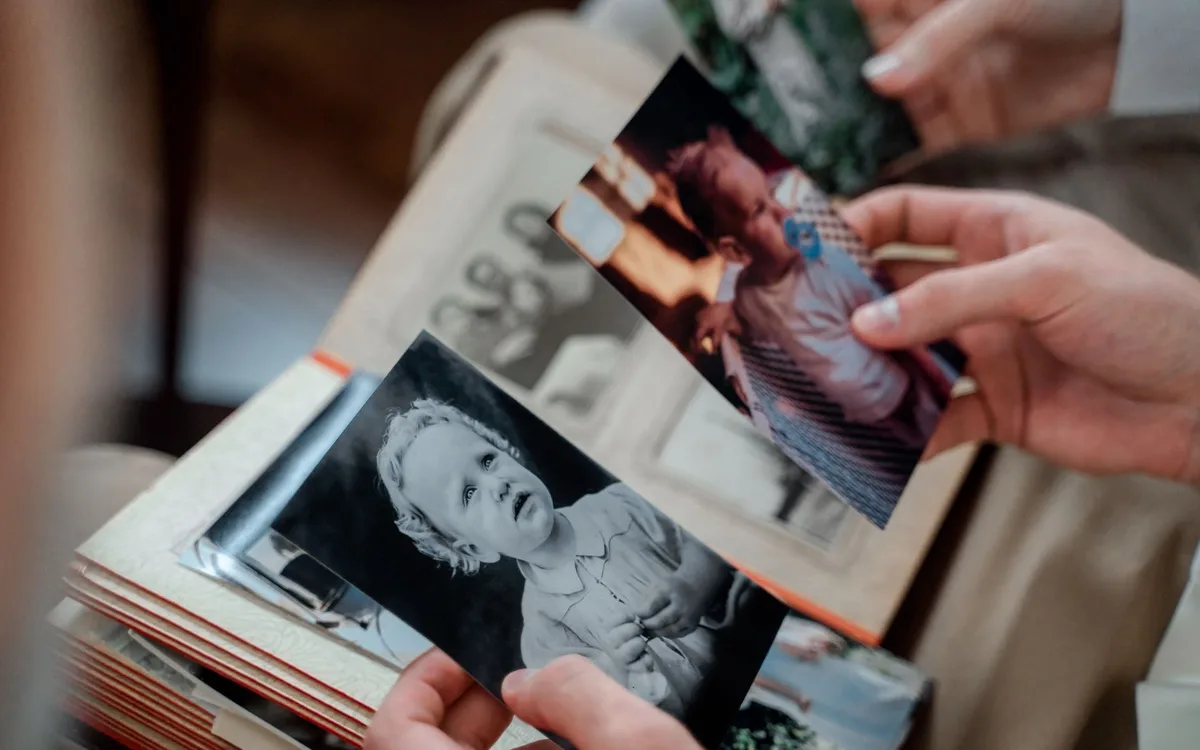
Oddaj zdjęcia do profesjonalnej pracowni lub konserwatora, gdy są spleśniałe, sklejone, pęknięte, mają odspajającą się emulsję, są unikatowymi negatywami albo wymagają bezpiecznego skanowania w sprzęcie do klisz. Domowy skaner nie zastąpi oceny konserwatorskiej, zwłaszcza gdy każde nieostrożne dotknięcie może pogorszyć stan oryginału.
Jak rozpoznać, że odbitka wymaga konserwatora?
Pomoc konserwatora jest potrzebna, gdy widzisz pleśń, lepkość, kruszące się brzegi, pęcherze warstwy obrazu lub zdjęcie przyklejone do albumu. Nie próbuj wtedy suszenia suszarką, chemicznego czyszczenia ani odrywania papieru - najpierw zrób zdjęcie dokumentacyjne i zabezpiecz obiekt przed dalszym dotykaniem.
- Pleśń na fotografii - wymaga ostrożnej izolacji, ponieważ domowe czyszczenie może roznieść zarodniki i uszkodzić obraz.
- Odspajająca się emulsja - oznacza ryzyko trwałej utraty warstwy fotograficznej przy nacisku lub tarciu.
- Daguerotyp i inne historyczne techniki - wymagają indywidualnej oceny, a nie standardowego skanowania na szybie.
- Negatywy fotograficzne - mogą potrzebować skanera do filmu i prawidłowego uchwytu, aby nie porysować powierzchni.
- Jedyna odbitka ważnego wydarzenia - uzasadnia konsultację przed każdą próbą czyszczenia lub prostowania.
Czy profesjonalna usługa zawsze daje lepszy efekt?
Nie, jakość zależy od stanu zdjęć, sprzętu, ustaleń dotyczących DPI i tego, czy pracownia oddaje pliki źródłowe, a nie tylko poprawione JPEG. Przed zleceniem poproś o próbkę jednego zdjęcia, zapytaj o format TIFF lub PNG, sposób przekazania danych oraz zasady prywatności.
Nie podaję tu stałych cen, bo zmieniają się między miastami i zależą od liczby odbitek oraz retuszu. Przed podpisaniem zlecenia sprawdź aktualny cennik pracowni w miesiącu składania zamówienia i upewnij się, czy cena obejmuje osobne pliki, nazewnictwo oraz nośnik.
Najczęściej zadawane pytania
W jakiej rozdzielczości skanować stare zdjęcia?
Dla typowych odbitek 10 × 15 cm zacznij od 600 DPI, ponieważ taki skan zwykle zachowuje szczegóły i pozwala na umiarkowane powiększenie. Dla bardzo małych zdjęć sprawdź próbę w 1200 DPI, a dla dużych odbitek przeznaczonych tylko do oglądania rozważ 300 DPI.
Czy skanować zdjęcia do JPG czy TIFF?
TIFF wybierz na plik główny, gdy skaner go obsługuje, ponieważ może zachować obraz bez strat kompresji. JPEG zostaw do wysyłania i publikowania, bo jest mniejszy, lecz stosuje kompresję stratną. PNG także sprawdzi się jako bezstratna kopia.
Czy można skanować kilka zdjęć naraz?
Tak, jeśli odbitki są płaskie i program prawidłowo rozpoznaje ich granice. Ułóż je w odstępach 2-3 cm, wykonaj podgląd i sprawdź, czy automatyczne kadrowanie nie ucięło ramki, datownika lub podpisu.
Jak usunąć kurz ze starego zdjęcia?
Najpierw wykonaj nieedytowany skan, a pojedyncze drobiny usuń cyfrowo na kopii roboczej. Nie używaj wody, alkoholu, taśmy ani środków do szyb na uszkodzonej odbitce. Pleśń, pęknięcia i odspajającą się emulsję powinien ocenić konserwator.
Czy telefonem da się dobrze zeskanować zdjęcie?
Tak, telefon może dać dobrą kopię informacyjną, jeśli użyjesz rozproszonego światła, wyłączysz flesz i ustawisz aparat równolegle do odbitki. Do archiwizacji najczęściej lepszy będzie skaner płaski, ponieważ zapewnia równomierne oświetlenie i powtarzalny kadr.
Jak zabezpieczyć cyfrowe archiwum rodzinne?
Zastosuj regułę 3-2-1: trzy kopie, na dwóch rodzajach nośników, z jedną kopią poza domem. Przykładowo trzymaj pliki na komputerze, odłączanym dysku zewnętrznym i w chmurze z uwierzytelnianiem dwuskładnikowym. Co kilka miesięcy otwórz losowe pliki z każdej kopii.
Czy czarno-białe zdjęcia skanować w kolorze?
Tak, skanowanie czarno-białej odbitki w kolorze 24-bitowym pozwala zachować odcień papieru, sepię i przebarwienia. Potem możesz utworzyć dodatkową kopię w skali szarości, ale plik źródłowy zostaw w kolorze.
Źródła i literatura
Poniższe materiały wykorzystano do zaleceń dotyczących bezpiecznego obchodzenia się z odbitkami, jakości digitalizacji oraz konserwacji prewencyjnej.
- Library of Congress - Care, Handling and Storage of Photographs, dostęp i zalecenia sprawdzone dla materiału z 2025 roku.
- FADGI - Technical Guidelines for Digitizing Cultural Heritage Materials, 2023.
- Northeast Document Conservation Center - Preservation Leaflets, materiały dotyczące ochrony zbiorów fotograficznych, 2025.

Redaktor technologiczny. Pisze o przesyłaniu i udostępnianiu plików, chmurze i bezpieczeństwie danych - prosto, konkretnie i na przykładach. Testuje narzędzia na własnych plikach, zanim je opisze.