
Jak włączyć mikrofon w telefonie i laptopie krok po kroku?
Włączyć mikrofon najczęściej oznacza wykonanie trzech kontroli: zdjęcie fizycznego wyciszenia, wybór właściwego urządzenia wejściowego i przyznanie aplikacji zgody na nagrywanie. W Windows 11, Androidzie oraz iPhonie te elementy są rozdzielone, a instrukcje producentów były aktualizowane w 2025 roku przez Microsoft Support, Google Android Help i Apple Support.
Z mojej praktyki wynika, że użytkownik zwykle zaczyna od instalowania sterownika, choć problem częściej leży w wyciszonym klawiszu, słuchawkach Bluetooth albo blokadzie w Zoomie czy Teams. Zacznij od prostych testów. Nie usuną danych, nie wymagają pobierania programów i pozwalają szybko oddzielić błąd ustawień od możliwej awarii sprzętu.
- Fizyczne wyciszenie mikrofonu blokuje nagrywanie niezależnie od ustawień aplikacji i systemu.
- Urządzenie wejściowe określa, czy komputer używa mikrofonu laptopa, kamery USB czy zestawu słuchawkowego.
- Uprawnienie mikrofonu pozwala konkretnej aplikacji nagrywać dźwięk, ale nie wybiera za nią właściwego mikrofonu.
- Wyciszenie rozmowy w Teams, Zoomie lub komunikatorze działa osobno od zgody systemowej.
- Test poziomu wejścia pokazuje, czy mikrofon odbiera głos, zanim zmienisz sterownik albo ustawienia zaawansowane.
Najkrótsza diagnoza: jeżeli wskaźnik poziomu dźwięku reaguje w systemie, a nie reaguje tylko w jednej aplikacji, sprawdź ustawienia tej aplikacji, a nie sterowniki.
Jak sprawdzić, czy mikrofon jest fizycznie wyciszony?
Mikrofon może być fizycznie wyciszony przez klawisz z ikoną przekreślonego mikrofonu, przełącznik prywatności lub przycisk na słuchawkach. Ten stan ma pierwszeństwo przed Windows 11, Windows 10, macOS i ustawieniami aplikacji, dlatego sprawdzenie sprzętu powinno zająć pierwsze 2 minuty diagnozy.
Jak znaleźć przycisk wyciszenia mikrofonu w laptopie?
Najpierw obejrzyj klawisze funkcyjne F1-F12 oraz górny rząd klawiatury i znajdź ikonę mikrofonu, często przekreśloną czerwoną kreską lub podświetloną diodą.
W wielu laptopach Lenovo, HP, Dell i ASUS przycisk działa po naciśnięciu samego klawisza albo kombinacji Fn z klawiszem funkcyjnym. Część modeli ma też mały przełącznik prywatności na bocznej krawędzi obudowy. Nie myl go z przesłoną kamery - w niektórych konstrukcjach jeden mechanizm ogranicza kamerę, a w innych wyłącza tylko mikrofon.
- Sprawdź, czy obok ikony mikrofonu świeci pomarańczowa lub czerwona dioda, ponieważ zwykle oznacza ona wyciszenie sprzętowe.
- Naciśnij klawisz mikrofonu jeden raz i odczekaj około 3 sekund, aby system odświeżył stan urządzenia.
- Jeżeli klawisz ma drugą funkcję, użyj kombinacji Fn i odpowiedniego klawisza funkcyjnego.
- Poszukaj przełącznika prywatności po bokach laptopa oraz obok kamery, szczególnie w modelach biznesowych.
- Otwórz ustawienia dźwięku dopiero po tej kontroli, aby nie szukać błędu w złym miejscu.
Czy słuchawki mogą blokować mikrofon laptopa?
Tak, słuchawki mogą przejąć wejście audio albo pozostać wyciszone własnym przyciskiem, przez co laptop nie nagra głosu z oczekiwanego źródła.
Odłącz słuchawki przewodowe, wyłącz Bluetooth na 10 sekund, a następnie podłącz lub sparuj je ponownie. To prosty test: gdy po odłączeniu zestawu działa mikrofon wbudowany, problem nie dotyczy samego laptopa. Sprawdź też suwak wyciszenia na przewodzie i przycisk na lewej lub prawej słuchawce.
- Mikrofon wbudowany laptopa znajduje się zwykle przy kamerze, zawiasie albo w dolnej części obudowy.
- Mikrofon kamery USB jest osobnym urządzeniem wejściowym i może pojawić się pod nazwą producenta kamery.
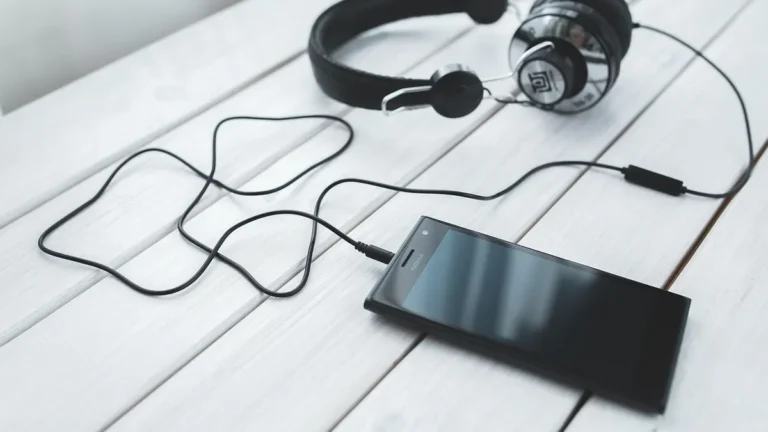
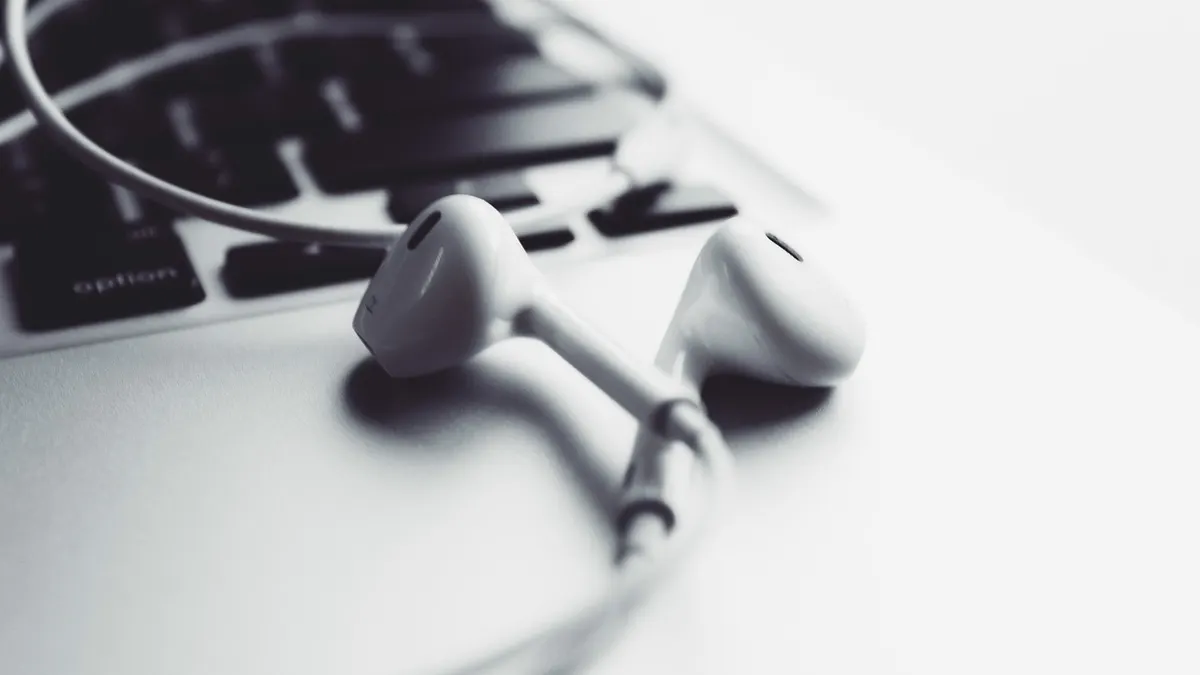
- Mikrofon słuchawek przewodowych wymaga zgodnego złącza 3,5 mm typu combo albo odpowiedniego adaptera.
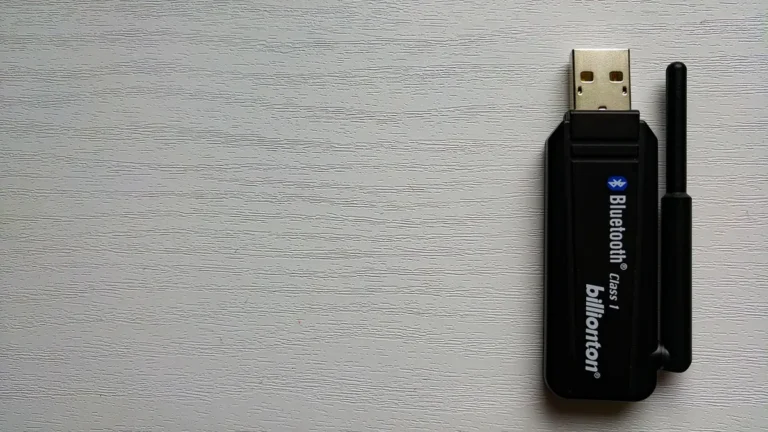
- Mikrofon Bluetooth wymaga aktywnego parowania i wystarczającego poziomu baterii zestawu.
- Przycisk mute na słuchawkach działa niezależnie od ikonki mikrofonu w Teams, Zoomie i Windows 11.
Microsoft Support wskazuje, że diagnostykę mikrofonu warto zaczynać od połączenia urządzenia i podstawowego testu wejścia, zanim przejdzie się do zmian sterownika (źródło: Microsoft Support, 2025).
Jak włączyć mikrofon w Windows 11 i Windows 10?
Aby włączyć mikrofon w Windows 11 lub Windows 10, wybierz poprawne urządzenie wejściowe w ustawieniach dźwięku, sprawdź reakcję wskaźnika i włącz dostęp do mikrofonu dla aplikacji. Microsoft Support zaleca wykonać test systemowy przed aktualizacją sterowników, ponieważ wskazuje on, czy problem dotyczy sprzętu czy konkretnego programu.
Jak wybrać urządzenie wejściowe i zrobić test mikrofonu w Windows?
W Windows 11 otwórz Start > Ustawienia > System > Dźwięk > Wejście, wybierz mikrofon i obserwuj wskaźnik poziomu podczas mówienia.
W Windows 10 ścieżka zwykle prowadzi przez Start > Ustawienia > System > Dźwięk, a następnie sekcję „Wejście”. Nazwy mogą minimalnie różnić się po aktualizacjach, lecz zasada pozostaje taka sama: wybierz właściwe źródło i mów normalnym głosem przez kilka sekund. Zielony lub niebieski pasek powinien reagować.
- Odłącz na chwilę zbędne kamery USB, mikrofony i słuchawki, aby lista urządzeń była krótsza.
- W sekcji Wejście wybierz nazwę mikrofonu laptopa, kamery albo słuchawek Bluetooth.
- Powiedz kilka słów z odległości około 20-30 cm, obserwując wskaźnik poziomu wejścia.
- Jeśli pasek nie reaguje, zwiększ poziom wejścia tylko umiarkowanie, zamiast ustawiać maksymalną wartość.
- Jeżeli pasek reaguje, uruchom rozmowę testową w aplikacji i wybierz ten sam mikrofon w jej ustawieniach.
Przykład: po podłączeniu słuchawek Jabra Windows może pokazać równocześnie „Microphone Array” i nazwę zestawu. Do rozmowy wybierz nazwę Jabra, jeżeli chcesz mówić przez mikrofon słuchawek.
Jak udzielić aplikacji dostępu do mikrofonu w Windows?
W Windows 11 przejdź do Start > Ustawienia > Prywatność i zabezpieczenia > Mikrofon i włącz dostęp dla systemu oraz wybranej aplikacji.
W Windows 10 otwórz Start > Ustawienia > Prywatność > Mikrofon. Upewnij się, że aktywny jest przełącznik dostępu do mikrofonu dla urządzenia, dostęp dla aplikacji oraz - gdy używasz klasycznych programów - dostęp dla aplikacji klasycznych. Chrome, Firefox, Teams i Zoom mogą dodatkowo pytać o zgodę we własnym oknie.
- Przełącznik dostępu do mikrofonu w Windows decyduje, czy system w ogóle pozwala aplikacjom korzystać z nagrywania.
- Lista aplikacji pozwala pozostawić mikrofon dla Teams, a wyłączyć go na przykład w aplikacji, której nie używasz.
- Przeglądarka wymaga również zgody dla konkretnej strony, na przykład komunikatora działającego w karcie.
- Zoom i Teams mają własny wybór mikrofonu, który może nadpisać wybór domyślny systemu.
- Windows Update jest bezpieczniejszym źródłem aktualizacji niż przypadkowy „driver updater” z reklamy.
„Konfiguracja mikrofonu w Windows obejmuje wybór urządzenia wejściowego, poziom sygnału i ustawienia prywatności aplikacji.” - Microsoft Support, dokumentacja pomocy Windows, 2025
Nie pobieraj programów obiecujących „naprawę wszystkich sterowników”. Fałszywe przyciski „Pobierz teraz” i instalatory z dodatkowymi programami są częstą pułapką. Jeżeli aktualizacja jest potrzebna, użyj Windows Update albo strony producenta laptopa.
Więcej szczegółów znajdziesz także w poradniku jak włączyć mikrofon w Windows 11.
Jak włączyć mikrofon na MacBooku?
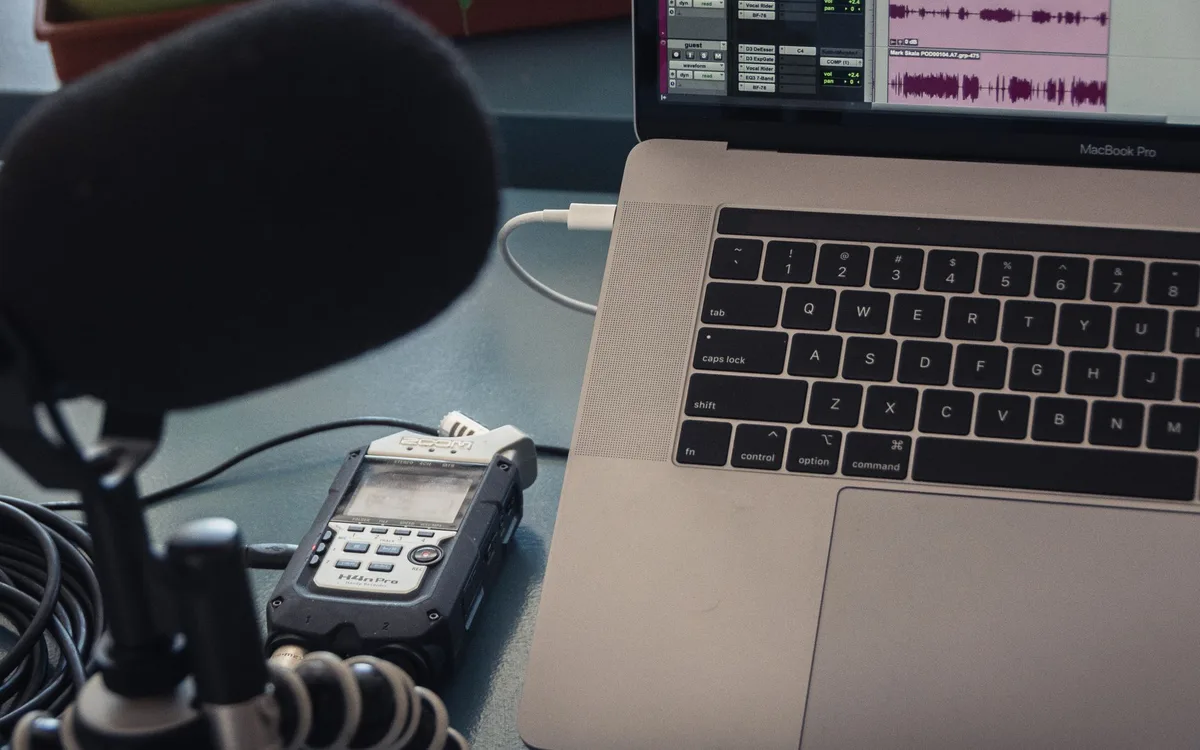
Mikrofon na Apple MacBook włącza się przez wybór wejścia w ustawieniach dźwięku oraz przyznanie aplikacji uprawnienia w ustawieniach prywatności macOS. Apple macOS User Guide opisuje oba ustawienia osobno, dlatego sprawny mikrofon wbudowany nie gwarantuje jeszcze, że Safari, Zoom lub inna aplikacja ma prawo go używać.
Jak ustawić mikrofon wejściowy w macOS?
Otwórz menu Apple > Ustawienia systemowe > Dźwięk > Wejście, wybierz mikrofon i sprawdź wskaźnik poziomu podczas mówienia.
Na starszych wydaniach macOS nazwa może brzmieć „Preferencje systemowe”, ale sekcja Dźwięk pozostaje łatwa do odnalezienia. Gdy używasz kamery USB lub słuchawek Bluetooth, kliknij ich nazwę zamiast pozycji „MacBook Microphone”. W razie echa zmniejsz poziom wejścia, a nie zwiększaj głośności głośników.
- MacBook Microphone jest wbudowanym źródłem dźwięku i działa bez dodatkowego kabla.
- AirPods oraz inne słuchawki Bluetooth mogą pojawić się jako osobne wejście audio.
- Kamera USB z mikrofonem może zostać wybrana automatycznie po podłączeniu, więc sprawdź nazwę urządzenia.
- Wskaźnik wejścia w macOS powinien reagować na zwykłą mowę, a nie dopiero na krzyk.
- Test wykonany przed rozmową pozwala uniknąć zmieniania ustawień w trakcie spotkania.
Jak zezwolić Zoomowi lub przeglądarce na mikrofon w MacBooku?
Przejdź do menu Apple > Ustawienia systemowe > Prywatność i ochrona > Mikrofon i włącz przełącznik przy konkretnej aplikacji.
Po zmianie zgody zamknij aplikację całkowicie i uruchom ją ponownie. Jeśli korzystasz z rozmowy w przeglądarce, sprawdź także ikonę ustawień witryny obok adresu strony. Przeglądarka może mieć zgodę w macOS, lecz blokować mikrofon dla konkretnej domeny.
- Wybierz aplikację, której rzeczywiście potrzebujesz do rozmowy lub nagrywania.
- Włącz jej dostęp do mikrofonu tylko na czas korzystania z funkcji audio.
- Zamknij aplikację, a nie tylko jej okno, gdy system poprosi o ponowne uruchomienie.
- Otwórz ustawienia audio w Zoomie lub Teams i potwierdź wybrane wejście.
- Po spotkaniu wróć do listy uprawnień, jeśli aplikacja nie powinna mieć stałego dostępu.
Jak włączyć mikrofon w telefonie z Androidem?
Mikrofon w telefonie z Androidem włącza się przez uprawnienie Mikrofon dla konkretnej aplikacji, a nie jednym przełącznikiem dla całego telefonu. Google Android Help wskazuje, że uprawnienia można zmieniać w ustawieniach aplikacji, ale nazwy menu różnią się między Samsungiem, Xiaomi, Google Pixel i innymi nakładkami systemowymi.
Jak zezwolić aplikacji na mikrofon w Androidzie?
Najczęściej otwórz Ustawienia > Aplikacje > nazwa aplikacji > Uprawnienia > Mikrofon, a potem wybierz dozwolony zakres dostępu.
W telefonie Samsung ścieżka może prowadzić przez „Aplikacje”, w Google Pixel przez „Aplikacje”, a Xiaomi może dodatkowo pokazywać panel prywatności. Szukaj słów „Uprawnienia”, „Mikrofon” albo „Prywatność”. Po zmianie zamknij komunikator i otwórz go ponownie.
- Opcja „Zezwalaj tylko podczas używania aplikacji” ogranicza nagrywanie do czasu aktywnego korzystania z programu.
- Opcja jednorazowej zgody pozwala udostępnić mikrofon tylko do bieżącego użycia aplikacji.
- Opcja „Nie zezwalaj” blokuje nagrywanie, nawet gdy aplikacja pokazuje przycisk połączenia.
- Wskaźnik mikrofonu na pasku stanu sygnalizuje użycie sprzętu, ale nie potwierdza jakości dźwięku.
- Ustawienie w aplikacji do rozmów może dodatkowo zawierać przycisk wyciszenia rozmowy.
Dlaczego Android pokazuje mikrofon, ale rozmówca mnie nie słyszy?
To zależy: wskaźnik Androida może potwierdzać użycie mikrofonu przez aplikację, lecz rozmowa może być wyciszona albo aplikacja może korzystać z innego urządzenia Bluetooth.
Sprawdź ikonę mikrofonu w samym komunikatorze, rozłącz słuchawki Bluetooth i wykonaj krótkie nagranie w systemowej aplikacji Dyktafon. Jeśli nagranie jest dobre, przejdź do ustawień konkretnej aplikacji. Jeżeli nie działa ani rozmowa, ani nagranie, wróć do zgody Mikrofon i wykonaj ponowne uruchomienie telefonu.
„Uprawnienia aplikacji Android można zmieniać w ustawieniach urządzenia, w tym dostęp do mikrofonu.” - Google Android Help, pomoc dotycząca uprawnień aplikacji, 2025
Jak włączyć mikrofon na iPhonie?
Mikrofon na iPhonie włącza się w ustawieniach prywatności dla konkretnej aplikacji, na przykład WhatsApp, Teams, Safari lub dyktafonu. Apple Support wyjaśnia, że dostęp do funkcji sprzętowych kontrolujesz osobno dla każdego programu, więc sprawna rozmowa w jednej aplikacji nie dowodzi poprawnej zgody w drugiej.
Jak zezwolić aplikacji na mikrofon w iPhonie?
Otwórz Ustawienia > Prywatność i ochrona > Mikrofon i przesuń przełącznik przy wybranej aplikacji na pozycję włączoną.
Możesz też wejść w Ustawienia > nazwa aplikacji i odszukać pozycję Mikrofon. Gdy wcześniej odrzuciłeś pytanie o zgodę, aplikacja często nie wyświetli go ponownie sama. Włącz przełącznik ręcznie, zamknij program z widoku ostatnich aplikacji i uruchom go ponownie.
- Sprawdź, czy aplikacja widnieje na liście Mikrofon, ponieważ brak na liście może oznaczać, że jeszcze nie poprosiła o dostęp.
- Włącz przełącznik tylko dla aplikacji, której ufasz i której funkcja wymaga rozmowy albo nagrywania.
- Zamknij aplikację po zmianie ustawienia, aby pobrała nowy stan zgody.
- Wykonaj test nagrania lub połączenie testowe, zamiast od razu odinstalowywać program.
- Jeśli używasz AirPods, sprawdź w aplikacji, czy rozmowa nie jest wyciszona przyciskiem ekranowym.
Czy zielona lub pomarańczowa kropka iPhone'a oznacza działający mikrofon?
Nie, kropka oznacza używanie czujnika przez aplikację, ale nie potwierdza, że rozmówca otrzymuje prawidłowy dźwięk ani że wybrano właściwe słuchawki.
Po zmianie uprawnienia nagraj krótką próbkę w Dyktafonie. Jeżeli słychać głos w nagraniu, a nie w WhatsAppie, FaceTime lub Teams, sprawdź wyciszenie oraz ustawienia danej rozmowy. Apple Support zaleca kontrolować dostęp do sprzętu w ustawieniach prywatności iPhone'a (źródło: Apple Support, 2025).
- Pomarańczowy wskaźnik iPhone'a informuje o użyciu mikrofonu przez aplikację.
- Przełącznik Mikrofon przy aplikacji daje zgodę systemową, lecz nie włącza automatycznie połączenia głosowego.
- Dyktafon pozwala rozdzielić problem sprzętu od problemu komunikatora.
- AirPods mogą wymagać ponownego połączenia po zmianie urządzenia audio w rozmowie.
- Aktualizację iOS instaluj przez Ustawienia, a nie przez nieznane profile lub strony z reklam.
Jak wybrać mikrofon w słuchawkach Bluetooth i przewodowych?
Mikrofon Bluetooth jest osobnym urządzeniem wejściowym, które trzeba czasem wskazać zarówno w systemie, jak i w Zoomie, Teams lub przeglądarce. Samo połączenie słuchawek nie gwarantuje przełączenia z wbudowanego mikrofonu laptopa, szczególnie gdy wcześniej używano kamery USB albo innego zestawu audio.
Dlaczego laptop wybiera wbudowany mikrofon zamiast słuchawek?
Laptop wybiera wbudowany mikrofon, gdy słuchawki zostały sparowane tylko do odtwarzania, aplikacja pamięta stare wejście albo system nie ustawił zestawu jako domyślnego.
Najpierw wybierz słuchawki w sekcji Wejście systemu. Potem otwórz ustawienia audio w Teams lub Zoomie i wybierz tę samą nazwę. Z mojej praktyki wynika, że po ponownym sparowaniu użytkownicy sprawdzają tylko ikonę Bluetooth, a pomijają wybór mikrofonu w aplikacji.
- Bluetooth wymaga aktywnego parowania, dlatego niski poziom baterii słuchawek może utrudnić stabilne połączenie.
- Teams może zapamiętać mikrofon kamery USB mimo podłączonych słuchawek Bluetooth.
- Zoom pozwala wybrać mikrofon niezależnie od domyślnego wejścia Windows 11 lub macOS.
- Słuchawki przewodowe ze złączem 3,5 mm wymagają zgodnego gniazda combo w laptopie.
- Adapter USB audio może być potrzebny, gdy komputer ma osobne gniazda słuchawek i mikrofonu.
Jak sprawdzić mikrofon Bluetooth bez instalowania programu?
W Windows użyj wskaźnika Wejście w ustawieniach dźwięku, w macOS wskaźnika Wejście, a w telefonie nagrania w Dyktafonie - test zajmuje zwykle mniej niż minutę.
Powiedz wyraźnie pięć do dziesięciu słów, na przykład „test mikrofonu, słyszę własny głos”. Następnie przełącz na chwilę mikrofon wbudowany i porównaj reakcję wskaźnika. Nie zakładaj, że Bluetooth jest winny bez testu zestawu na drugim telefonie albo komputerze.
Przy problemach z zestawem zobacz również poradnik mikrofon nie działa w słuchawkach Bluetooth oraz jak sprawdzić mikrofon online.
Mikrofon nie działa - jak przejść checklistę diagnostyczną?
Gdy mikrofon nie działa, przejdź kolejno przez sprzęt, poziom wejścia, zgodę systemową, zgodę aplikacji, wybór urządzenia i test. Taka kolejność ogranicza ryzyko niepotrzebnego resetu ustawień, a dokumentacja Microsoft Support i Apple Support wskazuje te podstawowe kontrole jako punkt startowy przed zmianami sterowników lub serwisem.
Jak naprawić mikrofon, który nie reaguje w żadnej aplikacji?
Zacznij od odłączenia akcesoriów, testu w ustawieniach systemu i sprawdzenia fizycznego wyciszenia, ponieważ brak reakcji w każdej aplikacji wskazuje najpierw na źródło wejścia lub sprzęt.
- Sprawdź klawisz wyciszenia, przełącznik prywatności oraz przycisk mute na słuchawkach.
- Odłącz słuchawki, kamery USB i adaptery, aby przetestować sam mikrofon wbudowany laptopa lub telefonu.
- Wybierz właściwe urządzenie wejściowe i obserwuj wskaźnik poziomu przez co najmniej 5 sekund.
- Zweryfikuj uprawnienia mikrofonu dla systemu oraz aplikacji, której używasz.
- Sprawdź ustawienia audio w Teams, Zoomie, przeglądarce albo komunikatorze, bo mają własne wyciszenie.
- Uruchom urządzenie ponownie, a dopiero potem sprawdź Windows Update lub stronę producenta laptopa.
Przykład: jeśli mikrofon działa w Dyktafonie Windows, ale nie w Google Meet, problemem najpewniej jest zgoda strony w przeglądarce albo ustawienie wejścia w Meet. Jeśli nie działa także w Dyktafonie, wróć do wyboru urządzenia i fizycznego wyciszenia.
Kiedy mikrofon wymaga pomocy serwisu?
Skontaktuj się z serwisem, gdy mikrofon nie działa we wszystkich aplikacjach, wskaźnik systemowy nie reaguje po sprawdzeniu ustawień i test na innym zestawie nie zmienia wyniku.
Nie próbuj samodzielnie rozkręcać telefonu, MacBooka ani laptopa objętego gwarancją. Uszkodzenie po zalaniu, upadku, przerwanym przewodzie lub zatkanych otworach mikrofonu wymaga fizycznej oceny. Ten poradnik dotyczy konfiguracji urządzeń i nie zastępuje diagnozy serwisowej przy możliwym uszkodzeniu sprzętu.
- Brak mikrofonu na liście urządzeń po restarcie może wskazywać na problem sterownika, połączenia lub sprzętu.
- Trzeszczenie tylko w słuchawkach sugeruje test zestawu na drugim urządzeniu przed zgłoszeniem awarii laptopa.
- Brak dźwięku po zalaniu telefonu wymaga wyłączenia ładowania i kontaktu z serwisem, a nie suszenia gorącym powietrzem.
- Windows Update i strona producenta są właściwymi miejscami do szukania aktualizacji sterownika audio.
- Nieznana osoba oferująca zdalną naprawę nie powinna otrzymać dostępu do pulpitu ani kodów logowania.
Jak bezpiecznie zarządzać dostępem aplikacji do mikrofonu?
Bezpieczne zarządzanie uprawnieniami mikrofonu polega na dawaniu dostępu tylko aplikacjom, które faktycznie nagrywają rozmowy, oraz okresowym przeglądzie listy w Windows 11, Androidzie, iPhonie i macOS. Zgoda dla komunikatora jest uzasadniona, ale gra, latarka lub przypadkowa aplikacja nie powinna otrzymywać jej bez jasnej potrzeby.
Którym aplikacjom warto dać dostęp do mikrofonu?
Daj dostęp komunikatorom, aplikacjom do spotkań, dyktafonowi i programom do nagrywania tylko wtedy, gdy korzystasz z ich funkcji głosowych.
Przegląd raz na miesiąc zajmuje kilka minut. W praktyce polecam zostawić dostęp dla aplikacji używanych do rozmów, a wyłączyć go dla programów, których nie rozpoznajesz lub nie używasz. To nie uszkodzi aplikacji - po prostu nie będzie mogła rozpocząć nagrywania, dopóki nie przywrócisz zgody.
- Teams i Zoom potrzebują mikrofonu do rozmów, więc ich zgoda jest uzasadniona podczas pracy zdalnej.
- Dyktafon potrzebuje mikrofonu wyłącznie do nagrywania, dlatego może mieć dostęp w czasie korzystania.
- Przeglądarka powinna dostać zgodę tylko dla zaufanej strony rozmowy lub spotkania.
- Nieznana aplikacja z reklamą nie powinna otrzymać mikrofonu tylko dlatego, że pokazuje pilny komunikat.
- Uprawnienia można później wyłączyć w Windows 10, Windows 11, Androidzie, iPhonie i macOS bez odinstalowywania aplikacji.
Jak odebrać aplikacji dostęp do mikrofonu?
Wybierz listę uprawnień mikrofonu w systemie i wyłącz przełącznik przy aplikacji, której nie chcesz już pozwalać na nagrywanie.
W Windows 11 użyj ścieżki Ustawienia > Prywatność i zabezpieczenia > Mikrofon. W Androidzie otwórz informacje o aplikacji i Uprawnienia, a na iPhonie przejdź do Ustawienia > Prywatność i ochrona > Mikrofon. Instrukcję obejmującą także kamerę znajdziesz pod linkiem jak zezwolić aplikacji na aparat i mikrofon.
„Dostęp aplikacji do funkcji sprzętowych iPhone'a jest kontrolowany w ustawieniach prywatności dla konkretnych aplikacji.” - Apple Support, pomoc dotycząca prywatności iPhone'a, 2025
Bezpieczna zasada: zgoda na mikrofon pozwala aplikacji nagrywać, ale nie zwalnia z kontroli wyciszenia, urządzenia wejściowego ani ustawień rozmowy.
Najczęściej zadawane pytania
Jak włączyć mikrofon w laptopie?
Najpierw sprawdź klawisz lub przełącznik wyciszenia, a następnie wybierz mikrofon w ustawieniach dźwięku systemu. W Windows 11 przejdź do Ustawienia > System > Dźwięk > Wejście i sprawdź wskaźnik poziomu. Potem zezwól używanej aplikacji na mikrofon w ustawieniach prywatności.
Jak włączyć mikrofon w telefonie?
Otwórz ustawienia telefonu, wejdź w aplikację i jej uprawnienia, a następnie włącz Mikrofon. W Androidzie zwykle znajdziesz to w Ustawienia > Aplikacje, a na iPhonie w Ustawienia > Prywatność i ochrona > Mikrofon. Po zmianie zamknij i uruchom aplikację ponownie.
Dlaczego mikrofon nie działa w Windows 11?
Najczęstsze przyczyny to fizyczne wyciszenie, zły mikrofon w sekcji Wejście albo brak zgody dla aplikacji. Sprawdź najpierw wskaźnik wejścia w Ustawieniach dźwięku. Jeśli reaguje, problem znajduje się zwykle w Teams, Zoomie, przeglądarce albo ich ustawieniu wyciszenia.
Jak włączyć mikrofon na iPhonie?
Wejdź w Ustawienia > Prywatność i ochrona > Mikrofon i włącz przełącznik przy aplikacji. Jeżeli aplikacja była otwarta w chwili zmiany, zamknij ją z widoku ostatnich aplikacji i uruchom ponownie. Sprawdź też ikonę wyciszenia podczas konkretnej rozmowy.
Dlaczego słuchawki Bluetooth nie używają mikrofonu?
System albo aplikacja może nadal używać mikrofonu wbudowanego w laptop lub telefon. Wybierz nazwę słuchawek jako urządzenie wejściowe w systemie i ustaw ją również w Teams lub Zoomie. Gdy to nie pomoże, rozłącz słuchawki, sprawdź baterię i sparuj je ponownie.
Jak sprawdzić, czy mikrofon działa?
Użyj wskaźnika poziomu wejścia w ustawieniach dźwięku Windows lub macOS albo nagraj próbkę w Dyktafonie na telefonie. Mów normalnym głosem przez 5-10 sekund. Brak reakcji oznacza potrzebę sprawdzenia wyciszenia, urządzenia wejściowego i uprawnienia mikrofonu.
Źródła i literatura
Poniższe materiały są oficjalną dokumentacją producentów. Ścieżki menu mogą zmienić się po aktualizacji systemu, dlatego przed publikacją instrukcji dla konkretnego modelu warto sprawdzić pomoc producenta urządzenia.
Gdzie sprawdzić ustawienia mikrofonu w Windows?
Microsoft Support publikuje aktualne wskazówki dotyczące urządzeń wejściowych, testu mikrofonu i ustawień prywatności w Windows 10 oraz Windows 11.
Gdzie sprawdzić uprawnienia mikrofonu w telefonie i MacBooku?
Apple Support, Apple macOS User Guide i Google Android Help opisują ustawienia prywatności oraz dźwięku dla własnych systemów.
- Microsoft Support - pomoc dla Windows i rozwiązywanie problemów z mikrofonem, 2025.
- Apple Support - ustawienia prywatności i dostęp do funkcji sprzętowych iPhone'a, 2025.
- Google Android Help - zmiana uprawnień aplikacji Android, 2025.
- Apple macOS User Guide - ustawienia wejścia dźwięku na Macu, 2025.

Redaktor technologiczny. Pisze o przesyłaniu i udostępnianiu plików, chmurze i bezpieczeństwie danych - prosto, konkretnie i na przykładach. Testuje narzędzia na własnych plikach, zanim je opisze.