
Jak włączyć podświetlenie klawiatury w laptopie HP, Lenovo i Dell?
Podświetlenie klawiatury w laptopie działa tylko wtedy, gdy konkretny wariant sprzętu ma diody pod klawiszami - marka HP, Lenovo czy Dell sama w sobie tego nie gwarantuje. Oficjalne instrukcje HP Support, Lenovo Support i Dell Support zalecają najpierw potwierdzić konfigurację urządzenia, a dopiero potem używać skrótu klawiszowego lub ustawień BIOS.
Z mojej praktyki przy diagnozowaniu laptopów wynika, że najczęstszy błąd jest prosty: użytkownik próbuje włączyć funkcję, której nie ma w jego wersji urządzenia. Drugi problem to ledwo widoczny pierwszy poziom jasności, testowany w pełnym słońcu. Zgaś mocne światło, sprawdź oznaczenia klawiszy i nie pobieraj „magicznych sterowników do podświetlenia” z przypadkowych stron.
- Klawiatura HP może mieć białe podświetlenie w jednej konfiguracji, a brak diod w niemal identycznym laptopie z tej samej serii.
- ThinkPad i IdeaPad występują w wielu wariantach regionalnych, dlatego zdjęcie z aukcji nie potwierdza wyposażenia Twojego egzemplarza.
- Latitude, Inspiron oraz XPS firmy Dell mogą używać różnych skrótów i różnych poziomów jasności zależnie od modelu.
- Klawiatura RGB w laptopie gamingowym to osobna funkcja niż zwykłe białe podświetlenie klawiszy.
- Sam program nie doda światła do klawiatury bez odpowiednich diod, taśmy i obsługi elektroniki laptopa.
Jak sprawdzić, czy laptop ma podświetlaną klawiaturę?
Podświetlana klawiatura to klawiatura z diodami umieszczonymi pod klawiszami, charakteryzująca się ikoną światła, obsługą skrótu sprzętowego i potwierdzoną specyfikacją konkretnej konfiguracji. Najpewniejszy wynik daje pełny numer produktu sprawdzony w HP Support, Lenovo Support albo Dell Support, a nie nazwa całej serii laptopów.
Jak rozpoznać ikonę podświetlenia na klawiszu?
Najpierw obejrzyj górny rząd klawiszy oraz spację: szukaj symbolu klawiatury z promieniami światła albo kilku świecących kresek. Ikona bywa nadrukowana na F3, F4, F5, F10, F11, F12 albo na klawiszu Space - nie ma jednego miejsca wspólnego dla wszystkich modeli.
Nie myl tej ikony z symbolem jasności ekranu. Ikona słońca przy monitorze steruje ekranem, natomiast symbol małej klawiatury steruje diodami pod klawiszami. W modelach gamingowych możesz dodatkowo zobaczyć znak RGB lub logo aplikacji producenta.
- Ikona klawiatury z trzema promieniami oznacza zwykle przełączanie podświetlenia klawiszy, a nie regulację ekranu.
- Klawisz Space w części ThinkPadów ma symbol światła, który wskazuje funkcję Fn+Space lub samego Space.
- Brak ikony nie przesądza o braku funkcji, ale wymaga sprawdzenia instrukcji dokładnego modelu.
- Symbol kłódki z napisem Fn Lock dotyczy działania klawiszy funkcyjnych, a nie obecności diod w klawiaturze.
Gdzie znaleźć dokładny model laptopa?
Najpierw odczytaj numer produktu z naklejki na spodzie obudowy, a jeśli naklejka jest nieczytelna, użyj systemu Windows. Wejdź w Ustawienia > System > Informacje, a następnie porównaj nazwę urządzenia z numerem seryjnym lub oznaczeniem modelu w aplikacji producenta.
W HP przydaje się również aplikacja HP Support Assistant, w Lenovo - Lenovo Vantage, a w Dell - strona wsparcia po wpisaniu Service Tag. Przykład: „Lenovo IdeaPad 5” to za mało, ale pełne oznaczenie wariantu i numer części pozwalają znaleźć fabryczną konfigurację klawiatury.
„Dostępność podświetlenia należy sprawdzić dla konkretnej konfiguracji notebooka, a nie zakładać na podstawie nazwy serii.” - parafraza zaleceń HP Support, 2026
Jeśli nie potrafisz odczytać danych, zobacz naszą instrukcję jak sprawdzić model laptopa. Nie instaluj sterownika klawiatury tylko po to, aby sprawdzić, czy laptop ma fizyczne podświetlenie - sterownik nie zastąpi brakujących elementów sprzętowych.
Jaki klawisz włącza podświetlenie klawiatury?
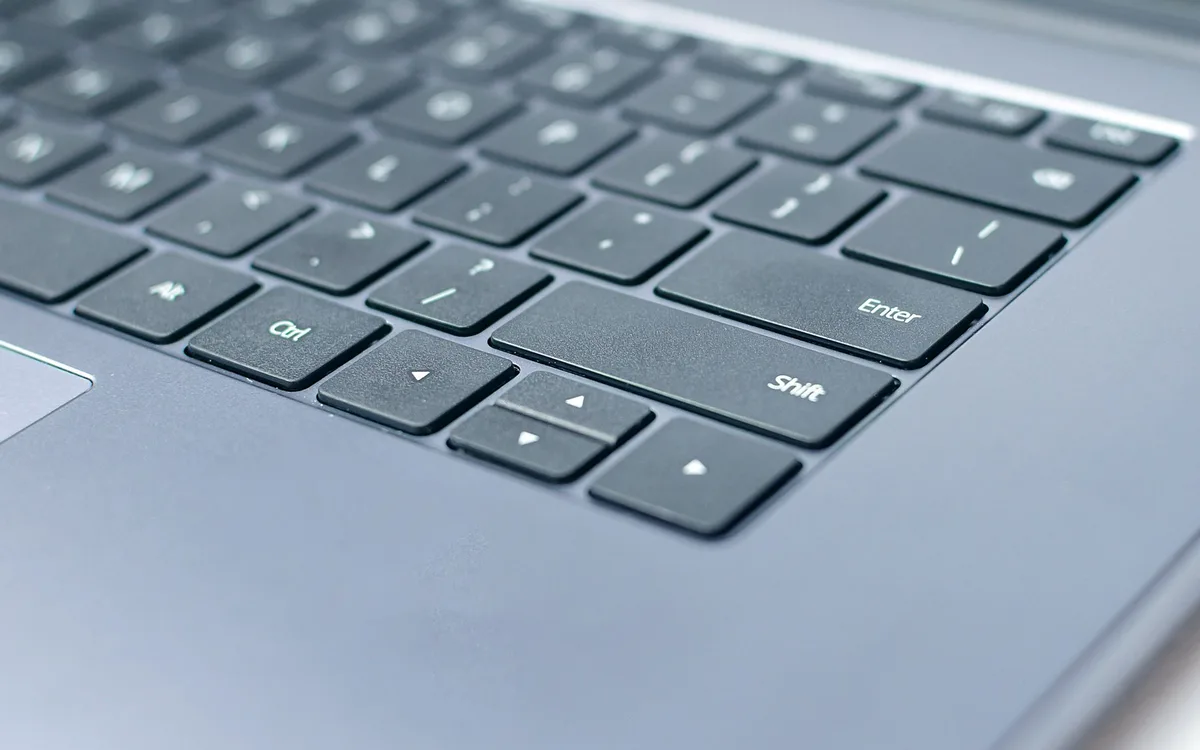
Włączanie podświetlenia zaczyna się od naciśnięcia klawisza oznaczonego ikoną klawiatury ze światłem, czasem razem z Fn. Pierwsze naciśnięcie często ustawia niski poziom jasności, drugie zwiększa światło, a kolejne może wyłączyć funkcję - sprawdzaj efekt w ciemniejszym miejscu przez 5-10 sekund.
Czy trzeba nacisnąć Fn?
To zależy od ustawienia Fn Lock i konkretnego laptopa: gdy klawisze F1-F12 domyślnie sterują multimediami, zwykle wystarczy sam klawisz z ikoną, a w innych modelach potrzebujesz kombinacji Fn plus ten klawisz. Nie wciskaj kilku skrótów naraz bez sprawdzania nadruków.
Fn Lock zmienia priorytet klawiszy funkcyjnych. Jeżeli po naciśnięciu F-klawisza otwiera się pomoc, zmienia głośność albo nic nie dzieje się z klawiaturą, spróbuj przytrzymać Fn i użyć klawisza z symbolem podświetlenia.
- Znajdź klawisz z ikoną podświetlonej klawiatury, ponieważ sam numer F-klawisza nie jest uniwersalną wskazówką.
- Naciśnij go raz i oceń klawisze w słabszym oświetleniu, bo niski poziom jasności może być prawie niewidoczny.
- Jeśli nie ma reakcji, przytrzymaj Fn i ponownie naciśnij ten sam klawisz.
- Naciśnij skrót drugi raz, aby sprawdzić kolejny poziom jasności dostępny w danej klawiaturze.
- Uruchom komputer ponownie, jeśli skrót działał wcześniej, lecz przestał reagować po wybudzeniu systemu.
Jak zmienić jasność i wyłączyć podświetlenie?
Najczęściej jasność zmienisz tym samym skrótem w 2-3 krokach: wyłączone, niskie światło i mocniejsze światło. W sprzęcie z RGB osobna aplikacja może zmieniać kolor oraz strefy, ale nie należy jej mylić ze zwykłą regulacją białej jasności klawiatury.
W praktyce wybieram niski poziom podczas pracy wieczorem, bo mocne diody odbijają się w błyszczącym ekranie. Jeśli klawiatura gaśnie po kilkunastu lub kilkudziesięciu sekundach bezczynności, może to być celowe wygaszanie podświetlenia związane z oszczędzaniem energii.
- Poziom niski zmniejsza pobór energii i zwykle wystarcza do pisania w półmroku.
- Poziom wysoki pomaga przy ciemnym pokoju, ale może szybciej rozładowywać baterię.
- Tryb RGB pozwala zmieniać kolory tylko w modelach z odpowiednim kontrolerem i klawiaturą gamingową.
- Wyłączenie podświetlenia tym samym skrótem jest bezpieczniejsze niż instalowanie dodatkowego programu do sterowania diodami.
Jak włączyć podświetlenie klawiatury w HP?
W laptopie HP naciśnij klawisz z ikoną podświetlonej klawiatury, a gdy nie reaguje - użyj kombinacji Fn z tym klawiszem i potwierdź wyposażenie po pełnym numerze produktu. HP Support wskazuje, że podświetlenie służy do pracy przy słabym oświetleniu, lecz dostępność zależy od wariantu notebooka (źródło: HP Support, 2026).
Jaki klawisz podświetlenia ma klawiatura HP?
Najpierw znajdź na klawiaturze HP ikonę światła przy symbolu klawiatury, zamiast zakładać konkretny klawisz F. W części notebooków HP symbol znajduje się na jednym z klawiszy funkcyjnych, lecz jego pozycja różni się między seriami Pavilion, Envy, ProBook i Victus.
Przykład praktyczny: jeżeli masz HP z ikoną na F5, użyj F5, a gdy uruchamia się inna funkcja - Fn+F5. Jeżeli F5 nie ma symbolu podświetlenia, nie próbuj na ślepo F3, F4 i F12 tylko dlatego, że ktoś podał taki skrót w filmie dla innego modelu.
- HP Pavilion może mieć różne konfiguracje klawiatury w zależności od ekranu, procesora i rynku sprzedaży.
- HP ProBook często wymaga weryfikacji numeru produktu, ponieważ nazwa handlowa obejmuje wiele wariantów.
- HP Victus może używać osobnego oprogramowania do efektów gamingowych, jeśli ma fabryczną klawiaturę RGB.
- HP Support podaje dokumentację dla konkretnego urządzenia, dlatego numer seryjny daje lepszy wynik niż wyszukiwarka zdjęć.
Czy ustawienia BIOS HP mogą włączyć podświetlenie?
Nie zawsze: BIOS HP może udostępniać opcje klawiatury w wybranych modelach, ale brak takiej pozycji nie oznacza automatycznie awarii. Najpierw sprawdź instrukcję urządzenia i użyj wyłącznie aktualizacji przygotowanej przez HP dla dokładnego numeru produktu.
Do BIOS-u nie wchodź po to, by zmieniać przypadkowe opcje. Jeśli instrukcja HP wyraźnie wskazuje ustawienie klawiatury, uruchom komputer ponownie, naciśnij klawisz podany przez producenta i zanotuj pierwotną wartość przed zmianą. Pomocna będzie instrukcja jak wejść do BIOS-u.
„Przed zmianą ustawień trzeba potwierdzić, czy dany komputer obsługuje podświetlaną klawiaturę.” - parafraza instrukcji HP Support, 2026
Nie pobieraj BIOS-u z serwisu z przyciskiem „Pobierz teraz”, reklamami albo archiwum od nieznanego autora. Przerwanie aktualizacji BIOS może unieruchomić komputer, a podświetlenie klawiatury nie jest powodem do ryzykownego flashowania.
Jak włączyć podświetlenie klawiatury w Lenovo i Dell?
W Lenovo skrót Space lub Fn+Space działa tylko w wybranych komputerach, natomiast w Dell należy użyć klawisza z ikoną podświetlenia wskazanego dla konkretnego modelu. Lenovo Support i Dell Support podkreślają, że metoda oraz dostępność funkcji zależą od fabrycznej konfiguracji urządzenia (źródło: Lenovo Support i Dell Support, 2026).
Czy Fn+Space włącza podświetlenie w każdym Lenovo?
Nie, Fn+Space nie jest uniwersalnym skrótem dla wszystkich laptopów Lenovo; jest spotykany przede wszystkim w wybranych modelach ThinkPad i innych konfiguracjach z podświetlaną klawiaturą. Jeśli kombinacja nie działa, sprawdź oznaczenia na spacji i dokumentację po numerze modelu.
W niektórych urządzeniach skrót przełącza poziomy podświetlenia, w innych nie wywoła żadnego efektu, bo klawiatura nie ma diod. IdeaPad i ThinkPad to nazwy szerokich rodzin, nie gwarancja identycznego wyposażenia.
- ThinkPad może obsługiwać Fn+Space, jeśli spacja ma ikonę podświetlenia i dana konfiguracja zawiera odpowiednią klawiaturę.
- IdeaPad może mieć klasyczną klawiaturę bez diod mimo podobnej obudowy do droższego wariantu.
- Lenovo Vantage pomaga sprawdzić dane urządzenia i aktualizacje, ale nie tworzy fizycznego podświetlenia.
- Lenovo Support należy traktować jako źródło instrukcji dla konkretnego modelu, a nie jako potwierdzenie funkcji całej marki.
Jak sprawdzić ustawienia Lenovo Vantage i Dell SupportAssist?
Najpierw otwórz fabrycznie zainstalowane Lenovo Vantage albo Dell SupportAssist i sprawdź identyfikację modelu oraz zalecane aktualizacje, bez instalowania narzędzi z nieoficjalnych stron. Aplikacje służą przede wszystkim do informacji i diagnostyki; nie zastąpią nieobecnego sprzętu.
W przypadku laptopa Dell odszukaj dokładny model lub Service Tag w Dell Support, potem sprawdź oficjalną procedurę. Dell SupportAssist może pomóc w diagnostyce obsługiwanych urządzeń, lecz ustawienia podświetlenia często znajdują się przy skrócie klawiszowym lub w BIOS, zależnie od serii Latitude, Inspiron albo XPS.
- Odczytaj nazwę modelu Lenovo lub Dell w aplikacji producenta, aby nie pobrać pakietu przeznaczonego dla innej płyty głównej.
- Sprawdź, czy klawisz Space lub klawisz F ma ikonę podświetlonej klawiatury.
- W Lenovo wypróbuj Fn+Space tylko wtedy, gdy oznaczenie klawisza lub instrukcja modelu to sugeruje.
- W Dell użyj skrótu opisanym w artykule Dell Support dla Twojego notebooka, a nie skrótu z losowego poradnika.
- Zainstaluj aktualizacje wyłącznie przez oficjalne wsparcie producenta i przy podłączonym zasilaczu.
Czym różni się białe podświetlenie od RGB w laptopie gamingowym?
Białe podświetlenie rozjaśnia znaki na klawiszach jednym kolorem, a RGB pozwala sterować kolorami i czasem osobnymi strefami, lecz wymaga zgodnej klawiatury oraz aplikacji producenta. Nie zakładaj, że Latitude, XPS czy zwykły IdeaPad mają funkcje znane z laptopów gamingowych.
Gdy aplikacja gamingowa nie pokazuje opcji kolorów, nie oznacza to błędu sterownika. Często laptop ma wyłącznie białe diody albo nie ma podświetlenia wcale. To ważne rozróżnienie, zanim rozpoczniesz aktualizacje.
- Białe podświetlenie służy głównie do czytania znaków na klawiszach w ciemności.
- RGB wymaga obsługi sprzętowej, więc nie pojawi się po zainstalowaniu samej aplikacji.
- Strefy RGB pozwalają przypisać różne kolory fragmentom klawiatury, jeśli producent przewidział taką konstrukcję.
- Klawiatura Dell XPS lub Lenovo ThinkPad może mieć proste białe światło bez rozbudowanych efektów gamingowych.
Dlaczego podświetlenie klawiatury nie działa?
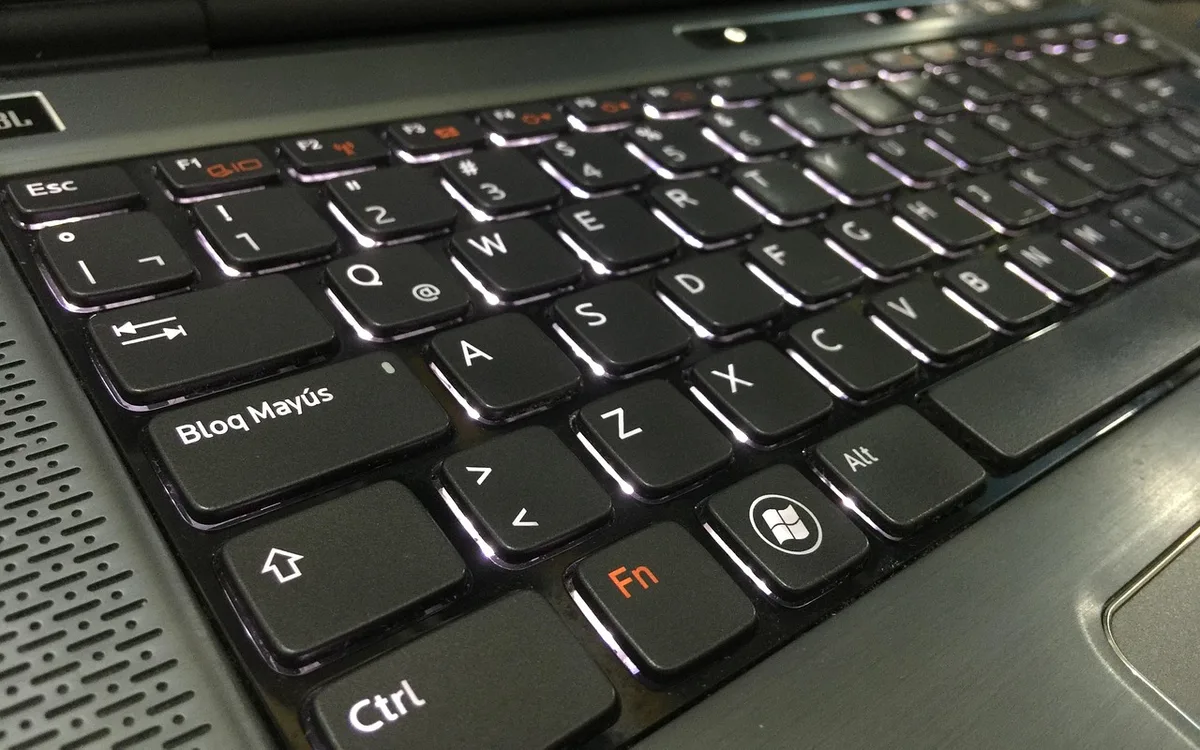
Gdy podświetlenie klawiatury nie działa, najpierw potwierdź obecność tej funkcji, użyj właściwego skrótu z Fn, sprawdź zasilanie i uruchom komputer ponownie. Jeśli światło działało przed zalaniem, upadkiem lub wymianą klawiatury, ryzyko usterki sprzętowej rośnie i potrzebna jest diagnostyka producenta (źródło: Dell Support, 2026).
Jak wykonać bezpieczną diagnostykę krok po kroku?
Zacznij od pięciu prostych testów, które nie zmieniają danych ani ustawień systemu. Z mojej praktyki wynika, że restart i sprawdzenie drugiego poziomu jasności rozwiązują zaskakująco wiele zgłoszeń, zwłaszcza po uśpieniu Windows.
- Potwierdź pełny model laptopa i obecność podświetlanej klawiatury w oficjalnej specyfikacji producenta.
- Użyj klawisza z ikoną podświetlenia, a następnie wariantu z Fn, jeśli pierwszy skrót nie reaguje.
- Podłącz oryginalny lub zgodny zasilacz i sprawdź, czy tryb oszczędzania energii nie ogranicza funkcji po niskim poziomie baterii.
- Uruchom ponownie Windows, ponieważ sterownik klawiatury może nie wrócić prawidłowo po uśpieniu.
- Sprawdź oficjalne narzędzie HP Support, Lenovo Vantage albo Dell SupportAssist pod kątem testów i aktualizacji.
- Przed aktualizacją wykonaj kopię ważnych plików, podłącz zasilacz i pobierz pakiet wyłącznie ze strony producenta.
Stan zasilania ma znaczenie, szczególnie gdy laptop automatycznie ogranicza dodatki przy niskiej baterii. Sprawdź też jak sprawdzić stan baterii w laptopie, zanim uznasz, że diody są uszkodzone.
Czy wygaszanie podświetlenia i oszczędzanie energii są normalne?
Tak, wygaszanie podświetlenia po bezczynności może być normalnym zachowaniem zaprojektowanym dla oszczędzania baterii, zwłaszcza poza zasilaczem. Naciśnij dowolny klawisz i sprawdź, czy światło wraca; jeżeli wraca, nie ma potrzeby instalować sterownika ani rozbierać laptopa.
Niektóre modele pozwalają zmienić czas wygaszania w BIOS lub aplikacji producenta, ale tylko wtedy, gdy taka opcja jest udostępniona. Nie zmieniaj ustawień „na próbę”, jeśli nie znasz ich funkcji - zrób zdjęcie ekranu lub zapisz wartość przed modyfikacją.
- Tryb oszczędzania energii może ograniczać jasność klawiatury, aby zmniejszyć zużycie baterii.
- Wygaszanie po bezczynności jest inne niż całkowita awaria, ponieważ światło wraca po naciśnięciu klawisza.
- Podłączony zasilacz pozwala bezpieczniej wykonać aktualizację BIOS lub sterownika dla właściwego modelu.
- Aktualizacja sterownika powinna pochodzić z HP, Lenovo, Dell albo Windows Update, a nie z witryny oferującej „driver updater”.
Kiedy skontaktować się z serwisem?
Skontaktuj się z serwisem od razu, gdy podświetlenie wcześniej działało, a przestało po zalaniu, upadku, wymianie klawiatury albo po widocznym uszkodzeniu obudowy. W sprzęcie na gwarancji nie rozbieraj laptopa samodzielnie, bo można uszkodzić taśmę klawiatury lub naruszyć warunki serwisu.
Serwis warto wybrać także wtedy, gdy oficjalny test HP, Lenovo lub Dell zgłasza błąd sprzętowy. Aktualizacja BIOS może czasem usunąć problem zgodności, ale nie naprawi uszkodzonych diod, przerwanej taśmy ani zalanej płyty głównej. Informacje o bezpiecznej aktualizacji znajdziesz w poradniku jak zaktualizować sterowniki.
Czy można dołożyć podświetlenie do laptopa?
Nie da się dołożyć podświetlenia samym programem, ponieważ wymaga ono zgodnej klawiatury, taśmy sygnałowej, elektroniki płyty głównej i obsługi danego wariantu laptopa. W cienkich notebookach koszt oraz ryzyko wymiany często przewyższają korzyść, dlatego prostszą alternatywą jest zewnętrzna klawiatura USB z podświetleniem.
Czy wymiana klawiatury na podświetlaną ma sens?
To zależy od numeru części oraz instrukcji serwisowej konkretnego laptopa: identyczny rozmiar klawiatury nie gwarantuje zgodności złącza, układu śrub ani obsługi podświetlenia. Przed zakupem części porównaj oznaczenie fabrycznej klawiatury i dokumentację producenta.
Nie kupuj najtańszej części z aukcji opisanej ogólnie jako „do HP”, „do Lenovo” lub „do Dell”. Może mieć inny układ klawiszy, brak polskich znaków, inną taśmę albo niepasujący sterownik LED. W laptopie na gwarancji wybierz autoryzowany serwis.
- Zgodna klawiatura musi pasować mechanicznie, elektrycznie i językowo do konkretnego modelu laptopa.
- Taśma klawiatury może nie przenosić dodatkowego zasilania dla diod w wariancie bez podświetlenia.
- Płyta główna może nie obsługiwać funkcji mimo pasującej obudowy i podobnego złącza.
- Samodzielne otwieranie cienkiego laptopa niesie ryzyko uszkodzenia zaczepów, baterii i taśm sygnałowych.
- Zewnętrzna klawiatura USB daje światło od razu i nie wymaga ingerencji w komputer.
Jaką alternatywę wybrać do pracy po ciemku?
Najbezpieczniejszą alternatywą jest podświetlana klawiatura USB podłączona do wolnego portu, szczególnie gdy laptop nie ma fabrycznych diod. Wybierz model z regulacją jasności i oznaczeniem układu klawiszy, a przed zakupem sprawdź liczbę portów USB oraz dostępne miejsce na biurku.
Przykład: do okazjonalnego pisania wystarczy prosta klawiatura USB z białym podświetleniem, a do częstej pracy nocnej wygodniejszy będzie model z regulacją kilku poziomów. Zobacz też instrukcję jak podłączyć klawiaturę USB.
Najczęściej zadawane pytania

Jaki klawisz włącza podświetlenie klawiatury w laptopie?
Szukaj symbolu podświetlonej klawiatury lub promieni światła na klawiszu funkcyjnym albo na spacji. Użyj samego klawisza, a jeśli nie ma reakcji - kombinacji z Fn. Dokładne położenie zależy od modelu, nie od samej marki.
Jak włączyć podświetlenie klawiatury w HP?
Naciśnij klawisz z ikoną podświetlenia, a następnie spróbuj wariantu Fn plus ten klawisz. Jeśli światło się nie pojawia, sprawdź pełny numer produktu w HP Support. Nie każdy laptop HP ma podświetlaną klawiaturę.
Czy Fn+Space włącza podświetlenie w każdym Lenovo?
Nie, Fn+Space działa tylko w wybranych laptopach Lenovo wyposażonych w odpowiednią klawiaturę. Jest często spotykany w części serii ThinkPad, ale nie stanowi reguły dla wszystkich IdeaPadów i innych modeli. Potwierdź skrót w Lenovo Support dla własnego urządzenia.
Jak włączyć podświetlenie klawiatury Dell?
Użyj klawisza z ikoną podświetlenia wskazanego na klawiaturze lub w instrukcji danego notebooka Dell. Jeśli funkcja wcześniej działała, wykonaj restart oraz oficjalną diagnostykę Dell. Dell Support publikuje procedury osobno dla kompatybilnych modeli.
Dlaczego podświetlenie klawiatury nie działa po uruchomieniu Windows?
Najpierw sprawdź właściwy skrót z Fn i drugi poziom jasności, potem uruchom laptop ponownie. Przyczyną może być wygaszanie po bezczynności, tryb oszczędzania energii albo problem ze sterownikiem. Aktualizacje pobieraj wyłącznie z oficjalnego wsparcia producenta.
Czy można doinstalować podświetlenie klawiatury?
Nie, aplikacja ani sterownik nie dodadzą diod do klawiatury, która nie została fabrycznie wyposażona w podświetlenie. Wymiana jest możliwa tylko w części modeli po sprawdzeniu numeru części, taśmy i instrukcji serwisowej. Dla początkujących bezpieczniejsza będzie klawiatura USB.
Czy aktualizacja BIOS naprawi podświetlenie klawiatury?
To zależy od przyczyny problemu: aktualizacja może pomóc przy błędzie oprogramowania lub zgodności, ale nie naprawi zalania, uszkodzonych diod ani przerwanej taśmy. Używaj wyłącznie BIOS-u pobranego z HP, Lenovo lub Dell dla dokładnego modelu. Podłącz zasilacz i wykonaj kopię ważnych danych przed aktualizacją.
Źródła i literatura
- HP Support - HP Consumer Notebook PCs: Using the backlit keyboard, dostęp sprawdzony w 2026 r.
- Lenovo Support - Is my PC configured with a backlight keyboard and how to turn it on or off?, dostęp sprawdzony w 2026 r.
- Dell Support - How to Turn Off or On and Troubleshoot the Backlit Keyboard on Your Dell Notebook Computer, dostęp sprawdzony w 2026 r.
- HP Customer Support - wyszukiwarka sterowników, instrukcji i dokumentacji po numerze produktu.
- Dell SupportAssist - oficjalne informacje o narzędziu diagnostycznym, dostęp sprawdzony w 2026 r.

Redaktor technologiczny. Pisze o przesyłaniu i udostępnianiu plików, chmurze i bezpieczeństwie danych - prosto, konkretnie i na przykładach. Testuje narzędzia na własnych plikach, zanim je opisze.