
Jak zaktualizować Spotify na telefonie i komputerze?
Aktualizacja Spotify to instalacja nowszego wydania aplikacji na Androidzie, iOS, Windows 11 lub macOS, która poprawia zgodność, stabilność i bezpieczeństwo programu. Spotify AB udostępnia aplikację przez trzy główne kanały: Google Play, Apple App Store i Microsoft Store, dlatego właściwa metoda zależy od urządzenia oraz źródła instalacji.
Nie myl aktualizacji aplikacji z aktualizacją całego telefonu albo systemu Windows. Spotify może dostać nową wersję niezależnie od aktualizacji Androida, iOS czy Windows 11. Z kolei bardzo stary system może po czasie przestać obsługiwać bieżące wydanie aplikacji.
- Aktualizacja aplikacji Spotify instaluje poprawki do samego odtwarzacza, ekranu biblioteki i mechanizmu pobierania muzyki.
- Aktualizacja Androida, iOS lub macOS zmienia system urządzenia, a nie tylko Spotify.
- Problemy z logowaniem, zatrzymywaniem utworów i pobieraniem offline są sygnałem, że należy sprawdzić wersję aplikacji.
- Przycisk „Otwórz” w sklepie zwykle oznacza, że dla tego konta i urządzenia nie ma obecnie dostępnej nowszej wersji.
- Aktualizacje pobieraj przez oficjalny sklep lub oficjalną stronę Spotify, nigdy z reklam „Pobierz teraz” na przypadkowych stronach.
Dlaczego aktualizacja aplikacji Spotify jest potrzebna?
Aktualizacja Spotify jest potrzebna przede wszystkim wtedy, gdy aplikacja działa niestabilnie, nie chce się zalogować albo sklep pokazuje dostępne nowsze wydanie. Nie gwarantuje naprawy każdego błędu, ale eliminuje problem starego klienta, zanim zaczniesz bardziej ryzykowne działania, takie jak reinstalacja.
W redakcyjnej praktyce najpierw sprawdzam wersję i sklep, z którego pochodzi aplikacja. To zajmuje minutę, a często oszczędza usuwania programu oraz ponownego pobierania muzyki offline. Po aktualizacji uruchom Spotify ponownie i odtwórz jeden utwór przez Wi-Fi oraz przez dane komórkowe.
Czy stara wersja Spotify może przestać działać?
Tak, stara wersja Spotify może z czasem tracić zgodność z usługą albo konkretną wersją systemu, zwłaszcza po zmianach po stronie serwerów. Spotify Support zaleca używanie aktualnej aplikacji i sprawdzenie wymagań urządzenia, gdy pojawiają się błędy logowania lub odtwarzania.
„Aktualizowanie aplikacji pomaga korzystać z bieżących poprawek i zgodności z usługą.” - parafraza zaleceń Spotify Support, 2026
Jak sprawdzić wersję Spotify przed aktualizacją?
Wersję Spotify najłatwiej sprawdzisz w ustawieniach aplikacji na komputerze albo na karcie programu w sklepie mobilnym. Numer wersji pozwala potwierdzić, czy aktualizacja faktycznie się zainstalowała, ale nie należy porównywać go z przypadkową liczbą znalezioną w wynikach wyszukiwania, ponieważ wydania różnią się między systemami.
Na Androidzie i iPhonie zwykle wystarczy wejść na kartę Spotify w odpowiednim sklepie. Jeśli widzisz „Aktualizuj”, pobranie jest dostępne. Jeśli widzisz „Otwórz”, sklep nie proponuje nowszej wersji dla używanego konta lub urządzenia.
- Karta Spotify w Google Play pokazuje status aktualizacji dla konta Google zalogowanego na telefonie.
- Karta Spotify w Apple App Store pokazuje status aktualizacji dla Apple ID używanego na urządzeniu.
- Menu aplikacji Spotify na komputerze może pokazać numer wydania i komunikat o dostępnej aktualizacji.
- Numer wersji Androida nie musi być taki sam jak numer wersji Spotify na iOS.
- Historia aktualizacji w sklepie jest bezpieczniejszym źródłem niż strony oferujące pliki APK lub instalatory EXE.
Jak znaleźć numer wersji Spotify na komputerze?
Najpierw otwórz Spotify, kliknij zdjęcie profilu lub menu aplikacji i odszukaj pozycję „Informacje”, „O programie” albo komunikat aktualizacji. Nazwa menu może się zmienić po odświeżeniu interfejsu, dlatego traktuj ją jako wskazówkę, a nie sztywną nazwę na każdym komputerze.
Gdy chcesz ustalić wersję programu w Windows, przyda się też instrukcja jak sprawdzić wersję aplikacji w Windows. Zapisz numer tylko wtedy, gdy kontaktujesz się z pomocą techniczną lub porównujesz stan przed i po aktualizacji.
Czy Spotify Web Player wymaga aktualizacji?
Nie, Spotify Web Player działa w przeglądarce i nie aktualizuje się tak jak aplikacja Spotify. Aktualizować trzeba wtedy przeglądarkę, na przykład Microsoft Edge, Google Chrome lub Firefox, a nie klienta desktopowego.
To ważne rozróżnienie: karta otwarta w przeglądarce nie potwierdza, że aplikacja Spotify w Windows lub macOS ma najnowszą wersję.
Jak zaktualizować Spotify na Androidzie przez Google Play?
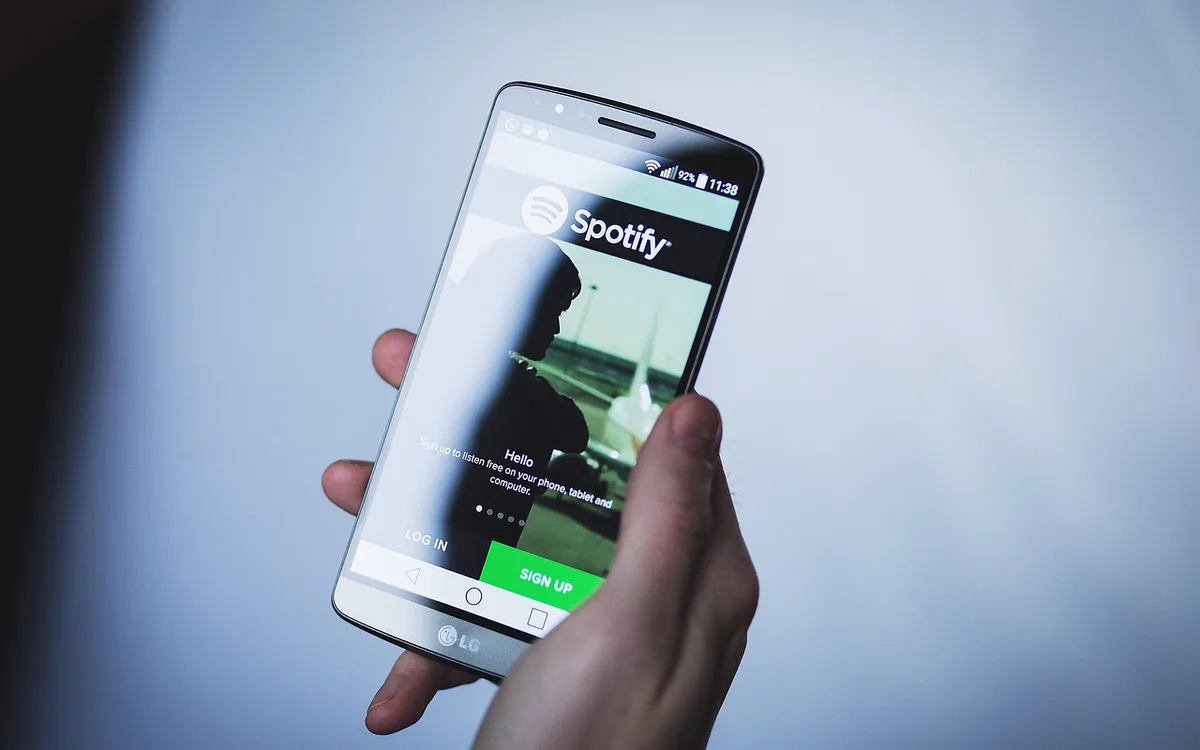
Aby zaktualizować Spotify na Androidzie, otwórz kartę aplikacji w Google Play i wybierz „Aktualizuj”. Gdy przycisku nie ma, sklep zwykle nie udostępnia nowszej wersji dla tego konta lub urządzenia. Google Play Help potwierdza, że aplikacje Android można aktualizować ręcznie albo automatycznie.
Przed większą aktualizacją podłącz telefon do Wi-Fi i sprawdź wolną pamięć. Nie ma jednej bezpiecznej liczby megabajtów dla wszystkich wydań, dlatego zostaw zapas na pobranie, rozpakowanie pliku i działanie systemu.
Jak ręcznie zaktualizować Spotify w Sklepie Play?
Wykonaj 5 kroków: otwórz Google Play, wyszukaj Spotify, wejdź na kartę aplikacji, wybierz „Aktualizuj” i poczekaj na zakończenie instalacji. Nie zamykaj sklepu ani nie przełączaj telefonu w tryb samolotowy podczas pobierania.
- Otwórz aplikację Google Play na telefonie z Androidem i upewnij się, że internet działa przez Wi-Fi lub dane komórkowe.
- Dotknij pola wyszukiwania, wpisz „Spotify” i wybierz aplikację wydawcy Spotify AB.
- Sprawdź, czy konto Google w prawym górnym rogu jest tym kontem, którego zwykle używasz w sklepie.
- Wybierz przycisk „Aktualizuj”, jeśli jest widoczny, a następnie poczekaj, aż zmieni się na „Otwórz”.
- Uruchom Spotify i sprawdź odtwarzanie jednego utworu, bibliotekę oraz pobrane playlisty.
Przykład: telefon Samsung może mieć także Sklep Galaxy, ale Spotify instalowane z Google Play aktualizuj w Google Play. Nie przenoś się między sklepami tylko dlatego, że jeden z nich wyświetla reklamę aplikacji.
Jak włączyć automatyczne aktualizacje Spotify na Androidzie?
Aby włączyć automatyczne aktualizacje Spotify, otwórz kartę Spotify w Google Play, dotknij menu z trzema kropkami i zaznacz opcję automatycznego aktualizowania, jeśli jest dostępna. Możesz też włączyć aktualizowanie wszystkich aplikacji w ustawieniach Google Play.
- Automatyczne aktualizacje przez Wi-Fi ograniczają zużycie pakietu danych komórkowych.
- Ustawienie dla jednej aplikacji pozwala aktualizować Spotify bez automatycznej aktualizacji wszystkich programów.
- Tryb oszczędzania baterii może opóźnić pobieranie aktualizacji na części telefonów Android.
- Brak miejsca w pamięci telefonu może zatrzymać automatyczną aktualizację mimo poprawnego ustawienia.
- Aktualizacje Google Play dotyczą aplikacji z tego sklepu, a nie plików APK pobranych ręcznie.
„Google Play pozwala aktualizować aplikacje ręcznie lub automatycznie, zależnie od ustawień użytkownika.” - parafraza Google Play Help, 2026
Jak zaktualizować Spotify na iPhonie i iPadzie?
Aby zaktualizować Spotify na iPhonie lub iPadzie, otwórz Apple App Store, wyszukaj Spotify i naciśnij „Uaktualnij”, jeśli taki przycisk się pojawi. Gdy zamiast niego widzisz „Otwórz”, App Store nie udostępnia w tej chwili nowszego wydania dla zalogowanego Apple ID i używanego urządzenia.
Apple Support opisuje ręczne oraz automatyczne aktualizacje aplikacji w iOS i iPadOS. Nazwy pozycji w ustawieniach mogą wyglądać nieco inaczej zależnie od wersji systemu, lecz zasada pozostaje ta sama: aplikację obsługuje App Store.
Jak ręcznie zaktualizować Spotify w App Store?
Wykonaj 4 kroki: otwórz App Store, odszukaj Spotify, wybierz „Uaktualnij” i po instalacji uruchom aplikację ponownie. Jeśli przycisk jest wyszarzony albo pobieranie stoi, nie odinstalowuj programu od razu.
- Otwórz App Store na iPhonie albo iPadzie i sprawdź połączenie z Wi-Fi.
- Wyszukaj „Spotify” i wybierz kartę oficjalnej aplikacji Spotify AB.
- Dotknij „Uaktualnij”, a przy prośbie o potwierdzenie użyj Face ID, Touch ID lub hasła Apple ID.
- Poczekaj na zakończenie pobierania, uruchom Spotify i sprawdź, czy konto oraz playlisty są widoczne.
Czy można włączyć automatyczne aktualizacje Spotify na iPhonie?
Tak, automatyczne aktualizacje aplikacji można włączyć w Ustawieniach iPhone'a, w sekcji App Store, aktywując aktualizacje aplikacji. Apple Support zaleca sprawdzenie ustawień pobierania przez dane komórkowe, jeśli nie chcesz, aby duże pliki zużywały pakiet internetu.
- Opcja aktualizacji aplikacji w ustawieniach iOS obejmuje programy pobrane z Apple App Store.
- Wi-Fi jest bezpieczniejszym wyborem podczas aktualizacji, gdy masz ograniczony pakiet danych.
- Apple ID musi być aktywne, ponieważ sklep może poprosić o ponowne zalogowanie.
- Brak przycisku „Uaktualnij” zwykle oznacza brak dostępnej nowszej wersji, a nie awarię Spotify.
Jak zaktualizować Spotify w Windows 11 i na macOS?
Aktualizacja Spotify na komputerze zależy od źródła instalacji: aplikację z Microsoft Store obsługuje biblioteka sklepu, a klient pobrany z oficjalnej witryny Spotify zwykle sprawdza aktualizacje po uruchomieniu lub ponownym uruchomieniu. Na Macu korzystaj wyłącznie z aplikacji i oficjalnego źródła Spotify.
Najpierw ustal pochodzenie programu. To najprostsza diagnoza: wiele osób szuka aktualizacji w Microsoft Store, choć zainstalowało Spotify wcześniej przez instalator pobrany ze strony producenta.
| Źródło instalacji | Gdzie sprawdzić aktualizację | Bezpieczne działanie |
|---|---|---|
| Microsoft Store | Biblioteka Microsoft Store | Wybierz „Pobierz aktualizacje” lub aktualizację przy Spotify. |
| Oficjalna strona Spotify | Uruchomiona aplikacja Spotify | Zamknij i otwórz program ponownie, a potem sprawdź komunikat. |
| macOS | Aplikacja Spotify lub oficjalna strona Spotify | Nie pobieraj pliku DMG z katalogów instalatorów. |
| Spotify Web Player | Ustawienia przeglądarki | Aktualizuj przeglądarkę, nie aplikację desktopową. |
Jak zaktualizować Spotify pobrane z Microsoft Store?
Otwórz Microsoft Store, przejdź do „Biblioteka” i wybierz pobieranie aktualizacji albo przycisk aktualizacji przy Spotify. Microsoft Support wskazuje bibliotekę jako miejsce zarządzania aktualizacjami aplikacji pobranych z Microsoft Store.
- Otwórz menu Start w Windows 11 i uruchom Microsoft Store.
- Wybierz „Biblioteka” w lewym dolnym obszarze okna sklepu.
- Użyj opcji sprawdzania lub pobierania aktualizacji dla aplikacji.
- Odszukaj Spotify i wybierz aktualizację, jeśli sklep ją pokazuje.
- Po zakończeniu zamknij Spotify całkowicie, uruchom je ponownie i sprawdź odtwarzanie.
Jak zaktualizować Spotify pobrane ze strony producenta?
Najpierw zamknij Spotify, uruchom aplikację ponownie i poczekaj na komunikat o aktualizacji, jeśli klient go wyświetli. Jeżeli konieczne jest pobranie instalatora, użyj wyłącznie oficjalnej strony Spotify Support lub Spotify, a nie serwisów z „darmowymi downloaderami”.
Przykład: plik EXE z reklamy może mieć nazwę podobną do Spotify, lecz prowadzić do niechcianego dodatku albo fałszywego instalatora. Zanim klikniesz pobieranie, przeczytaj poradnik jak bezpiecznie pobierać programy na komputer.
Jak zaktualizować Spotify na Macu?
Na macOS uruchom Spotify i sprawdź, czy aplikacja proponuje aktualizację, a gdy pobierasz instalator, wejdź wyłącznie na oficjalną stronę Spotify. Nie używaj mirrorów DMG ani programów obiecujących „aktualizację jednym kliknięciem”.
- Aplikacja Spotify na macOS może pobrać aktualizację po ponownym uruchomieniu klienta.
- Plik instalacyjny DMG pobieraj wyłącznie z oficjalnego źródła producenta.
- System macOS może poprosić o hasło administratora tylko przy zmianach wymagających uprawnień.
- Przeglądarka Safari nie aktualizuje aplikacji Spotify, nawet gdy działa w niej Spotify Web Player.
Co zrobić, gdy Spotify nie chce się zaktualizować?
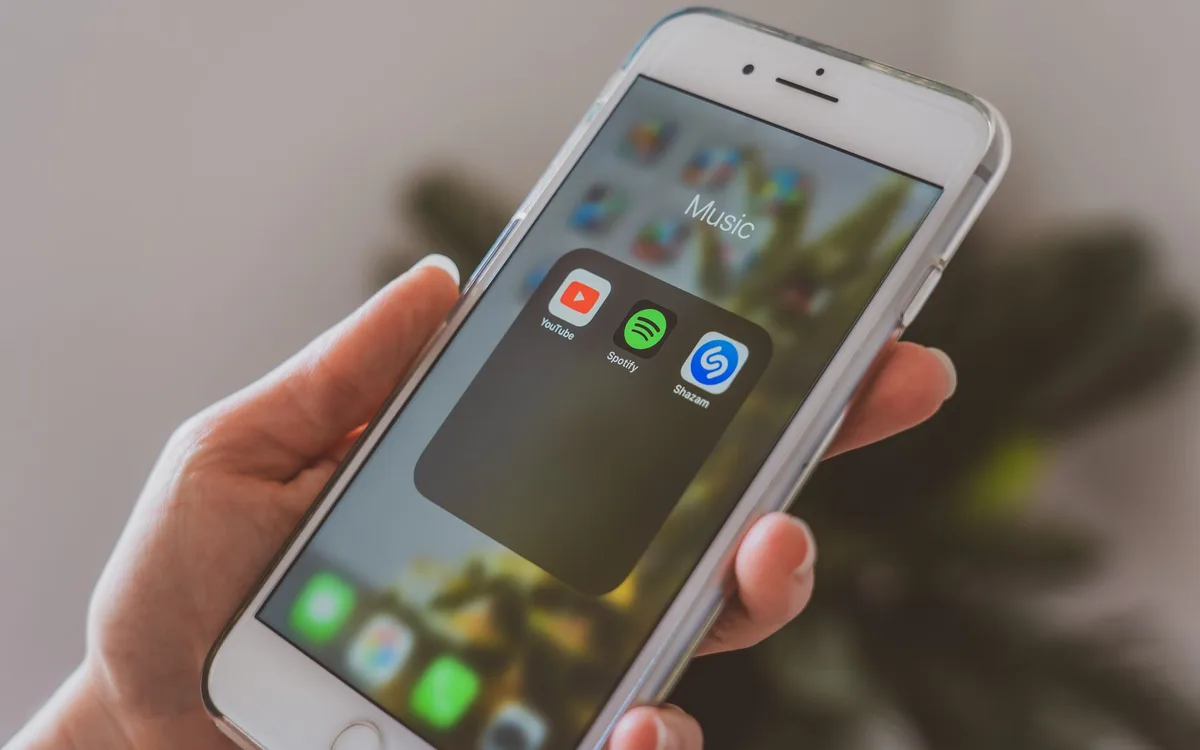
Gdy Spotify nie chce się zaktualizować, zacznij od połączenia z internetem, wolnego miejsca i restartu aplikacji, a dopiero później czyść pamięć podręczną lub reinstaluj program. Taka kolejność ogranicza ryzyko utraty pobranych utworów offline i zwykle szybciej wskazuje prawdziwą przyczynę problemu.
Nie klikaj od razu „Wyczyść dane” ani „Odinstaluj”. Te opcje bywają potrzebne, ale mogą wylogować aplikację i usunąć pliki muzyki przechowywane lokalnie.
Dlaczego przycisku „Aktualizuj” nie ma?
Brak przycisku „Aktualizuj” najczęściej oznacza, że sklep nie ma nowszej wersji Spotify dla Twojego konta lub urządzenia. Przyczyną może być też zalogowanie do innego konta Google albo Apple, zawieszona kolejka pobierania lub niezgodna, bardzo stara wersja systemu.
- Połączenie Wi-Fi powinno otwierać zwykłe strony internetowe, zanim uznasz problem za błąd sklepu.
- Wolna pamięć urządzenia musi wystarczyć na pobranie i instalację aktualizacji aplikacji.
- Właściwe konto Google lub Apple powinno być zalogowane w sklepie, z którego instalowano Spotify.
- Restart telefonu, iPhone'a lub komputera usuwa część chwilowych blokad kolejki aktualizacji.
- Data i godzina ustawione automatycznie pomagają uniknąć problemów z logowaniem do sklepu.
Jak bezpiecznie usunąć problem z pamięcią podręczną?
Na Androidzie najpierw wyczyść pamięć podręczną Google Play albo Spotify, nie „dane”, ponieważ cache usuwa pliki tymczasowe, a dane aplikacji mogą wylogować konto. Dokładną ścieżkę znajdziesz w poradniku jak wyczyścić pamięć podręczną aplikacji Android.
Na iPhonie nie ma identycznego przycisku czyszczenia cache dla każdej aplikacji, więc zacznij od restartu urządzenia i sprawdzenia wolnej pamięci. W Windows zamknij Spotify z obszaru powiadomień i uruchom ponownie Microsoft Store.
Kiedy reinstalacja Spotify ma sens?
Reinstalacja Spotify ma sens dopiero wtedy, gdy aktualizacja stale kończy się błędem, aplikacja nie uruchamia się mimo restartu albo pomoc Spotify zaleca tę czynność dla konkretnego problemu. Przed usunięciem aplikacji upewnij się, że znasz adres e-mail lub metodę logowania do konta.
- Sprawdź, czy potrafisz zalogować się do Spotify przez przeglądarkę lub znasz metodę logowania przez Google, Apple albo Facebook.
- Zapisz informację o ważnych playlistach, choć playlisty konta zwykle synchronizują się z usługą.
- Załóż, że pobrane utwory offline mogą wymagać ponownego pobrania po reinstalacji.
- Odinstaluj Spotify tylko z ustawień urządzenia, App Store, Google Play lub Windows, nie przez narzędzia z reklam.
- Zainstaluj program ponownie wyłącznie z Google Play, Apple App Store, Microsoft Store albo oficjalnej strony Spotify.
Jeśli brakuje miejsca, zamiast kasować aplikację w ciemno sprawdź poradę jak zwolnić miejsce w pamięci telefonu.
Czy aktualizacja Spotify usuwa playlisty, konto i pobrane utwory?
Nie, zwykła aktualizacja Spotify nie powinna usuwać playlist ani konta, ponieważ są one związane z usługą Spotify, a nie wyłącznie z pamięcią telefonu. Inaczej wyglądają pobrane utwory offline: po normalnej aktualizacji zazwyczaj zostają, lecz po reinstalacji mogą wymagać pobrania ponownie. Źródło: Spotify Support, 2026.
Aktualizacja nie odzyska playlisty skasowanej wcześniej z konta. To osobna sytuacja, którą należy sprawdzić przez funkcje odzyskiwania dostępne dla konta Spotify, jeśli usługa je oferuje.
Co pozostaje na koncie Spotify po aktualizacji?
Po aktualizacji pozostają dane synchronizowane z kontem, takie jak playlisty, polubione utwory, obserwowani wykonawcy i ustawienia zapisane po stronie usługi. Po uruchomieniu aplikacji sprawdź, czy jesteś zalogowany na właściwe konto, szczególnie gdy masz kilka adresów e-mail.
- Playlisty zapisane na koncie Spotify powinny pojawić się po ponownym zalogowaniu do tego samego konta.
- Polubione utwory są elementem biblioteki konta, a nie lokalnego folderu w telefonie.
- Urządzenia offline i ustawienia jakości dźwięku warto sprawdzić po większej aktualizacji aplikacji.
- Pobrane utwory offline są lokalnymi plikami aplikacji i nie należy traktować ich jak trwałego archiwum.
Czy pobrane utwory offline zostaną po aktualizacji?
Tak, po zwykłej aktualizacji pobrane utwory offline zazwyczaj pozostają, ale nie ma bezpiecznej gwarancji po odinstalowaniu lub wyczyszczeniu danych aplikacji. Jeśli masz ograniczony internet, nie usuwaj Spotify bez potrzeby, ponieważ ponowne pobranie playlist może zużyć dużo transferu.
Po aktualizacji sprawdź kolejno: odtwarzanie online, jedną playlistę offline, ustawienie jakości dźwięku oraz wolne miejsce w pamięci. To krótka kontrola, która wykrywa problem zanim wyjdziesz z domu bez Wi-Fi.
Najczęściej zadawane pytania

Jak zaktualizować Spotify na telefonie?
Otwórz stronę Spotify w Google Play na Androidzie albo w Apple App Store na iPhonie. Wybierz „Aktualizuj” lub „Uaktualnij”, jeśli przycisk jest widoczny. Gdy widzisz tylko „Otwórz”, sklep zwykle nie udostępnia nowszej wersji dla tego urządzenia i konta.
Dlaczego nie mogę zaktualizować Spotify?
Najczęstsze przyczyny to brak wolnego miejsca, niestabilne Wi-Fi, zawieszona kolejka aktualizacji albo niewłaściwe konto w sklepie. Zacznij od restartu aplikacji i urządzenia. Reinstalację zostaw na koniec, bo może usunąć pobrania offline.
Czy Spotify aktualizuje się automatycznie?
Tak, automatyczne aktualizacje można włączyć w ustawieniach Google Play lub App Store. Na komputerze zależy to od źródła instalacji: Microsoft Store obsługuje aplikacje sklepowe, a klient Spotify może sprawdzać aktualizacje po uruchomieniu. Najbezpieczniej ustawić aktualizacje przez Wi-Fi.
Jak zaktualizować Spotify w Windows?
Jeśli Spotify pochodzi z Microsoft Store, otwórz sklep, przejdź do „Biblioteka” i sprawdź aktualizacje. Jeśli program pobrano z oficjalnej strony Spotify, zamknij go i uruchom ponownie. Nie pobieraj plików EXE z katalogów instalatorów ani reklam.
Czy aktualizacja Spotify usunie playlisty?
Nie, zwykła aktualizacja nie powinna usunąć playlist zapisanych na koncie Spotify. Po aktualizacji zaloguj się na to samo konto, aby zobaczyć bibliotekę. Ryzyko dotyczy przede wszystkim pobrań offline po odinstalowaniu aplikacji.
Co oznacza przycisk „Otwórz” zamiast „Aktualizuj” w Spotify?
Najczęściej oznacza to, że sklep nie ma dla Ciebie dostępnego nowszego wydania. Sprawdź jednak, czy używasz właściwego konta Google lub Apple i czy urządzenie ma połączenie z internetem. Nie instaluj wtedy ręcznie pliku APK ani nieoficjalnej wersji programu.
Źródła i literatura
Poniższe źródła opisują ścieżki aktualizacji w oficjalnych sklepach i podstawowe zasady obsługi aplikacji. Nazwy przycisków mogą zmieniać się wraz z wersją systemu, dlatego przed publikacją instrukcję należy sprawdzić na aktualnym ekranie urządzenia.
Oficjalne instrukcje aktualizacji aplikacji
- Spotify Support - pomoc techniczna Spotify dotycząca aplikacji, konta i rozwiązywania problemów, dostęp sprawdzany w 2026 roku.
- Google Play Help - instrukcje ręcznego i automatycznego aktualizowania aplikacji Android, dostęp sprawdzany w 2026 roku.
- Apple Support - instrukcje aktualizowania aplikacji na iPhonie i iPadzie, dostęp sprawdzany w 2026 roku.
- Microsoft Support - Microsoft Store - pomoc dotycząca biblioteki sklepu i aktualizacji aplikacji Windows, dostęp sprawdzany w 2026 roku.
Jak bezpiecznie korzystać ze źródeł?
- Oficjalny sklep aplikacji jest właściwym źródłem aktualizacji dla Androida, iOS i aplikacji z Microsoft Store.
- Oficjalna witryna Spotify jest bezpiecznym źródłem instalatora desktopowego, gdy sklep nie był źródłem instalacji.
- Adres strony sprawdzaj przed pobraniem pliku, ponieważ reklamy i podobne nazwy domen mogą prowadzić do niepożądanych instalatorów.
- Nieoficjalne pliki APK, DMG i EXE mogą omijać aktualizacje zabezpieczeń oraz narazić konto Spotify i komputer na ryzyko.

Redaktor technologiczny. Pisze o przesyłaniu i udostępnianiu plików, chmurze i bezpieczeństwie danych - prosto, konkretnie i na przykładach. Testuje narzędzia na własnych plikach, zanim je opisze.