
Aktualizacja YouTube - kiedy jest potrzebna i co daje?
Aktualizacja YouTube to instalacja nowszej wersji aplikacji, charakteryzującej się poprawkami błędów, zmianami zgodności i poprawkami bezpieczeństwa. Na telefonach obsługują ją Google Play oraz App Store, a na telewizorach sklep producenta, np. Samsung Smart TV lub LG webOS. Google zaleca aktualizowanie aplikacji Android przez Google Play ręcznie albo automatycznie (źródło: Google Play Help, 2026).
Czy trzeba aktualizować YouTube?
Tak, gdy aplikacja wyświetla błąd odtwarzania, zamyka się, nie loguje do konta Google albo sklep pokazuje przycisk „Aktualizuj”. Z mojej praktyki przy problemach z filmami na telewizorze najpierw sprawdzam wersję YouTube, potem system TV i dopiero później ustawienia sieci.
Aktualizacja jest bezpłatna, o ile pobierasz ją z oficjalnego sklepu. Nie pobieraj „aktualizacji YouTube” z reklam, wyskakujących okien ani przypadkowych stron z plikami APK. Przycisk „Pobierz teraz” na takiej stronie może prowadzić do instalatora z reklamami, dodatkowymi aplikacjami albo złośliwym plikiem.
- YouTube - nowsza wersja może usuwać błąd powodujący zawieszanie odtwarzania lub brak dźwięku.
- Google Play i App Store - oficjalne sklepy sprawdzają zgodność aplikacji z urządzeniem przed instalacją.
- Android TV, Google TV i LG webOS - układ menu zależy od modelu telewizora oraz wersji jego systemu.
- Stabilne Wi-Fi - połączenie zmniejsza ryzyko przerwania dużej aktualizacji telewizora.
- Wolna pamięć urządzenia - brak miejsca może blokować pobranie aktualizacji mimo sprawnego internetu.
„Aplikacje Android można aktualizować ręcznie lub automatycznie w Google Play.” - parafraza instrukcji Google Play Help, 2026
Jak odróżnić aktualizację aplikacji od aktualizacji systemu?
Aktualizacja YouTube zmienia tylko aplikację, natomiast aktualizacja Androida, iOS, Tizen lub LG webOS zmienia oprogramowanie całego urządzenia. To dwie osobne czynności, choć starsza wersja systemu może zatrzymać instalację nowego YouTube.
Przykład: telefon Samsung Galaxy może mieć aktualny YouTube z Google Play, ale nadal czekać na poprawkę Androida w menu Ustawienia > Aktualizacja oprogramowania. Podobnie telewizor LG może mieć aktualną aplikację, lecz starszy webOS bez obsługi części nowych funkcji.
Jak zaktualizować YouTube na Androidzie?
Na telefonie z Androidem otwórz Google Play, wyszukaj YouTube i wybierz „Aktualizuj”, jeśli taki przycisk jest widoczny. Druga droga prowadzi przez listę aktualizacji w profilu Google Play; instrukcję ręcznego i automatycznego aktualizowania aplikacji publikuje Google Play Help (źródło: Google Play Help, 2026).
Jak ręcznie zaktualizować YouTube w Google Play?
Wykonaj 6 kroków w Google Play: najpierw sprawdź połączenie z internetem, a potem uruchom aktualizację wyłącznie z karty oficjalnej aplikacji YouTube.
- Otwórz aplikację Google Play na telefonie lub tablecie z Androidem.
- Dotknij ikony profilu Google w prawym górnym rogu ekranu.
- Wybierz Zarządzaj aplikacjami i urządzeniem, aby przejść do stanu aktualizacji.
- Otwórz pozycję Dostępne aktualizacje lub Zobacz szczegóły.
- Znajdź aplikację YouTube i dotknij przycisku Aktualizuj.
- Poczekaj na zakończenie pobierania, a następnie uruchom YouTube przyciskiem Otwórz.
Jeśli masz dużo aplikacji do zaktualizowania, nie musisz naciskać „Aktualizuj wszystko”. Przy słabym internecie bezpieczniej zacząć od samego YouTube. Gdy telefon ma mniej niż kilkaset MB wolnego miejsca, najpierw usuń niepotrzebne pobrane pliki albo skorzystaj z poradnika jak zwolnić pamięć w telefonie.
Dlaczego w Google Play nie ma przycisku „Aktualizuj”?
Brak przycisku „Aktualizuj” zwykle oznacza, że dla Twojego telefonu nie ma nowszej wersji YouTube albo aktualizacja jest jeszcze udostępniana etapami. Przycisk „Otwórz” jest najczęściej sygnałem, że sklep uznaje aplikację za aktualną.
Sprawdź też, czy w Google Play używasz właściwego konta Google. Na jednym telefonie można mieć konto prywatne i służbowe, a aplikacja mogła zostać pobrana z drugiego konta. Nie próbuj omijać tego problemu instalacją APK z losowego serwisu - taki plik może nie być podpisany przez Google i może nadpisać bezpieczną wersję aplikacji.
- Przycisk „Otwórz” - zazwyczaj oznacza brak nowszej wersji YouTube dla danego urządzenia.
- Aktualizacja etapowa - Google może udostępniać nową wersję różnym użytkownikom w różnym czasie.
- Nieaktualny Android - system może nie spełniać minimalnych wymagań nowszej aplikacji.
- Pełna pamięć telefonu - Google Play może nie rozpocząć pobierania aktualizacji.
- Nieoficjalny APK - plik z przypadkowej strony zwiększa ryzyko reklamy, szkodliwego kodu lub problemu z logowaniem.
Jak włączyć automatyczne aktualizacje YouTube na Androidzie?
Aby włączyć automatyczne aktualizacje YouTube, otwórz kartę aplikacji w Google Play, dotknij menu z trzema kropkami i zaznacz automatyczne aktualizowanie. Możesz wybrać aktualizacje przez Wi-Fi, co ogranicza zużycie pakietu danych komórkowych.
W niektórych wersjach Androida ustawienie globalne znajdziesz po wejściu w profil Google Play: Ustawienia > Preferencje sieciowe > Automatycznie aktualizuj aplikacje. Nazwy mogą lekko różnić się w telefonach Xiaomi, Motorola, Samsung i Google Pixel.
- Aktualizacje tylko przez Wi-Fi - bezpieczny wybór przy małym pakiecie internetu mobilnego.
- Aktualizacje przez dowolną sieć - wygodne, lecz mogą zużyć dane komórkowe.
- Automatyczna aktualizacja YouTube - zmniejsza ryzyko korzystania ze starej wersji aplikacji.
- Google Play Protect - pozostaw włączony, ponieważ sprawdza aplikacje instalowane na Androidzie.
Więcej ogólnych ustawień opisuje materiał jak zaktualizować aplikacje na Androidzie.
Jak zaktualizować YouTube na iPhonie i iPadzie?
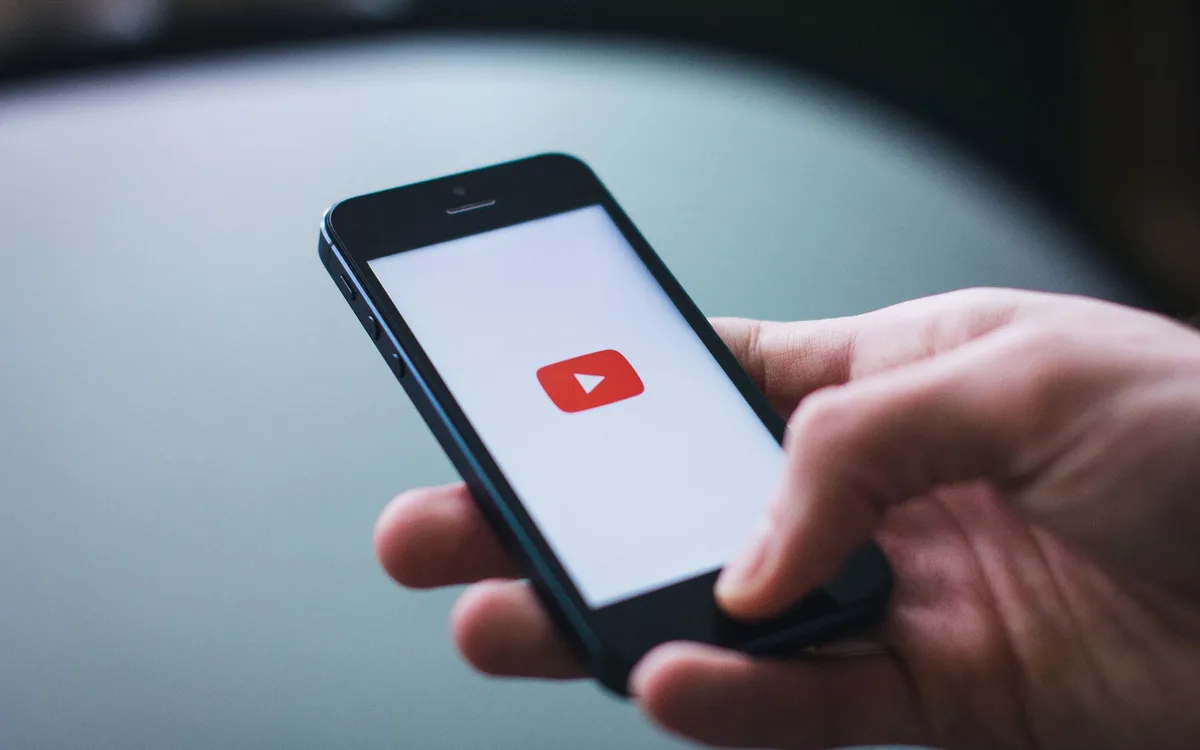
Na iPhonie i iPadzie YouTube aktualizuje się przez App Store: wyszukaj aplikację, otwórz jej kartę i wybierz „Uaktualnij”, jeśli opcja jest dostępna. Apple wskazuje, że aplikacje można aktualizować ręcznie lub automatycznie w ustawieniach urządzenia (źródło: Apple Support, 2026).
Jak znaleźć aktualizację YouTube w App Store?
Wykonaj 5 kroków: uruchom App Store, wyszukaj YouTube, sprawdź nazwę wydawcy Google LLC i wybierz „Uaktualnij”. Sprawdzenie wydawcy chroni przed pobraniem aplikacji o podobnej nazwie.
- Otwórz App Store na iPhonie albo iPadzie.
- Dotknij pola Szukaj i wpisz „YouTube”.
- Wybierz aplikację YouTube opublikowaną przez Google LLC.
- Dotknij Uaktualnij, jeśli przycisk jest dostępny.
- Poczekaj na pobranie i uruchom aplikację po zmianie przycisku na Otwórz.
Jeśli widzisz ikonę chmury zamiast „Uaktualnij”, aplikacja nie jest obecnie zainstalowana lub została wcześniej usunięta. Pobierzesz ją ponownie po dotknięciu chmury. Do instalacji może być potrzebne hasło Apple ID, Face ID albo Touch ID.
Czy aktualizacja YouTube usunie konto i subskrypcje?
Nie, zwykła aktualizacja YouTube nie usuwa konta Google, subskrypcji ani historii oglądania zapisanej na koncie. Po usunięciu i ponownej instalacji aplikacji może być potrzebne ponowne zalogowanie, ale dane konta pozostają po stronie Google.
Nie kasuj aplikacji jako pierwszego kroku, zwłaszcza gdy masz pobrane materiały YouTube Premium. Pobrania offline mogą wymagać ponownego pobrania po instalacji aplikacji. Najpierw użyj zwykłej aktualizacji, a dopiero przy uporczywym błędzie rozważ usunięcie i instalację z App Store.
- Apple ID - odpowiada za pobranie aplikacji z App Store, a nie za subskrypcje kanałów YouTube.
- Konto Google - przechowuje subskrypcje, historię i ustawienia YouTube po zalogowaniu.
- YouTube Premium - pobrania offline mogą zniknąć po odinstalowaniu aplikacji.
- Starszy iOS - może uniemożliwiać instalację najnowszej wersji aplikacji.
- App Store - jedyne zalecane źródło instalacji YouTube na iPhonie i iPadzie.
Jak zaktualizować YouTube na telewizorze Smart TV?
Na Smart TV aktualizację YouTube uruchamia się zwykle w sklepie z aplikacjami telewizora, a nie wewnątrz samego YouTube. Android TV i Google TV korzystają ze sklepu Google Play, Samsung Smart TV z Apps, a LG webOS z LG Content Store; dokładna ścieżka zależy od modelu i wersji systemu.
Jak zaktualizować YouTube na Android TV i Google TV?
Na Android TV lub Google TV otwórz Google Play, przejdź do profilu albo sekcji zarządzania aplikacjami, znajdź YouTube i wybierz „Aktualizuj”. Interfejs Google TV może wyglądać inaczej niż klasyczny Android TV, ale sklep pozostaje punktem startowym.
- Naciśnij przycisk Home na pilocie Android TV lub Google TV.
- Otwórz Google Play albo sekcję aplikacji na ekranie głównym.
- Przejdź do ikony profilu lub opcji zarządzania aplikacjami.
- Wyszukaj pozycję YouTube na liście zainstalowanych aplikacji.
- Wybierz Aktualizuj, gdy sklep udostępnia nowszą wersję.
- Po instalacji uruchom telewizor ponownie, jeśli YouTube nadal wyświetla poprzedni błąd.
Google TV nie jest tym samym co Chromecast, choć oba urządzenia mogą korzystać z usług Google. Nie zakładaj, że menu będzie identyczne na telewizorze Sony, przystawce Xiaomi TV Box i Chromecaście z Google TV.
Jak zaktualizować YouTube na Samsung Smart TV?
Na Samsung Smart TV wejdź do ekranu głównego, otwórz aplikację Apps, wyszukaj YouTube i wybierz aktualizację, jeśli sklep ją pokaże. Samsung stosuje system Tizen, dlatego instrukcja nie wygląda jak w Android TV.
W wielu modelach można włączyć automatyczne aktualizowanie aplikacji w ustawieniach Apps. Szukaj opcji podobnej do Ustawienia > Automatyczna aktualizacja, lecz jej położenie może się różnić między seriami i rocznikami telewizorów.
- Samsung Smart TV - aktualizację aplikacji pobiera przez sklep Apps, a nie przez Google Play.
- Tizen - wersja systemu może wpływać na zgodność nowszej aplikacji YouTube.
- Automatyczna aktualizacja Apps - wygodna opcja, gdy telewizor regularnie łączy się z Wi-Fi.
- Aktualizacja oprogramowania TV - znajdziesz ją zwykle w menu Wsparcie lub Aktualizacja oprogramowania.
Jak zaktualizować YouTube na telewizorze LG webOS?
Na telewizorze LG z webOS otwórz LG Content Store, odszukaj YouTube i wybierz aktualizację, gdy przycisk jest dostępny. Jeśli widzisz „Uruchom” albo „Otwórz”, sklep zwykle nie oferuje nowszej wersji dla tego modelu.
Przed aktualizacją systemu LG podłącz telewizor do stabilnego Wi-Fi lub przewodu Ethernet i nie odłączaj zasilania. Przerwanie instalacji systemu jest znacznie groźniejsze niż przerwanie aktualizacji pojedynczej aplikacji.
- LG Content Store - oficjalne źródło aktualizacji YouTube w systemie LG webOS.
- webOS - wersja systemu różni się zależnie od rocznika telewizora LG.
- Ethernet - przewodowe połączenie może być stabilniejsze niż Wi-Fi podczas aktualizacji TV.
- Zasilanie telewizora - nie wyłączaj urządzenia w trakcie instalacji oprogramowania.
„Zgodność aplikacji YouTube może zależeć od urządzenia i obsługiwanej wersji systemu.” - parafraza informacji pomocy YouTube, 2026
Co sprawdzić przed aktualizacją YouTube na telewizorze?
Przed aktualizacją YouTube na Smart TV sprawdź trzy rzeczy: wolną pamięć, stabilność Wi-Fi i zasilanie telewizora. Ten krótki test często oszczędza czas, bo telewizor z pełną pamięcią albo słabym sygnałem potrafi zatrzymać pobieranie bez jasnego komunikatu.
- Wolne miejsce - usuń nieużywane aplikacje, gdy sklep zgłasza brak pamięci.
- Wi-Fi 5 GHz - zwykle zapewnia wyższą prędkość blisko routera, ale ma krótszy zasięg niż 2,4 GHz.
- Data i godzina - ustaw automatyczne pobieranie czasu, aby uniknąć błędów połączenia z usługami Google.
- Aktualne oprogramowanie TV - sprawdź je w ustawieniach producenta, gdy aplikacja nie chce się zainstalować.
- Pilot i konto producenta - część telewizorów wymaga zaakceptowania warunków sklepu po aktualizacji systemu.
Przydatne są też instrukcje jak zaktualizować aplikacje na Smart TV.
Co zrobić, gdy YouTube nie chce się zaktualizować?
Gdy YouTube nie chce się zaktualizować, zacznij od internetu, wolnego miejsca, prawidłowej daty i ponownego uruchomienia urządzenia. Jeśli problem trwa, wyczyść pamięć podręczną tylko na Androidzie lub sprawdź zgodność modelu w oficjalnej pomocy YouTube i producenta (źródło: YouTube Help, 2026).
Jak usunąć najczęstsze blokady aktualizacji?
Wykonaj 6 kroków w tej kolejności: najpierw sprawdź podstawowe warunki, a dopiero później zmieniaj ustawienia aplikacji. Nie resetuj telefonu ani telewizora do ustawień fabrycznych tylko dlatego, że jedna aktualizacja się nie pobiera.
- Sprawdź, czy inne strony lub aplikacje korzystają z internetu na tym samym urządzeniu.
- Uruchom ponownie telefon, tablet albo telewizor i odczekaj około 30 sekund przed ponownym włączeniem.
- Sprawdź wolną pamięć, ponieważ aktualizacja potrzebuje miejsca na pobranie i instalację plików.
- Ustaw automatyczną datę i godzinę, szczególnie jeśli urządzenie długo nie było używane.
- Otwórz oficjalny sklep aplikacji i spróbuj aktualizacji jeszcze raz przez stabilne Wi-Fi.
- Sprawdź aktualizację systemu Android, iOS, Tizen, Android TV, Google TV lub LG webOS.
Przykład: gdy YouTube na telewizorze Samsung otwiera się, ale po chwili wraca do ekranu głównego, restart telewizora i routera często pomaga. Jeśli problem wraca po aktualizacji, sprawdź też aktualizację systemu Tizen w menu wsparcia.
Jak bezpiecznie wyczyścić pamięć podręczną YouTube na Androidzie?
Na Androidzie zacznij od wyczyszczenia pamięci podręcznej YouTube: wejdź w Ustawienia, wybierz Aplikacje, YouTube, Pamięć i użyj „Wyczyść pamięć podręczną”. Ta czynność usuwa pliki tymczasowe, lecz nie usuwa konta Google ani subskrypcji.
Nie wybieraj od razu „Wyczyść dane” lub „Wyczyść pamięć”, jeśli nie musisz. To może wylogować aplikację, skasować lokalne ustawienia i pobrane materiały offline. Szczegółowe kroki znajdziesz w poradniku jak wyczyścić pamięć podręczną aplikacji.
- Wyczyść pamięć podręczną - usuwa tymczasowe pliki aplikacji bez kasowania konta Google.
- Wyczyść dane aplikacji - może przywrócić ustawienia YouTube i wymagać ponownego logowania.
- Odinstaluj aktualizacje - stosuj ostrożnie tylko przy wbudowanym YouTube, gdy podstawowe metody nie działają.
- Reset fabryczny - zostaw jako ostateczność po wykonaniu kopii zapasowej danych urządzenia.
Co zrobić ze starym telewizorem bez wsparcia YouTube?
Jeżeli sklep nie oferuje YouTube, a producent potwierdza brak obsługi modelu, nie ma bezpiecznej „magicznej” aktualizacji aplikacji. Rozważ zewnętrzne urządzenie zgodne z telewizorem, np. Chromecast z Google TV, przystawkę Android TV albo Apple TV, zamiast instalować nieoficjalne pakiety.
Przed zakupem sprawdź port HDMI, dostępność Wi-Fi oraz obsługiwaną rozdzielczość telewizora. Starszy odbiornik Full HD nie potrzebuje przystawki 4K do samego oglądania YouTube, choć taka przystawka może działać również w niższej rozdzielczości.
Jak sprawdzić wersję YouTube i stan aktualizacji?
Najprościej sprawdzisz stan aktualizacji YouTube na karcie aplikacji w Google Play, App Store albo sklepie telewizora: „Aktualizuj” oznacza dostępną nowszą wersję, a „Otwórz” zwykle oznacza aktualną wersję dla danego urządzenia. Nie myl tego z aktualizacją Androida, iOS czy systemu telewizora.
Skąd wiem, że YouTube jest aktualny?
Jeśli oficjalny sklep pokazuje przycisk „Otwórz”, YouTube jest zwykle aktualny w zakresie wersji dostępnej dla Twojego urządzenia. Nie musi to być identyczny numer wersji jak na nowszym telefonie lub telewizorze, bo producenci udostępniają aplikacje według zgodności sprzętu.
- „Aktualizuj” - sklep ma nowszą wersję YouTube gotową do pobrania.
- „Otwórz” - sklep nie udostępnia obecnie nowszej wersji dla tego urządzenia.
- „Pobierz” lub ikona chmury - aplikacja nie jest zainstalowana na danym urządzeniu.
- Komunikat o niezgodności - system albo sprzęt nie spełnia wymagań aktualnej wersji.
Czy trzeba aktualizować system telewizora razem z YouTube?
To zależy: system telewizora aktualizuj wtedy, gdy sklep, YouTube albo producent zgłasza problem zgodności, błąd aplikacji lub dostępność poprawki. Nie aktualizuj systemu w pośpiechu tuż przed ważnym seansem - zaplanuj to przy stabilnym internecie i zasilaniu.
Przykład: na LG webOS sprawdź aktualizację oprogramowania w ustawieniach telewizora, a potem wróć do LG Content Store. Na Samsung Smart TV analogicznie sprawdź aktualizację systemu Tizen i sklep Apps. Po każdej większej aktualizacji uruchom telewizor ponownie.
- Aktualizacja aplikacji - dotyczy wyłącznie YouTube i innych programów zainstalowanych na TV.
- Aktualizacja systemu - dotyczy całego telewizora, jego sieci, sklepu i zgodności aplikacji.
- Restart po aktualizacji - pomaga załadować nowe składniki aplikacji i systemu.
- Oficjalna pomoc producenta - jest właściwym miejscem do sprawdzenia wsparcia konkretnego modelu TV.
Najczęściej zadawane pytania
Jak zaktualizować YouTube na Androidzie?
Otwórz Google Play, wyszukaj YouTube i dotknij „Aktualizuj”. Możesz też wejść w profil Google Play, wybrać „Zarządzaj aplikacjami i urządzeniem” oraz znaleźć YouTube na liście aktualizacji. Jeśli widzisz „Otwórz”, sklep zwykle nie ma nowszej wersji dla telefonu.
Jak zaktualizować YouTube na iPhone?
Otwórz App Store, wyszukaj YouTube od Google LLC i wybierz „Uaktualnij”. Gdy przycisku nie ma, aplikacja jest aktualna albo Twoja wersja iOS nie obsługuje nowszego wydania. Sprawdź też automatyczne aktualizacje w ustawieniach iPhone'a.
Jak zaktualizować YouTube na telewizorze Samsung?
Wejdź na ekran główny, uruchom Apps, odszukaj YouTube i sprawdź, czy dostępna jest aktualizacja. Dokładne nazwy menu zależą od wersji Tizen oraz modelu Samsung Smart TV. Jeśli aktualizacji nie ma, sprawdź również aktualizację oprogramowania telewizora.
Jak zaktualizować YouTube na telewizorze LG?
Otwórz LG Content Store, wyszukaj YouTube i użyj przycisku aktualizacji, gdy jest widoczny. W telewizorach LG z webOS układ ekranu może różnić się między rocznikami. Przy błędzie aplikacji sprawdź także aktualizację systemu webOS w ustawieniach TV.
Dlaczego nie ma przycisku „Aktualizuj” przy YouTube?
Przycisk „Otwórz” najczęściej oznacza, że nie ma nowszej wersji dla Twojego urządzenia. Aktualizacje mogą być też udostępniane etapami albo zablokowane przez stary system. Nie zastępuj oficjalnego sklepu plikiem APK z nieznanej strony.
Czy aktualizacja YouTube usuwa konto i subskrypcje?
Nie, zwykła aktualizacja nie usuwa konta Google, subskrypcji ani historii przechowywanej na koncie. Po odinstalowaniu aplikacji może być konieczne ponowne logowanie. Pobrania offline mogą wymagać ponownego pobrania, szczególnie przy YouTube Premium.
Czy trzeba aktualizować telewizor, aby działał YouTube?
To zależy od modelu oraz wersji systemu telewizora. Jeśli sklep nie pozwala zaktualizować YouTube albo aplikacja informuje o niezgodności, sprawdź aktualizację Android TV, Google TV, Tizen lub LG webOS. Przed instalacją zapewnij stabilne Wi-Fi i nie odłączaj telewizora od prądu.
Źródła i literatura
Oficjalne instrukcje aktualizacji aplikacji
Pomoc producentów telewizorów Smart TV

Redaktor technologiczny. Pisze o przesyłaniu i udostępnianiu plików, chmurze i bezpieczeństwie danych - prosto, konkretnie i na przykładach. Testuje narzędzia na własnych plikach, zanim je opisze.