
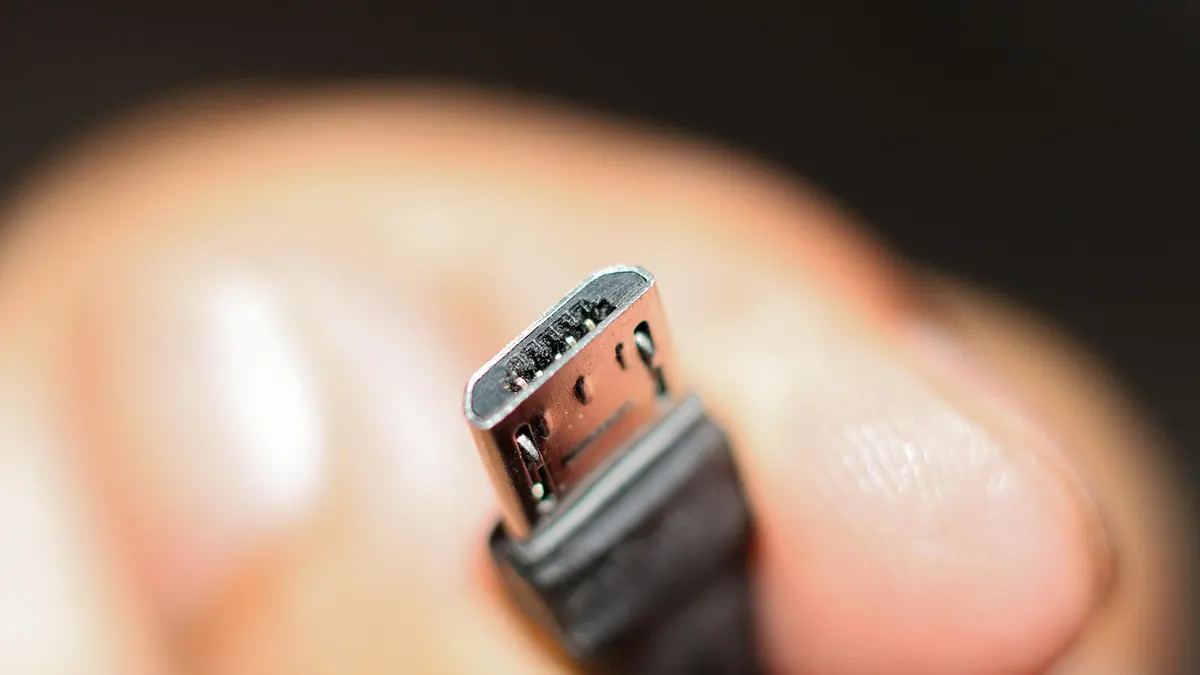

Jak zgrać dane z telefonu z uszkodzonym wyświetlaczem?
Jak zgrać dane z telefonu z uszkodzonym wyświetlaczem zależy głównie od tego, czy urządzenie nadal się uruchamia, można je odblokować i czy działa port USB. Android, Apple i Microsoft Windows chronią pamięć telefonu szyfrowaniem, dlatego sam pęknięty ekran nie oznacza utraty plików, ale nie daje też automatycznego dostępu do danych.
Najpierw zabezpiecz telefon i nie działaj nerwowo. Z mojej praktyki wynika, że największe straty powoduje nie sam upadek, lecz pochopny reset, przypadkowa aktualizacja albo oddanie PIN-u nieznanej osobie. Jeśli telefon wibruje, dzwoni lub reaguje na ładowarkę, szansa na skopiowanie zdjęć, dokumentów i plików jest zwykle realna.
- Pęknięta szybka może wyglądać groźnie, ale obraz i dotyk często działają pod uszkodzoną warstwą szkła.
- Czarny ekran oznacza brak obrazu, lecz telefon może nadal odbierać połączenia i uruchamiać system Android albo iOS.
- Uszkodzony dotyk blokuje kliknięcie komunikatu USB, dlatego przydaje się myszka do telefonu przez USB On-The-Go.
- Uszkodzone złącze USB może uniemożliwić transfer plików USB nawet wtedy, gdy telefon normalnie się uruchamia.
- Uszkodzenie płyty głównej zwykle objawia się brakiem ładowania, dźwięków, wibracji i połączenia z komputerem.
Czy telefon działa mimo czarnego lub pękniętego ekranu?
Tak, telefon z czarnym ekranem może nadal działać, jeśli po podłączeniu ładowarki wibruje, wydaje dźwięk, nagrzewa się tylko lekko albo odbiera połączenie. Najbezpieczniejszy pierwszy test to ładowanie przez 20-30 minut sprawdzoną ładowarką i obserwacja reakcji urządzenia, bez wymuszania restartu.
Jak odróżnić pękniętą szybkę od uszkodzonego wyświetlacza?
Zacznij od oświetlenia ekranu latarką pod kątem: przy sprawnym panelu mogą być widoczne ikony lub podświetlenie, nawet gdy szkło jest rozbite. Pęknięta szybka jest warstwą zewnętrzną, a uszkodzony wyświetlacz zwykle daje czarną plamę, kolorowe pasy, miganie albo całkowitą ciemność.
W telefonach Android i Apple iPhone objawy bywają podobne, ale nie oznaczają tego samego. Jeżeli słychać powiadomienia, działa alarm i można dodzwonić się na numer, problem może dotyczyć samego rozbitego wyświetlacza. To dobra wiadomość dla odzyskiwania danych z telefonu.
- Kolorowe pionowe linie zwykle wskazują na uszkodzenie panelu OLED albo LCD, a nie tylko szkła.
- Widoczny obraz bez reakcji palca sugeruje awarię digitizera, czyli warstwy odpowiedzialnej za dotyk.
- Wibracja przy podłączeniu ładowania potwierdza, że układ zasilania nadal reaguje.
- Połączenie przychodzące pokazuje, że system i karta SIM prawdopodobnie działają mimo awarii obrazu.
- Mocne nagrzewanie lub zapach spalenizny wymaga przerwania prób i odłączenia ładowarki.
Jak bezpiecznie naładować i uruchomić uszkodzony telefon?
Podłącz telefon do oryginalnej albo certyfikowanej ładowarki na co najmniej 20 minut, a przed kopiowaniem danych postaraj się osiągnąć około 30% baterii. Nie wciskaj wielokrotnie przycisku zasilania, nie kładź telefonu na kołdrze i nie używaj uszkodzonego kabla.
Jeśli obudowa jest wybrzuszona, ekran odchodzi od ramki albo urządzenie po zalaniu wciąż jest mokre, nie ładuj go. Bateria litowo-jonowa może być uszkodzona. W takim przypadku priorytetem jest bezpieczeństwo, nie szybkie kopiowanie folderu DCIM.
„Jeżeli urządzenie jest uszkodzone mechanicznie lub wykazuje objawy uszkodzenia baterii, nie należy kontynuować prób ładowania.” - Apple Support, zalecenia bezpieczeństwa dotyczące iPhone’a, 2026
Jak przygotować telefon przed kopiowaniem danych?
Przygotowanie telefonu do odzyskania danych polega na ochronie istniejącej pamięci: nie resetuj urządzenia, nie instaluj aplikacji „odzyskiwanie danych” i użyj zaufanego komputera. W nowoczesnych telefonach Android oraz Apple iPhone dane lokalne są szyfrowane, więc ryzykowne eksperymenty mogą pogorszyć sytuację zamiast ją naprawić.
Czego nie robić przed odzyskiwaniem danych z telefonu?
Nie wykonuj przywracania ustawień fabrycznych, nie odblokowuj bootloadera i nie wybieraj opcji „wyczyść dane”, nawet jeśli ekran podpowiada naprawę systemu. Reset może usunąć lokalne pliki, a odblokowanie bootloadera na wielu urządzeniach Android również uruchamia kasowanie pamięci.
Omijaj reklamy obiecujące odzyskanie wszystkiego jednym kliknięciem. Fałszywe przyciski „Pobierz teraz” oraz instalatory z dodatkami reklamowymi są częstym problemem, zwłaszcza na stronach z darmowymi programami. Narzędzie nie powinno prosić o PIN, hasło do Google ani dane Apple ID bez jasnego powodu.
- Fabryczny reset może usunąć lokalne zdjęcia, nagrania i dokumenty, których nie było w chmurze.
- Aktualizacja systemu nie naprawia fizycznie rozbitego ekranu i może zakończyć się błędem przy słabej baterii.
- Odblokowanie bootloadera może skasować dane użytkownika zgodnie z zasadami producenta telefonu.
- Przypadkowa aplikacja z internetu może wyświetlać reklamy, zbierać dane lub nie robić nic poza skanowaniem.
- Udostępnienie kodu PIN osobie postronnej daje dostęp do prywatnych zdjęć, bankowości i komunikatorów.
Jaki kabel i komputer wybrać do kopii danych?
Użyj komputera, któremu ufasz, oraz kabla do transmisji danych, nie wyłącznie do ładowania. Kabel USB Type-C może fizycznie pasować do telefonu, ale jego możliwości zależą od przewodów i elektroniki w środku, co podkreśla USB Implementers Forum w specyfikacjach USB.
Przygotuj też wolne miejsce na dysku. Film 4K trwający 10 minut może zajmować kilka gigabajtów, dlatego kopiowanie na niemal pełny dysk Windows kończy się przerwaniem operacji. Najpierw utwórz folder, na przykład D:\Kopia_telefonu_2026-08.
- Naładuj telefon do około 30% lub podłącz go do stabilnego źródła zasilania, jeśli nie przegrzewa się.
- Przygotuj dwa sprawne kable, ponieważ jeden może obsługiwać tylko ładowanie.
- Wybierz komputer z aktualnym systemem Microsoft Windows albo macOS i wolnym miejscem na dysku.
- Podłącz telefon bezpośrednio do portu komputera, a nie do przypadkowego huba USB.
- Zapisuj kopię w nowym folderze z datą, aby łatwo sprawdzić, które pliki zostały już skopiowane.
Jak zgrać zdjęcia z Androida przez kabel USB?
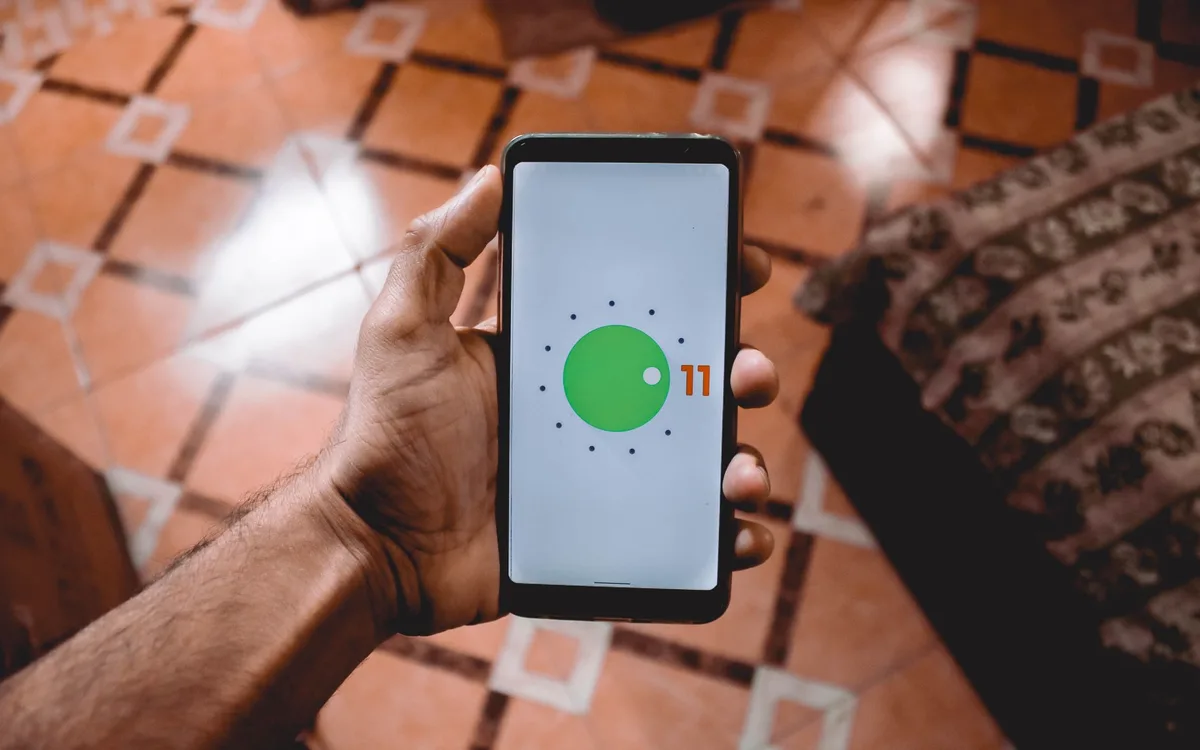
Aby zgrać zdjęcia z Androida przez kabel USB, odblokuj telefon, podłącz kabel danych, wybierz tryb „Transfer plików” i skopiuj foldery DCIM, Pictures, Download oraz Documents. Android Help wyjaśnia, że połączenie USB może służyć tylko do ładowania albo do przesyłania plików, zależnie od wybranej opcji systemowej.
Jak odblokować Androida i wybrać transfer plików?
Zrób to w czterech krokach: odblokuj ekran poprawnym PIN-em lub wzorem, podłącz kabel, rozwiń powiadomienie USB i wybierz „Transfer plików” albo „Przesyłanie plików”. Nazwa komunikatu różni się między telefonami Samsung, Xiaomi, Motorola i Google Pixel, ale sens opcji pozostaje ten sam.
- Podłącz telefon Android do komputera przez kabel do transmisji danych i odczekaj 10-20 sekund.
- Odblokuj telefon, ponieważ zablokowane urządzenie zwykle nie udostępnia pamięci wewnętrznej.
- Otwórz powiadomienie o USB, najczęściej opisane jako „Ładowanie tego urządzenia przez USB”.
- Wybierz pozycję „Transfer plików”, „MTP” albo podobną opcję udostępniania danych.
- W Eksploratorze plików Windows otwórz Ten komputer, potem nazwę telefonu i pamięć wewnętrzną.
Jeżeli masz dostęp do ekranu, kopiuj dane najpierw, a dopiero później myśl o naprawie. W przypadkach, które prowadziłem przy komputerze użytkownika, najwięcej czasu zabierało szukanie nagrań w kilku aplikacjach, nie samo kopiowanie.
Gdzie znaleźć zdjęcia, filmy i dokumenty na Androidzie?
Zdjęcia z aparatu Androida są najczęściej w folderze DCIM/Camera, ale zrzuty ekranu, pliki z WhatsApp i dokumenty mogą leżeć gdzie indziej. Skopiuj całe foldery, nie pojedyncze miniatury, ponieważ miniatura nie jest pełnym zdjęciem w oryginalnej jakości.
- DCIM/Camera przechowuje zwykle zdjęcia i filmy wykonane aparatem telefonu.
- Pictures/Screenshots zawiera zrzuty ekranu, które często dokumentują bilety, rozmowy lub ustawienia.
- Download przechowuje pobrane pliki PDF, instalatory, zdjęcia i załączniki z przeglądarki.
- Documents może zawierać dokumenty biurowe zapisane przez aplikacje użytkownika.
- Android/media może zawierać media komunikatorów, lecz układ katalogów zależy od aplikacji i wersji systemu.
Przydatny będzie też poradnik jak przenieść zdjęcia z telefonu na komputer oraz wyjaśnienie co oznaczają foldery DCIM i Download. Po skopiowaniu otwórz losowo 10 zdjęć i 2-3 filmy. To prosty test, czy pliki są kompletne.
„Transfer plików przez USB wymaga wybrania odpowiedniego zastosowania połączenia na urządzeniu.” - Android Help, instrukcja przesyłania plików między komputerem a urządzeniem Android, 2026
Jak sterować telefonem przez myszkę USB i przejściówkę OTG?
Do sterowania telefonem z uszkodzonym dotykiem użyj myszy USB oraz adaptera OTG, który pozwala telefonowi działać jako host dla urządzenia USB. Metoda działa wtedy, gdy ekran nadal pokazuje obraz, port telefonu jest sprawny, a konkretny model obsługuje USB On-The-Go.
Jaka przejściówka OTG pasuje do USB-C, micro-USB i Lightning?
Dobierz adapter do gniazda telefonu: USB-C OTG do współczesnych Androidów, micro-USB OTG do starszych modeli oraz akcesorium zgodne z iPhone’em do urządzeń Apple. Nie kupuj przejściówki tylko dlatego, że złącze wygląda podobnie - opis produktu powinien wyraźnie mówić o transmisji danych lub OTG.
- Adapter USB-C OTG łączy telefon USB Type-C z klasyczną myszą USB-A, jeśli model obsługuje tryb hosta.
- Adapter micro-USB OTG pasuje do starszych Androidów, ale wymaga ostrożnego wkładania przy zużytym porcie.
- Mysz przewodowa USB jest najprostszym wyborem, bo nie wymaga parowania Bluetooth.
- Hub USB-C z zasilaniem może pomóc przy dłuższym kopiowaniu, ale tylko w zgodnych telefonach.
- Adapter Lightning dla Apple iPhone musi być zgodny z danym modelem i nie daje gwarancji pełnej obsługi ekranu.
Jak włączyć transfer plików bez działającego dotyku?
Najpierw podłącz myszkę przez OTG, odblokuj telefon kursorem, a następnie przejdź do powiadomienia USB i wybierz transfer plików. Kursor powinien pojawić się na ekranie po kilku sekundach; jeśli go nie ma, sprawdź adapter, mysz i kompatybilność telefonu.
To rozwiązanie ma ważne ograniczenie: jeden port USB zajmuje mysz, więc nie podłączysz równocześnie zwykłego kabla do komputera bez huba lub bez późniejszego przełączenia akcesoriów. Gdy już wybierzesz tryb MTP, odłącz mysz ostrożnie i podłącz kabel danych do Windows lub macOS.
- Podłącz adapter OTG do telefonu wyłączonego lub działającego, ale nieprzegrzewającego się.
- Wepnij przewodową mysz USB i poczekaj, aż na ekranie pojawi się wskaźnik kursora.
- Wpisz PIN kursorem, nie wykonując wielu błędnych prób odblokowania.
- Rozwiń panel powiadomień i wybierz opcję transferu plików USB.
- Po ustawieniu transferu podłącz telefon do zaufanego komputera i skopiuj najważniejsze foldery.
Jak wyświetlić obraz z telefonu na monitorze lub telewizorze?
Obraz z telefonu można wyświetlić na monitorze lub telewizorze tylko wtedy, gdy konkretny model obsługuje przewodowy obraz przez USB-C albo funkcję producenta, taką jak Samsung DeX. Sam port USB Type-C nie gwarantuje HDMI ani DisplayPort, ponieważ złącze opisuje kształt wtyczki, a nie wszystkie możliwości urządzenia.
Dlaczego USB-C nie zawsze pozwala podłączyć monitor?
USB-C nie zawsze pozwala podłączyć monitor, ponieważ telefon, kabel i adapter muszą obsługiwać odpowiedni tryb obrazu, na przykład DisplayPort Alt Mode. USB Implementers Forum opisuje USB-C jako standard z wieloma możliwymi funkcjami, więc przed zakupem adaptera HDMI sprawdź specyfikację dokładnego modelu telefonu.
Nie sugeruj się samym gniazdem. Tani adapter może działać z laptopem, a nie działać z telefonem. Z mojej praktyki wynika, że użytkownik powinien najpierw znaleźć model telefonu w oficjalnej dokumentacji producenta, a dopiero potem kupować hub lub przejściówkę.
| Metoda | Kiedy działa | Potrzebne akcesoria | Główne ograniczenie |
|---|---|---|---|
| USB-C do HDMI | Telefon obsługuje przewodowy obraz | Adapter HDMI i kabel HDMI | Nie każdy Android USB-C ma obsługę obrazu |
| Samsung DeX | Wybrane modele Samsung | Monitor lub telewizor oraz zgodne połączenie | Funkcja zależy od modelu |
| Smart View | Telefon i ekran obsługują transmisję bezprzewodową | Sieć Wi-Fi lub zgodny telewizor | Trudna obsługa przy całkowicie czarnym ekranie |
| Mysz OTG | Obraz na telefonie jest widoczny | Adapter OTG i mysz USB | Nie naprawia braku obrazu |
Czym różni się Samsung DeX od Smart View?
Samsung DeX uruchamia na zewnętrznym ekranie interfejs zbliżony do komputera, a Smart View służy głównie do bezprzewodowego wyświetlania ekranu. Samsung Support wskazuje, że DeX jest funkcją wybranych urządzeń, więc nie traktuj jej jako rozwiązania dla każdego Androida.
- Samsung DeX może ułatwić obsługę plików kursorem na monitorze w zgodnych modelach Samsung.
- Smart View wymaga wcześniejszej możliwości sterowania telefonem i dostępnej sieci lub telewizora.
- Monitor HDMI daje stabilniejszy obraz niż przypadkowe przesyłanie bezprzewodowe.
- Klawiatura USB może pomóc wpisać PIN po podłączeniu przez zgodny hub.
- Oficjalna strona Samsung Support powinna być źródłem listy zgodnych modeli sprawdzonej przed publikacją lub zakupem.
Jak odzyskać pliki z iPhone'a z uszkodzonym ekranem?
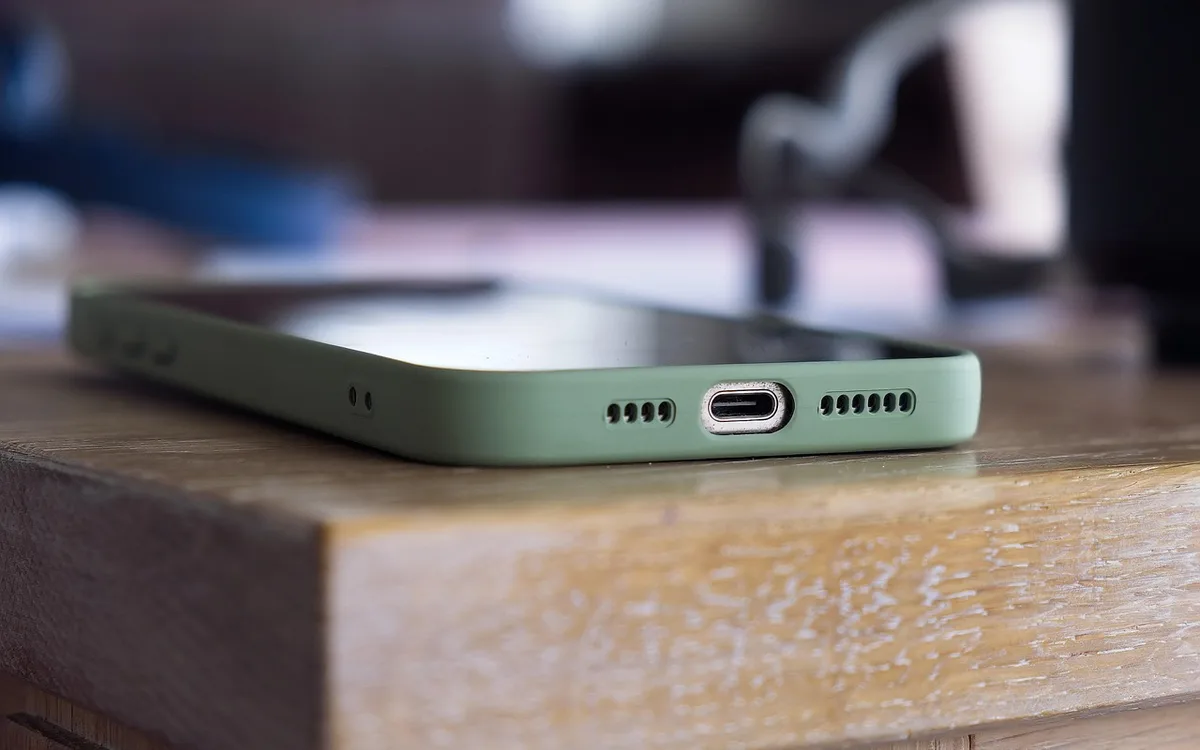
Pliki z Apple iPhone z uszkodzonym ekranem najłatwiej odzyskasz z wcześniej włączonej synchronizacji iCloud albo z lokalnej kopii na zaufanym komputerze. Apple Support wskazuje, że dostęp zależy od ustawień iCloud, ostatniej udanej kopii oraz możliwości uwierzytelnienia właściciela, a nie od samego faktu podłączenia kabla.
Dlaczego iPhone prosi o zaufanie do komputera?
iPhone prosi o zaufanie do komputera, aby nie udostępnić prywatnych danych każdemu urządzeniu podłączonemu przewodem. Jeśli wcześniej nie zatwierdziłeś tego komputera, uszkodzony ekran może uniemożliwić potwierdzenie komunikatu, a Windows lub macOS nie pokaże pełnej pamięci telefonu.
Nie ma bezpiecznej, legalnej metody obejścia kodu blokady, zaufania do komputera ani blokady aktywacji. To zabezpieczenie chroni właściciela po kradzieży. Serwis może naprawić ekran na czas odzyskania danych, ale nie powinien obiecywać odczytu zaszyfrowanej pamięci bez poprawnego uwierzytelnienia.
- Apple ID służy do logowania do iCloud i odzyskiwania danych zsynchronizowanych wcześniej z kontem.
- Zaufany komputer iPhone to komputer zatwierdzony przez użytkownika komunikatem na urządzeniu.
- Finder w macOS umożliwia obsługę kopii iPhone’a na zgodnym Macu.
- Apple Devices w Windows może służyć do obsługi urządzenia i kopii, zależnie od wersji systemu.
- Szyfrowana kopia lokalna może zawierać więcej wrażliwych danych, ale wymaga zapamiętanego hasła kopii.
Jak pobrać zdjęcia i pliki z iCloud bez telefonu?
Najpierw zaloguj się na swoje konto iCloud w przeglądarce na zaufanym komputerze, przejdź do zdjęć lub dysku i sprawdź daty ostatnich plików. iCloud Photos, iCloud Drive i pełna kopia urządzenia to różne mechanizmy: synchronizacja zdjęć nie oznacza automatycznie kopii wszystkich danych telefonu.
- Otwórz oficjalną stronę iCloud na własnym komputerze i zaloguj się przez Apple ID.
- Potwierdź logowanie kodem dwuskładnikowym tylko w oficjalnym oknie Apple.
- Sprawdź iCloud Photos pod kątem ostatnich zdjęć, filmów i albumów.
- Otwórz iCloud Drive, aby odnaleźć dokumenty zapisane przez aplikacje.
- Jeśli istnieje lokalna kopia, sprawdź ją w Finderze na macOS albo aplikacji Apple Devices w Microsoft Windows.
Kontakty, notatki, pliki, zdjęcia i część wiadomości mogą synchronizować się osobno. Zanim zgodzisz się na wymianę telefonu lub płyty głównej, zapisz listę danych, które rzeczywiście znalazłeś w chmurze.
Czy dane można pobrać z Google Photos, Dysku Google lub Samsung Cloud?
Tak, dane można pobrać z chmury bez sprawnego ekranu, jeżeli synchronizacja została włączona przed awarią i masz dostęp do konta. Google Photos przechowuje zsynchronizowane zdjęcia, Dysk Google może zawierać dokumenty, a kopia zapasowa Android może odtwarzać wybrane ustawienia i dane po zalogowaniu na nowym urządzeniu.
Jak sprawdzić kopię zapasową Android bez ryzyka utraty plików?
Zaloguj się do usług Google na zaufanym komputerze i sprawdź daty ostatniej synchronizacji, nie usuwając niczego z telefonu. Google Photos jest przede wszystkim usługą zdjęć, a kopia zapasowa Androida ma odrębny zakres, który zależy od aplikacji, ustawień i wersji systemu.
- Google Photos pozwala sprawdzić, czy zdjęcia i filmy zostały wysłane przed uszkodzeniem telefonu.
- Dysk Google może zawierać pliki PDF, dokumenty i ręcznie zapisane archiwa.
- Kopia zapasowa Android pomaga przy konfiguracji nowego urządzenia, lecz nie zastępuje ręcznej kopii wszystkich folderów.
- Samsung Cloud może synchronizować wybrane dane Samsung, zależnie od ustawień konta i regionu.
- Data ostatniej kopii jest ważniejsza niż sam komunikat, że usługa była kiedyś włączona.
Jeżeli kupujesz nowy telefon, nie kasuj starego przed weryfikacją kopii. Przyda się także instrukcja jak zrobić kopię zapasową telefonu Android, a po przypadkowym usunięciu plików - poradnik jak odzyskać usunięte pliki z telefonu.
Czy chmura zawiera wszystkie dane z telefonu?
Nie, chmura zawiera tylko dane objęte wcześniejszą synchronizacją lub kopią zapasową. Zdjęcie zapisane lokalnie tuż przed upadkiem mogło nie zdążyć trafić do Google Photos albo iCloud Photos, zwłaszcza gdy telefon nie miał Wi‑Fi, energii lub miejsca w usłudze.
Przed naprawą porównaj kilka przykładów: najnowsze zdjęcie, ostatni film, kontakt, notatkę i dokument. Taki szybki audyt pokazuje, czego jeszcze trzeba szukać na pamięci telefonu.
„Zakres danych dostępnych w iCloud zależy od usług i synchronizacji włączonych przed awarią urządzenia.” - Apple Support, informacje o kopii zapasowej i synchronizacji iPhone’a, 2026
Dlaczego komputer nie widzi telefonu po USB?
Komputer nie widzi telefonu po USB najczęściej z trzech powodów: kabel obsługuje wyłącznie ładowanie, telefon jest zablokowany albo wybrano tryb ładowania zamiast transferu plików. W Microsoft Windows problem może też wynikać z portu, sterownika lub uszkodzonego gniazda telefonu.
Jak sprawdzić kabel, port i sterowniki w Windows?
Wykonaj testy kolejno: zmień kabel, zmień port USB, uruchom ponownie komputer i sprawdź telefon na drugim komputerze. Nie instaluj przypadkowych „uniwersalnych sterowników” z reklam; korzystaj z Windows Update albo oficjalnych stron producenta Androida i Apple.
- Podłącz drugi kabel danych, najlepiej taki, którym wcześniej przesyłałeś pliki.
- Użyj innego portu USB w komputerze, najlepiej bez przedłużacza i bez huba.
- Odblokuj Androida lub Apple iPhone przed podłączeniem do komputera.
- W Windows otwórz Menedżer urządzeń i sprawdź, czy przy urządzeniu nie ma żółtego ostrzeżenia.
- Uruchom ponownie komputer oraz telefon tylko wtedy, gdy telefon działa stabilnie i nie jest po zalaniu.
Czy można ominąć blokadę ekranu, aby skopiować pliki?
Nie, legalne odzyskiwanie danych nie powinno omijać PIN-u, hasła, biometrii ani szyfrowania właściciela. Blokada ekranu jest częścią ochrony danych w Androidzie i iOS, dlatego nawet serwis potrzebuje potwierdzenia własności oraz współpracy właściciela przy odblokowaniu urządzenia.
Jeśli ktoś oferuje „gwarantowane obejście blokady” przez program pobrany z nieznanej strony, potraktuj to jako ostrzeżenie. Możesz stracić dane, pieniądze albo dostęp do konta Google i Apple ID.
- PIN lub hasło jest potrzebne do odszyfrowania danych na współczesnym telefonie.
- Biometria może przestać działać po restarcie, gdy system zażąda kodu PIN.
- Zaufanie do komputera na iPhone’ie chroni pamięć przed nieautoryzowanym odczytem.
- Oficjalny serwis może zdiagnozować usterkę, ale nie powinien łamać zabezpieczeń.
- Dokument zakupu może pomóc potwierdzić własność przy obsłudze gwarancyjnej lub serwisowej.
Kiedy potrzebny jest serwis odzyskiwania danych?
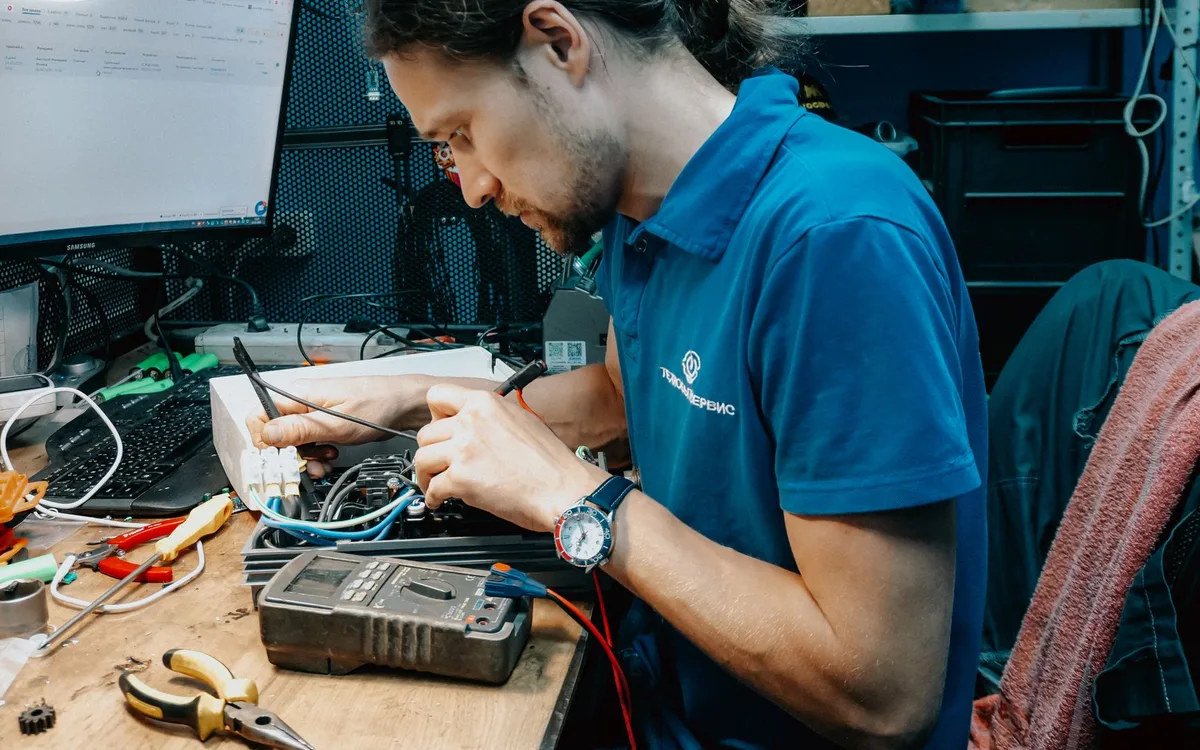
Serwis odzyskiwania danych jest potrzebny, gdy telefon nie ładuje się, nie wibruje, nie reaguje na połączenia, ma uszkodzone złącze USB, został zalany albo mocno się nagrzewa. Technik może najpierw przywrócić działanie ekranu, zasilania lub portu na tyle, by właściciel legalnie odblokował urządzenie i skopiował dane.
Kiedy nie próbować samodzielnie uruchamiać telefonu?
Nie próbuj samodzielnie uruchamiać telefonu po zalaniu, przy spuchniętej baterii, zapachu spalenizny lub silnym grzaniu obudowy. Odłącz ładowanie, nie susz urządzenia gorącym powietrzem i nie wkładaj go do ryżu - taka metoda nie naprawia korozji ani nie zabezpiecza elektroniki.
- Zalanie wymaga szybkiej diagnozy serwisowej, ponieważ korozja może postępować po czasie.
- Spuchnięta bateria stanowi zagrożenie i nie powinna być dalej ładowana.
- Brak wibracji i dźwięku może oznaczać problem z płytą główną albo zasilaniem.
- Uszkodzone gniazdo wymaga naprawy mechanicznej, zanim zadziała kabel do transmisji danych.
- Wymiana płyty głównej może oznaczać utratę danych z poprzedniej pamięci, dlatego ustal to przed naprawą.
O co zapytać serwis przed naprawą telefonu?
Zapytaj o diagnozę, możliwość tymczasowego podłączenia sprawnego ekranu, koszt i ryzyko dla danych przed zgodą na naprawę. Dobry serwis zapisze, czy celem jest odzyskanie danych, czy trwała naprawa telefonu, oraz nie będzie wymagał przekazania hasła bez wyjaśnienia procedury.
Treść nie zastępuje diagnozy technika serwisu elektroniki. Przy telefonie po zalaniu, z uszkodzoną baterią lub bez oznak życia bezpieczeństwo urządzenia i osób jest ważniejsze niż domowe próby odzyskiwania plików.
- Poproś o pisemne określenie celu: kopia danych, naprawa ekranu albo diagnoza płyty głównej.
- Ustal, czy serwis potrzebuje kodu tylko do twojej obecności przy odblokowaniu urządzenia.
- Zapytaj, czy naprawa obejmuje wymianę płyty głównej i jaki ma to skutek dla pamięci.
- Poproś o kontakt przed wykonaniem operacji, która może skasować dane lub zmienić podzespoły.
- Po odzyskaniu plików sprawdź kopię na własnym dysku i dodatkowym nośniku.
Najczęściej zadawane pytania
Czy da się zgrać dane z telefonu z czarnym ekranem?
Tak, jeśli telefon nadal się uruchamia, można go odblokować i działa port USB. Najczęściej pomagają kabel danych, mysz przez adapter OTG albo zewnętrzny ekran, ale wybór metody zależy od modelu i rodzaju uszkodzenia.
Jak zgrać zdjęcia, gdy nie działa dotyk?
Podłącz mysz USB przez adapter OTG, odblokuj telefon kursorem i wybierz tryb transferu plików. Następnie skopiuj folder DCIM oraz Pictures na zaufany komputer.
Dlaczego komputer widzi telefon tylko jako ładowarkę?
Telefon może być zablokowany, mieć wybrany tryb ładowania albo być podłączony kablem bez transmisji danych. Zmień kabel, odblokuj urządzenie i wybierz „Transfer plików” w powiadomieniu USB.
Czy można odzyskać dane z zablokowanego Androida?
Nie bez poprawnego PIN-u, hasła lub dostępnej biometrii właściciela. Szyfrowanie Androida chroni dane, dlatego legalne metody odzyskiwania nie powinny obchodzić ekranu blokady.
Czy iPhone z rozbitym ekranem da się podłączyć do komputera?
Tak, ale komputer zwykle musi być wcześniej oznaczony jako zaufany albo trzeba potwierdzić zaufanie na ekranie iPhone’a. Najpierw sprawdź też iCloud Photos i istniejące kopie lokalne.
Czy każdy telefon USB-C obsługuje HDMI?
Nie, USB-C to rodzaj złącza, a nie gwarancja przesyłania obrazu. Sprawdź dokumentację konkretnego telefonu i adaptera, ponieważ obsługa DisplayPort lub HDMI zależy od modelu.
Kiedy nie próbować samodzielnie odzyskiwać danych?
Nie uruchamiaj telefonu po zalaniu, przy spuchniętej baterii, silnym nagrzewaniu lub zapachu spalenizny. Odłącz ładowanie i skorzystaj z serwisu, który najpierw oceni stan urządzenia.
Źródła i literatura
- Android Help - transfer plików między komputerem a urządzeniem Android, dostęp sprawdzany w 2026 r.
- Apple Support - kopia zapasowa iPhone’a, iCloud oraz zaufanie do komputera, dostęp sprawdzany w 2026 r.
- USB Implementers Forum - informacje o USB Type-C i specyfikacjach USB, dostęp sprawdzany w 2026 r.
- Samsung Support - Samsung DeX, Smart View i zgodność urządzeń, dostęp sprawdzany w 2026 r.

Redaktor technologiczny. Pisze o przesyłaniu i udostępnianiu plików, chmurze i bezpieczeństwie danych - prosto, konkretnie i na przykładach. Testuje narzędzia na własnych plikach, zanim je opisze.



