
Co naprawdę zmniejszasz: MB, piksele czy fizyczny format?
Zmniejszanie zdjęcia do druku oznacza kontrolę trzech różnych rzeczy: wagi pliku w MB, liczby pikseli oraz wymiaru odbitki w centymetrach. Adobe Photoshop, GIMP i Apple Photos mogą pokazać te parametry osobno, a punkt odniesienia 300 ppi dla odbitki 10x15 cm daje około 1181 × 1772 piksele. Najpierw ustal wymagania drukarni, potem zmieniaj plik.
Czym różnią się megabajty od wymiarów obrazu?
Megabajty mówią, ile miejsca plik zajmuje na dysku lub w formularzu wysyłki, a piksele określają ilość informacji obrazowej. Zdjęcie 6000 × 4000 px może ważyć 3 MB albo 18 MB, zależnie od formatu JPEG, poziomu kompresji, metadanych i zawartości kadru.
W praktyce najwięcej nieporozumień powoduje komunikat drukarni „plik jest za duży”. Zwykle dotyczy on limitu wysyłania w MB, nie tego, czy fotografia będzie ostra na papierze. Możesz więc zmniejszyć wagę JPEG bez zmiany liczby pikseli, ale zbyt mocna kompresja zostawi plamy w jednolitym niebie, liściach albo na skórze.
- Waga zdjęcia MB określa rozmiar pliku podczas wysyłania, a nie bezpośrednio rozmiar przyszłej odbitki.
- Wymiary zdjęcia w pikselach określają zapas detali, z którego drukarka tworzy obraz na papierze.
- Wymiar w centymetrach określa fizyczny format, na przykład odbitkę 10 × 15 cm lub arkusz A4.
- Kompresja JPEG zmniejsza MB przez uproszczenie danych obrazu, więc przy niskiej jakości może usunąć drobne szczegóły.
- Zmniejszenie liczby pikseli jest nieodwracalne, dlatego zawsze wykonaj kopię oryginalnego zdjęcia przed edycją.
Czy zmniejszenie MB zawsze pogarsza jakość?
Nie, umiarkowane zmniejszenie wagi JPEG często daje obraz bez widocznej różnicy na typowej odbitce, ale agresywna kompresja pogarsza szczegóły. Zapisz kopię, porównaj ją z oryginałem przy powiększeniu 100% i sprawdź twarze, napisy oraz przejścia kolorów.
Przykład: zdjęcie rodzinne 4032 × 3024 px z iPhone'a może ważyć 6 MB. Po eksporcie jako JPEG o wysokiej jakości może ważyć 2,5 MB, nadal zachowując zapas pikseli do odbitki 10 × 15 cm. Nie zapisuj jednak tej samej wersji JPEG dziesięć razy po kolejnych poprawkach. Każdy ponowny zapis może dokładać artefakty.
"Parafraza: zmiana wymiarów obrazu i ponowne próbkowanie wpływają na liczbę pikseli, a tym samym na szczegółowość dostępnego obrazu." - Adobe Help Center, dokumentacja zmiany rozmiaru i rozdzielczości obrazu, 2025
Jak bezpiecznie przygotować kopię roboczą?
Zacznij od jednej kopii w pełnej rozdzielczości i jednej wersji przeznaczonej wyłącznie do druku. Nie pracuj na jedynym zdjęciu z telefonu, karty pamięci ani komunikatora, bo cofnięcie kadrowania po zapisaniu może być niemożliwe.
- Otwórz zdjęcie w Apple Photos, GIMP albo Adobe Photoshop i wybierz funkcję zapisu kopii zamiast nadpisania oryginału.
- Nadaj kopii czytelną nazwę, na przykład wakacje-10x15-300ppi.jpg, aby nie pomylić jej z plikiem źródłowym.
- Zachowaj oryginał w osobnym folderze, na dysku zewnętrznym lub w chmurze z historią wersji.
- Sprawdź właściwości pliku w Windows przez kliknięcie prawym przyciskiem myszy i ścieżkę Właściwości > Szczegóły.
- Przed usunięciem wersji roboczych upewnij się, że drukarnia potwierdziła odbiór poprawnego pliku.
Jak zmniejszyć rozmiar zdjęcia w MB opisuje osobno sytuację, gdy problemem jest wyłącznie limit formularza wysyłki.
Ile pikseli potrzeba do wydruku zdjęcia?
Ile pikseli potrzeba do wydruku? Dla odbitki 10 × 15 cm przy 300 ppi przygotuj około 1181 × 1772 px, a dla A4 około 2480 × 3508 px. Są to obliczenia redakcyjne: centymetry przelicza się na cale, a następnie mnoży przez docelową gęstość pikseli.
Jak obliczyć rozdzielczość zdjęcia do druku?
Najpierw podziel wymiar w centymetrach przez 2,54, a potem pomnóż wynik przez 300 ppi. Dla dłuższego boku 15 cm obliczenie wygląda tak: 15 ÷ 2,54 × 300, czyli około 1772 piksele.
300 ppi jest rozsądnym punktem wyjścia dla małych odbitek oglądanych z bliska. Plakat oglądany z kilku metrów może wyglądać dobrze przy niższej gęstości, natomiast słabo naświetlone i poruszone zdjęcie nie odzyska ostrości tylko dlatego, że ma dużo pikseli.
| Format wydruku | Proporcje | Wymiary przy około 300 ppi | Typowe zastosowanie |
|---|---|---|---|
| 10 × 15 cm | 3:2 | 1181 × 1772 px | Odbitka rodzinna i album |
| 13 × 18 cm | Około 7:5 | 1535 × 2126 px | Ramka na biurko |
| A4, 21 × 29,7 cm | Format A | 2480 × 3508 px | Fotografia do oprawienia |
| A3, 29,7 × 42 cm | Format A | 3508 × 4961 px | Plakat oglądany z bliska |
Obliczenia przybliżone na podstawie 300 ppi. Kadrowanie może zmienić potrzebny dłuższy lub krótszy bok.
Czy 300 ppi jest zawsze konieczne?
Nie, 300 ppi nie jest obowiązkowe dla każdego wydruku, ponieważ znaczenie ma odległość oglądania, rodzaj papieru i technologia drukarki. Dla plakatu A3 oglądanego z 1-2 metrów niższa gęstość może wystarczyć, ale dla małej fotografii w albumie lepiej utrzymać około 300 ppi.
- Odbitka 10 × 15 cm zwykle korzysta z około 300 ppi, bo oglądasz ją z odległości kilkudziesięciu centymetrów.
- Zdjęcie A4 wymaga około 2480 × 3508 px przy 300 ppi, jeśli ma być oglądane z bliska w ramce.
- Plakat A3 może tolerować mniej pikseli, gdy odbiorca stoi dalej niż przy albumowej odbitce.
- Papier matowy może mniej uwidaczniać drobne artefakty JPEG niż papier błyszczący, ale nie naprawi rozmycia.
- Ostrość źródłowego zdjęcia pozostaje ważniejsza niż sama liczba megapikseli, zwłaszcza przy zdjęciach nocnych.
Jak ocenić, czy zdjęcie z telefonu wystarczy?
Otwórz plik w 100% powiększeniu i obejrzyj najważniejszy fragment, na przykład oczy, numer produktu albo napis na szyldzie. Jeśli szczegóły są już rozmyte na ekranie, zwiększenie rozdzielczości programowo ich nie odtworzy.
Z mojej praktyki przy przygotowywaniu odbitek najwięcej rozczarowań powodują kadry pobrane z Messengera lub WhatsAppa. Komunikator mógł je wcześniej skompresować. Poproś nadawcę o przesłanie oryginału jako pliku, przez chmurę lub funkcję udostępniania zdjęć w pełnej jakości.
Jak zmniejszyć wymiary zdjęcia w pikselach bez rozciągania?
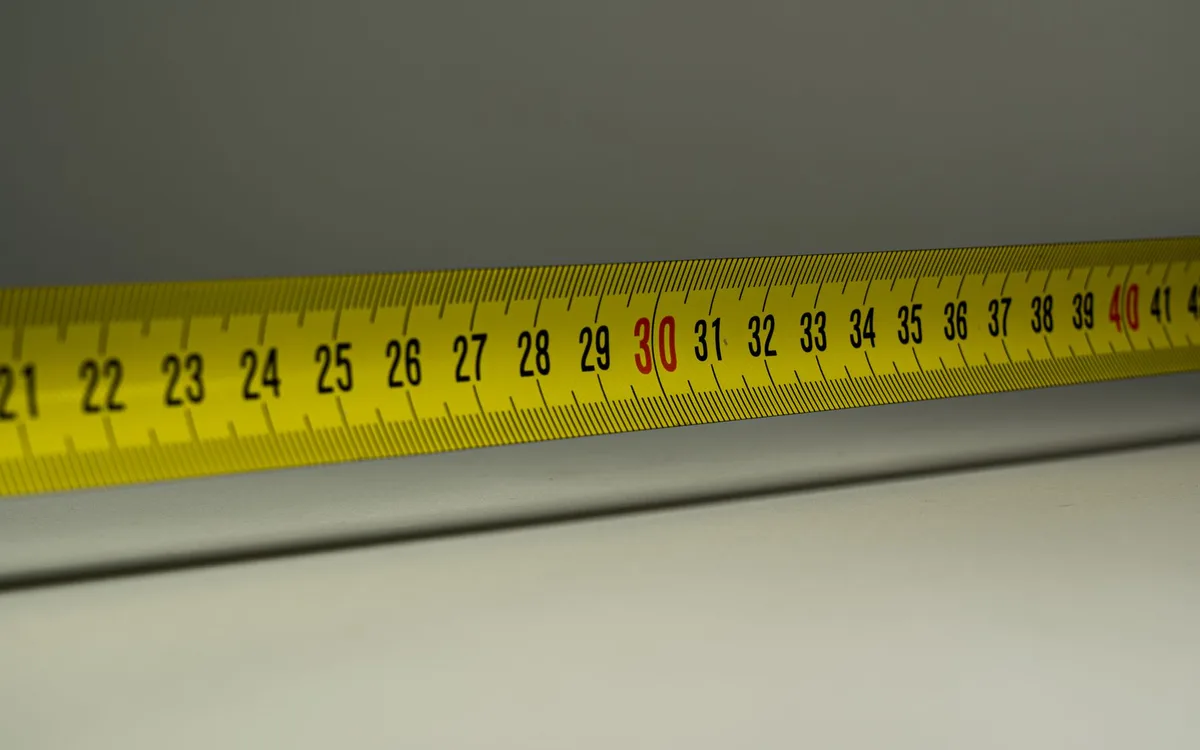
Jak zmniejszyć wymiary zdjęcia w pikselach? W czterech krokach: skopiuj oryginał, ustaw docelowe proporcje kadru, włącz zachowanie proporcji i wpisz wymagany dłuższy bok w pikselach. Nie zmieniaj osobno szerokości oraz wysokości, bo fotografia stanie się nienaturalnie rozciągnięta.
Jak wykonać zmianę rozmiaru w Windows i GIMP?
W Windows możesz użyć aplikacji Zdjęcia lub Paint, ale GIMP daje czytelniejszą kontrolę nad pikselami i jakością eksportu. W GIMP wybierz menu Obraz > Skaluj obraz, pozostaw ikonę łańcucha aktywną i wpisz jeden wymiar.
- Utwórz kopię pliku i otwórz ją w GIMP, Adobe Photoshop lub aplikacji Zdjęcia w Windows.
- Sprawdź aktualny rozmiar przez Obraz > Skaluj obraz w GIMP albo Obraz > Rozmiar obrazu w Adobe Photoshop.
- Włącz zachowanie proporcji, co w GIMP oznacza aktywną ikonę łańcucha między szerokością i wysokością.
- Wpisz wymagany wymiar dłuższego boku, na przykład 1772 px dla zdjęcia 10 × 15 cm przy 300 ppi.
- Wybierz dobrą metodę interpolacji, taką jak LoHalo lub NoHalo w GIMP, jeśli program ją udostępnia.
- Wyeksportuj nowy plik pod inną nazwą i porównaj szczegóły z kopią źródłową przy powiększeniu 100%.
Bezpieczna zasada brzmi prosto: najpierw kadruj, później zmniejszaj. To ogranicza liczbę niepotrzebnych zapisów JPEG.
Jak przyciąć zdjęcie 4:3 do odbitki 10 × 15 cm?
Zdjęcie 4:3 możesz przygotować do odbitki 10 × 15 cm przez przycięcie do proporcji 3:2 albo przez dodanie białych marginesów. Nie rozciągaj obrazu do 3:2, bo twarze, koła i budynki zmienią kształt.
Przykład: fotografia 4032 × 3024 px z telefonu ma proporcję 4:3, a klasyczna odbitka 10 × 15 cm ma 3:2. Jeśli laboratorium automatycznie dopasuje obraz do pełnego papieru, może odciąć górę i dół kadru. Lepiej samodzielnie wybrać narzędzie kadrowania 3:2 i zdecydować, co ma zniknąć.
- Proporcja 3:2 pasuje do standardowej odbitki 10 × 15 cm i często występuje w aparatach fotograficznych.
- Proporcja 4:3 jest częsta w smartfonach, dlatego wymaga kadrowania lub marginesów przy odbitce 10 × 15 cm.
- Format A ma proporcję około 1:1,414, więc obraz 3:2 trzeba przyciąć lub osadzić na tle przy druku A4.
- Kadr z zapasem chroni twarz, ręce i napisy przed przypadkowym obcięciem przez automat laboratorium.
- Marginesy zachowują cały obraz, ale zmniejszają powierzchnię samego zdjęcia na papierze.
Jak przyciąć zdjęcie bez utraty proporcji pomoże, gdy chcesz zachować ważny fragment kadru.
Dlaczego drukarnia ucina fragment zdjęcia?
Drukarnia ucina fragment zdjęcia, gdy proporcje pliku nie odpowiadają proporcjom zamówionego papieru i wybrano opcję wypełnienia całego formatu. Najczęściej dotyczy to zdjęć 4:3 zamawianych jako 10 × 15 cm.
Przed kliknięciem „zamów” szukaj podglądu z linią kadrowania oraz opcji typu „dopasuj”, „cały obraz”, „bez przycinania” albo „wypełnij”. Nazwy różnią się między laboratoriami, dlatego nie zakładaj, że domyślny wybór zachowa cały kadr.
Jaki format wybrać do druku: JPG, PNG, TIFF czy HEIC?
Jaki format zdjęcia wysłać do drukarni? Najczęściej wybierz JPEG wysokiej jakości, ponieważ łączy mały rozmiar pliku z dobrą jakością fotografii. TIFF zostaw dla drukarni, która wyraźnie go wymaga, PNG stosuj głównie do grafiki, a HEIC skonwertuj do JPG, jeśli odbiorca nie potwierdzi obsługi formatu.
Czym różni się JPEG od PNG i TIFF?
JPEG, nazywany też JPG, jest formatem stratnym i praktycznym dla fotografii. PNG kompresuje obraz bezstratnie, ale przy zdjęciach zwykle tworzy znacznie większe pliki. TIFF zachowuje dużo danych i bywa używany w profesjonalnym obiegu, lecz nie każda internetowa drukarnia go przyjmuje.
| Format | Najlepsze zastosowanie | Najważniejsze ograniczenie | Wskazówka do druku |
|---|---|---|---|
| JPEG / JPG | Fotografie i wysyłka przez formularz | Stratna kompresja przy każdym kolejnym zapisie | Ustaw wysoką jakość i zapisuj z oryginału |
| PNG | Zrzuty ekranu, tekst, grafika z przezroczystością | Duża waga fotografii | Nie wybieraj go tylko dlatego, że „nie traci jakości” |
| TIFF | Profesjonalne zlecenia wymagające konkretnego pliku | Bardzo duży rozmiar i niepełna obsługa formularzy | Używaj zgodnie ze specyfikacją drukarni |
| HEIC / HEIF | Zdjęcia zapisane na urządzeniach Apple | Możliwa niezgodność ze starszym oprogramowaniem | Przed wysyłką potwierdź obsługę albo konwertuj do JPG |
- JPEG jest zwykle najlepszym wyborem dla zdjęcia do odbitki, gdy drukarnia nie podaje innych wymagań.
- PNG lepiej zachowuje ostre litery i interfejsy, dlatego sprawdza się przy instrukcjach oraz zrzutach ekranu.
- TIFF do druku ma sens, gdy drukarnia lub grafik wskazał go w specyfikacji zlecenia.
- HEIF to format kontenera, a HEIC jest częstym rozszerzeniem plików zdjęciowych z urządzeń Apple.
- Apple Photos może wyeksportować zdjęcie do JPEG, co ułatwia przekazanie pliku do mniej zgodnego systemu.
Jaką jakość JPEG ustawić przy zapisie?
Ustaw wysoką jakość JPEG, zwykle około 80-90% w programach pokazujących skalę procentową, a potem obejrzyj plik w 100% powiększeniu. Nie ma jednej wartości dla każdego zdjęcia: portret na gładkim tle zniesie większą kompresję niż nocne miasto z drobnymi światłami.
Jeśli program używa skali 0-12, wybierz początkowo poziom wysoki, na przykład 10-12, zamiast szukać najmniejszego możliwego pliku. Przy wysyłce do drukarni ważniejsza od oszczędzenia kilku MB jest czytelność szczegółów.
"Parafraza: profile ICC opisują sposób interpretacji barw, aby urządzenia i procesy mogły spójniej odtwarzać kolor." - International Color Consortium, ICC Profile Specification, 2022
Czy HEIC trzeba zmienić na JPG?
To zależy od drukarni, ponieważ HEIC może działać poprawnie w nowym systemie, lecz starszy formularz lub program może go odrzucić. Apple opisuje HEIF i HEVC jako formaty wymagające zgodnego oprogramowania podczas wymiany plików (źródło: Apple Support, 2025).
Na Macu w Apple Photos zaznacz zdjęcie, użyj Plik > Eksportuj > Eksportuj 1 zdjęcie i wybierz JPEG. W Windows nie pobieraj przypadkowego „konwertera HEIC” z reklamy. Korzystaj z aplikacji Microsoft Store, narzędzi producenta telefonu albo sprawdzonego programu, a instalator pobieraj wyłącznie z oficjalnej strony.
Jak zmienić format HEIC na JPG pokazuje bezpieczne warianty konwersji, a różnice między JPG i PNG wyjaśniają wybór formatu dla grafiki.
Czy zmiana DPI zmniejsza plik zdjęcia?
Czy zmiana DPI zmniejsza rozmiar zdjęcia? Nie, sama zmiana wartości DPI lub PPI zwykle nie zmniejsza liczby pikseli ani wagi pliku. Aby realnie obniżyć MB, zmniejsz wymiary w pikselach albo zapisz kopię z kontrolowaną kompresją JPEG (źródło: Adobe Help Center, 2025).
Co oznacza PPI, DPI i rozdzielczość zdjęcia?
PPI opisuje piksele obrazu przypadające na cal wydruku, DPI opisuje krople lub punkty nanoszone przez urządzenie drukujące, a rozdzielczość zdjęcia to jego rzeczywista szerokość i wysokość w pikselach. Te pojęcia są powiązane, ale nie są zamienne.
Przykład: plik 3000 × 2000 px ma zawsze 6 milionów pikseli. Możesz w metadanych ustawić 72 ppi albo 300 ppi, nie usuwając ani jednego piksela. Program tylko inaczej interpretuje, jak duży ma być wydruk bez skalowania.
- PPI określa gęstość pikseli obrazu przy planowanym rozmiarze wydruku.
- DPI dotyczy technologii urządzenia drukującego, a nie liczby pikseli zapisanych w JPEG.
- LPI opisuje liniaturę rastra w druku poligraficznym i nie jest ustawieniem zdjęcia z telefonu.
- Zmiana metadanych PPI może zmienić sugerowany wymiar w centymetrach, lecz zwykle nie zmniejsza wagi pliku.
- Zmiana pikseli faktycznie zmniejsza ilość danych obrazu, dlatego wymaga kopii zapasowej oryginału.
Czy drukarnia potrzebuje pliku CMYK?
To zależy od specyfikacji drukarni: fotografia do odbitek często trafia jako sRGB JPEG, a druk reklamowy może wymagać PDF, TIFF lub konkretnego profilu CMYK. Nie konwertuj pliku do CMYK na ślepo, bo niewłaściwy profil może przesunąć kolory.
Profil kolorów ICC nie jest tym samym co przestrzeń sRGB, Adobe RGB lub CMYK. International Color Consortium tworzy specyfikację profili ICC, które pomagają programom i urządzeniom interpretować kolor w przewidywalny sposób (źródło: International Color Consortium, 2022).
- Otwórz stronę konkretnej drukarni i sprawdź formaty, limit pliku, wymagany profil oraz informacje o spadach.
- Jeśli drukarnia podaje sRGB, zachowaj osadzony profil sRGB podczas eksportu z GIMP lub Adobe Lightroom.
- Jeśli drukarnia wymaga CMYK albo profilu ICC, poproś o dokładną nazwę profilu przed konwersją.
- Przy projekcie z tekstem przy krawędzi zapytaj o spady, ponieważ zdjęcie do zwykłej odbitki i grafika reklamowa mają inne wymagania.
- Wyślij plik testowy, gdy zlecenie jest kosztowne, a następnie zaakceptuj proof lub próbny wydruk.
Jak przygotować plik dla drukarni i sprawdzić go przed wysłaniem?
Jak sprawdzić, czy zdjęcie nadaje się do druku? Otwórz kopię w 100% powiększeniu, porównaj jej proporcje z zamówionym formatem, sprawdź wymiary w pikselach i przeczytaj aktualną specyfikację drukarni. Kontrola zajmuje kilka minut, a chroni przed rozmyciem, obciętą twarzą i błędnym kolorem.
Jaką checklistę wykonać przed wysłaniem?
Nie ufaj wyłącznie miniaturze w koszyku. Mały podgląd potrafi ukryć szum, artefakty kompresji i źle ustawiony kadr. Przy odbitkach z ważnego wydarzenia, na przykład ślubu lub chrztu, zamów najpierw jedną próbkę.
- Nazwa pliku powinna zawierać format, na przykład portret-A4-sRGB.jpg, aby uniknąć pomyłki przy kilku wersjach.
- Wymiary w pikselach powinny odpowiadać planowanemu wydrukowi, na przykład około 2480 × 3508 px dla A4 przy 300 ppi.
- Proporcje kadru powinny pasować do papieru albo świadomie zawierać marginesy.
- Ostrość sprawdź w 100% powiększeniu na twarzy, tekście, oczach i elementach blisko krawędzi.
- Format pliku powinien odpowiadać specyfikacji, najczęściej JPEG wysokiej jakości lub wskazany TIFF.
- Profil kolorów ICC zachowaj zgodnie z wymaganiem drukarni, najczęściej sRGB przy zwykłych odbitkach.
- Waga pliku MB porównaj z limitem formularza, ale nie zmniejszaj obrazu bardziej niż wymaga tego limit.
Co wysłać drukarni razem ze zdjęciem?
Wyślij plik w wymaganym formacie oraz jasno opisz format wydruku, liczbę sztuk, orientację i oczekiwany sposób kadrowania. Przy materiałach reklamowych dołącz informację o spadach, profilu ICC i akceptacji próbnego wydruku, jeśli drukarnia tak pracuje.
- Podaj dokładny format, na przykład 10 × 15 cm, A4 pionowo albo A3 poziomo.
- Wskaż, czy laboratorium ma zachować cały obraz z marginesami, czy może przyciąć go do pełnego formatu.
- Dołącz wyłącznie finalną kopię do druku, a oryginał zachowaj na własnym dysku lub w chmurze.
- Przy większym zamówieniu poproś o informację, czy system automatycznie poprawia jasność i kontrast zdjęć.
- Sprawdź potwierdzenie zlecenia oraz miniaturę podglądu przed dokonaniem płatności.
Jakich błędów unikać przed wydrukiem zdjęć?
Najczęstszy błąd to wysłanie pliku pobranego z komunikatora zamiast oryginału. Zaraz za nim pojawia się automatyczne kadrowanie bez sprawdzenia podglądu oraz instalowanie przypadkowych „optymalizatorów zdjęć”, które dorzucają reklamy lub niepotrzebne dodatki.
Pobierając program do kompresji albo konwersji, omijaj przyciski „Pobierz teraz” widoczne w reklamach. Szukaj oficjalnej strony GIMP, Adobe lub Microsoft Store, czytaj każdy ekran instalatora i nie akceptuj dodatkowych pasków, antywirusów ani zmian strony startowej przeglądarki.
Najczęściej zadawane pytania
Ile MB powinno mieć zdjęcie do druku?
Nie ma jednej prawidłowej wagi pliku, ponieważ zależy ona od liczby pikseli, formatu, kompresji i limitu konkretnej drukarni. Zdjęcie do druku może ważyć 2 MB lub 20 MB. Najpierw sprawdź wymiary w pikselach oraz wymagania formularza.
Czy 300 DPI to obowiązkowa wartość?
Nie, 300 ppi to częsty punkt odniesienia dla małych odbitek oglądanych z bliska, a nie uniwersalny obowiązek. Przy dużym plakacie oglądanym z większej odległości wystarczy czasem niższa gęstość. Liczy się również ostrość oryginału i rodzaj wydruku.
Jak zmniejszyć zdjęcie do 10x15 cm?
Najpierw ustaw kadr w proporcji 3:2, a następnie ustaw około 1181 × 1772 px dla 300 ppi. Zdjęcie z telefonu 4:3 przytnij świadomie albo pozostaw białe marginesy. Nie rozciągaj obrazu do nowych proporcji.
Czy PNG nadaje się do wydruku zdjęcia?
Tak, PNG można wydrukować, ale dla fotografii zwykle będzie znacznie cięższy niż JPEG bez zauważalnej korzyści na odbitce. PNG lepiej nadaje się do grafiki z tekstem, zrzutów ekranu i przezroczystości. Do zwykłych zdjęć wybierz JPEG wysokiej jakości.
Czy zmiana DPI zmniejsza wagę zdjęcia?
Nie, sama zmiana DPI lub PPI w metadanych najczęściej nie usuwa pikseli ani nie zmniejsza MB. Aby realnie odchudzić plik, zmniejsz jego wymiary w pikselach lub zastosuj umiarkowaną kompresję JPEG. Zawsze pracuj na kopii.
Jaki plik wysłać do drukarni?
Najczęściej sprawdzi się JPEG wysokiej jakości z profilem sRGB, jeśli drukarnia nie podaje innych wymagań. Przy druku reklamowym może być potrzebny TIFF, PDF, CMYK lub konkretny profil ICC. Przeczytaj specyfikację danego zlecenia przed eksportem.
Źródła i literatura
Dokumentacja rozdzielczości i skalowania obrazu
Poniższe materiały pomagają rozróżnić rozmiar obrazu, kompresję, profile kolorów i zgodność formatów. Wymagania konkretnej drukarni zawsze sprawdź ponownie tuż przed złożeniem zamówienia.
Standardy kolorów i obsługa formatów
- Adobe Help Center - Image size and resolution, dokumentacja skalowania obrazu i rozdzielczości, 2025.
- International Color Consortium - ICC Profile Specification, specyfikacja profili ICC, 2022.
- Apple Support - HEIF and HEVC media files, informacje o zgodności formatów HEIF i HEVC, 2025.
- ISO 12232:2019 Photography - Digital still cameras, norma dotycząca parametrów czułości aparatów cyfrowych, 2019.

Redaktor technologiczny. Pisze o przesyłaniu i udostępnianiu plików, chmurze i bezpieczeństwie danych - prosto, konkretnie i na przykładach. Testuje narzędzia na własnych plikach, zanim je opisze.