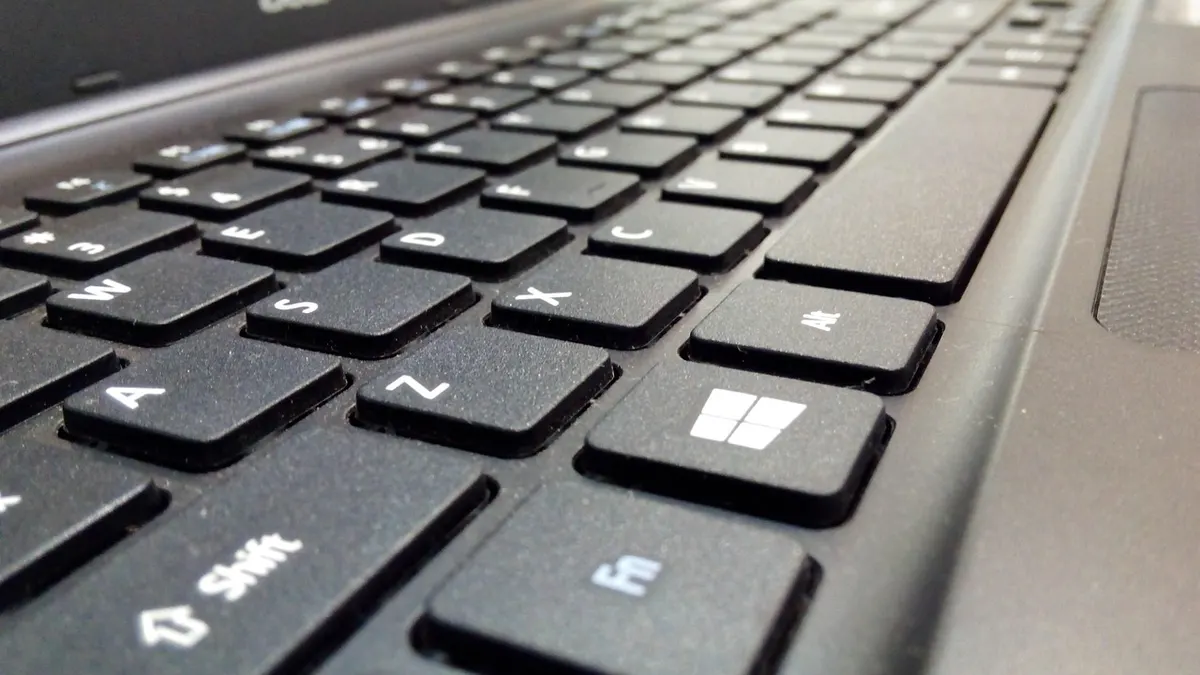

Co oznacza reset ustawień klawiatury w komputerze?
Reset ustawień klawiatury to przywrócenie poprawnego sposobu wpisywania znaków przez zmianę układu językowego, funkcji dostępności albo sterownika urządzenia. W Windows 11, Windows 10 i macOS te trzy obszary działają niezależnie, dlatego problem z literą Y, Num Lockiem lub polskimi znakami nie oznacza od razu awarii sprzętu. Microsoft Support opisuje osobne ustawienia języka, klawiatury i dostępności.
Z mojej praktyki przy pomocy domowej użytkownikom najczęściej winny jest przypadkowo przełączony układ klawiatury. Ktoś naciska skrót podczas gry, pracy w Excelu albo przenoszenia laptopa i nagle zamiast Z pojawia się Y. Sam klawisz jest sprawny - system interpretuje go według innego układu.
Jak rozpoznać problem z ustawieniami klawiatury?
Najpierw sprawdź, czy klawiatura reaguje, lecz wpisuje niewłaściwy znak - taki objaw zwykle wskazuje na ustawienia, a nie uszkodzenie klawisza.
Przykład: po naciśnięciu klawisza z literą Z widzisz Y. To typowy efekt aktywnego układu niemieckiego QWERTZ zamiast polskiego lub angielskiego QWERTY. Gdy cyfry w górnym rzędzie wpisują znaki, na przykład ! albo @, problemem może być przytrzymany Shift, aktywny układ albo funkcja Klawisze trwałe.
- Litery Y i Z zamieniają się miejscami - aktywny układ może być QWERTZ zamiast Polski programisty.
- Polskie znaki nie działają - język Polski albo układ Polski programisty może być usunięty lub nieaktywny.
- Blok numeryczny przesuwa kursor - klawisz Num Lock jest zwykle wyłączony.
- Komputer reaguje dopiero po długim naciśnięciu - Klawisze filtrowania mogą ignorować krótkie naciśnięcia.
- Skróty Ctrl, Alt lub Shift zachowują się dziwnie - funkcja Klawisze trwałe może traktować klawisz modyfikujący jako nadal wciśnięty.
- Jeden konkretny klawisz nie działa na żadnym ekranie - trzeba brać pod uwagę zabrudzenie, zalanie albo awarię sprzętu.
Nie zmieniaj od razu sterowników ani nie instaluj programu reklamującego „naprawę jednym kliknięciem”. Najpierw ustal, czy problem występuje w każdym programie, czy tylko w jednej aplikacji. Jeśli tylko w Wordzie, przeglądarce lub grze, sprawdź skróty i ustawienia tej aplikacji.
Dlaczego klawiatura pisze inne znaki niż naciskane?
Klawiatura pisze inne znaki, gdy fizyczne klawisze są przypisane do innego układu, języka lub funkcji systemowej niż oczekujesz.
Układ klawiatury to nie opis nadruków na klawiszach, lecz reguła, według której Windows lub macOS zamienia naciśnięcie w znak Unicode. Unicode Consortium rozwija standard zapisu znaków tekstowych, ale to system operacyjny wybiera, który znak wywoła dany klawisz.
„Ustawienia języka i układu klawiatury określają, jakie znaki generują fizyczne klawisze.” - parafraza dokumentacji Microsoft Support, 2026
Najprostszy test wykonasz w Notatniku. Wpisz kolejno: y z ą ć ę ł ń ó ś ź ż 123. Jeśli błędne są tylko polskie litery, zacznij od układu językowego. Jeśli nie działa pojedynczy klawisz, podłącz inną klawiaturę lub uruchom klawiaturę ekranową.
Jak przywrócić układ klawiatury w Windows 11 i Windows 10?
Jeśli klawiatura wpisuje niewłaściwe znaki, w Windows 11 i Windows 10 ustaw aktywny język oraz właściwy układ, zwykle Polski programisty, a potem usuń nieużywane warianty. Według Microsoft Support język wpisywania i układ klawiatury zarządzasz w ustawieniach języka, niezależnie od sterownika klawiatury.
Jak sprawdzić aktywny język na pasku zadań?
Zacznij od kliknięcia wskaźnika języka obok zegara, na przykład PL, ENG albo symbolu klawiatury, i wybierz właściwy układ.
Jeżeli widzisz kilka pozycji, wybierz Polski - Polski programisty. Następnie otwórz Notatnik i sprawdź prawy Alt z literami A, C, E, L, N, O, S, X oraz Z. Powinny pojawić się znaki: ą, ć, ę, ł, ń, ó, ś, ź i ż.
- Kliknij wskaźnik języka na pasku zadań Windows obok daty i godziny.
- Wybierz pozycję Polski - Polski programisty, jeśli pracujesz na standardowej polskiej klawiaturze komputerowej.
- Otwórz Notatnik przez menu Start, aby test nie zależał od ustawień przeglądarki lub edytora tekstu.
- Wpisz litery Y oraz Z, ponieważ szybko ujawniają zmianę na układ QWERTZ.
- Użyj prawego Alt, często oznaczonego jako AltGr, razem z literami potrzebnymi do polskich znaków.
- Jeśli objaw zniknął, nie przeinstalowuj sterownika - problem dotyczył konfiguracji systemu.
Skrót zmiany języka nie jest identyczny na każdym komputerze. Windows może używać kombinacji ustawionej przez użytkownika, dlatego nie zakładaj, że na każdym laptopie zadziała ten sam skrót. Przydatne kombinacje znajdziesz też w materiale najczęstsze skróty klawiszowe Windows.
Polski programisty czy Polski 214 - który układ wybrać?
Polski programisty wybierz w większości przypadków, ponieważ polskie znaki wpisujesz prawym Altem, a rozmieszczenie liter pozostaje zbliżone do układu QWERTY.
Polski 214 to inny układ systemowy, a nie „lepsza wersja” Polski programisty. Ma odmienne przypisania części klawiszy i może zaskoczyć osobę, która wcześniej korzystała z typowej klawiatury PC. Jeśli Twoje znaki i skróty przestały pasować do nadruków, sprawdź właśnie tę różnicę.
| Układ | Polskie znaki | Najlepszy wybór dla | Typowy objaw pomyłki |
|---|---|---|---|
| Polski programisty | Prawy Alt plus litera | Większości użytkowników Windows i programistów | Brak polskich znaków po przełączeniu na inny układ |
| Polski 214 | Inne przypisania niż w programisty | Osób świadomie przyzwyczajonych do tego układu | Znaki interpunkcyjne i litery pojawiają się w zaskakujących miejscach |
| US QWERTY | Bez polskich znaków z AltGr | Tekstów wyłącznie angielskich | Nie działa ą, ć, ę, ł i ż |
| Niemiecki QWERTZ | Zależne od układu niemieckiego | Klawiatur z niemieckimi nadrukami | Y i Z są zamienione |
Jak usunąć angielską klawiaturę z komputera?
W Windows 11 otwórz kolejno Start > Ustawienia > Czas i język > Język i region, wybierz język, a następnie przejdź do opcji klawiatury i usuń nieużywany układ.
W Windows 10 ścieżka zwykle prowadzi przez Start > Ustawienia > Czas i język > Język. Kliknij język, wybierz Opcje, odszukaj sekcję klawiatur i usuń wariant, którego nie potrzebujesz. Nazwy mogą minimalnie różnić się między aktualizacjami systemu.
- Polski programisty pozostaw jako główny układ, jeśli regularnie piszesz po polsku.
- Angielski US usuń, gdy nie używasz go świadomie do pracy z angielskim tekstem.
- Niemiecki QWERTZ usuń, jeśli po jego aktywacji zamieniają się litery Y oraz Z.
- Nie usuwaj jedynego układu, którym potrafisz wpisać hasło do konta Windows.
- Po zmianie wyloguj się albo uruchom komputer ponownie, jeśli wskaźnik języka nadal pokazuje stary wariant.
- Sprawdź wszystkie konta użytkowników, ponieważ inny profil Windows może mieć własne preferencje językowe.
Ten etap nie usuwa dokumentów, zdjęć ani programów. Mimo to przed większymi zmianami systemowymi dobrze mieć aktualną kopię najważniejszych plików w chmurze albo na dysku zewnętrznym.
Jak wyłączyć Num Lock, Klawisze trwałe i Klawisze filtrowania?

Klawisze trwałe, Klawisze filtrowania i Num Lock mogą zmienić reakcję klawiatury bez widocznej awarii urządzenia. W Windows 11 przejdź do Ustawienia > Ułatwienia dostępu > Klawiatura; w Windows 10 użyj Ustawienia > Ułatwienia dostępu > Klawiatura. Microsoft Support opisuje te funkcje jako narzędzia dostępności, nie jako błędy systemu.
Jak wyłączyć Klawisze trwałe i Klawisze filtrowania?
Zacznij od wyłączenia przełączników Klawisze trwałe i Klawisze filtrowania, a następnie sprawdź, czy nie jest aktywne uruchamianie ich skrótem.
Klawisze trwałe pomagają wykonywać skróty typu Ctrl+Alt+Delete bez jednoczesnego naciskania wszystkich klawiszy. Klawisze filtrowania mogą pomijać bardzo krótkie lub powtórzone naciśnięcia. Są użyteczne dla części osób, więc nie traktuj ich jako funkcji, którą zawsze należy wyłączać.
„Funkcje dostępności mogą zmieniać sposób interpretacji naciśnięć klawiszy i należy dobierać je do potrzeb użytkownika.” - parafraza Microsoft Support, 2026
- Otwórz ustawienia klawiatury w sekcji Ułatwienia dostępu systemu Windows.
- Wyłącz Klawisze trwałe, jeśli Ctrl, Alt lub Shift zachowują się jak stale wciśnięte.
- Wyłącz Klawisze filtrowania, jeśli krótkie naciśnięcia są ignorowane albo klawiatura reaguje z opóźnieniem.
- Sprawdź opcję uruchamiania funkcji skrótem, aby długie przytrzymanie Shift nie włączyło jej ponownie.
- Wyłącz Klawisze przełączające, jeśli sygnały dźwiękowe Caps Lock lub Num Lock przeszkadzają podczas pracy.
- Przetestuj wpisywanie w Notatniku przez co najmniej minutę, używając liter, cyfr i skrótów Ctrl+C oraz Ctrl+V.
Dlaczego nie działa klawiatura numeryczna?
Klawiatura numeryczna zwykle nie wpisuje cyfr, gdy Num Lock jest wyłączony albo laptop wymaga kombinacji Fn z klawiszem funkcyjnym.
Na pełnowymiarowej klawiaturze naciśnij Num Lock i wpisz 123 na bloku po prawej stronie. Gdy zamiast cyfr porusza się kursor, Num Lock był wyłączony. W laptopach bez osobnego bloku numerycznego sprawdź instrukcję producenta - część modeli używa wbudowanej nakładki numerycznej z klawiszem Fn.
- Dioda Num Lock na klawiaturze pełnowymiarowej zwykle sygnalizuje aktywny tryb cyfr.
- Klawisz Fn w laptopie może przełączać funkcję wspólną z klawiszem F11, F12 albo innym oznaczonym symbolem.
- Klawiatura ekranowa Windows pozwala sprawdzić Num Lock bez podłączania drugiego urządzenia.
- Microsoft Windows może zapamiętać stan Num Lock inaczej na ekranie logowania i inaczej po zalogowaniu.
- Sam problem z blokiem numerycznym nie potwierdza awarii całej klawiatury.
- Jeżeli fizyczny klawisz Num Lock nie reaguje, sprawdź urządzenie na innym komputerze.
Jak zresetować sterownik klawiatury w Menedżerze urządzeń?
Przeinstalowanie sterownika klawiatury ma sens dopiero wtedy, gdy poprawny układ językowy, Num Lock i ustawienia dostępności nie usunęły problemu. W Menedżerze urządzeń Windows można odinstalować wpis klawiatury, a po restarcie system zwykle wykrywa urządzenie ponownie - opisuje to dokumentacja Microsoft Learn.
Jak przeinstalować sterownik klawiatury krok po kroku?
Wykonaj sześć kroków: otwórz Menedżer urządzeń, odszukaj klawiaturę, odinstaluj urządzenie, uruchom komputer ponownie i sprawdź działanie po automatycznej instalacji Windows.
Przed rozpoczęciem podłącz mysz lub upewnij się, że działa touchpad. Nie usuwasz swoich plików, ale w laptopie dobrze znać stronę wsparcia producenta, gdyby potrzebny był oficjalny sterownik chipsetu albo pakiet klawiszy funkcyjnych.
- Otwórz menu Start i wpisz Menedżer urządzeń, nie myląc go z Menedżerem zadań.
- Rozwiń kategorię Klawiatury, w której Windows pokazuje wykryte urządzenia HID lub PS/2.
- Kliknij prawym przyciskiem właściwy wpis i wybierz Odinstaluj urządzenie.
- Nie zaznaczaj dodatkowych opcji usuwania oprogramowania, jeśli nie masz pewności, że dotyczą właściwego sterownika producenta.
- Uruchom komputer ponownie, aby Windows ponownie wykrył klawiaturę.
- Po restarcie przetestuj pisanie w Notatniku oraz sprawdź brak żółtego wykrzyknika w Menedżerze urządzeń.
Instrukcję otwierania narzędzia znajdziesz również tutaj: jak otworzyć Menedżer urządzeń. Pobieraj sterowniki wyłącznie z witryny producenta laptopa lub klawiatury, na przykład Lenovo, Dell, HP, ASUS, Logitech czy Microsoft. Omijaj reklamy „pobierz teraz”, automatyczne aktualizatory sterowników i strony wymuszające instalator z dodatkowymi programami.
Kiedy sterownik klawiatury nie jest przyczyną problemu?
Nie resetuj sterownika jako pierwszego kroku, gdy klawiatura nie działa również na drugim komputerze, po zalaniu albo po widocznym uszkodzeniu przewodu.
Przykład praktyczny: klawiatura USB działa po podłączeniu do innego laptopa, lecz nie do Twojego komputera. Wtedy bardziej prawdopodobne są port USB, system Windows albo konfiguracja urządzenia. Jeśli nie działa nigdzie, podejrzenie pada na samą klawiaturę lub kabel.
- Żółty wykrzyknik przy urządzeniu w Menedżerze urządzeń sugeruje problem sterownika albo komunikacji systemu.
- Brak reakcji na drugim komputerze wskazuje częściej na sprzęt niż na ustawienia Windows.
- Uszkodzenie po aktualizacji Windows może wymagać oficjalnego sterownika producenta laptopa.
- Klawiatura PS/2 w starszym komputerze wymaga wyłączenia urządzenia przed przepinaniem wtyczki.
- Klawiatura po zalaniu może korodować nawet wtedy, gdy przez kilka godzin pozornie działa poprawnie.
- Wirtualna klawiatura Windows pomaga wpisać hasło i oddzielić problem fizycznego urządzenia od systemu.
Jak sprawdzić klawiaturę USB, Bluetooth i laptopa?
Klawiaturę USB, Bluetooth i laptopową testuj kolejno na innym porcie, z innym zasilaniem oraz na drugim komputerze, ponieważ każdy typ ma inne słabe punkty. USB Implementers Forum rozwija standard USB, a Bluetooth SIG rozwija standard Bluetooth, lecz konkretne objawy często wynikają z kabla, baterii, odbiornika albo parowania.
Co zrobić, gdy klawiatura USB nie działa?
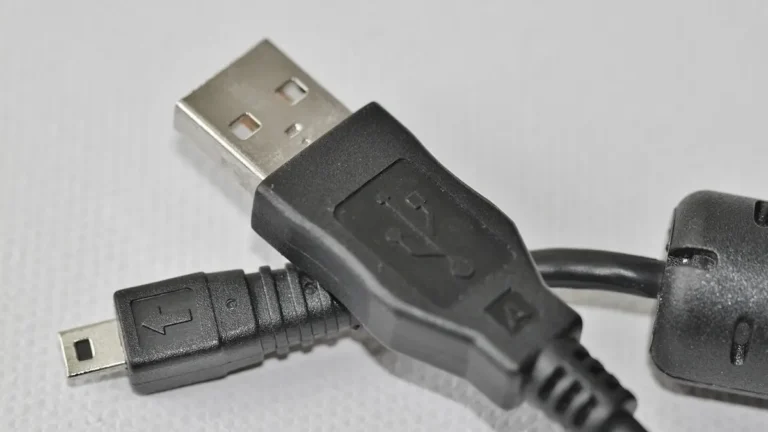
Najpierw podłącz klawiaturę USB bezpośrednio do innego portu komputera, najlepiej bez huba i bez przejściówki.
Przykład: klawiatura działa przez port z tyłu komputera, ale nie przez przedni panel obudowy. Nie jest to reset ustawień - problem może dotyczyć kabla panelu, zasilania portu albo koncentratora USB. Sprawdź też, czy przewód nie jest wygięty przy wejściu do obudowy klawiatury.
- Port USB z tyłu komputera jest często lepszym testem niż luźny hub na biurku.
- Inny komputer pozwala szybko ustalić, czy winna jest klawiatura USB, czy Windows.
- Odbiornik radiowy 2,4 GHz powinien być podłączony bezpośrednio do portu USB podczas testu.
- Przedłużacz USB może poprawić zasięg odbiornika, gdy metalowa obudowa komputera tłumi sygnał.
- Uszkodzony kabel w modelu przewodowym wymaga wymiany kabla albo serwisu, zależnie od konstrukcji.
- Nie instaluj nieznanego programu do „naprawy USB”, gdy problem znika po zmianie portu.
Jak ponownie sparować klawiaturę Bluetooth?
Zacznij od naładowania klawiatury lub wymiany baterii, potem usuń stare połączenie Bluetooth w systemie i sparuj urządzenie od nowa.
W Windows przejdź do Ustawienia > Bluetooth i urządzenia, wybierz klawiaturę, użyj opcji usunięcia urządzenia i uruchom parowanie zgodnie z instrukcją producenta. Na wielu modelach trzeba przytrzymać przycisk Bluetooth od 3 do 5 sekund, ale dokładny czas zależy od marki.
- Naładuj akumulator klawiatury albo włóż nowe baterie o właściwym typie, na przykład AA lub AAA.
- Wyłącz i włącz Bluetooth w komputerze, aby odświeżyć wyszukiwanie urządzeń.
- Usuń wcześniejszy wpis klawiatury z listy sparowanych urządzeń Windows lub macOS.
- Włącz tryb parowania przyciskiem oznaczonym symbolem Bluetooth albo według instrukcji producenta.
- Wybierz nazwę klawiatury na ekranie i wpisz kod parowania, jeśli system go pokaże.
- Przetestuj urządzenie na drugim komputerze lub telefonie, gdy połączenie nadal zrywa się.
Bezpieczną procedurę opisuje także artykuł jak połączyć urządzenie przez Bluetooth. Nie myl klawiatury Bluetooth z modelem radiowym z odbiornikiem USB - ten drugi zwykle nie pojawi się na liście Bluetooth.
Jak zresetować ustawienia klawiatury na Macu?
Na Macu reset ustawień klawiatury najczęściej polega na sprawdzeniu źródła wprowadzania, wybraniu poprawnego układu oraz usunięciu niepotrzebnych wariantów. Apple Support wskazuje, że macOS zarządza źródłami wprowadzania niezależnie od fizycznej klawiatury, dlatego polskie znaki mogą zniknąć mimo sprawnego sprzętu.
Jak zmienić układ klawiatury w macOS?
Otwórz Ustawienia systemowe, przejdź do sekcji Klawiatura i wybierz Źródła wprowadzania, aby dodać lub aktywować właściwy układ.
W zależności od wersji macOS nazwa ustawienia może być lekko inna. Szukaj pozycji związanej z Keyboard, Input Sources albo Źródłami wprowadzania. Wybierz polski układ, a potem sprawdź polskie znaki w TextEdit lub Notatkach.
- Polskie źródło wprowadzania powinno być aktywne podczas pisania po polsku.
- Ikona języka na pasku menu macOS pokazuje aktualnie wybrany układ.
- Niepotrzebne układy usuń, aby przypadkowo nie przełączać ich skrótem.
- Klawiatura zewnętrzna Apple Magic Keyboard może wymagać ponownego sparowania przez Bluetooth.
- Test w TextEdit pozwala odróżnić błąd układu od problemu konkretnej aplikacji.
- Po zmianie układu sprawdź klawisze Y, Z oraz polskie znaki, nie tylko zwykłe litery.
Jakie skróty zmieniają język i układ klawiatury?
Najpierw sprawdź ustawiony skrót w systemie, ponieważ Windows i macOS pozwalają go zmieniać, a jedna kombinacja nie obowiązuje wszystkich komputerów.
Na Macu skrót do zmiany źródła wprowadzania może być ustawiony w ustawieniach klawiatury i skrótów. W Windows zobaczysz aktywny układ na pasku zadań, a skrót może zależeć od konfiguracji języków. Jeśli problem pojawia się regularnie, usuń zbędny układ zamiast zapamiętywać kolejny skrót.
- Sprawdź wskaźnik języka przed rozpoczęciem pracy z hasłem, formularzem lub ważnym dokumentem.
- Otwórz ustawienia skrótów klawiaturowych w swoim systemie, aby potwierdzić działającą kombinację.
- Nie testuj skrótów w polu hasła, ponieważ błędny układ może utrudnić późniejsze logowanie.
- Usuń układy, których nie potrzebujesz, jeśli przypadkowa zmiana zdarza się kilka razy w tygodniu.
- Zapisz własny skrót tylko wtedy, gdy możesz go łatwo odtworzyć na laptopie i klawiaturze zewnętrznej.
- Po każdej zmianie wpisz krótką próbkę tekstu w zwykłym edytorze.
Kiedy problem z klawiaturą wskazuje na uszkodzenie sprzętu?
Problem wskazuje na awarię sprzętu, gdy te same klawisze nie działają na ekranie logowania, w BIOS-ie lub na drugim komputerze, a poprawny układ i ustawienia systemu nie zmieniają objawu. Zalanie, wgniecenie, przerwany kabel oraz pojedyncze stale martwe klawisze wymagają diagnostyki serwisowej, a nie kolejnego resetu Windows.
Kiedy oddać laptop lub klawiaturę do serwisu?
Oddaj sprzęt do serwisu natychmiast po zalaniu, gdy klawisze samoczynnie wpisują znaki, urządzenie nagrzewa się albo klawiatura przestaje działać po upadku.
Po zalaniu nie podłączaj ładowarki i nie próbuj „wysuszyć” laptopa gorącą suszarką. Ciepło może pogorszyć sytuację, a wilgoć pod klawiszami potrafi powodować zwarcia i korozję. Treść nie zastępuje naprawy wykonanej przez wykwalifikowany serwis komputerowy, szczególnie po kontakcie urządzenia z płynem.
- Rozlany napój wymaga wyłączenia laptopa i odłączenia zasilania tak szybko, jak jest to bezpieczne.
- Pojedynczy niedziałający klawisz po czyszczeniu może mieć uszkodzony mechanizm lub zabrudzoną membranę.
- Samoczynne wpisywanie liter może oznaczać zwarcie, uszkodzenie przewodu albo problem z płytą klawiatury.
- Klawiatura zewnętrzna działająca poprawnie przy niedziałającej klawiaturze laptopa zawęża diagnozę do sprzętu laptopa.
- Klawiatura laptopa niedziałająca przed uruchomieniem Windows nie ma problemu wyłącznie ze sterownikiem systemowym.
- Gwarancja producenta może nie obejmować zalania, więc przed oddaniem sprzętu zapytaj serwis o koszt diagnozy.
Czy reset ustawień usunie pliki lub hasła?
Nie, zmiana układu, wyłączenie funkcji dostępności i ponowna instalacja typowego sterownika klawiatury nie usuwają dokumentów, zdjęć ani zapisanych haseł.
Zachowaj jednak ostrożność przy ekranie logowania. Przed wylogowaniem sprawdź, czy potrafisz wpisać hasło w aktualnym układzie, zwłaszcza gdy zawiera znaki specjalne, polskie litery albo symbol wpisywany prawym Altem. Kopia ważnych plików pozostaje rozsądnym zabezpieczeniem przed każdą większą zmianą systemową.
Najczęściej zadawane pytania

Jak zresetować klawiaturę w Windows 11?
Najpierw wybierz Polski programisty w ustawieniach języka i usuń układy, których nie używasz. Jeśli problem zostanie, wyłącz Klawisze trwałe oraz Klawisze filtrowania, a dopiero później przeinstaluj klawiaturę w Menedżerze urządzeń.
Dlaczego klawiatura pisze inne litery?
Najczęściej aktywny jest niewłaściwy układ, na przykład niemiecki QWERTZ albo angielski US. Sprawdź wskaźnik PL lub ENG obok zegara i przetestuj klawisze Y oraz Z w Notatniku.
Jak ustawić polskie znaki na klawiaturze?
Wybierz język Polski i układ Polski programisty. Następnie używaj prawego Alt razem z odpowiednią literą, na przykład prawy Alt plus L dla znaku ł.
Czy odinstalowanie klawiatury w Menedżerze urządzeń jest bezpieczne?
Tak, w typowym przypadku Windows po restarcie ponownie wykrywa klawiaturę i instaluje podstawowy sterownik. Przed zmianą miej działającą mysz lub touchpad oraz pobieraj ewentualne sterowniki wyłącznie z oficjalnej strony producenta.
Dlaczego nie działa Num Lock?
Num Lock może być wyłączony, dlatego blok numeryczny zamiast cyfr steruje kursorem. Naciśnij Num Lock, a na laptopie sprawdź także kombinację Fn opisaną w instrukcji danego modelu.
Co zrobić, gdy klawiatura bezprzewodowa nie reaguje?
Naładuj ją lub wymień baterie, sprawdź odbiornik USB albo usuń i wykonaj ponowne parowanie Bluetooth. Następnie przetestuj klawiaturę na drugim komputerze, aby rozdzielić problem urządzenia od ustawień Windows lub macOS.
Czy klawiatura po zalaniu nadaje się do resetu sterownika?
Nie, reset sterownika nie naprawia zwarcia ani korozji po zalaniu. Wyłącz sprzęt, odłącz zasilanie i skontaktuj się z serwisem, nie próbując uruchamiać laptopa wielokrotnie.
Źródła i literatura
Oficjalne instrukcje systemów i standardów
- Microsoft Support - pomoc dotycząca języka, układów klawiatury i ułatwień dostępu w Windows, dostęp sprawdzony w 2026 r.
- Microsoft Learn - dokumentacja Menedżera urządzeń i sterowników Windows, dostęp sprawdzony w 2026 r.
- Apple Support - ustawienia klawiatury i źródeł wprowadzania w macOS, dostęp sprawdzony w 2026 r.
- Unicode Consortium - standard Unicode dla znaków tekstowych, dostęp sprawdzony w 2026 r.
- Bluetooth SIG - informacje o technologii Bluetooth, dostęp sprawdzony w 2026 r.

Redaktor technologiczny. Pisze o przesyłaniu i udostępnianiu plików, chmurze i bezpieczeństwie danych - prosto, konkretnie i na przykładach. Testuje narzędzia na własnych plikach, zanim je opisze.